- נתיבי PCIe משותפים בין כרטיסי מסך, M.2, SATA וחריצי הרחבה, לכן חיוני לבדוק את המדריך כדי להימנע מאובדן יציאות או רוחב פס.
- ברוב הכרטיסים הגרפיים הנוכחיים, מעבר מ-PCIe x16 ל-x8 בקושי משפיע על הביצועים, בעוד שיורדת ל-PCIe 3.0 x4 עלולה לגרום להפסדים של כ-25%.
- שקעי M.2 יכולים להשבית יציאות SATA בעת שימוש במצבי PCIe x4, ומהירות RAID NVMe מוגבלת על ידי החריץ האיטי ביותר.
- תכנון התצורה של חריצי PCIe וגרסאות מאפשר לך לבנות NAS ומעבדות ביתיות ניתנות להרחבה, מוכנות לאחסון והרחבות רשת עתידיות.
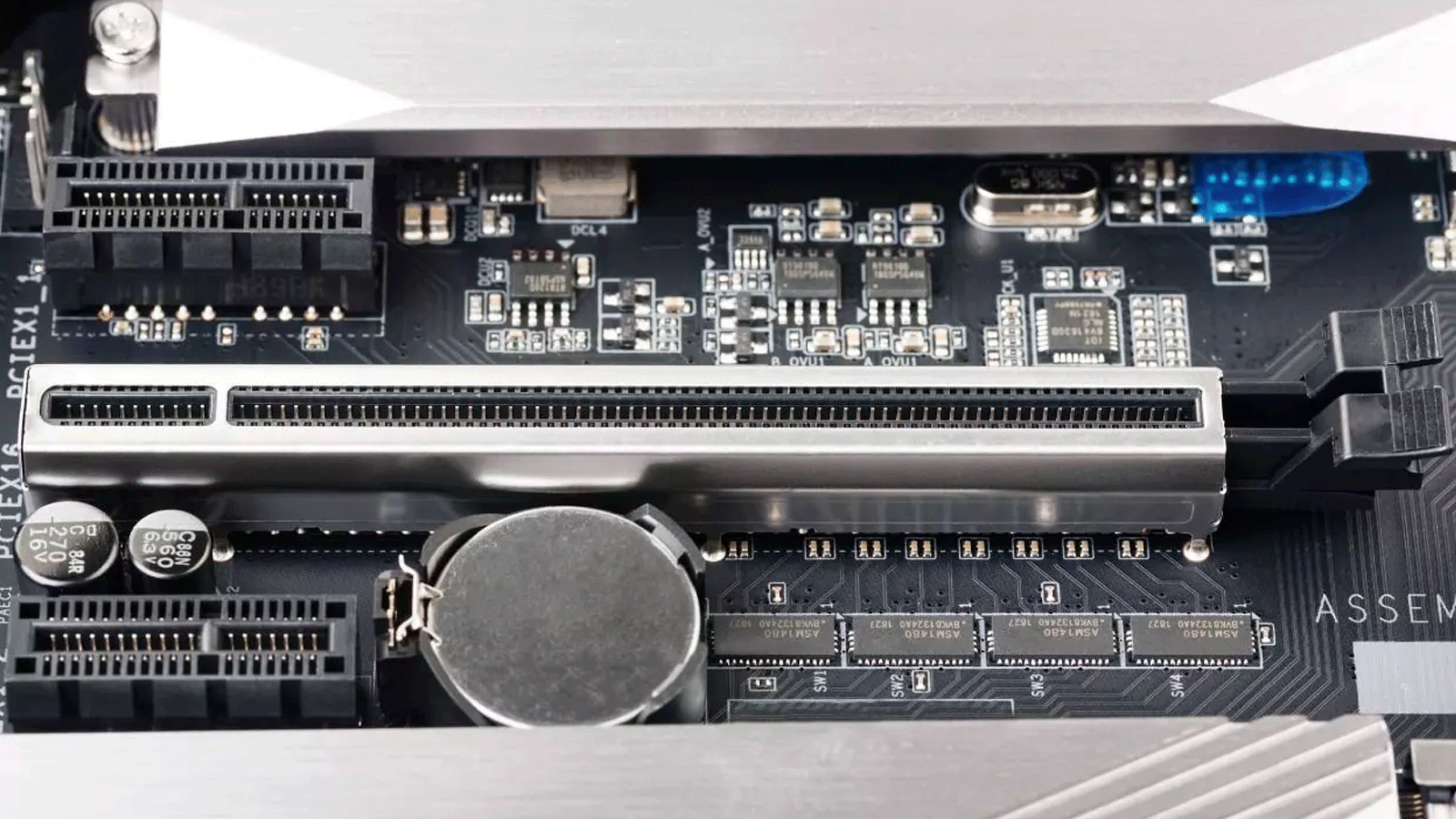
לבניית NAS ביתי או מעבדה ביתית עוצמתית עם חומרה שולחנית יש יתרון אחד ברור: הגמישות המדהימה שמציעים חריצי PCIe להרחבת המערכת עם כרטיסי מסך, כונני SSD מסוג NVMe, כרטיסי רשת במהירות גבוהה ועוד. הבעיה מתעוררת כשמתחילים להוסיף רכיבים: כרטיסי מסך, כונני NVMe מרובים, בקרים, 10GbE, כרטיסי לכידה... ואתם תוהים איך לעזאזל מוקצים נתיבי ה-PCIe ומה מוקרב בדרך.
בהקשר זה, הבנת אופן פעולתם של נתיבי ה-PCIe, שקעי ה-M.2 ויציאות ה-SATA של לוח האם שלכם היא המפתח למקסום כל נתיב של רוחב פס מבלי ליצור צווארי בקבוק . ננתח זאת שלב אחר שלב, תוך שימוש בתרחישים מהעולם האמיתי (כמו NAS/מעבדה ביתית עם GTX 1080, מספר כונני NVMe וכרטיס SFP+ 10GbE) ונשלב זאת עם הסבר מעמיק על טכנולוגיית PCI Express, הדורות שלה, הנתיבים והמגבלות המעשיות שלה.
תרחיש אמיתי: NAS / מעבדה ביתית עם מספר כונני PCIe, NVMe ו-SATA

דמיינו שאתם רוצים להקים שרת ביתי עם לוח אם X470 כמו ה-Fatal1ty X470 Gaming K4, ויש לכם בראש מערכת עמוסה בציוד היקפי : בין 5 ל-6 כונני SATA HDD לאחסון בנפח גדול, 2 כונני SSD מסוג NVMe ב-RAID1 שבהם תוכלו להריץ קונטיינרים של unRAID ו-Docker, GTX 1080 למשחקים ובדיקת כונני LLM, וכרטיס SFP+ 10 GbE לרשת במהירות גבוהה.
לוח אם X470 זה מציע, כסטנדרט, שני חריצי PCI Express 3.0 x16 (ניתנים להגדרה כ-x16 בחריץ הראשון, או x8/x8 אם שניהם נמצאים בשימוש), בנוסף לארבעה חריצי PCIe 2.0 x1 עבור כרטיסי הרחבה קטנים. לאחסון, הוא כולל שש יציאות SATA3 עם תמיכה ב-RAID 0, 1 ו-10, ושני שקעי M.2 (אחד Ultra M.2 M2_1 ואחד M2_2) עם מהירויות שונות: הראשון יכול לפעול עד PCIe Gen3 x4 (בהתאם למעבד), והשני מגיע עד Gen2 x2.
הרעיון של התקנת 6 כונני SATA + 2 כונני NVMe + כרטיס מסך + 10 GbE הוא בר ביצוע, אך צריך להיות זהירים מאוד עם הקצאת הנתיבים. חריץ ה-PCIe 3.0 x16 הראשון מחובר ישירות למעבד Ryzen: במצב GPU בלבד, הוא פועל על x16; אם מוסיפים כרטיס מסך גדול שני לחריץ x16 השני, שניהם יירדו ל-x8/x8. שקעי ה-M.2 מופעלים גם הם על ידי נתיבי PCIe, ובעיצובים רבים, שימוש במצבי PCIe x4 מסוימים ב-M.2 משבית כמה יציאות SATA פיזיות בלוח האם.
משמעות הדבר היא שתלוי באופן שבו תגדירו את חריצי ה-M.2 וה-PCIe, ייתכן שתישארו ללא כמה יציאות SATA או ללא רוחב הפס המלא של הכרטיס הגרפי שלכם . לכן חשוב לבדוק את מדריך לוח האם שלכם כדי לראות בדיוק אילו שילובים מבטלים אילו יציאות, ולא להתקין אותו באופן עיוור.
כיצד משפיעה הקצאת נתיבים של PCIe על כרטיסי מסך, NVMe ורשתות?

בפלטפורמות כמו X470 עם Ryzen, המעבד מציע מספר מוגבל של נתיבי PCIe המשותפים בין הכרטיס הגרפי הראשי, שקעי M.2, ובמידה פחותה, חריצים אחרים . ערכת השבבים מספקת נתיבים נוספים, אך אלה בדרך כלל PCIe 2.0 או 3.0 עם נתיב עקיף למעבד, והם חולקים רוחב פס פנימי.
בפועל, חריץ ה-PCIe x16 הראשון שמור בדרך כלל לכרטיס המסך. כאשר מכניסים כרטיס שני לחריץ x16 השני, לוח האם מגדיר אותו כ- x8/x8 כדי לפזר את 16 הנתיבים הזמינים . בדרך כלל יש לכך השפעה זניחה על כרטיסי מסך PCIe 3.0 מודרניים: הקפיצה מ-x16 ל-x8 בקושי מורגשת מבחינת ביצועי משחקים או עומסי עבודה אופייניים.
אם תנסו להגדיר שני כונני NVMe ב-RAID 1 באמצעות M.2 Gen3 x4 ו-M.2 Gen2 x2, המערך יוגבל על ידי הכונן האיטי יותר . רוחב הפס השמיש יהיה זה של שקע Gen2 x2, שעשוי עדיין להספיק עבור NAS ביתי, אך זהו גורם משמעותי שיש לקחת בחשבון. לפעמים יעיל יותר להשתמש בכרטיס מתאם PCIe עבור NVMe בחריץ x4 או x8 של ערכת השבבים ולהשאיר את חריץ M2_1 פנוי עבור כונן ה-SSD של המערכת.
ניתן להתקין את כרטיס הרשת 10GbE SFP+ בחריץ PCIe x4 או x8 ללא בעיה; רוחב הפס בפועל שלו רחוק מלהיות רווי ב-PCIe 3.0 x4. הנקודה המרכזית היא להחליט האם למקם אותו בחריץ x16 השני המשותף עם ה-GPU (מה שכופה מצב x8/x8) או באחד החריצים הקטנים יותר, אם לוח האם תומך בהם עם מספר מספיק של נתיבים.
דוגמה קונקרטית: כיצד למקסם נתיבי PCIe ופורטי SATA?
עבור NAS/מעבדת בית עם Fatal1ty X470 Gaming K4 ומעבד Ryzen תואם, תצורה הגיונית למקסום נתיבים ולשמירה על כל יציאות ה-SATA האפשריות פעילות יכולה לעקוב אחר ההיגיון הכללי הזה (תמיד יש לבדוק את מדריך לוח האם המדויק):
- כרטיס מסך (GTX 1080) בחריץ PCIe 3.0 x16 הראשון (PCIE1), עובד ב-x16 אם אין כרטיס גדול שני.
- SSD NVMe ראשון ב-M2_1, תוך ניצול PCIe Gen3 x4 כדיסק אתחול ועבור מערכת/unRAID.
- כרטיס SFP+ 10 GbE בחריץ PCIe x16 השני (PCIE4), תוך קבלת העובדה שכרטיס המסך והכרטיס הגרפי (NIC) יחלקו קווים ויישארו ב-x8/x8, וזה די והותר עבור GTX 1080.
- כונן קשיח SATA תופסים את 5-6 יציאות ה-SATA, בתנאי שהפעלת מצב PCIe x4 ב-M2_1 לא תשבית יציאות ספציפיות (בדקו את הטבלה במדריך).
- עזוב M2_2 דור 2 x2 או עבור כונן NVMe משני בעל עדיפות נמוכה יותר, או פשוט בחינם אם אין צורך בביצועים נוספים.
בהגדרה זו, אתם מוותרים על מצב x16 מלא בכרטיס המסך, אך אתם מרוויחים חריץ PCIe גדול עבור 10GbE ושומרים על כונן NVMe מהיר מאוד בחריץ M2_1. אם אתם רוצים RAID1 NVMe, יש לכם שתי אפשרויות: לקבל את צוואר הבקבוק של ה-M2_2 Gen2 x2, או לקנות כרטיס PCIe עבור מספר כונני NVMe ולהכניס אותם בחריץ x16 השני, ולהזיז את כרטיס ה-NIC לחריץ קטן יותר אם לוח האם מאפשר זאת.
בכל מקרה, המפתח הוא להבין שאובדן הביצועים בפועל בעת הורדת ה-GPU ל-x8 ב-PCIe 3.0 הוא נמוך מאוד, בעוד שאובדן יציאות SATA או הגבלה ב-NVMe יכולים לפגוע הרבה יותר ב-NAS או בשרת שתלוי בקלט/פלט של הדיסק.
ממחשב שולחני לפלטפורמת הרחבה: מה ניתן להוסיף דרך PCIe
אחד היתרונות הגדולים ביותר של מחשבים שולחניים על פני מחשבים ניידים או קונסולות הוא שחריצי PCIe הופכים את המחשב למעין אבן בניין של חומרה מסוג "לגו" . כמעט כל תכונה מתקדמת שתצטרכו ניתן להוסיף באמצעות כרטיס הרחבה PCIe.
הרחבות אופייניות המתחברות ל-PCIe כוללות כרטיסי לכידת וידאו, כרטיסי קול ייעודיים, כרטיסי מסך, כרטיסי רשת, בקרי USB ומתאמי אחסון NVMe . רבים מאלה מותקנים תוך שניות ומזוהים על ידי המערכת בעת ההפעלה, לעתים קרובות עם תמיכה מקורית או דריברים מינימליים.
לדוגמה, אם אתם רוצים ללכוד את האות מקונסולה או ממצלמה מקצועית, כרטיס לכידה PCIe מציע רוחב פס טוב יותר והשהיה נמוכה יותר מרוב פתרונות ה-USB. אותו הדבר נכון גם כשאתם מחפשים אודיו באיכות גבוהה: כרטיס קול PCIe נותן לכם יותר כניסות ושליטה טובה יותר מאשר אודיו משולב, אידיאלי להקלטת פודקאסטים או מוזיקה.
בתחום הגרפיקה, חריץ PCIe x16 הוא הסטנדרט למשחקים ולמעבדים גרפיים מקצועיים. פשוט ודאו שהספק כרטיס המסך מאוזן עם עוצמת המעבד כדי למנוע צווארי בקבוק; כלומר, שהמעבד לא יוכל לספק מספיק נתונים לכרטיס.
כמו כן, מקובל מאוד להתקין כרטיסי PCIe כדי להוסיף יציאות USB-A או USB-C כאשר לוח האם מתקשה, או אפילו כרטיסי מקלט טלוויזיה, כרטיסי רשת WiFi מתקדמים, או כרטיסים עם מספר כונני SSD מסוג M.2 כדי להרחיב את אחסון הביצועים הגבוהים מעבר ל-M.2 המשולב בלוח האם.
חריצי PCIe: מהם ואילו סוגים קיימים
חריץ PCIe (Peripheral Component Interconnect Express) הוא הממשק הסטנדרטי הנוכחי לחיבור כרטיסי הרחבה במהירות גבוהה ללוח האם. בניגוד לאפיקי PCI או AGP ישנים יותר, PCIe משתמש בארכיטקטורת טורית נקודה-לנקודה : לכל התקן יש קישור ייעודי משלו ללוח האם, מבלי לשתף אפיק משותף עם רכיבים אחרים.
חריצי כרטיסי המסך נבדלים זה מזה בגודלם הפיזי ובמספר הנתיבים, מה שקובע את רוחב הפס הזמין שלהם. הפורמטים הנפוצים ביותר הם x1, x4, x8 ו-x16 . יותר נתיבים פירושם יותר פינים וחריץ ארוך יותר. כרטיס מסך שולחני משתמש בדרך כלל ב-x16, בעוד שכרטיס קול או רשת יכולים לתפקד בצורה מושלמת ב-x1 או x4.
הדבר המעניין הוא שפיזית, כרטיס קצר יותר יכול להתאים לחריץ ארוך יותר: לדוגמה, כרטיס x1 עובד בצורה מושלמת בחריץ x16 , למרות שהוא ישתמש רק בנתיב אחד. ההפך אינו אפשרי, מכיוון שכרטיס x16 פשוט לא יתאים לחריץ x1.
ברמה הדורית, PCIe התפתח מ-1.0 ל-6.0 (עם 7.0 בדרך), והכפיל את רוחב הפס לכל נתיב עם כל שדרוג גרסה. זה מאפשר עלייה דרמטית בביצועים האפקטיביים מדור לדור, תוך שמירה על אותו מספר נתיבים פיזיים.
כיצד פועלים נתיבי PCIe, רוחב פס וגרסאות
ארכיטקטורת ה-PCIe מבוססת על נתיבי Full-Duplex נפרדים , שכל אחד מהם מורכב מזוג קווים דיפרנציאליים לשליחת נתונים וקווי נוסף לקליטתם. נתיב משדר נתונים בשני הכיוונים בו זמנית, וחריצים נבנים על ידי הוספת נתיבים: ל-x1 יש 1, ל-x4 יש 4, ל-x8 יש 8, ול-x16 יש 16.
רוחב הפס הכולל של קישור PCIe תלוי בשני משתנים מרכזיים: מספר הנתיבים וגרסת ה-PCIe . לדוגמה, ב-PCIe 3.0, לכל נתיב יש רוחב פס תיאורטי של כ-984,6 מגה-בייט/שנייה; לכן, חריץ PCIe 3.0 x16 יכול להתמודד עם כ-15,8 ג'יגה-בייט/שנייה. ב-PCIe 4.0, רוחב הפס לכל נתיב עולה לכ-1969 מגה-בייט/שנייה, מה שמביא את x16 לכמעט 31,5 ג'יגה-בייט/שנייה, וכן הלאה.
- PCIe 1.0~250 מגה-בייט/שנייה לכל נתיב.
- PCIe 2.0~500 מגה-בייט/שנייה לכל נתיב.
- PCIe 3.0~984,6 מגה-בייט/שנייה לכל נתיב.
- PCIe 4.0~1969 מגה-בייט/שנייה לכל נתיב.
- PCIe 5.0~3938 מגה-בייט/שנייה לכל נתיב.
- PCIe 6.0~8 ג'יגה-בייט/שנייה לכל נתיב (הודות ל-PAM4 ו-FLIT).
בהיותו תואם לאחור, כרטיס PCIe 3.0 עובד בחריץ PCIe 4.0 או 5.0, אם כי מוגבל למהירות הכרטיס. ולהיפך: כרטיס PCIe 4.0 בחריץ 3.0 יפעל במהירות 3.0. זה מפשט מאוד את השדרוגים ומאריך את תוחלת החיים של לוחות אם.
היסטוריה ואבולוציה של PCIe: מ-PCI ל-7.0
לפני PCIe, הסטנדרט הדומיננטי היה PCI, שהוצג על ידי אינטל בתחילת שנות ה-90 כתחליף לאפיקים כמו ISA, MCA, EISA ו-VESA. למרות ש-VESA היה תחרותי מבחינת מהירות טהורה, PCI ניצח בזכות עלותו, גמישותו וקלות האינטגרציה שלו , שאפשרה שדרוגי מעבד מבלי לעצב מחדש את לוח האם כולו.
במשך שנים, PCI התפתח והגדיל את רוחב הפס, אך בסופו של דבר נתקל במגבלות של האפיק המשותף, במיוחד עם עלייתם של כרטיסי מסך חזקים. פתרון הביניים היה AGP, יציאה ייעודית לכרטיס המסך, עד ש-PCI Express הגיע לבסוף בסביבות שנת 2004 כתחליף מלא ועיצוב מחדש של פילוסופיית החיבור.
PCIe 1.0 הציג קישורים טוריים נקודה-לנקודה עם 2,5 GT/s (העברות ג'יגה לשנייה) לכל נתיב וקידוד 8b/10b, מה שהניב 250 MB/s של תפוקה שימושית. PCIe 2.0 הכפיל את המהירות ל-5 GT/s ו-500 MB/s לכל נתיב. המהפכה הגדולה ביותר הגיעה עם PCIe 3.0, שעבר לקידוד 128b/130b , מה שהפחית משמעותית את התקורה והגדיל את התפוקה לכמעט 1 GB/s לכל נתיב.
PCIe 4.0 ו-5.0 המשיכו את מגמת הכפלת המהירות תוך שמירה על קידוד 128b/130b, והגדילו את רוחב הפס של x16 ל-31,5 ג'יגה-בייט/שנייה ו-63 ג'יגה-בייט/שנייה בהתאמה. גרסאות אלו הפכו חיוניות בתחומי בינה מלאכותית, מרכזי נתונים, רשתות 400/800 GbE ואחסון אולטרה-מהיר.
PCIe 6.0 מציג איתות PAM4 ותעבורה של FLIT (יחידת בקרת זרימה), אשר, יחד עם FEC (תיקון שגיאות קדימה), מאפשרים מהירויות של עד 64 GT/s עם תפוקה תיאורטית של 256 GB/s ב-x16, תוך שמירה על תאימות לאחור. PCIe 7.0, הנמצא כעת בפיתוח, שואף למהירויות של עד 128 GT/s ועד 512 GB/s ב-x16, גם באמצעות PAM4 וקידוד 1b/1b יעיל ביותר.
יצרנים כמו סינופסיס כבר הכריזו על פתרונות IP מלאים עבור PCIe 7.0 , עם בקרים משולבים, PHYs ומודולי אבטחה, המיועדים לתהליכי ייצור מתקדמים ומקושרים קשר הדוק ל-CXL וליישומים רחבי היקף של בינה מלאכותית. אמנם ייקח עוד שנים להגיע לשוק הצרכני, אך הדבר מצביע בבירור על הכיוון שאליו פונה חיבורי חיבור בעלי ביצועים גבוהים.
האם אתה באמת צריך מהירות PCIe גבוהה יותר עבור הכרטיס הגרפי שלך?
שאלה נפוצה מאוד היא האם כרטיס מסך מתפקד טוב יותר פשוט משום שהוא נמצא בחריץ PCIe חדש יותר או בחריץ עם יותר נתיבים. המציאות כיום היא שאף כרטיס מסך צרכני אינו ממלא את רוחב הפס של קישור PCIe 4.0 x16 , וברוב המקרים, אפילו לא את זה של קישור PCIe 3.0 x16.
כרטיס מסך מודרני משתמש בעיקר ב-VRAM משלו, שבדרך כלל מהיר יותר מ-RAM המערכת. אפיק ה-PCIe משמש בעיקר להעברת טקסטורות, נתוני פקודות, תקשורת עם המעבד וגישה לזיכרון משותף בתרחישים ספציפיים . לכן, הפחתת המהירות מ-x16 ל-x8 ב-PCIe 3.0 בדרך כלל מביאה להפרש של אחוזים בודדים בלבד, לעתים קרובות בתוך מרווח הטעות.
ישנם מקרים בהם המגבלה מורגשת, למשל עם כרטיסי מסך (GPU) שתכננו רק x8 או כאשר כרטיס חזק נאלץ לעבוד ב-x4 על גרסה ישנה יותר של התקן. כרטיס מסך Radeon RX 5500 XT, המוגבל ל-PCIe 4.0 x8 או 3.0 x8, חווה ירידה משמעותית בביצועים כשהוא יורד ל-3.0 x8 בהשוואה ל-4.0 x8 מכיוון שהוא אינו מנצל את כל 16 הנתיבים ומסתמך יותר על רוחב הפס לכל נתיב.
בבדיקות עם כרטיסי מסך מתקדמים כמו RTX 5090, ריצה ב-PCIe 5.0 x16 לעומת x8 הראתה הבדל מינימלי בביצועים, בעוד שהפחתה דרסטית ל- PCIe 3.0 x4 גורמת לירידות ביצועים של כ-25% בעומסי עבודה מסוימים של רינדור ובינה מלאכותית. במילים אחרות: דאגו יותר לגבי הימנעות משדרוג לאחור ל-x4 בגרסה ישנה יותר מאשר האם הכרטיס הגרפי שלכם פועל ב-x16 או x8.
השפעת שימוש בכבלים של riser והרכבה אנכית של GPU
מגדלים בעלי צדדים מזכוכית הפכו את הרכבת כרטיסי המסך האנכית לפופולרית באמצעות כבלי riser PCIe . זה נראה מרהיב, אבל יש סיכון משמעותי: לא כל ה-risers נוצרו שווים, ודגם זול עלול להגביל אתכם ל-PCIe 3.0 x4 או ליצור בעיות אות, וכתוצאה מכך אובדן ביצועים.
כדי להרכיב את הכרטיס הגרפי אנכית בביטחון, מומלץ לחפש מאריכי PCIe המאושרים עבור PCIe 4.0 x16 לפחות , ובפלטפורמות מהדור האחרון, אפילו PCIe 5.0 x16. כבלים איכותיים שומרים על שלמות האות והופכים את אובדן הביצועים בפועל לכמעט אפסי, מעבר למרווח מינימלי ובלתי מורגש.
לעומת זאת, כבל riser זול עם מיגון לקוי או מפרטים מיושנים עלול לגרום ללוח האם ולכרטיס המסך להתמודד עם חיבור במהירות נמוכה יותר או עם פחות נתיבים, וכתוצאה מכך לירידות בקצב פריימים לשנייה, מיקרו-גמגום או אפילו חוסר יציבות . מומלץ תמיד לבדוק את המפרט הרשמי של הכבל לפני הרכישה.
אם ברצונך לבדוק את המהירות ומספר הנתיבים שבהם כרטיס המסך שלך פועל במערכת הנוכחית שלך, כלים כמו GPU-Z מציגים את השדה "Bus Interface" , שבו תוכל לראות בזמן אמת אם ה-GPU פועל על PCIe 3.0 x16, 4.0 x8 וכו'. זה שימושי מאוד לזיהוי מגבלות בלתי צפויות הנגרמות על ידי כרטיס riser, חריץ משני או תצורת BIOS שגויה.
תצורת M.2 וקשר עם יציאות SATA
פרט אחד שלעתים קרובות לא מורגש הוא שבלוחות אם רבים, שקעי M.2 חולקים משאבים עם יציאות SATA. משמעות הדבר היא שהפעלת כונן M.2 במצב PCIe x4 יכולה להשבית יציאות SATA פיזיות מסוימות . מידע זה נמצא בדרך כלל במדריך ולפעמים גם בהודעות BIOS/UEFI.
לדוגמה, בלוחות אם כמו ASUS ROG Maximus IX Formula, אם מצב PCIe x4 מופעל עבור חריץ M.2, ה-BIOS מזהיר שיציאות SATA 5 ו-6 מושבתות . ה-UEFI אף מציג מסך ספציפי של "תצורת רוחב פס M.2" המציין בבירור את פשרות הביצועים הכרוכות בכל מצב.
מוסר ההשכל של הסיפור הוא שלפני פריסה עיוורת של כונן NVMe בתצורת M.2, מומלץ לגשת ל-UEFI, לאתר את מדור תצורת M.2 ולבדוק את מצב ההפעלה: PCIe x4, x2 או SATA . מעבר בין מצבים לא רק משפיע על ביצועי ה-NVMe אלא גם קובע אילו יציאות SATA יישארו פעילות.
ב-NAS/מעבדה ביתית עם מספר כוננים קשיחים, זה קריטי. תצורה שגויה עלולה לגרום לשני כוננים להיעלם ממערך ה-RAID כאשר מותקן כונן NVMe שני, מכיוון שמערכת השבבים חתכה את הפורטים שלהם כדי לפנות נתיבים עבור כונן ה-M.2. יש לבדוק תמיד את טבלת התאימות במדריך כדי להימנע מהפתעות.
התקנה פיזית ותחזוקה של כרטיסי PCIe
התקנת כרטיס PCIe היא די פשוטה, אך תמיד מומלץ לפעול לפי סדר מסוים כדי למנוע מגע או בעיות חשמל . ראשית, כבו את המחשב, נתק את כבל החשמל ופתחו את המארז. אתר את חריץ ה-PCIe המתאים (לדוגמה, חריץ x16 העליון עבור ה-GPU) והסר את הלוח האחורי המתאים.
לאחר מכן, יישרו את הכרטיס עם החריץ ולחצו עליו בחוזקה אך בעדינות עד שייכנס למקומו בנקישה. ללוחות אם רבים יש תפס קטן בקצה החריץ שנשמע בנקישה כאשר הכרטיס מותקן כראוי. לאחר מכן, הברג את תושבת המתכת של הכרטיס למארז כדי לאבטח אותו.
עבור כרטיסי מסך או התקנים אחרים הדורשים מתח נוסף, חברו את כבלי ה-PCIe מספק הכוח. לאחר הרכבת הכל, סגרו את המארז, חברו את המחשב לחשמל והפעילו אותו. מערכת ההפעלה בדרך כלל תזהה את הכרטיס החדש באופן אוטומטי , תתקין מנהלי התקנים גנריים או תאפשר לכם להתקין את מנהלי ההתקן של היצרן.
בנוגע לתחזוקה, הדבר החשוב ביותר הוא לשמור על החריצים והכרטיסים נקיים מאבק, רצוי באמצעות אוויר דחוס . בדיקה תקופתית שהברגים לא התרופפו ושאין סימני קורוזיה או נזק פיזי מסייעת במניעת תקלות לסירוגין. מומלץ גם לעדכן את ה-BIOS/UEFI, מכיוון שגרסאות רבות משפרות את התאימות והביצועים של נתיבי ה-PCIe. אם יש לכם ספקות לגבי ספק הכוח, עיינו במדריך שלנו כיצד לקבוע אם ספק הכוח תקין ובעל קיבולת מספקת.
בעיות PCIe אופייניות וכיצד לפתור אותן
הבעיות הנפוצות ביותר בעת התקנת כרטיסי PCIe קשורות בדרך כלל למיקום לא תקין של הכרטיס, חוסר חשמל או מנהלי התקנים שגויים . אם המערכת אינה מזהה את הכרטיס, הדבר הראשון שיש לעשות הוא לכבות את המחשב, להוציא את הכרטיס ולהכניס אותו בזהירות מחדש, תוך כדי לוודא שהוא מיושר לחלוטין ודחוף פנימה עד הסוף.
אם הכרטיס המדובר הוא GPU או בקר חזקים, מומלץ לבדוק שכל מחברי החשמל של ה-PCIe מחוברים כראוי וכי לספק הכוח יש הספק מספיק. לפעמים, ספק כוח עם הספק מספיק יגרום למערכת לאתחל אך לכרטיס לתפקד בצורה לא יציבה.
בעיות ביצועים יכולות להתרחש מכיוון שהכרטיס פועל בחריץ מוגבל (לדוגמה, GPU בחריץ ערכת שבבים x4) או מכיוון שה-BIOS הגדיר את הקישור לגרסת PCIe ישנה יותר. כלים כמו GPU-Z או מנהל ההתקנים יכולים לעזור לך להציג את מהירות הקישור ואת מספר הנתיבים הפעילים.
במקרים מסוימים, שילובים מסוימים של לוח אם וכרטיס מסך עשויים לדרוש עדכון BIOS כדי לתקן באגים בחיבור ה-PCIe. אם, לאחר בדיקת החריץ, הכבלים ומנהלי ההתקנים, הבעיה נמשכת, מומלץ לבדוק את הכרטיס בחריץ אחר או אפילו במחשב אחר כדי לקבוע אם הבעיה טמונה בלוח האם או בכרטיס עצמו.
כיצד לתכנן תצורת PCIe תוך מחשבה על העתיד
אם אתם בונים כעת מחשב אישי, NAS או תחנת עבודה ורוצים שהוא יחזיק מעמד שנים רבות, הגיוני לבחור לוח אם המציע מספר חריצי PCIe במהירות גבוהה ותמיכה בגרסאות חדשות יותר , כגון PCIe 4.0 או 5.0, גם אם החומרה הנוכחית שלכם עדיין לא מנצלת אותם במלואה.
מעבר לכרטיס המסך (GPU), שקלו שדרוגים עתידיים פוטנציאליים: יותר כונני NVMe, כרטיסי 10/25/40 GbE, כרטיסי לכידה, בקרי HBA וכו'. לוח אם טוב עם מספיק נתיבים, חריצים פיזיים מרווחים היטב ופריסה ברורה בין המעבד לערכת השבבים יאפשרו לכם מקום לכל השדרוגים הללו מבלי שתצטרכו לשנות את הפלטפורמה שלכם.
חשוב גם לגודל את ספק הכוח כראוי מההתחלה, עם מספיק מרווח גובה עבור כרטיסי מסך תובעניים עתידיים. וודאו שלמארז יש זרימת אוויר מספקת עבור מספר כרטיסי הרחבה, במיוחד אם אתם משלבים GPU חזק, כרטיס רשת בעל הספק גבוה וכמה כונני NVMe המייצרים חום.
עם כל מה שראינו, ברור שידיעה כיצד נתיבי PCIe מחולקים, אילו מגבלות כל גרסה מביאה איתה, וכיצד M.2, SATA וחריצי הרחבה פועלים ביניהם מאפשרת לך לבנות מערכות שלמות מאוד: החל מ-NAS ביתי צנוע עם 6 כונני קשיחים, 2 כונני NVMe ורשת 10 GbE ועד לתחנות עבודה עם מספר כרטיסי מסך ואחסון בעל ביצועים גבוהים, תוך ניצול מרבי של כל נתיב זמין והימנעות מהפתעות בעת הוספת חומרה חדשה.
