- טאבלט יכול לתפקד כמסך שני דרך WiFi או כבל באמצעות אפליקציות ספציפיות או פונקציות מקוריות.
- ישנם פתרונות עבור אנדרואיד, אייפד, טאבלטים של סמסונג וטאבלטים לציור, עם רמות שונות של איכות והשהייה.
- מצב המסך המורחב ב-Windows וב-macOS שימושי ביותר לפרודוקטיביות, לימודים ועבודה יצירתית.
- בהשוואה למסך מסורתי, הטאבלט מציע ניידות וגמישות רבה יותר, אם כי עם מגבלות בגודל ובארגונומיה.
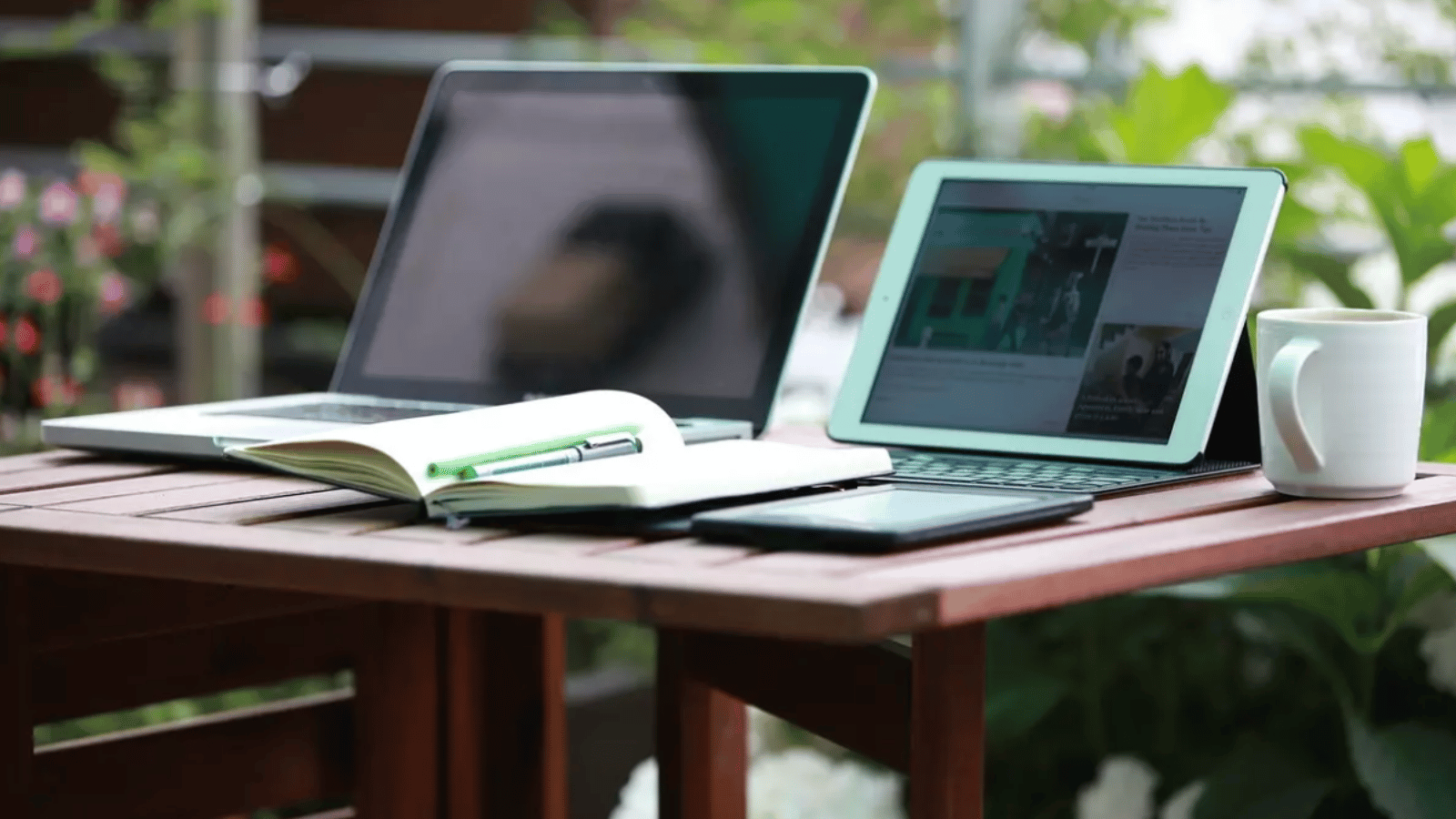
אם אתם עובדים עם מחשב נייד או מיני-PC, סביר להניח שייחלתם שיהיו לכם כמה סנטימטרים נוספים של שטח מסך יותר מפעם אחת . מעבר מתמיד בין כרטיסיות, חלונות ויישומים הוא ממש מעייף וגורם לכם לאבד זמן וריכוז. קניית צג חיצוני היא הפתרון הקלאסי, אבל זה לא תמיד הכי נוח או זול, במיוחד אם אתם זזים הרבה או שיש לכם מקום מוגבל.
החדשות הטובות הן שכנראה כבר יש לכם משהו בבית שיכול לשמש כצג: הטאבלט שלכם . בעזרת האפליקציות והתכונות של היום, אפשר להפוך טאבלט אנדרואיד, אייפד, סמסונג גלקסי טאב או אפילו טאבלט גרפי למסך שני סביר מאוד, בין אם באמצעות חיבור חוטי או אלחוטי, מבלי לרוקן את הארנק. במאמר זה, תראו את כל האפשרויות, היתרונות שלהן, החסרונות שלהן, ומתי עדיף להשתמש בכל שיטה.
למה כדאי להשתמש בטאבלט כמסך שני
הסיבה הראשונה להשתמש בטאבלט כצג היא ברורה מאליה: אתם מרוויחים משטח עבודה מבלי שתצטרכו לקנות מכשיר ייעודי נוסף. עבור משימות משרדיות, גלישה, שיחות וידאו או אפילו עריכת תמונות ווידאו קלה, מסך שני מאפשר לכם להציג יותר דברים בו זמנית מבלי להגדיל ולמזער חלונות כל הזמן.
יתר על כן, בהיותו מכשיר קל משקל וקומפקטי, ניתן לקחת אותו לכל מקום . אם אתם עובדים מרחוק, מחליפים משרדים לעתים קרובות או נוסעים עם מחשב נייד, טאבלט כצג שני נוח הרבה יותר לנשיאה מאשר צג מסורתי עם המעמד והכבלים שלו.
מאפיין מרכזי נוסף הוא מסך המגע . בניגוד לצג רגיל, טאבלטים רבים מאפשרים לך לגעת, לגרור, להגדיל את התצוגה ואפילו לכתוב בעזרת עט סטיילוס דיגיטלי. זה שימושי מאוד לרישום הערות מהירות, יצירת דיאגרמות, חתימה על מסמכים, שליטה בסרגלי כלים או ניהול חלונות בצורה אינטואיטיבית יותר.
יש גם את סוגיית התקציב. לעתים קרובות, טאבלט (אפילו בסיסי) יכול להיות זול יותר ממסך באיכות דומה, ובמקביל להציע תכונות נוספות כמו צפייה בתוכן מולטימדיה, קריאה, משחקי וידאו או שימוש באפליקציות העברת הודעות באופן עצמאי ממחשב.
לבסוף, שימוש מחדש בטאבלט ישן שיש לכם בבית הוא דרך מצוינת לתת למכשיר חיים שניים . החומרה שלו אולי כבר לא חדישה עבור אפליקציות תובעניות, אבל כמסך משני למשימות בסיסיות, הוא בדרך כלל מספיק בהחלט.
טאבלטים של אנדרואיד כצגים: אפשרויות, דרישות ושימושים מומלצים
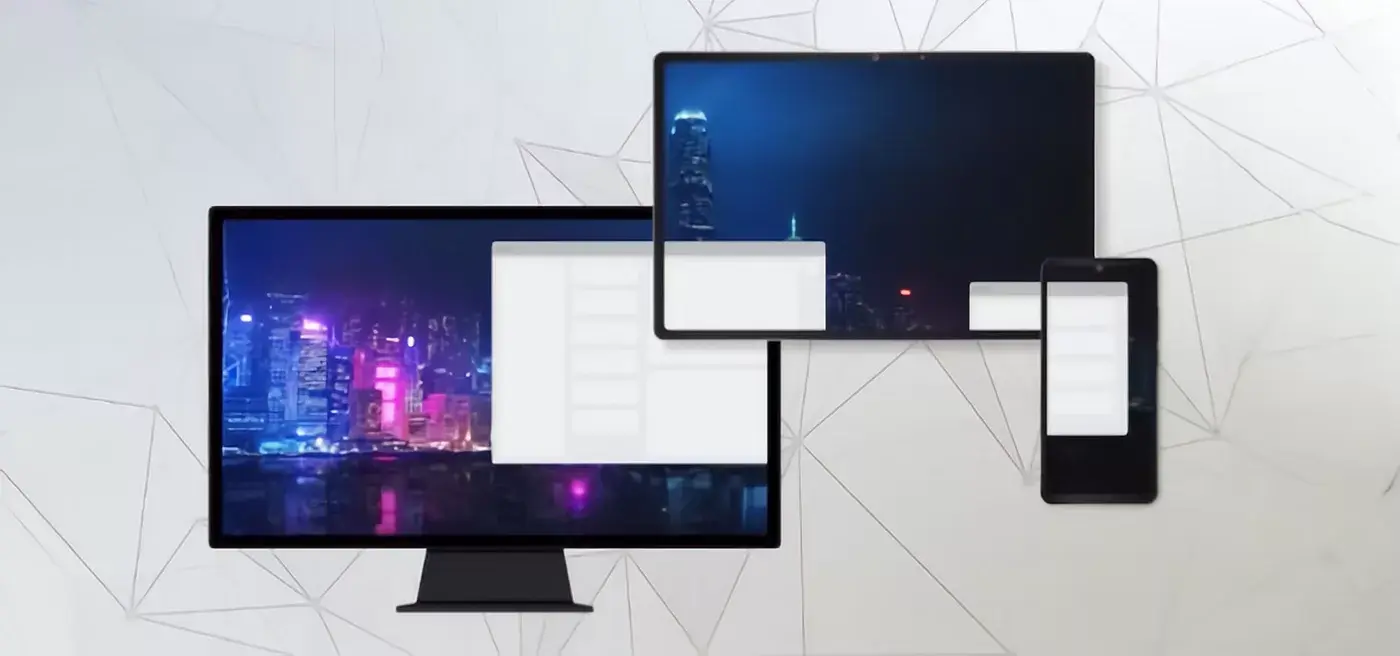
אם יש לכם טאבלט אנדרואיד מודרני למדי, יש לכם מזל, כי זוהי אחת האפשרויות הגמישות והמשתלמות ביותר להגדרת מסך שני בבית . מספר אפליקציות מאפשרות לכם להרחיב או לשכפל את שולחן העבודה של המחשב האישי שלכם, או אפילו של מכשיר אנדרואיד אחר, לטאבלט שלכם, באמצעות Wi-Fi או כבל.
טאבלט אנדרואיד מושך במיוחד כשמחפשים משהו במחיר סביר, נייד ותואם למחשבי Windows, Mac או טלפונים ניידים/טאבלטים אחרים. אפילו בתקציב מוגבל (החל מ-50 אירו לדגמים בסיסיים), ניתן להשיג חוויית שימוש מושלמת כצג משני.
עם זאת, לחוויה חלקה, הטאבלט צריך להיות בעל גרסה עדכנית יחסית של אנדרואיד, מסך ברזולוציה טובה, ואם אתם מתכוונים להשתמש בחיבור אלחוטי, רשת Wi-Fi יציבה ומהירה בבית או במשרד . חשוב גם שהמחשב או המכשיר שאליהם אתם מחברים אותו תואם לאפליקציות שברצונכם להשתמש בהן.
בפועל, התהליך בדרך כלל דומה: מתקינים אפליקציה אחת במחשב (לקוח או שרת) ואחרת בטאבלט; שני המכשירים חייבים להיות מחוברים לאותו WiFi או מחוברים באמצעות כבל USB/USB-C, ומשם הטאבלט משמש כצג מורחב או משוכפל , בהתאם לבחירתכם בהגדרות התצוגה של Windows או למערכת בה אתם משתמשים.
אפליקציות להפיכת טאבלט למסך מחשב
ישנן לא מעט אפליקציות המאפשרות לך להשתמש בטאבלט שלך כצג נוסף. חלקן חינמיות עם מגבלות מסוימות, אחרות בתשלום, ולא כולן מציעות את אותה רמת איכות תמונה, השהייה או פונקציונליות מגע. להלן סקירה מפורטת של האפליקציות הפופולריות והאמינות ביותר עבור Windows, macOS, Android ו-iOS.
שולחן עבודה מרוחק של Chrome: גישה מרחוק היא יותר מסתם צג מורחב
שולחן העבודה המרוחק של גוגל כרום לא בדיוק נועד להשתמש בטאבלט שלך כהרחבת מסך, אלא לשליטה מרחוק במחשב אחר . למרות זאת, אם יש לך טאבלט אנדרואיד (או אפילו טלפון נייד), תוכל לצפות ולנהל את שולחן העבודה של המחשב שלך מכל מקום.
זה עובד באמצעות תוסף דפדפן ושירות אינטרנט: אתה מגדיר גישה מרחוק בדפדפן Chrome של המחשב שלך, מקשר אותו לחשבון Google שלך, ולאחר מכן, מאפליקציית אנדרואיד, אתה בוחר לאיזה מחשב אתה רוצה להתחבר. זה מאפשר לך לשקף את מה שקורה במחשב שלך בטאבלט שלך, אבל לא להרחיב אותו כמו צג נוסף.
כדי להשתמש בו בבטחה, מומלץ לפעול לפי סדרה של שיטות עבודה מומלצות: הפעל אימות דו-שלבי בחשבון גוגל שלך במידת האפשר, השתמש ברשתות WiFi מהימנות (הימנע מרשתות ציבוריות לא מוצפנות), בחר סיסמאות חזקות, שמור על מערכת ההפעלה והדפדפן מעודכנים, ובדוק בקפידה את ההרשאות שאתה מעניק.
אם נתקלת בבעיות התחברות, ודא שהמחשב מופעל ויש לו חיבור לאינטרנט, שהרשת שלך אינה חוסמת את השירות, שהאנטי-וירוס או חומת האש שלך אינם חוסמים תעבורה, ושאם מדובר במחשב ארגוני או חינוכי, אין הגבלות מצד הארגון עצמו המונעות את השימוש ב-Chrome Remote Desktop.
Spacedesk: אחד הפתרונות המלאים והחינמיים ביותר
Spacedesk הפכה לאחת האפליקציות המובילות עבור אלו המעוניינים להשתמש בטאבלט שלהם כצג מורחב של Windows . היא עובדת עם Windows 8.1 ואילך, ותואמת לטאבלטים של אנדרואיד (גרסה 4.1 ואילך) ואייפדים (iOS 9.3 ואילך). ניתן להשתמש בה אפילו מדפדפן אינטרנט מודרני מבלי להתקין את האפליקציה במכשיר הלקוח.
התהליך פשוט: מתקינים את תוכנת השרת במחשב Windows ואת אפליקציית Spacedesk בטאבלט. חשוב מאוד ששני המכשירים יהיו באותה רשת Wi-Fi , מכיוון שהתקשורת מתבצעת דרך הרשת המקומית. לאחר שהטאבלט מזהה את המחשב, מתחברים, ו-Windows מזהה אותו כצג נוסף.
בשלב הבא, בהגדרות התצוגה של Windows, תוכלו לבחור אם לשכפל, להרחיב או להשתמש רק במסך המשני . במצב הרחבה, יהיה לכם שולחן עבודה פנורמי שבו תוכלו לגרור חלונות לטאבלט; במצב שכפול, תראו בדיוק את אותו הדבר כמו בצג הראשי.
Spacedesk בולטת בכך שהיא חינמית בגרסה הבסיסית שלה ובכך שהיא מציעה ביצועים טובים מאוד דרך Wi-Fi, בתנאי שהנתב ועוצמת האות מספקים. היא אידיאלית עבור אלו שרוצים פתרון גמיש ובמחיר סביר מבלי להיתקע בפרטים טכניים רבים מדי.
Splashtop ו-Splashtop Wired XDisplay: אלחוטי ובאמצעות USB
Splashtop היא פלטפורמת גישה מרחוק ותצוגה מורחבת ותיקה וחזקה מאוד, המציעה תאימות רחבה עם Windows, macOS, Android ו-iOS . יש לה מגוון מוצרים ותוכניות, חלקם בחינם וחלקם בתשלום, ולא כל תכונות התצוגה המורחבת זמינות ללא עלות.
כדי להשתמש ב-Splashtop כצג אלחוטי שני, התקינו את התוכנה במחשב האישי שלכם ואת האפליקציה המתאימה בטאבלט או באייפד, צרו חשבון וודאו ששני המכשירים מחוברים לאותה רשת Wi-Fi. מקטע האבטחה של תוכנת שולחן העבודה, תוכלו להגדיר סיסמה או קוד סודי כדי לאבטח את החיבור בין המחשב לטאבלט.
אלטרנטיבה מעניינת מאוד היא Splashtop Wired XDisplay, המיועדת למי שמעדיף לחבר את הטאבלט שלו באמצעות כבל USB במקום Wi-Fi . אפליקציה זו מציעה סשנים בחינם של כ-10 דקות, המספיקים לשימוש מזדמן, וגרסה בתשלום במחיר סביר לשימוש רציף.
עם Wired XDisplay, עליכם להתקין את הלקוח במחשב האישי שלכם (Windows 7 ואילך, macOS 10.9 ואילך) ואת האפליקציה בטאבלט או באייפד עם אנדרואיד (iOS 7.0 ואילך, או Android 4.0 ואילך). לאחר מכן, מחברים את שניהם באמצעות כבל USB/USB-C מתאים, והטאבלט הופך לצג משני עם השהייה נמוכה מאוד.
זוהי בחירה טובה אם אתם רוצים ביצועים ויציבות טובים מבלי להיות תלויים באיכות ה-WiFi, למשל כדי לקרוא מסמכים אנכית, לקבל תצוגות נוספות של יישומים, או להשתמש בטאבלט כלוח בקרה תוך כדי עבודה על המסך הראשי.
תצוגת דואט: איכות מעולה, אך זמינה רק בתשלום
Duet Display היא אפליקציה פופולרית נוספת לשימוש באייפד או בטאבלט אנדרואיד כמסך שני עבור מחשב אישי או מק. כוחה טמון בהשהיה נמוכה מאוד ובאיכות התמונה הטובה , תוך מיקסום חיבורים קוויים, ובגרסאות חדשות יותר, גם חיבורים אלחוטיים.
הפילוסופיה של Duet Display היא "חבר והפעל": מתקינים את התוכנה במחשב, את האפליקציה בטאבלט או באייפון, מתחברים באמצעות כבל (Lightning או USB-C), ומיד יש לכם שולחן עבודה מורחב או משוכפל עם מינימום התקנה. הוא שומר על פונקציונליות המגע של המכשיר, ומאפשר להשתמש במחוות ובנגישים ישירות על המסך השני.
עם זאת, ישנן כמה הסתייגויות: האפליקציה בתשלום (בסביבות 15-16 אירו בהתאם להצעות ולפלטפורמה) ובתצורות Windows ישנות יותר או עם מנהלי התקנים מיושנים, המערכת עשויה לזהות את הטאבלט כצג גנרי ולהגביל את הרזולוציה ל-1024x768. ניתן לפתור זאת על ידי שמירה על מנהלי ההתקן של המסך ואפליקציית שולחן העבודה מעודכנים.
אם אתם מקבלים את העלות ולא אכפת לכם להשתמש בכבל, Duet Display הוא בדרך כלל אחד המכשירים בעלי הביצועים הטובים ביותר מבחינת גמישות וחדות, במיוחד עבור משימות שבהן עיכוב קטן יהיה מעצבן: עריכה קלה, עבודה משרדית אינטנסיבית או שימוש ממושך כמסך משני ראשי.
SuperDisplay: הפוך את הטאבלט שלך לצג וללוח גרפי
SuperDisplay הוא פתרון שנועד בעיקר עבור משתמשי Windows 10 שרוצים להפוך את טאבלט האנדרואיד שלהם לא רק לצג נוסף עם קצב רענון גבוה , אלא גם למעין טאבלט גרפי רגיש ללחץ.
האפליקציה בתשלום (עם תקופת ניסיון בחינם ל-3 ימים ומחיר של כ-8-9 אירו) מציעה קצב רענון של עד 60 פריימים לשנייה, מה שמספק חוויה חלקה מאוד בעת ציור או הזזת חלונות. היא תומכת גם בעטים רגישים ללחץ כמו ה-S Pen של סמסונג, מה שהופך את הטאבלט לקנבס דיגיטלי בעל יכולות גבוהות עבור תוכנות כמו פוטושופ ותוכנות דומות.
ההליך הטיפוסי כרוך בהתקנת SuperDisplay בטאבלט מחנות Play, הורדה והתקנה של רכיב שולחן העבודה במחשב, ולאחר מכן חיבור באמצעות כבל USB או Wi-Fi, בהתאם להעדפתך. ראשית, פתח את האפליקציה בטאבלט ולאחר מכן במחשב, ופעל לפי השלבים לצימוד שני המכשירים.
למרות שתוכנן רשמית עבור Windows 10, משתמשים רבים מדווחים שהוא עובד היטב גם על Windows 11. אם אתם עוסקים בעבודות יצירתיות, איור, ריטוש, או רוצים מכשיר היברידי שמתפקד כצג שני וכלי ציור רגיש ללחץ , SuperDisplay היא אחת האפשרויות החזקות ביותר.
Deskreen הוא כלי חוצה פלטפורמות מעניין משום שהוא מאפשר לך להשתמש כמעט בכל מכשיר עם דפדפן מודרני (טאבלט, מחשב נייד, טלפון נייד) כתצוגה משנית עבור Windows, macOS ו-Linux . הוא עושה זאת על ידי יצירת מעין "מתאם תצוגה וירטואלי" במחשב ושיתוף וידאו דרך הרשת המקומית.
אתם מתקינים את Deskreen במחשב שלכם, מפעילים אותו ומחברים את הטאבלט שלכם דרך קישור או קוד QR באמצעות הדפדפן שלכם בלבד (Chrome, Firefox, Safari וכו'). אתם יכולים לשתף את המסך כולו או רק יישום ספציפי, והוא תומך במספר לקוחות המחוברים בו זמנית, דבר שימושי למצגות או הדגמות.
הוא כולל אפשרויות בקרת איכות וידאו, תאימות Wi-Fi והצפנת חיבור. זוהי אלטרנטיבה אטרקטיבית מאוד כאשר אתם רוצים להימנע מהתקנת אפליקציות בטאבלט שלכם (בשל מגבלות חברה, למשל) ויש לכם את החופש לעשות זאת במחשב הראשי שלכם.
פיטיקאפ: צג משאבים ולוח עזר
פיטיקאפ נוקט בגישה מעט שונה: הוא נועד להפוך את הטאבלט שלכם ללוח מידע או צג משאבים בזמן שאתם משתמשים במחשב שלכם למשחקים, עבודה או סטרימינג. זה לא כל כך הרחבה קלאסית לשולחן העבודה, אלא דרך להציג סטטיסטיקות מערכת, נתוני משחק, פקדים מותאמים אישית או לוחות מחוונים ספציפיים.
המפתח הוא להתקין את Pitikapp גם במחשב Windows וגם בטאבלט (אנדרואיד או iOS), ולוודא ששניהם מחוברים לאותה רשת Wi-Fi. לאחר החיבור, תוכלו להגדיר מה תרצו לראות במסך המשני: ביצועי המחשב, הגדרות המשחק, פקדי המדיה ועוד.
עבור משתמשים רבים שצופים בסטרימינג או רוצים לנטר טמפרטורות, שימוש במעבד או פריימים לשנייה בזמן משחקים, זהו פתרון פרקטי מאוד שיהיה ניתן לראות הכל מבלי למלא את המסך הראשי בשכבות-על.
Miracast וטכנולוגיות אלחוטיות אחרות
בנוסף לאפליקציות ייעודיות, תוכלו גם להסתמך על טכנולוגיות סטרימינג אלחוטיות כמו Miracast כדי לשלוח את תמונת המחשב שלכם לצג תואם אחר , כגון טאבלט, טלפון נייד או טלוויזיה. במקרים מסוימים, תזדקקו למתאם או לאפליקציה שישמשו כמקלט.
במחשבי Windows, אם המערכת תומכת ב-Miracast, תראו אפשרות להקרין באופן אלחוטי. כדי לבדוק זאת, תוכלו להשתמש בכלי DxDiag ולשמור את המידע בקובץ טקסט, שיציג את יכולות ומגבלות ה-Miracast של המחשב.
בשילוב עם מכשירים כמו Chromecast או אפליקציות אנדרואיד ספציפיות, ניתן להשתמש ב-Miracast כדי לשקף את המסך או להשתמש בטאבלט כצג אלחוטי , אם כי לא תמיד באותה איכות או זמן השהייה כמו פתרונות ייעודיים.
טאבלטים של סמסונג גלקסי טאב: מסך שני ללא התקנת אפליקציות
אם יש לכם מכשיר Samsung Galaxy Tab חדש, במיוחד מסדרת Galaxy Tab S7 או S8 עם One UI 3.1 ומעלה, יש לכם פיצ'ר מעניין מאוד: מסך שני המשולב במערכת עצמה . זה מאפשר לכם להשתמש בטאבלט כצג עבור מחשב Windows מבלי שתצטרכו להתקין אפליקציות של צד שלישי.
התהליך פשוט: חברו את המחשב והטאבלט לאותה רשת, פתחו את לוח ההגדרות המהירות בטאבלט של סמסונג, והקישו על האפשרות "מסך שני" ( מצב טאבלט של Windows מציע חוויה דומה מבחינת שילוב). לאחר מכן, בחרו את מצב השימוש (מותאם לציור/משחקים, עם השהייה נמוכה יותר, או לווידאו), בהתאם לצרכים שלכם.
במחשב Windows, לחצו על מקש Windows + K כדי לפתוח את לוח ההתקנים האלחוטיים ובחרו את ה-Galaxy Tab שלכם מהרשימה. משם, תוכלו לבחור לשקף את מסך המחשב או להרחיב את שולחן העבודה כדי להשתמש בשני צגים.
שילוב מקורי זה שימושי במיוחד למשתמשים שנוסעים הרבה עם מחשב נייד תואם, מכיוון שהוא הופך את טאבלט סמסונג למסך שני מוכן לשימוש תוך שניות , ללא סיבוכים נוספים או תצורות מוזרות.
שימוש באייפד כצג: Sidecar וחלופות אחרות
האייפד הוא מועמד מושלם נוסף לתפקד כצג נוסף, במיוחד אם אתם חלק מהמערכת האקולוגית של אפל. בעזרת תכונת ה-Sidecar, מחשבי מק חדשים יכולים להשתמש באייפד כצג משני, קווי או אלחוטי , תוך ניצול האינטגרציה בין macOS ל-iPadOS.
כדי להשתמש ב-Sidecar, ה-Mac וה-iPad שלכם צריכים להיות תואמים ומחוברים לאותה רשת או באמצעות כבל Ethernet. ב-macOS, עברו אל הגדרות מערכת, לאחר מכן אל צגים, לחצו על סמל ה-"+" ובחרו את ה-iPad שלכם כצג נוסף. לאחר מכן, תוכלו בקלות להרחיב או לשקף את שולחן העבודה שלכם.
Sidecar מנצל את יכולות המגע של Apple Pencil ואת האייפד, כך שתוכלו להשתמש בו כטאבלט ציור, לרשום הערות בכתב יד או לנווט בממשקים מורכבים באמצעות העיפרון. עבור אלו שעובדים בעיצוב, איור או עריכה, זהו כלי רב עוצמה.
אם אינך יכול להשתמש ב-Sidecar (עקב בעיות תאימות או בגלל שאתה משתמש ב-Windows), תוכל תמיד להשתמש באפליקציות צד שלישי כמו Duet Display, Splashtop, Spacedesk (לאייפד), Air Display או iDisplay, המחברות את האייפד שלך למחשב Mac או PC דרך USB או Wi-Fi. רבות מהאפליקציות הללו הן בתשלום, אך הן מציעות ביצועים מלוטשים ותכונות מתקדמות.
טאבלטים לציור כצגים: אופציה אידיאלית ליוצרים
טאבלטים לציור עם מסכים (כמו XPPen, Wacom, Huion ודגמים דומים) נועדו לתפקד כצגים אינטראקטיביים המחוברים למחשב אישי או Mac. משמעות הדבר היא שבנוסף לציור באמצעות עט סטיילוס רגיש ללחץ, ניתן להשתמש במסך שלהם כתצוגה שנייה (או אפילו ראשית) לכל משימה.
מכשירים אלה מתחברים בדרך כלל דרך HDMI/DisplayPort ו-USB, או באמצעות כבל USB-C יחיד בדגמים חדשים יותר. לאחר התקנת מנהלי ההתקנים הרשמיים, המערכת מזהה אותם כצג נוסף, ותוכלו לבחור בהגדרות אם לשכפל או להרחיב את שולחן העבודה. כמו כן, כדאי לדעת כיצד לנקות את המסך מבלי לפגוע בו כדי לשמור על ראות טובה ותגובתיות של העט.
היתרון הגדול הוא שהם בדרך כלל מציעים גדלי מסך נדיבים (בין 11 ל-24 אינץ' ומעלה), פאנלים עם שכפול צבעים טוב, וכמובן, אינטגרציה מלאה עם הסטיילוס: לחץ, הטיה, כפתורים הניתנים להתאמה אישית וכו'. ניתן לצייר, לכתוב, לנווט ולשלוט במחשב בדיוק רב.
לדוגמה, דגמים כמו ה-Artist 24 Pro כוללים מסך בגודל 23,8 אינץ' ברזולוציית 2K QHD ומקשי קיצור הניתנים להגדרה המאיצים את זרימת העבודה. אחרים, כמו ה-Artist 22 Plus, מציעים מסך בגודל 21,5 אינץ' ורמות רגישות גבוהות מאוד ללחץ (16 רמות), שנועדו להפיק את המרב מעבודה אמנותית.
אם אתם מבלים שעות רבות ביצירת איורים, עריכת תמונות או סרטונים, או השתתפות בקורסים מקוונים שבהם אתם צריכים לרשום הערות בכתב יד, טאבלט לציור יכול לשמש גם כמסך שני וגם ככלי יצירתי . העלות גבוהה יותר מזו של טאבלטים צרכניים רבים, אך בתמורה מקבלים כלי ברמה מקצועית.
חיבורים: WiFi, USB ו-HDMI, איזו אפשרות עדיפה?
האופן שבו אתם מחברים את הטאבלט למחשב משפיע רבות על החוויה. באופן כללי, תוכלו לבחור בין חיבור אלחוטי (WiFi/Bluetooth) או חיבור קווי (USB, USB-C, HDMI עם מתאמים) , ולכל שיטה יש יתרונות וחסרונות משלה.
חיבור אלחוטי (WiFi): זהו החיבור הנוח ביותר מבחינת ניידות מכיוון שהוא מבטל את הצורך בנשיאת כבלים ומאפשר לך למקם את הטאבלט בכל מקום בטווח הרשת. הוא עובד מצוין עם אפליקציות כמו Spacedesk, Deskreen או Splashtop, בתנאי שהנתב תקין ואין עומס רב. החיסרון הוא שעשויים להופיע השהייה ותקלות אם האות אינו יציב.
חיבור קווי (USB/USB-C): בדרך כלל מציע את זמן ההשהיה הנמוך ביותר והיציבות הטובה ביותר . יישומים כמו Duet Display, Splashtop Wired XDisplay ו-SuperDisplay מנצלים את חיבור ה-USB כדי לשלוח וידאו עם השהיה נמוכה מאוד וברזולוציה גבוהה. עם זאת, הדבר תמיד יהיה תלוי בכבל הנכון ובתמיכה בטאבלט.
חיבור HDMI: בדרך כלל, טאבלטים צרכניים אינם מקבלים אותות קלט HDMI, אלא רק פלט (כאשר יש להם כזה). כדי להשתמש בטאבלט רגיל כצג דרך HDMI, תזדקקו למתאמים ספציפיים שממירים את אות הווידאו למשהו שהטאבלט יכול לפרש, דבר שבדרך כלל אינו פרקטי ואינו זול . לעומת זאת, טאבלטים לציור נועדו לקלוט HDMI ישירות.
בכל מקרה, אם תחליטו להשתמש בכבל, חשוב להשקיע בכבלים איכותיים ולהימנע מבעיות עם רכזות USB-C , מכיוון שכבל פגום עלול לגרום לניתוקים, רזולוציה נמוכה או בעיות טעינה עם הטאבלט בעת השימוש בו כצג.
בכל מקרה, אם תחליטו להשתמש בכבל, חשוב להשקיע בכבלים איכותיים , מכיוון שכבל פגום עלול לגרום לניתוקים, רזולוציה נמוכה או בעיות טעינה עם הטאבלט בעת השימוש בו כצג.
הגדרות Windows: שכפול, הרחבה או רק מסך שני
לאחר שהמערכת מזהה את הטאבלט כצג, ב-Windows תוכלו לבחור כיצד להשתמש בו מהגדרות התצוגה. בעיקרון, יש לכם שלושה מצבים: שיקוף, הרחבה ומסך שני בלבד , כל אחד מיועד למצבים שונים.
אם תבחרו לשכפל, תראו בדיוק את אותו הדבר על הצג הראשי ועל הטאבלט. זה שימושי עבור מצגות או הדרכות: אתם עובדים על המחשב שלכם בעוד שאחרים רואים את אותו הדבר על המסך השני, שיכול להיות קרוב יותר אליהם או משולב בחלל אחר.
במצב הרחבה, Windows מרחיב את שולחן העבודה שלך אל תוך הטאבלט, כאילו היה לך טבלה גדולה יותר. ניתן להעביר חלונות בין מסכים, לגרור כלי עריכה, למקם מסמכי עיון בטאבלט ולהשאיר את המסך הראשי פנוי לתוכן העיקרי שלך . זהו המצב הפרקטי ביותר לפרודוקטיביות.
האפשרות "מסך שני בלבד" מכבה את הצג של המחשב הנייד ומציגה את התמונה רק על המסך החיצוני. זה הגיוני כשאתה מחבר את המחשב שלך למסך גדול יותר (טלוויזיה, צג בפורמט גדול) כדי לצפות בתוכן, לשחק במשחקים או לצפות בסרטים מבלי ששני מסכים יהיו דולקים בו זמנית.
למרות שאתם משתמשים בטאבלט, מצבים אלה פועלים באותו אופן כמו בכל צג. ההבדל היחיד הוא שבמקרים מסוימים תוכלו להשתמש במגע ובסטיילוס כדי לתקשר עם מה שנמצא על המסך המורחב.
מתי באמת הגיוני להשתמש בטאבלט כמסך?
השימוש הנפוץ ביותר בטאבלט כצג הוא לשיפור הפרודוקטיביות של ריבוי משימות . אם אתם עובדים בו זמנית עם גיליונות אלקטרוניים, דוחות, גלישה באינטרנט, דוא"ל והעברת הודעות, מסך שני מאפשר לכם לשמור על הכל מאורגן יותר: מסמכים בצד אחד, כלים או הפניות בצד השני.
עבור אלו העוסקים בעריכת תמונות או סרטונים, ניתן להשתמש בטאבלט כדי להציג סרגלי כלים, ציר זמן או תצוגות מקדימות , ולהשאיר את הצג הראשי לתמונה ברזולוציה מלאה. מתכנתים רבים משתמשים גם במסך נפרד לתיעוד, יומנים או לתצוגה מקדימה של עבודת הפיתוח שלהם.
בתחומי החינוך והעבודה מרחוק, טאבלט כצג הוא מתנה משמיים לשיחות וידאו: ניתן לעזוב את הפגישה או לשוחח בצ'אט בטאבלט, ולהשתמש במסך הראשי כדי לרשום הערות, לעיין במסמכים או לגלוש מבלי שיהיה גלוי בוועידת הווידאו שאתם מחליפים חלונות כל שתי שניות.
זה יכול להיות שימושי גם ללימודים: מסך אחד לשקופיות או לקמפוס הווירטואלי, והשני למעבד תמלילים, אפליקציית רישום הערות או אפליקציית רישום בכתב יד. תלמידים רבים מעריכים את השטח הנוסף הקטן הזה כדי לארגן טוב יותר חומרים, הערות ותרגילים.
זה אפילו הגיוני לפנאי: אם אתם מזרים משחקי וידאו, למשל, תוכלו לשחק במסך הראשי ולהשתמש בטאבלט כדי לנטר את הצ'אט, לשלוט בתוכנת הסטרימינג או לבדוק סטטיסטיקות, מבלי להעמיס את הצג שלכם בשכבות-על בלתי פוסקות.
יתרונות וחסרונות בהשוואה למסך מסורתי
כמו כל פתרון טכנולוגי, לשימוש בטאבלט כצג יש יתרונות וחסרונות. בין היתרונות הברורים ביותר הוא ניידות : הרבה יותר נוח לשים טאבלט בתיק הגב מאשר צג, וניתן להשתמש בו לדברים רבים אחרים מלבד מסך שני.
יתרון נוסף הוא הגמישות שלו . ניתן להחליט מתי להשתמש בו כצג ומתי כמכשיר עצמאי לקריאה, צפייה בסרטונים או שימוש במדיה חברתית. יתר על כן, עם מגוון רחב של אפליקציות זמינות, ניתן להתאים אישית את פעולתו לצרכים שלכם (חוטי, Wi-Fi, גישה מרחוק, ציור וכו').
ישנו גם מרכיב כלכלי וחיסכון במשאבים ברור: במקום לקנות מסך חדש, ניתן לעשות שימוש חוזר בטאבלט שנשכח ולהפיק ממנו תועלת רבה יותר. בסביבות ניידות או עבור משתמשים בתקציב מוגבל, פתרון זה יכול לעשות את כל ההבדל.
ארגונומיה ובריאות העיניים הן נושא רגיש נוסף: טאבלטים אינם מיועדים לחיבור לשולחן כמו צג, כך שאם לא תשתמשו במעמד מתאים, אתם עלולים לסבול מיצוב צוואר וגב לקויים . קל גם להיות מוסחים אם אתם משאירים התראות או אפליקציות בידור פועלות על המסך השני בזמן שאתם עובדים.
מבחינת ביצועים, אפליקציות רבות במסך מלא מגבילות את הרזולוציה או את קצב הרענון כדי להפחית את צריכת המשאבים, ותמיד עשויה להיות השהיה מסוימת, במיוחד ב-Wi-Fi. ואל תשכחו שאם הטאבלט אינו מחובר לחשמל, הוא מרוקן את הסוללה די מהר כאשר הוא משמש כצג.
למרות שצג ייעודי נותר האפשרות המוצלחת ביותר לשימוש אינטנסיבי, טאבלט כמסך שני מציע איזון מעניין מאוד בין נוחות, עלות וגמישות, במיוחד לעבודה ניידת, לימודים ושימושים מעורבים.
בסופו של דבר, הפיכת טאבלט לצג היא דרך גאונית למדי להאריך את חיי המכשיר שלכם ללא השקעות גדולות: בעזרת האפליקציות הנכונות, רשת טובה או כבל סביר, ומיומנות מסוימת בתצורת המסך, תוכלו להפוך מכשיר שאולי לא השתמשתם בו הרבה לבן ברית מושלם לעבודה, לימודים או יצירה עם יותר מקום ונוחות לכל מקום שאתם הולכים.
