- לאלקסה אין מיומנות רשמית של יוטיוב, אבל יש אפשרויות פשוטות לשילוב.
- בלוטות' מאפשר לך להשמיע אודיו מיוטיוב בכל רמקול Echo.
- Echo Show מאפשר לך לצפות בסרטונים על המסך באמצעות דפדפנים מובנים
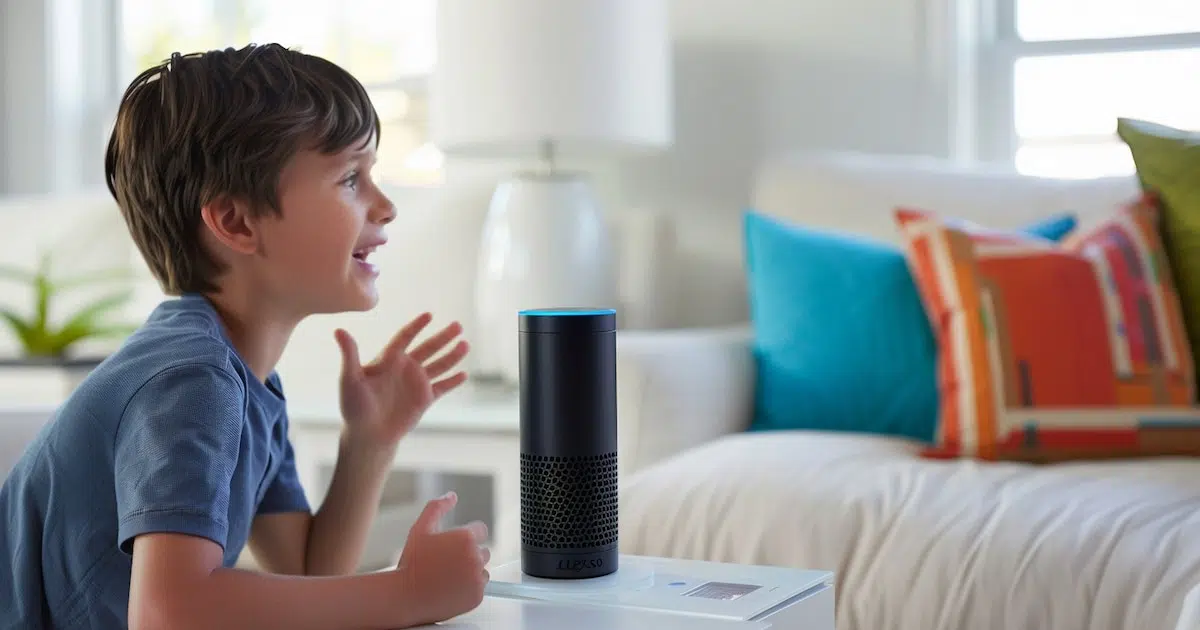
האם תרצו ליהנות ממוזיקה וסרטונים ביוטיוב באמצעות רמקול Alexa או מסך Echo Show החכם שלכם ? זה אולי נראה מסובך בגלל מגבלות רשמיות, אבל ישנן למעשה כמה דרכים קלות ויעילות לעשות זאת, הן להזרמת אודיו בלבד ברמקולי Echo והן לצפייה בסרטונים מלאים במכשירים עם מסכים.
שילוב של אמזון אלקסה ויוטיוב אינו פשוט עקב ההבדלים בין גוגל לאמזון, אך בעזרת מספר צעדים פשוטים ושימוש באפשרויות כמו בלוטות', פקודות ספציפיות ותכונות של מכשירים עם מסכים, תוכלו להשיג זאת ללא כל סיבוכים. במדריך זה תמצאו את כל השיטות הזמינות - מוסברות בצורה ברורה ומפורטת - לחיבור יוטיוב ואלקסה ולהפיק את המרב מהמכשיר שלכם. אל תפספסו אף טיפ או טריק!

איך להשמיע מוזיקה וסרטוני יוטיוב באלכסה?
נכון לעכשיו, לאלקסה אין מיומנות רשמית של יוטיוב, והיא גם לא משולבת ברשימת שירותי המוזיקה שלה כברירת מחדל , בניגוד לספוטיפיי, אמזון מיוזיק או אפל מיוזיק. עם זאת, ניתן ליהנות מכל התוכן של יוטיוב במכשיר האלקסה שלכם באמצעות כמה חלופות:
- השתמש ב-Bluetooth בין הטלפון החכם שלך לרמקול או למסך Echo שלך כדי להשמיע את האודיו או הווידאו באלכסה.
- נצלו את תכונות הדפדפן בצגי Echo Show החכמים כדי לגשת ולנגן סרטונים ישירות ביוטיוב.
- השתמשו במיומנויות של צד שלישי כאשר הן זמינות, למרות שהפונקציונליות שלהן מוגבלת מאוד כרגע עקב מגבלות של גוגל.
בואו נבחן מקרוב כל אחת מהאפשרויות הללו, כדי שתוכלו לבחור את זו שהכי מתאימה לכם בהתבסס על סוג מכשיר האלקסה שיש לכם בבית.

חיבור בלוטות': הפעלת יוטיוב מהטלפון הנייד שלך באלכסה
הדרך היעילה והאוניברסלית ביותר להאזין לאודיו מסרטוני יוטיוב דרך ה-Amazon Echo שלכם היא על ידי צימוד הרמקול או המסך לטלפון הנייד שלכם באמצעות Bluetooth. שיטה זו תואמת לכל מכשיר Echo ואינה דורשת מיומנויות טכניות מתקדמות.
למה לבחור באפשרות הזו? כי היא מאפשרת לכם להשמיע כל תוכן ביוטיוב ללא הגבלות ; החל מפלייליסטים של מוזיקה ועד פודקאסטים, שידורים חיים, צלילי סביבה או הסרטונים האהובים עליכם, פשוט על ידי שימוש ברמקול Alexa כאילו היה רמקול בלוטות' מסורתי.
ניתן לחבר את Alexa ליוטיוב באמצעות Bluetooth בשלבים הבאים :
- הפעל את בלוטות' בטלפון החכם שלך (בקטע הגדרות הנייד).
- אמור בקול רם: "אלכסה, התאימי בלוטות'". Alexa תחפש מכשירים חדשים זמינים.
- בנייד, בחר את מכשיר ה-Echo שלך ברשימה ולאשר זאת. אלכסה תאשר את ההצלחה באמצעות הנחיה קולית כגון "מחובר ל-Bluetooth".
- פתח את יוטיוב בנייד שלך ובחרו את הסרטון או המוזיקה שברצונכם להאזין להם. הצליל יתנגן אוטומטית ברמקול ה-Echo שלך.
תהליך זה עובד גם עבור טאבלטים, מחשבים וכל מכשיר אחר עם Bluetooth וגישה ליוטיוב.
טיפים לשיפור החוויה :
- קישור מספר מכשיריםניתן לחבר טלפונים או טאבלטים שונים ולבחור איזה מהם להתחבר בכל זמן נתון.
- השתמש בפקודות קוליותניתן לומר "Alexa, connect Bluetooth" כדי להתחבר במהירות למכשיר האחרון שצורף.
- אל תשכחו להתנתקכשתסיים, תוכל לומר "אלכסה, כבה את בלוטות'".
איכות השמע תהיה תלויה בסרטון המקורי וברמקול שלך, אך היא מספקת לחלוטין עבור רוב המשתמשים, במיוחד עבור מוזיקה ופודקאסטים.

הפעל סרטוני YouTube מלאים במסכי Echo Show

אם יש לכם Echo Show או כל מסך חכם של אמזון עם Alexa , יש לכם יתרון נוסף על פני רמקולים קונבנציונליים: אתם יכולים לצפות בסרטוני YouTube ישירות על המסך (לא רק להאזין לאודיו).
איך זה עובד? אמזון משלבת דפדפני אינטרנט במכשירים שלה עם מסכים, כגון אמזון סילק או פיירפוקס . ניתן לגשת ליוטיוב ולהפעיל סרטונים בדיוק כמו במחשב, באמצעות מסך המגע וגם באמצעות פקודות קוליות.
כדי להשתמש ביוטיוב ב-Echo Show שלך:
- ודא ש-Echo Show שלך מעודכן לגרסת התוכנה העדכנית ביותר. ניתן לבדוק זאת מתפריט האפשרויות של המכשיר על ידי בחירה באפשרות "בדוק אם קיימים עדכונים".
- פתחו את יוטיוב על ידי אמירת "אלכסה, פתחו את יוטיוב".. Alexa תפתח את דפדפן ברירת המחדל שלך לאתר YouTube הראשי.
- השתמש במסך המגע או במקלדת הווירטואלית כדי להקליד את מה שברצונך לחפש, או לבקש ישירות מאלכסה להפעיל סרטון ספציפי.
- ניתן לצפות בסרטונים, לגלוש באינטרנט או לחפש תוכן כמו בכל דפדפן רגיל..
מגבלות ועצות :
- אין אפליקציית YouTube מקורית ב-Echo Show.. גרסת האינטרנט תמיד תיפתח דרך הדפדפן.
- חוויית המשתמש די טובה (זרימה ואיכות תמונה) הודות לעדכונים האחרונים של אמזון.
- ניתן להפעיל, להשהות, להריץ אחורה או קדימה סרטונים. באמצעות המסך או פקודות קוליות ספציפיות לכל פעולה.
שיטה זו אידיאלית עבור אלו המעוניינים לצפות בקונצרטים, הדרכות, סרטוני ילדים או כל תוכן ויזואלי אחר מבלי להשתמש בטלפון שלהם.
האם ישנן מיומנויות Alexa עבור YouTube?
אנשים רבים מחפשים מיומנות רשמית ביוטיוב עבור אלקסה שתאפשר להם להפעיל תוכן ישירות באמצעות פקודות קוליות. נכון לעכשיו, עקב מגבלות גוגל וסכסוך הסחר עם אמזון, אין מיומנות רשמית או אינטגרציה מלאה. לעיתים מופיעות מיומנויות של צד שלישי, אך הפונקציונליות שלהן לרוב אינה עקבית, מוגבלת או לא מאובטחת.
אם החלטתם לחקור ולמצוא מיומנות שמבטיחה לחבר את אלכסה עם יוטיוב, בדקו תחילה את הדירוג, ביקורות המשתמשים וההרשאות שהיא מבקשת כדי להימנע מבעיות פרטיות או תקלות.
השיטה הבטוחה והאוניברסלית ביותר נותרה שימוש ב-Bluetooth או בדפדפנים במסכי Echo Show.
פקודות קוליות שימושיות לשליטה ביוטיוב באמצעות אלקסה
ברגע שיש לכם סרטון שמנגן ביוטיוב (בין אם אתם עושים זאת מהטלפון הנייד שלכם דרך בלוטות' או בדפדפן Echo Show), אלכסה מקבלת פקודות קוליות רבות כדי לתפעל את ההפעלה , מה שמקל על השימוש היומיומי.
חלק מהפקודות השימושיות ביותר בהן ניתן להשתמש הן:
- "אלכסה, תשחקי"
- "אלכסה, קורות חיים"
- "אלכסה, הפסקה" o "אלכסה, תפסיקי"
- "אלכסה, דלגי קדימה 30 שניות" (או כמה זמן שתרצו)
- "אלכסה, הרצה אחורה 30 שניות" (או הזמן הרצוי)
- "אלכסה, הבאה" o "אלכסה, קודם"
- "אלכסה, הפעל מחדש"
זכור שאם אתה משתמש בהשמעת Bluetooth, ייתכן שחלק מהפקדים יהיו מוגבלים למה שמותר על ידי הנגן של המכשיר הנייד.
כיצד לחבר ספקי שירותי טלוויזיה, וידאו ומוזיקה לאלקסה
בנוסף ליוטיוב, Alexa מאפשרת לך לשלב שירותי מוזיקה ווידאו רשמיים כמו Amazon Music, Apple Music, Spotify, Netflix, Movistar+ ואחרים. אמנם YouTube אינו כלול ישירות, אך ניתן להשתמש בשלבים אלה כדי לנהל שירותים אחרים שעשויים להיות ברשותך שיכולים לשפר את חוויית המולטימדיה שלך.
כדי לקשר שירות מוזיקה או וידאו תואם, בצעו את השלבים הפשוטים הבאים מאפליקציית Alexa:
- פתח את אפליקציית Alexa בטלפון או בטאבלט.
- בתחתית, הקש יותר וגישה תצורה.
- בחר באפשרות טלוויזיה ווידאו (או מוזיקה ופודקאסטים, בהתאם לשירות שברצונך להוסיף).
- בחר את הספק שלך ולחץ על הפעל מיומנות. פעל לפי הוראות האפליקציה כדי להשלים את התהליך.
- אם זה אפל מיוזיק, תזדקק לאימות דו-שלבי לצורך אבטחה.
כשאתה מוסיף שירותי מוזיקה או וידאו חדשים נתמכים, הם יופיעו בקטע "ניהול שירותים" של אפליקציית Alexa. בדרך זו, תוכלו לעבור במהירות בין הפלטפורמות המועדפות עליכם בהתאם למה שאתם רוצים לשחק.
טריקים ופקודות פחות מוכרים אחרים עבור Alexa
ניצול התכונות הנסתרות של Alexa יכול להפוך את הרמקול שלכם למרכז בידור אמיתי. הנה כמה פקודות מהנות ושימושיות שאולי לא ידעתם עליהן שיעשירו עוד יותר את החוויה שלכם:
- "אלכסה, ספרי לי מטאפורה": קבלו תשובות שנונות ומקוריות, מושלמות להשראה עצמית או לבידור עצמי.
- "אלכסה, פתחי את הכספת": שחררו צלילי סביבה, אידיאליים לריכוז, הרפיה או שיפור האווירה בחלל שלכם. אפשר לשמוע הכל, החל מצליל הקפה ועד לרשרוש הספרייה.
- "אלכסה, את יכולה לחקות חיה?" הפתיעו ילדים (וגם מבוגרים כאחד) עם חיקויים של חיות, דרך מהנה להחיות כל אירוע.
בנוסף, אלקסה לומדת כל הזמן מיומנויות חדשות, לכן אנו ממליצים לבדוק מעת לעת את המיומנויות הזמינות באפליקציית או באתר האינטרנט של אמזון אלקסה כדי לנצל את מלוא הפוטנציאל שלה.
שאלות נפוצות על חיבור יוטיוב לאלקסה
האם יוטיוב עובד על כל מכשירי אלקסה? כן, אבל עם כמה הסתייגויות. ברמקולים של Echo, תקבלו אודיו מיוטיוב רק דרך Bluetooth. כדי לצפות בסרטונים, תצטרכו Echo Show או מסך חכם עם דפדפן מובנה.
האם ניתן לשלוט ביוטיוב רק באמצעות הקול שלך באלכסה? לא ממש. ניתן להתחיל את ההפעלה ב-Echo Show עם "Alexa, open YouTube" ולהשתמש בפקודות קוליות גנריות כדי לשלוט בסרטון, אך שילוב קולי מלא עדיין אינו זמין. לדוגמה, לא ניתן לבקש ישירות מאלכסה לחפש סרטון ביוטיוב רק באמצעות פקודות קוליות (למעט התוצאות שמספקת חיפוש בדפדפן אינטרנט).
האם ניתן לקשר חשבון יוטיוב ישירות לאלקסה? לא, אלקסה אינה תומכת באופן טבעי בקישור חשבונות גוגל או יוטיוב. ניהול חשבונות זמין רק עבור שירותים תואמים (Spotify, Amazon Music וכו').
האם ישנם סיכוני פרטיות הקשורים לשימוש במיומנויות YouTube של צד שלישי? מומלץ להימנע ממיומנויות YouTube לא רשמיות ב-Alexa, מכיוון שהן עשויות לבקש הרשאות מוגזמות או לא לתפקד כראוי. אם אתם נתקלים בבעיות, הסירו את המיומנות והשתמשו בשיטות כמו Bluetooth או דפדפני אינטרנט ב-Echo Show שלכם, שהן בטוחות ואמינות.
ליהנות מיוטיוב במכשירי Alexa בהחלט אפשרי אם תעקבו אחר השיטות הנכונות. בין אם אתם מאזינים למוזיקה, צופים בסרטונים האהובים עליכם, או פשוט משדרגים את הבית עם תוכן סטרימינג, Alexa נותנת לכם מספר אפשרויות להתאמה אישית של החוויה. שימוש ב-Bluetooth הוא אפשרות פשוטה ומאובטחת לכל המכשירים, בעוד שתצוגות Echo Show מציעות את החוויה המקיפה ביותר. כמו כן, חקור פקודות ומיומנויות פחות מוכרות כדי להפיק את המרב מהעוזר הווירטואלי שלך.