- הכנת Windows ו-macOS (עדכונים, אבטחה ורשת) היא המפתח למעבר יציב.
- עוזר ההעברה של אפל מעביר חשבונות, קבצים והגדרות ממחשב בצורה מודרכת.
- ישנן חלופות אמינות כגון אחסון ענן ודיסקים קשיחים חיצוניים לגיבויים סלקטיביים או לבעיות עם האשף.
- לאחר ההגירה, הבנת Finder, ה-Dock וקיצורי הדרך החדשים מקלה על ההסתגלות למערכת האקולוגית של macOS.
אם אתם משתמשים ב-Windows כבר שנים וסוף סוף החלטתם לקנות Mac, זה נורמלי שתהיו חששים: איך לעבור מ-Windows ל-Mac מבלי לאבד קבצים או להשתגע . בין קיצורי מקלדת חדשים, תוכניות שמותקנות בצורה שונה ותפריטים שאינם במקום בו אתם מצפים, השינוי יכול להיות די מרתיע.
החדשות הטובות הן שכיום, העברת כל המסמכים, התמונות, האימיילים וההגדרות שלכם ממחשב Windows למחשב Mac היא הרבה יותר קלה ממה שהייתה לפני כמה שנים. אפל מציעה את עוזר ההעברה שלה, אתם יכולים להשתמש בשירותי ענן כמו OneDrive או iCloud, או פשוט להעתיק הכל לכונן חיצוני בפורמט exFAT. בואו נראה, שלב אחר שלב ובלי ז'רגון טכני מיותר, איך לעשות את זה, איזו אפשרות הכי טובה בשבילכם, ואילו טעויות כדאי להימנע מהן כדי שלא תאבדו כלום בתהליך.
לפני ההגירה: הכנה בסיסית ב-Windows וב-macOS
לפני שאתם מתחילים להעתיק דברים כאילו אין מחר, מומלץ להכין כראוי גם את מחשב ה-Windows וגם את ה-Mac החדש שלכם . זמן ההכנה הזה חוסך שעות של קריסות, שגיאות מוזרות והעברות שלעולם לא מסתיימות.
עדכנו את שתי המערכות . ב-Mac שלכם, גשו ל-System Preferences (או System Settings בגרסאות חדשות יותר) ובדקו ש-macOS מעודכן. אם ה-Mac שלכם חדש, כמעט בוודאות כבר יש בו גרסה עדכנית, אך כדאי לבדוק אם יש עדכונים ממתינים. במחשב האישי שלכם, פתחו את Settings > Windows Update והתקינו את כל העדכונים החשובים והמומלצים , בין אם יש לכם Windows 10 או Windows 11.
נקודה קריטית נוספת היא תוכנות אבטחה. אנטי-וירוס, חומות אש ו-VPN יכולים לחסום את התקשורת בין שני המחשבים . במהלך ההעברה, השבת זמנית את האנטי-וירוס של Windows, את חומת האש של Windows ואת כל רשתות ה-VPN הפעילות. ניתן לעשות זאת דרך הגדרות > פרטיות ואבטחה > אבטחת Windows > הגנה מפני וירוסים ואיומים וחומת אש. לאחר שהכל יועתק ל-Mac שלך, תוכל להפעיל אותם בקלות מחדש.
חשוב גם לסגור את כל היישומים המיותרים במחשב . הימנעו מפתיחה של הדפדפן עם 30 כרטיסיות, ספוטיפיי פועלת, משחקים או הורדות בתהליך. Migration Assistant וגיבויים גדולים פועלים בצורה הטובה ביותר כאשר המחשב אינו עסוק במיליון דברים אחרים. פחות משימות רקע פירושן פחות סיכוי לקריסות.
לבסוף, קחו בחשבון את נושא שטח האחסון. אם למחשב האישי שלכם יש, לדוגמה, 600 ג'יגה-בייט של שטח דיסק תפוס ול-Mac שלכם יש רק 512 ג'יגה-בייט של שטח דיסק, מתמטית בלתי אפשרי שכל דבר יתאים . לפני ההעברה, בצעו ניקוי יסודי ב-Windows: מחקו מתקינים שאינכם צריכים, סרטונים כפולים גדולים, תוכניות שאינכם משתמשים בהן ורוקנו את האשפה. ככל שמערכת המקור שלכם נקייה יותר, כך ההעברה שלכם ב-Mac תהיה נקייה יותר.
חיבור מכשירים: Wi-Fi, Ethernet ו-Bluetooth
כדי שההעברה תפעל כראוי, ה-Mac וה-PC שלכם צריכים להיות מסוגלים לראות זה את זה באותה רשת . הדרך הקלה ביותר לעשות זאת היא לחבר את שניהם לאותה רשת Wi-Fi ביתית. בדקו לאיזו רשת כל מכשיר מחובר וודאו שהיא זהה לחלוטין (אותו שם, אותו פס אם יש לכם אפשרות).
אם אתם רוצים להיות בצד הבטוח, האפשרות הטובה ביותר היא להשתמש בכבל Ethernet בין שני המחשבים . חיבור קווי מציע העברת נתונים מהירה ויציבה הרבה יותר, מה שעושה הבדל עצום אם יש לכם מאות ג'יגה-בייט של תמונות וסרטונים. במחשבי Mac מודרניים, תזדקקו למתאם USB-C ל-Ethernet כדי לחבר את כבל הרשת.
במחשבי מקינטוש שבהם פועלת macOS Ventura 13 או גרסה מוקדמת יותר, או אם אינכם בטוחים באיזו גרסה של macOS אתם משתמשים, אפל ממליצה במפורש לחבר את שני המחשבים לאותה רשת או ישירות באמצעות כבל Ethernet . זה נותן ל-Migration Assistant נתיב ישיר יותר ביניהם.
בנוסף לרשת, ודא ש-Wi-Fi ו-Bluetooth מופעלים בשני המחשבים . במקרים מסוימים, במיוחד בדגמים חדשים יותר, ייתכן ש-Migration Assistant של Apple ישתמש ב-Bluetooth כדי לזהות את המחשב שלך. אם מחשב Windows שלך אינו תומך ב-Bluetooth Low Energy, ייתכן שה-Assistant עצמו יציע שימוש במתאם USB Bluetooth זול כדי לשפר את הזיהוי הראשוני, למרות שההעברה בפועל תתבצע דרך הרשת.
כיצד פועל מסייע ההעברה של macOS מ-Windows
הכלי המרכזי בתהליך הזה הוא עוזר ההעברה של אפל עבור Windows . בעבר, היית צריך לגרור תיקיות אחת אחת, להגדיר מחדש ידנית דוא"ל, מועדפים ואנשי קשר... עכשיו עוזר דואג להחזיר הכל, פחות או יותר, למקומו.
הצעד הראשון הוא להוריד את הגרסה הנכונה של Windows Migration Assistant למחשב האישי שלך מהאתר הרשמי של אפל. אפל משחררת גרסאות שונות בהתאם לגרסת ה-macOS של ה-Mac היעד, לכן בדוק את טבלת התאימות והורד את המתאימה. לאחר ההורדה, התקן אותה כמו כל תוכנית Windows אחרת.
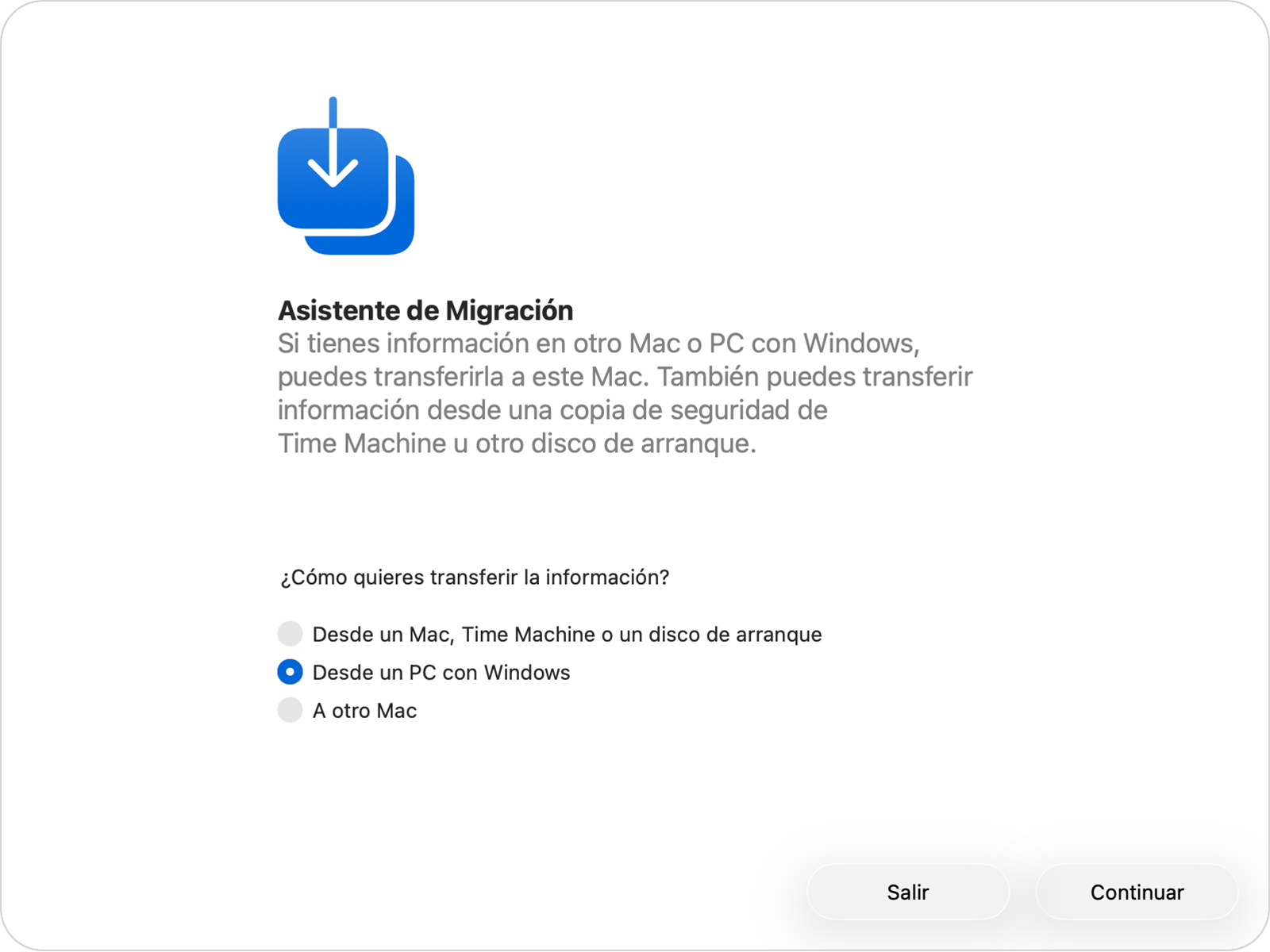
במחשב מקינטוש, ישנם שני תרחישים שונים. אם זה עתה הפעלתם אותו בפעם הראשונה, אשף ההתקנה הראשונית כולל שלב שבו הוא שואל אתכם מהיכן ברצונכם לייבא את הנתונים: מקינטוש אחר, גיבוי Time Machine או מחשב Windows . בשלב זה, עליכם לבחור באפשרות המחשב האישי ולהמשיך.
אם ה-Mac שלכם כבר מוגדר ואתם משתמשים בו כבר זמן מה, זה בסדר: אתם יכולים לפתוח את Migration Assistant בכל עת . הוא נמצא תחת Applications > Utilities, או שאתם יכולים לחפש אותו באמצעות Spotlight על ידי הקלדת "Migration Assistant". כשתפתחו אותו, הוא יבקש הרשאת מנהל; הזינו את הסיסמה שלכם ובחרו באפשרות "מתוך מחשב Windows".
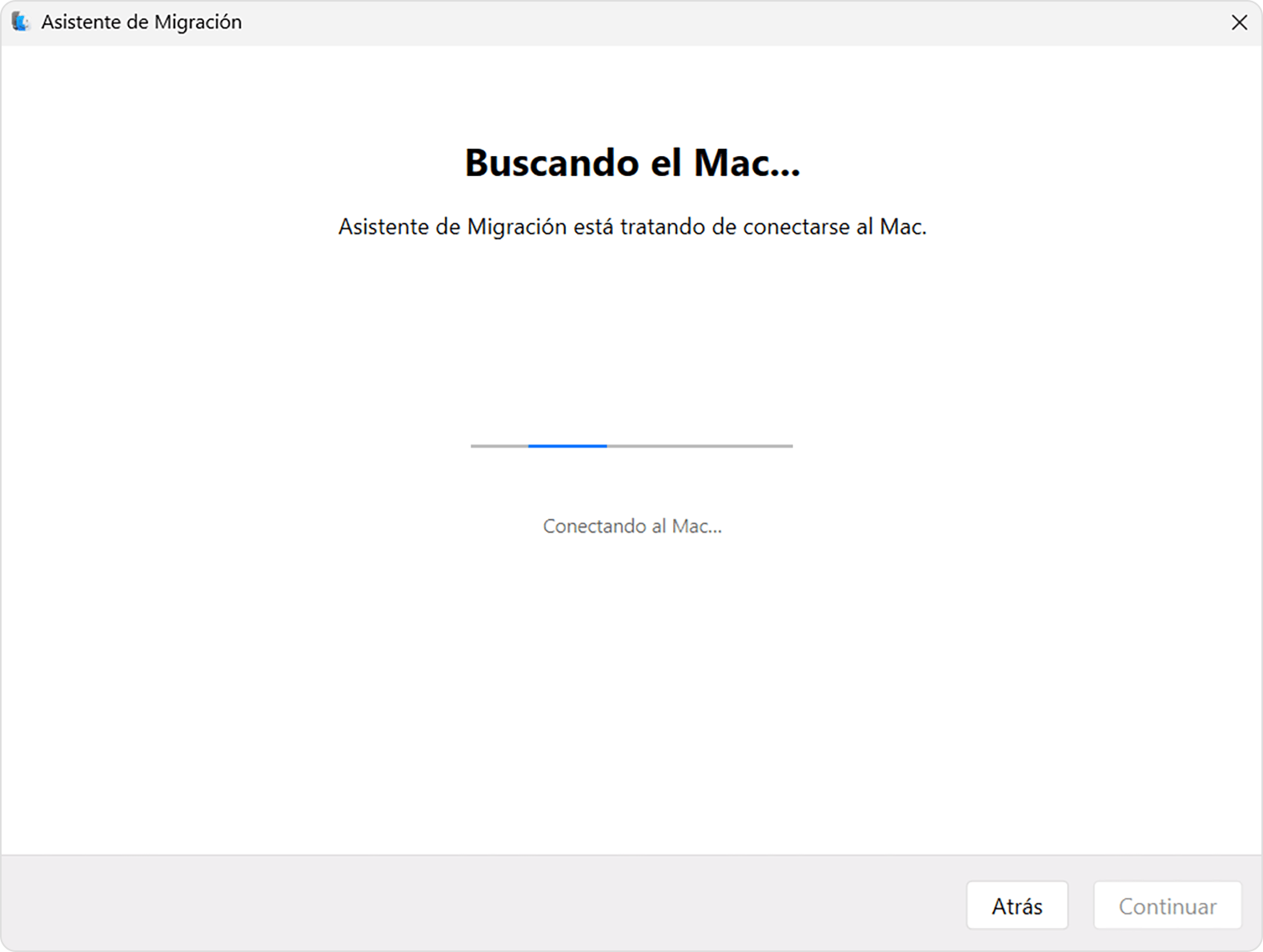
עכשיו הגיע הזמן לחבר את שני המחשבים. קוד רב ספרתי יופיע על מסך ה-Mac שלך . השאר אותו גלוי. במחשב שלך, פתח את Windows Migration Assistant, המשך עד שיבקש ממך להזין את הקוד שאתה רואה ב-Mac שלך, והקלד אותו בדיוק כפי שמוצג. לאחר מספר שניות, המחשב שלך יאתר את ה-Mac שלך ויבצע חיבור ביניהם.
בחירת אילו נתונים להעביר וכיצד יצירת חשבונות ב-Mac
לאחר החיבור, ה-Mac שלך יחשב כמה שטח תופסים סוגים שונים של נתונים במחשב האישי שלך . תראה קטגוריות כמו מסמכים, מוזיקה, תמונות, דואר, אנשי קשר, לוחות שנה, הגדרות תואמות, מועדפים בדפדפן וחשבונות משתמש. ביצוע חישובים אלה עשוי לקחת זמן מה אם יש לך הרבה תוכן; עדיף להמתין עד לסיום לפני שתמשיך.
במסך זה, תוכלו לסמן או לבטל את הסימון בתיבות עבור כל קטגוריה . הרחבת קטגוריה תאפשר לכם לצמצם עוד יותר אילו תיקיות ספציפיות תרצו להעביר. אם אינכם בטוחים לחלוטין מה אינכם רוצים, לעתים קרובות יותר פרקטי לבחור כמעט הכל ולאחר מכן, ברגע שאתם במחשב ה-Mac שלכם, להקדיש זמן למחיקת מה שאתם לא צריכים.
תראו גם את חשבונות המשתמש שלכם ב-Windows רשומים לפי שם . כל חשבון יהפוך לחשבון משתמש ב-Mac שלכם. אם זהו חשבון מנהל מערכת, העוזר יבקש מכם להגדיר סיסמה חזקה עבור חשבון זה ב-macOS - זוהי הסיסמה שבה תשתמשו כדי להתחבר מאוחר יותר.
עבור חשבונות סטנדרטיים, המערכת יוצרת סיסמה זמנית המוצגת על המסך במהלך התהליך. חשוב לרשום אותה, מכיוון שבפעם הראשונה שאדם זה יתחבר למק, הוא יצטרך להזין אותה ולאחר מכן לבחור סיסמה קבועה משלו.
אם כבר קיים חשבון בעל שם זהה לאחד החשבונות שאתם מעבירים ב-Mac החדש שלכם, העוזר יבקש מכם לבחור אם להחליף את החשבון הקיים או לשנות את שם החשבון שמגיע מ-Windows . ההחלפה למעשה ממזגת את התוכן (עם אפשרות לשמור את הנתונים הישנים בתיקייה "משתמשים שנמחקו"), בעוד ששינוי השם משאיר אתכם עם שני חשבונות נפרדים באותו Mac.
זמני העברה, קריסות וכיצד להגיב
כאשר תלחץ לבסוף על "המשך" לאחר שבחרת את כל מה שנבחר, העברת הנתונים עצמה מתחילה . אם יש לך ג'יגה-בייט רבים של תמונות, סרטונים או קבצים גדולים, התהליך צפוי להימשך מספר שעות. זה נפוץ שזה ייראה כאילו הוא "קפוא" באחוז מסוים למשך זמן מה, אבל זה לא בהכרח אומר שזה נכשל.
באופן אידיאלי, התחל את ההעברה אחר הצהריים או בערב ותן לה לפעול בזמן שאתה עושה משהו אחר. ודא ששני המכשירים מחוברים לחשמל (אל תסתכן בכך שהם פועלים על סוללה) ושמערכת החשמל לא מעבירה אותם למצב שינה בזמן שהעברת הנתונים מתבצעת.
אם מסייע ההעברה נתקע בבירור או מציג שגיאה, הדבר הראשון שעליך לבדוק הוא את השטח הפנוי: אם הגודל הכולל של הנתונים להעברה עולה על שטח הדיסק הפנוי ב-Mac שלך, התהליך בהחלט ייכשל . במקרה כזה, חזור אחורה, בטל את הסימון של קטגוריות גדולות (לדוגמה, ספריות וידאו ענקיות), או נקה עוד יותר את המחשב שלך לפני שתנסה שוב.
כאשר שגיאות נראות אקראיות, הן נגרמות לעיתים מסקטורים פגומים או בעיות בדיסק של Windows . במקרים אלה, מומלץ להפעיל את כלי בדיקת הדיסק chkdsk. ב-Windows, לחצו לחיצה ימנית על לחצן התחל, בחרו הפעלה, הקלד cmd והקש Enter. בחלון שורת הפקודה, הקלד chkdsk והקש שוב Enter כדי לבדוק אם יש שגיאות.
אם מתעוררות בעיות, הפעילו את הפקודה chkdsk C: /F (או החליפו את C: באות של כונן האתחול שלכם אם היא שונה), לחצו על Enter, הקלידו Y כשתתבקשו, והפעילו מחדש את המחשב. חזרו על התהליך עד ש-chkdsk יפסיק למצוא שגיאות . אם הדיסק ממשיך להיכשל, ייתכן שתצטרכו לקחת את המחשב לתיקון או, לכל הפחות, לנסות שיטת גיבוי ידנית יותר באמצעות כונן חיצוני, תוך מתן עדיפות לקבצים החשובים ביותר.
מה קורה לתוכניות, דוא"ל, תמונות ואחסון בענן?
שאלה נפוצה מאוד היא האם מסייע ההעברה מעתיק גם תוכניות מ-Windows ל-Mac . התשובה היא לא: Windows ו-macOS הן מערכות שונות, עם ארכיטקטורות מעבד שונות ופורמטי התקנה שאינם תואמים, כך שתוכניות אינן "ניתנות להעברה" ככאלה.
מה שניתן להעביר הם נתונים והגדרות הקשורים ליישומים מסוימים : לדוגמה, ספריית המוזיקה שלך, רשימות השמעה, הגדרות אפליקציות מסוימות שקיימות בשתי הפלטפורמות, מועדפים בדפדפן וקבצי פרופיל. למרות זאת, תצטרך להתקין מחדש ידנית יישומים כמו Chrome, Office, Photoshop, WhatsApp לשולחן העבודה ויישומים דומים במחשב ה-Mac שלך.
במקרה של דוא"ל, העוזר יכול להעביר את ההודעות המאוחסנות באופן מקומי , אך כדי לגשת אליהן ב-Mac, בדרך כלל עליך להגדיר מחדש את חשבון הדוא"ל שלך באפליקציית הדואר (או ב-Outlook עבור Mac אם אתה משתמש בה). ספקים מודרניים (Gmail, Outlook.com, iCloud וכו') מסנכרנים הכל בשרת, כך שכניסה פשוטה תשחזר הכל.
עבור תמונות, אנשי קשר, לוחות שנה ונתונים אישיים אחרים, אפשרות מעשית מאוד היא להשתמש ב-iCloud עבור Windows . אפל מציעה תוכנה רשמית בחנות Microsoft המאפשרת לך לסנכרן תמונות, iCloud Drive, סימניות ואפילו סיסמאות של Keychain עם המחשב שלך. אם תפעיל אותה לפני המעבר ל-Mac, חלק ניכר מהתוכן הזה כבר יהיה בענן של אפל ויופיע כמעט אוטומטית ב-Mac שלך לאחר שתתחבר עם Apple ID שלך.
אפשר לעשות זאת גם בכיוון ההפוך: אם השתמשתם ב- OneDrive, Google Drive או Dropbox ב-Windows , התקינו את לקוח ה-macOS הרשמי שלהם מחנות האפליקציות או מאתר האינטרנט של השירות. התחברו באמצעות חשבונכם, ולאחר זמן מה תראו את אותו מבנה תיקיות שהיה לכם במחשב שלכם מסונכרן. זוהי דרך נוחה מאוד לגרום ל"תיקיית העבודה" שלכם לנסוע אתכם מבלי להסתמך כל כך על עוזר ההעברה.
שיטות חלופיות: דיסק חיצוני, רשת מקומית והעתקה סלקטיבית
מסייע ההעברה (Migration Assistant) מצוין כשרוצים להעביר את כל המחשב למחשב ה-Mac , אבל חלק מהמשתמשים רוצים להעביר רק תיקייה ספציפית (לדוגמה, עבודה מהאוניברסיטה) או לא מצליחים לגרום לעוזר לעבוד כראוי. במקרים כאלה, ישנן דרכים אחרות תקפות באותה מידה להעביר קבצים.
השיטה האוניברסלית ביותר היא להשתמש בכונן קשיח חיצוני או בכונן הבזק מסוג USB המעוצב בפורמט exFAT . פורמט זה תואם גם ל-Windows וגם ל-macOS ללא צורך במנהלי התקנים נוספים ומאפשר אחסון קבצים גדולים, בניגוד ל-FAT32. מ-Windows, פרמטו את הכונן בפורמט exFAT, העתיקו את התיקיות שברצונכם להעביר אליו, ולאחר מכן חברו אותו ל-Mac שלכם כדי לגרור הכל לתוך Finder.
אפשרות נוספת היא לנצל את הרשת המקומית שלך ואת שיתוף הקבצים . אם שני המחשבים מחוברים לאותו נתב, תוכל לשתף תיקייה ב-Windows ולגשת אליה מה-Mac שלך. ב-Finder, מקטע הרשת מופיע בדרך כלל בסרגל הצד, ומציג את המחשבים שזוהו. לחיצה על המחשב שלך תאפשר לך להתחבר באמצעות חשבון המשתמש שלך ב-Windows ולהציג את התיקיות המשותפות כדי להעתיק את מה שאתה צריך.
במקרים בהם העברה מלאה גורמת לשגיאות מתמשכות, מומלץ לחלק את ההעברה לפי סוג נתונים . לדוגמה, ניתן להשתמש בכונן חיצוני או באחסון ענן רק עבור תמונות וסרטונים, בעוד ש-Migration Assistant מטפל בדוא"ל, אנשי קשר והגדרות. צמצום כמות הנתונים שעוברים דרך ה-Assistant בדרך כלל משפר את יציבותו.
לבסוף, אם אתם רוצים להעביר רק משהו ספציפי מאוד, כמו תיקייה אחת של הערות או פרויקטים , אתם אפילו לא צריכים את אשף ההעברה. פשוט השתמשו באחת מהשיטות הקלות האלה (ענן, USB, רשת מקומית) ושכחו מכל השאר. האשף הוא כלי, לא דרישה.
הבנת ההבדלים בין Windows ל-macOS לאחר ההעברה
לאחר שהנתונים שלכם מגובים בבטחה ב-Mac שלכם, מתחיל חלק נוסף של המעבר: הסתגלות למערכת הפעלה שעובדת עם לוגיקה מעט שונה . אינכם צריכים להיות מומחים, אך כדאי להכיר כמה מקבילות בסיסיות כדי שלא תרגישו אבודים מההתחלה.
ב-Windows, שורת המשימות ותפריט התחל הם מרכז הכל. ב-macOS, תפקיד זה משותף בין ה- Dock (הסרגל התחתון של האפליקציות) לסרגל העליון . ב-Dock, תראו את האפליקציות שצמדתם ואת אלו הפתוחות; הסרגל העליון מציג את התפריטים של האפליקציה הפעילה, את השעה, סמלי הסטטוס ואת מרכז הבקרה.
המקבילה של סייר הקבצים היא Finder . יש לו סרגל צד עם מועדפים, מיקומי רשת, התקנים חיצוניים וגישה ל-iCloud Drive. שלא כמו Windows, Finder אינו מציג את הפעולות הפנימיות של הכונן הקשיח בצורה ברורה כל כך ומסתיר תיקיות מערכת רבות כברירת מחדל. אם אתם צריכים לראות אותן, תוכלו להשתמש בקיצור Command (⌘) + Shift (⇧) + נקודה (.) כדי להציג קבצים מוסתרים או Command (⌘) + Shift (⇧) + G כדי לנווט לנתיב ספציפי.
תפריט התחל לא קיים ככזה: ל-macOS יש את Launchpad , שמציג את כל האפליקציות שלך במסך מלא, בדומה למגירת האפליקציות באייפון או אייפד. ניתן לפתוח אותו מה-Dock, באמצעות המקש המתאים (F4 במקלדות רבות), או על ידי הקצאת תנועת משטח עקיבה.
שינוי נוסף שמבלבל כמעט את כולם בהתחלה הוא שסגירת חלון לא תמיד סוגרת את האפליקציה . כפתור הסגירה האדום סוגר רק את החלון הזה, אבל האפליקציה נשארת פתוחה ברקע. כדי לסגור לחלוטין תוכנית ב-macOS, הדרך הנכונה היא להשתמש ב-Command (⌘) + Q או לעבור לתפריט האפליקציה ולבחור "צא...".
יש לכם גם את Spotlight , מנוע החיפוש הנפוץ ביותר במערכת. לחיצה על Command (⌘) + מקש רווח פותחת תיבת חיפוש שבה תוכלו להקליד את שם האפליקציה או הקובץ, לבצע פעולות מהירות או לחפש באינטרנט. זוהי המקבילה החזקה ביותר לפונקציית החיפוש של Windows.
קיצורי דרך של עכבר, משטח מגע ומקלדת ב-Mac
כשאתם מחליפים מערכת הפעלה, לא רק התוכנה משתנה; גם אופן השימוש בעכבר ובמקלדת משתנה . במקבוק, משטח העקיבה בולט הרבה יותר ותומך במחוות שאינן מעודנות באותה מידה במחשבים ניידים רבים המבוססים על Windows.
הדבר הראשון שתשימו לב אליו הוא שכפתור הלחיצה הימנית ה"קלאסי" נראה חסר . אבל אל דאגה, הוא עדיין שם. אתם יכולים להפעיל לחיצה משנית ב"העדפות מערכת" > "עכבר או משטח עקיבה", או פשוט להחזיק את מקש Control לחוץ תוך כדי לחיצה עם הכפתור הראשי. פעולה זו מציגה את תפריט ההקשר המקביל ללחיצה הימנית של Windows.
משטח העקיבה מאפשר לך להשתמש במחוות עם שתיים, שלוש ואפילו ארבע אצבעות כדי לנווט, להחליף בין שולחנות עבודה, להפעיל את בקרת המשימות (תצוגה של כל החלונות הפתוחים) או להפעיל את Launchpad. ניתן להתאים אישית וללמוד את כל המחוות הללו מלוח ההגדרות, הכולל אנימציות הסבר קצרות.
באשר למקלדת, השינוי המהותי הוא שמקש Command (⌘) הופך למקש הראשי . מה שאתם עושים עם Ctrl ב-Windows, כמעט תמיד תעשו עם Command ב-Mac: העתק (Command + C), הדבק (Command + V), בחר הכל (Command + A), בטל (Command + Z), סגור חלון (Command + W), מעבר בין יישומים (Command + Tab) וכו'.
מקש Option מתפקד כמקדם מתקדם . לדוגמה, Command + Option + V מזיז במקום רק להעתיק (המקבילה ל"גזור והדבק"), והחזקת Option לחוץ תוך כדי לחיצה על תפריטים מסוימים מגלה אפשרויות נוספות. מקש Control, ב-macOS, משמש יותר לפונקציות הקשריות ולשילובים ספציפיים, כגון מעבר בין שולחנות עבודה וירטואליים.
macOS מאפשר לך גם להגדיר מחדש או ליצור בקלות קיצורי מקלדת מותאמים אישית מלוח המקלדת. אם אתה משתמש ב-Windows במשך שנים רבות ויש לך קיצורי דרך מסוימים בזיכרון, אתה יכול להתאים כמה פקודות למשהו קרוב יותר למה שאתה כבר יודע.
התקנה והסרה של יישומים במחשב ה-Mac החדש שלך
לאחר שהנתונים שלכם מותקנים, הגיע הזמן לבנות מחדש את סביבת העבודה או הלימודים שלכם בעזרת יישומים. התקנת תוכניות ב-macOS פועלת בצורה שונה במקצת מאשר ב-Windows , אם כי הרעיון הכללי זהה.
במחשב מק, יש שלוש שיטות התקנה עיקריות . הפשוטה ביותר היא App Store, שם מחפשים את האפליקציה, לוחצים על "קבל" או על המחיר, וסיימתם. זוהי הדרך הבטוחה ביותר מכיוון שאפל בודקת כל מה שנכנס לחנות, בדומה למה שקורה באייפונים.
שיטה נפוצה נוספת היא להתקין אפליקציות מתמונות דיסק .dmg . אתם מורידים את הקובץ מאתר האינטרנט של המפתח, פותחים אותו והוא נטען ככונן ב-Finder. בדרך כלל תראו סמל אפליקציה וסמל של תיקיית היישומים: פשוט גררו את סמל האפליקציה אל סמל תיקיית היישומים. זה כמו להעתיק את התוכנית לתיקייה הנכונה, ללא אשפי "הבא, הבא, סיום".
לבסוף, ישנן מתקינות .pkg , הדומות יותר לקבצי .exe של Windows. הן נפתחות עם אשף שמנחה אותך בתהליך (קבלת הרישיון, בחירת היעד, התקנה). סוג זה משמש בדרך כלל עבור אפליקציות גדולות יותר או כאלה הדורשות הרשאות מיוחדות.
הסרת ההתקנה של אפליקציות היא גם פשוטה יותר מאשר ב-Windows. במקרים רבים, גרירת האפליקציה מתיקיית היישומים לפח מספיקה . כלים מורכבים יותר כוללים תוכנת הסרה משלהם, אך עבור המשתמש הממוצע, גרירה ושחרור בדרך כלל מספיקה. כלי עזר של צד שלישי, כגון AppCleaner, יכולים לנקות קבצי תצורה שיוריים אם ברצונך בניקוי יסודי יותר.
עם זאת, חשוב לזכור שלא כל תוכנות Windows זמינות עבור macOS . חבילות כמו Microsoft 365 ו-Adobe Creative Cloud פועלות כמעט באופן זהה בשתי המערכות עם אותו מנוי, אך אחרות כמו AutoCAD (במהדורות מסוימות), Final Cut Pro, Logic Pro ו-Sketch קשורות לפלטפורמות ספציפיות. לפני ביצוע המעבר, מומלץ לבדוק אילו תוכניות אתם משתמשים בהן מדי יום והאם קיימת גרסת Mac או אלטרנטיבה מקבילה.
בסופו של דבר, המעבר מ-Windows ל-Mac כבר אינו האתגר שהיה לפני עשור. בין Migration Assistant, שירותי ענן כמו iCloud, OneDrive ו-Google Drive, וקלות העתקת נתונים עם כוננים חיצוניים, האתגר האמיתי אינו כל כך העברת הקבצים, אלא הבנת "חוקי המשחק " החדשים. על ידי הכנה נכונה של שני המחשבים, שמירה על גיבויים והקדשת מספר ימים להסתגלות לקיצורי הדרך, יהיו לכם המסמכים, התמונות והפרויקטים שלכם ב-Mac שלכם מבלי לפספס דבר... אולי מלבד השבוע הראשון שבו עדיין תושיטו יד ללחצן התחל מתוך הרגל גרידא.

אינדקס
- 1 לפני ההגירה: הכנה בסיסית ב-Windows וב-macOS
- 2 חיבור מכשירים: Wi-Fi, Ethernet ו-Bluetooth
- 3 כיצד פועל מסייע ההעברה של macOS מ-Windows
- 4 בחירת אילו נתונים להעביר וכיצד יצירת חשבונות ב-Mac
- 5 זמני העברה, קריסות וכיצד להגיב
- 6 מה קורה לתוכניות, דוא"ל, תמונות ואחסון בענן?
- 7 שיטות חלופיות: דיסק חיצוני, רשת מקומית והעתקה סלקטיבית
- 8 הבנת ההבדלים בין Windows ל-macOS לאחר ההעברה
- 9 קיצורי דרך של עכבר, משטח מגע ומקלדת ב-Mac
- 10 התקנה והסרה של יישומים במחשב ה-Mac החדש שלך
