- החיבור בין המחשב הנייד למכשיר תלוי במצב USB, במנהלי התקנים של MTP ובהרשאות אבטחת המערכת.
- ניתן לתקן בעיות רבות על ידי שינוי המצב ל"העברת קבצים" ושימוש בכבל USB ויציאה מתאימים.
- ב-Windows, עדכון או התקנה מחדש של מנהלי ההתקנים USB ו-MTP בדרך כלל פותרים את הבעיה של הטלפון שאינו מופיע ככונן.
- macOS דורש תוכנות אנדרואיד נוספות ובדיקת אבטחת האביזרים, במיוחד במכשירי Apple Silicon.
המחשב שלא מזהה את הטלפון שלך הוא אחת מאותן תקלות שכמעט כולם חוו בשלב מסוים: אתה מחבר את הכבל, הטלפון נטען, אבל שום דבר לא מופיע במחשב או שהאפשרות להעביר קבצים לא מופיעה. זה יכול לקרות בטלפונים מודרניים כמו סמסונג S21 או S22 Ultra עם אנדרואיד 14 ו-One UI 6.1, במחשבים ניידים שעודכנו לאחרונה ל-Windows 10, ואפילו במחשבים שבעבר עבדו ללא בעיות.
המפתח לתיקון הבעיה הוא להבין שמספר גורמים מעורבים בחיבור: מצב ה-USB של הטלפון (טעינה בלבד, MTP וכו'), מנהלי ההתקנים של ה-MTP וה-USB במחשב, הרשאות ואבטחת המערכת, איכות הכבל, מצב היציאה ואפילו תוכנות סנכרון אחרות שעשויות להפריע. נעבור על הכל שלב אחר שלב ובפירוט, אך תוך שימוש בשפה ברורה וישירה.
מדוע המחשב שלך לא מזהה את הטלפון הנייד שלך: סיבות נפוצות

כשאתה מחבר את הטלפון שלך למחשב, מספר גורמים נכנסים לתמונה: הכבל עצמו, יציאת ה-USB, מנהלי ההתקנים של מערכת ההפעלה, מצב החיבור שנבחר על ידי אנדרואיד או iOS, והגדרות האבטחה של הטלפון. אפילו בעיה קלה באחד מהגורמים הללו עלולה לגרום למכשיר להיטען בלבד או לא להופיע כלל בסייר הקבצים.
בטלפונים מודרניים של אנדרואיד (כמו סמסונג S21 או S22 Ultra), נפוץ מאוד שרק מצב טעינה מהירה מופעל כברירת מחדל, והתפריט הקלאסי "העברת קבצים / טעינה בלבד / וכו'" אינו מופיע. במקרים אלה, לחיצה על ההתראה פותחת רק את מקטע הסוללה, ללא אפשרות ה-MTP, והמחשב אינו מזהה את הטלפון כאמצעי אחסון.
במחשבי Windows , במיוחד אם שדרגתם מ-Windows 8.1 ל-Windows 10, נפוץ גם שמנהלי התקנים של MTP או USB "נתקעים" או מוגדרים בצורה שגויה. התסמין האופייני הוא שבמנהל ההתקנים רואים משהו שנקרא "MTP" או "התקן נייד" עם בעיות, אבל הטלפון לא מופיע ככונן ב"מחשב זה".
אסור לנו לשכוח את ההיבט הפיזי : כבלי טעינה בלבד שאינם מאפשרים העברת נתונים, מחברי USB מלוכלכים או פגומים, יציאות במגדל או במחשב הנייד שכבר לא פועלות כראוי, או אפילו חיסכון אגרסיבי מדי בחשמל שמגביל את העברת הנתונים באמצעות USB כדי לחסוך בסוללה.
בדוק את מצב חיבור ה-USB במכשיר הנייד שלך.
הדבר הראשון שצריך לעשות הוא לוודא שהטלפון שלך משתמש במצב החיבור הנכון. אנדרואיד מציעה מספר מצבי USB, ואם הוא מוגדר ל"טעינה בלבד", המחשב שלך לעולם לא יזהה את הטלפון כהתקן אחסון, גם אם הכבל תקין ולמחשב שלך יש את כל מנהלי ההתקנים העדכניים ביותר.
בטלפונים מודרניים רבים , מופיעה הודעת מערכת הקשורה ל-USB בעת חיבור הכבל. אם תמשוך את סרגל ההתראות למטה, אמורה להופיע הודעה כמו "טעינת מכשיר זה באמצעות USB", "USB להעברת קבצים" או משהו דומה. אם אתה רואה רק שהוא נטען ושום דבר אחר לא מופיע, בדרך כלל יש אפשרות כזו בהגדרות.
נסה את השלבים הכלליים הבאים באנדרואיד (הנתיב עשוי להשתנות מעט בהתאם למותג ולגרסה, לדוגמה One UI 6.1 בסמסונג):
- חבר את הנייד שלך למחשב האישי שלך עם כבל USB איכותי.
- בטל את נעילת המסך של הטלפון (אם הוא נעול, לפעמים הוא לא מציג אפשרויות נתונים).
- משוך את סרגל ההתראות למטה והקישו על ההתראה "USB לטעינה" או דומה.
- בחר אפשרות "העברת קבצים", "העברת קבצים", "MTP" או "ניהול מדיה".
לאחר הפעלת מצב MTP , הטלפון אמור להופיע בסייר הקבצים של Windows (או ב-Finder אם אתם משתמשים ב-Mac עם כלים נוספים) כאילו היה כונן חיצוני או כונן הבזק מסוג USB. משם, תוכלו להעתיק ולהדביק קבצים בקלות בשני הכיוונים.
אם הטלפון שלך אינו מציג את תפריט ה-USB ומציג רק את האפשרות "טעינה מהירה", מה שמוביל אותך למקטע הסוללה, ייתכן שהיצרן הסתיר את אפשרויות ה-USB עמוק יותר בתוך ההגדרות. בטלפונים של סמסונג עם One UI, לדוגמה, בדרך כלל עליך לעבור אל הגדרות > חיבורים > USB או הגדרות > אפשרויות למפתחים > הגדרות ברירת מחדל של USB כדי לאלץ "העברת קבצים".
במקרים נדירים , הבעיה מופיעה לאחר עדכון תוכנה לנייד. אם אפשרויות ה-USB היו גלויות בעבר ואינן נראות עוד, ייתכן שמדובר בבאג בגרסה זו. כדאי לבדוק אם יש עדכון One UI או Android שממתין ומתקן זאת, או אפילו לשקול איפוס הגדרות הרשת/USB אם היצרן מאפשר זאת.
כבלים, יציאות ומצב פיזי של החיבור
למרות שזה אולי נשמע קלישאתי , מספר עצום של בעיות חיבור בין נייד למחשב נובעות ממשהו פשוט כמו כבל USB לא מתאים או יציאה פיזית עם מגע גרוע. לא כל הכבלים מתאימים לכל מטרה: חלקם מיועדים רק לטעינה, אחרים סובלים מחוטי נתונים פגומים, ואחרים באיכות כה ירודה שהם מתקלקלים שוב ושוב.
כדי לשלול את הבעיה בכבל , בצע את הפעולות הבאות:
- נסה כבל USB אחר שאתה יודע בוודאות שהוא עבור נתונים (לדוגמה, מטלפון נייד אחר שמזוהה במחשב שלך).
- אם יש לך כבל מקורי מהיצרן, השתמש בו כדי לבדוק אם יש הבדלים.
- הימנעו מכבלים ארוכים מדי או זולים מאוד, אשר נוטים לגרום לבעיות נוספות; במקום זאת, שקלו השתמש ברכזת USB-C.
חשוב גם לנסות יציאות שונות במחשב. אם אתם משתמשים ביציאת USB קדמית במחשב Tower, נסו יציאה אחורית ישירות על לוח האם. במחשב נייד, נסו את היציאות השונות הזמינות (USB-A, USB-C וכו'). לפעמים רק יציאה אחת נכשלת בעוד שהשאר פועלות בצורה מושלמת, מה שמאפשר לכם לזהות אם הבעיה טמונה במחשב עצמו.
אל תזניחו את מצב יציאת ה-USB-C של הטלפון שלכם : בשימוש יומיומי, היא מתמלאת באבק, סיבים מהכיס או חלקיקים קטנים המונעים מהכבל להיכנס במלואו או ליצור מגע טוב. נשיפה פשוטה עליה בדרך כלל אינה מספיקה; עדיף להשתמש באוויר דחוס או במברשת בעלת סיבים רכים (לעולם לא חפצים מתכתיים) כדי לנקות בזהירות את יציאת ה-USB-C של הטלפון.
לבסוף, בדקו את מצבי חיסכון באנרגיה של הטלפון שלכם. דגמים מסוימים כוללים אפשרויות כמו "השבת העברת נתונים מ-USB במצב חיסכון באנרגיה" או דרכים אחרות להגבלת השימוש ב-USB כדי להאריך את חיי הסוללה. אם הפעלתם פרופילים אגרסיביים של חיסכון באנרגיה, גשו אל הגדרות > סוללה או הגדרות > ניהול צריכת חשמל והשביתו את כל האפשרויות שחוסמות העברת נתונים קווית.
פתיחת טלפון נייד והרשאות אבטחה
טלפונים מודרניים נותנים עדיפות לאבטחה , כך שגם אם הכבל והמנהלי התקנים פועלים בצורה מושלמת, אם הטלפון נעול באמצעות קוד סודי, תבנית, טביעת אצבע או זיהוי פנים, המערכת יכולה למנוע גישה לנתונים מהמחשב. זהו אמצעי שנועד כך שאם הטלפון שלך נגנב, אף אחד לא יוכל להעתיק את הקבצים שלך על ידי חיבורו למחשב.
לפני חיבור הטלפון הנייד למחשב, ודא כי:
- פתחת את נעילת המסך ואתה על שולחן העבודה הראשי של הטלפון.
- אין הודעת אישור ממתינה כגון "אפשר גישה לנתוני המכשיר" שעליך לאשר.
- בחלק ממכשירי האנדרואיד, מופיעה חלון קופץ המבקש אישור להעברת קבצים; אם תסגור אותו בטעות או תדחה אותו, המחשב לא יראה דבר.
אם אתם משתמשים באייפון או אייפד , כשאתם מחברים אותם למחשב מק או Windows, בדרך כלל תראו את ההודעה "האם אתם בוטחים במחשב זה?". עד שתלחצו על "בטוח" ותזינו את קוד הגישה שלכם, המחשב לא יוכל לגשת לתמונות או לנתונים שלכם, לכן חיוני לקבל את ההודעה הזו.
באנדרואיד , גם להרשאות מערכת פנימיות יש תפקיד ; סקירת הגדרות האבטחה באפליקציות מובייל יכולה לסייע בזיהוי הגבלות הקשורות לחיבורי USB. אם אתם משתמשים באפליקציות אבטחה של צד שלישי, תוכנת אנטי-וירוס או כלי ניהול, ודאו שהם אינם חוסמים גישת MTP או ADB כברירת מחדל.
בנוגע להעברת קבצים של Android ב-Mac , אם אתם משתמשים בה כדי לחבר טלפון אנדרואיד ל-macOS, גשו להגדרות > יישומים (או יישומים והתראות) וודאו שיש לו את הרשאות האחסון והגישה לקבצים הנדרשות. אם האפליקציה לא יכולה לקרוא את התוכן, היא לא תציג דבר גם אם חיבור ה-USB מוגדר כראוי.
מצב ניפוי שגיאות USB: מתי זה שימושי ומתי לא
ניפוי באגים ב-USB באנדרואיד הוא תכונה מתקדמת המיועדת בעיקר למפתחים ולשימוש בפקודות ADB (Android Debug Bridge). היא מאפשרת לטלפון לתקשר בצורה ישירה יותר עם המחשב, אך היא אינה חיונית להעברות קבצים פשוטות ברוב הדגמים הנוכחיים.
ב-99% מהטלפונים המודרניים , לא אמור להיות צורך להפעיל ניפוי באגים באמצעות USB כדי שהמחשב שלך יזהה את המכשיר כאחסון MTP. עם זאת, במקרים נדירים (טלפונים ישנים יותר, ROMs מותאמים אישית, בעיות חריגות במנהלי התקנים), הפעלה זמנית של ניפוי באגים יכולה לעזור למחשב שלך לזהות טוב יותר את הטלפון.
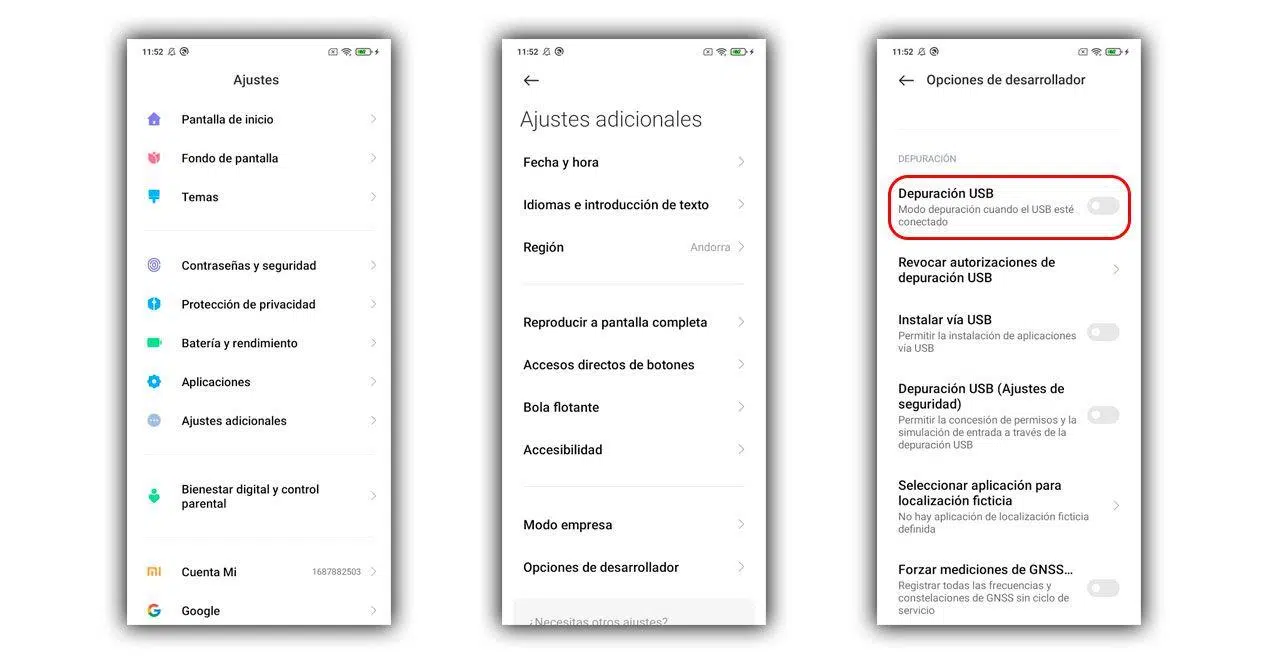
כדי להפעיל ניפוי שגיאות USB באנדרואיד:
- לך אל הגדרות מהטלפון
- היכנס פנימה מידע טלפוני או "אודות המכשיר".
- לחץ מספר פעמים (בדרך כלל 7) על מספר בנייה עד להופעת ההודעה שאפשרויות המפתחים הופעלו.
- חזור והיכנס אפשרויות למפתחים, אשר בדרך כלל מופיעים בסוף תפריט ההגדרות.
- מצא את הקטע יציאה והפעל את "ניפוי שגיאות USB". אשר את אזהרת האבטחה.
לאחר הפעלת ניפוי באגים ב-USB , הפעל מחדש את הטלפון כדי למנוע התנגשויות וחבר אותו מחדש למחשב. ייתכן שהמחשב יציג חלון המבקש ממך לאשר ניפוי באגים ממחשב זה; קבל אם אתה סומך על המחשב. אם הטלפון עדיין לא מופיע ככונן MTP, הבעיה כנראה במנהלי ההתקנים או בהגדרות Windows, ולא באנדרואיד עצמו.
חשוב לזכור שהשארת ניפוי שגיאות USB מופעלת באופן קבוע עלולה להוות סיכון אבטחה קטן, במיוחד אם אתם מחברים את הטלפון שלכם למחשבים ציבוריים או למטעני USB של צד שלישי. באופן אידיאלי, כדאי להפעיל אותה רק כשאתם זקוקים לה לבדיקה או לפתרון בעיות, ולאחר מכן להשבית אותה.
מנהלי התקנים של MTP ובקרי USB ב-Windows
במחשבי Windows , תקשורת עם טלפון אנדרואיד כמכשיר מולטימדיה מסתמכת על פרוטוקול העברת מדיה (MTP). כדי שזה יפעל כראוי, המערכת צריכה להתקין ולעדכן את מנהלי ההתקן של MTP ואת מנהלי ההתקן של ערכת השבבים. Windows בדרך כלל מטפל בזה באופן אוטומטי, אך לאחר שדרוג משמעותי (לדוגמה, מ-Windows 8.1 ל-Windows 10), לא נדיר שמשהו יתקלקל.
אם המכשיר הנייד שלך מופיע כ-"MTP" או "התקן נייד" עם סמל אזהרה במנהל ההתקנים, אך לא תחת "מחשב זה", הבעיה ככל הנראה במנהל ההתקן. במקרה זה, תוכל לאלץ את Windows להתקין את מנהל ההתקן הסטנדרטי של MTP.
שלבים לעדכון מנהל ההתקן MTP ב-Windows:
- חבר את הטלפון שלך למחשב באמצעות כבל ה-USB.
- העיתונות Windows + X ובחר מנהל ההתקנים.
- חפש בקטגוריה מכשירים ניידים או "מכשירים אחרים" ואתר את הטלפון הנייד שלך או את הערך "MTP".
- לחץ לחיצה ימנית עליו ובחר עדכן את מנהל ההתקן.
- סלקציונה "חפש דרייברים במחשב שלי".
- לאחר מכן לחצו על "בחר מרשימת מנהלי התקנים הזמינים במחשב שלך".
- בחר "התקן USB MTP" (או "התקן USB מורכב", בהתאם למה שמופיע) ולחצו על הבא.
פעולה זו מאלצת את Windows להשתמש במנהל ההתקן הגנרי להעברת קבצים. אם ההתקנה הושלמה בהצלחה, נתק את הטלפון, הפעל מחדש את המחשב וחבר אותו מחדש. במקרים רבים, הטלפון שלך יופיע בסייר הקבצים כפי שהוא אמור להופיע.
אם זה עדיין לא עובד , עליך לבדוק גם את מנהלי ההתקן של ערכת השבבים של לוח האם שלך. עבור לאתר האינטרנט של יצרן לוח האם או המחשב הנייד שלך (ASUS, MSI, Dell, HP וכו'), הורד את מנהלי ההתקן העדכניים ביותר של ערכת השבבים ו-USB , התקן אותם והפעל מחדש את המחשב. פעולה זו עשויה לתקן התנגשויות ברמה נמוכה המונעות מהתקני USB לפעול כראוי.
התקן מחדש לחלוטין את מנהלי ההתקן של ה-USB
כאשר הבעיה עמוקה יותר ו-Windows צבר שגיאות בתת-מערכת ה-USB, פתרון יעיל הוא להסיר את כל התקני ה-USB ממנהל ההתקנים ולתת למערכת להתקין אותם מחדש באופן אוטומטי לאחר ההפעלה מחדש.
ההליך הוא כדלקמן (עשו זאת בזהירות ועם עכבר או מקלדת מחוברים כדי שלא תנתקו אותם באמצע התהליך):
- פתח את מנהל ההתקנים (Win + X > מנהל ההתקנים).
- הרחב את הקטע בקרי USB (אפיק טורי אוניברסלי).
- לחצו לחיצה ימנית על כל ערך ברשימה ובחרו "הסר התקנה של מכשיר".
- חזור על התהליך עם כל התקני ה-USB המפורטים (בתנאי שאינו התקן קריטי להמשך השימוש במחשב במהלך התהליך).
- הפעל מחדש את המחשב; Windows יותקן מחדש באופן אוטומטי מנהלי התקנים גנריים של USB בעת ההפעלה.
לאחר ההפעלה מחדש , חבר מחדש את הטלפון, המתן מספר שניות עד ש-Windows יזהה את המכשיר החדש, ותראה שבמקרים רבים, מנהלי ההתקנים הנכונים הורדו והותקנו. אם עדכנת גם את מנהלי ההתקנים של ערכת השבבים, הסיכויים שהבעיה תיפתר גבוהים למדי.
במחשבים ששודרגו מ-Windows 8.1 ל-Windows 10 , תהליך זה מומלץ במיוחד. חלק מהמשתמשים מדווחים שהטלפון שלהם מזוהה ללא בעיה בכונן הקשיח עם Windows 8.1, אך לא ב-SSD עם Windows 10. זה בדרך כלל מאשר שהבעיה אינה בכבל או בטלפון, אלא באופן שבו מערכת ההפעלה החדשה טיפלה במנהלי ההתקן של USB ו-MTP.
התנגשויות עם תוכניות סנכרון וכלים אחרים
חלק מיצרני הטלפונים הניידים מציעים אפליקציות משלהם לחיבור הטלפון למחשב (כגון חבילות סנכרון, גיבויים וכו'). בעוד שבתיאוריה הן אמורות להקל על הדברים, בפועל הן לפעמים מתנגשות עם שיטות חיבור סטנדרטיות של אנדרואיד וגורמות ליותר בעיות מאשר פותרות.
אם מותקן אצלכם כלי כזה (לדוגמה, תוכנה של סמסונג, וואווי או יצרן אחר) ואתם שמים לב שמאז השימוש בו, המחשב שלכם הפסיק לזהות את הטלפון הנייד שלכם כראוי, נסו את הפעולות הבאות:
- הסר את התקנת התוכנית הסנכרון נשלט במלואו מלוח היישומים.
- הפעל מחדש את המחשב כדי לוודא שלא יישארו שירותי רקע.
- חבר מחדש את הטלפון הנייד שלך ותן לו Windows מזהה אותו כמכשיר סטנדרטי בלי שכבת התוכנה הנוספת הזו.
כמו כן, מומלץ לבדוק אם מותקנים אצלכם מנהלי התקנים עבור מכשירים ישנים יותר שכבר אינכם משתמשים בהם, מכיוון שאלה עלולים לגרום להתנגשויות. הסרת מנהלי ההתקן הללו והיצמדות למנהלי ההתקן הגנריים של Windows MTP בדרך כלל גורמות לפחות בעיות בטווח הארוך.
במקרה של מערכות לינוקס או ChromeOS , החיבור לטלפונים של אנדרואיד הוא בדרך כלל די ישיר ויציב, בתנאי שיש לכם תמיכה ב-MTP ומותקן מנהל ההתקן FUSE המתאים. אם משהו משתבש, מומלץ לבדוק שנקודת ההרכבה נכונה וכי למשתמש יש הרשאות מספיקות לגישה למכשיר.
חבר את המכשיר הנייד שלך למק: אנדרואיד ואייפון
ב-macOS הדברים קצת שונים . אם יש לכם אייפון או אייפד, הם בדרך כלל יופיעו ישירות ב-Finder (בגירסאות מ-macOS Catalina ואילך) בתוך הקטע "מיקומים" כשאתם מחברים את המכשיר, או ב-iTunes אם אתם משתמשים בגרסה ישנה יותר של המערכת. שם תוכלו לנהל גיבויים, מוזיקה, תמונות ועוד.
כאשר הבעיה היא באייפון שאינו מופיע, נסו:
- עבור לנייד שלך אל הגדרות > כללי > העברה או איפוס > איפוס > איפוס מיקום ופרטיות.
- חבר אותו בחזרה למק ו קבל את ההודעה "האם אתה סומך על מחשב זה?" על ידי הזנת הקוד שלך.
עם טלפונים של אנדרואיד על גבי מק , הסיפור שונה: macOS אינו מתקין מכשירי אנדרואיד כדיסקים באופן טבעי. כדי לצפות בתוכן, תזדקקו לתוכנת ביניים כמו Android File Transfer או לאפשרויות חלופיות כמו OpenMTP.
עם העברת קבצים של אנדרואיד, ההליך הוא :
- הורד את הכלי מהאתר הרשמי.
- גרור את האפליקציה לתיקיית היישומים במחשב ה-Mac שלך.
- פתח את העברת הקבצים של אנדרואיד.
- חבר את טלפון האנדרואיד שלך ל-Mac באמצעות כבל USB התומך בנתונים.
- במכשיר הנייד שלך, ודא שהוא מוגדר ל- מצב העברת קבצים / MTP.
אם הכל מוגדר כהלכה , תוכן הטלפון שלך אמור להופיע בחלון העברת הקבצים של אנדרואיד, ואתה אמור להיות מסוגל לגרור ולשחרר קבצים בדיוק כמו בסייר קבצים רגיל. אם לא מופיע דבר, בדוק את ההרשאות, מצב USB וודא שהכבל אינו מיועד רק לטעינה.
בנוסף, במחשבי מקינטוש עם מעבדי Apple Silicon (M1, M2 וכו'), קיימת הגדרת אבטחה הקשורה לאביזרי USB שעשויה לחסום את הגישה לטלפון שלכם. כדי לבדוק זאת:
- פתוח הגדרות מערכת ב- Mac שלך.
- היכנס פנימה פרטיות ואבטחה.
- חפש את האפשרות "אפשר חיבור של אביזרים".
- שנה את זה ל "תמיד תשאל" או "אוטומטית בעת ביטול הנעילה".
כדי לבדוק אם ה-Mac שלך "רואה" את הטלפון שלך גם אם הוא לא מחובר, החזק את מקש Option לחוץ, לחץ על תפריט Apple ועבור אל "מידע מערכת". בעמודה השמאלית, בחר USB ובדוק אם הטלפון שלך מופיע בעץ המכשירים. אם הוא מופיע אך רק נטען, סביר להניח שאתה מפספס את שכבת התוכנה (Android File Transfer/OpenMTP) או שהטלפון שלך במצב טעינה בלבד.
לאורך כל השלבים הללו, ראיתם שכאשר מחשב אינו מזהה מכשיר נייד, זה בדרך כלל לא נובע מסיבה אחת, לכאורה אקראית, אלא שילוב של מצב USB, מנהלי התקנים של MTP, הרשאות אבטחה, כבלים ויציאות פיזיות, ואפילו תוכניות נוספות המפריעות. על ידי בדיקת כל אחד מהאלמנטים הללו בנפרד, מהפשוט ביותר (כבל, יציאה, פתיחה) ועד לטכני ביותר (התקנה מחדש של מנהלי התקנים של USB, עדכון מנהלי התקנים של ערכת שבבים, התאמת אבטחה ב-Windows או macOS), אתם אמורים להיות מסוגלים לגרום לטלפון להופיע שוב כהתקן אחסון ולהעביר את הקבצים שלכם מבלי להסתמך על Bluetooth איטי או כרטיסי SD, שדגמים רבים של היום כבר לא כוללים, או שימוש בחלופות כמו חיבור לשולחן עבודה מרוחק.
