- קליפר מחלק את העיבוד בין מחשב מארח (מחשב נייד) לבין האלקטרוניקה של המדפסת כדי להגדיל את מהירותה ואיכותה.
- זה מאפשר לך לייעל לוחות אלקטרוניים בסיסיים ולבצע שינויי תצורה מבלי להזדקק לקמפל מחדש את הקושחה.
- התקנתו על מחשבים ניידים ישנים יותר היא אלטרנטיבה חסכונית ויעילה לשימוש ב-Raspberry Pi.
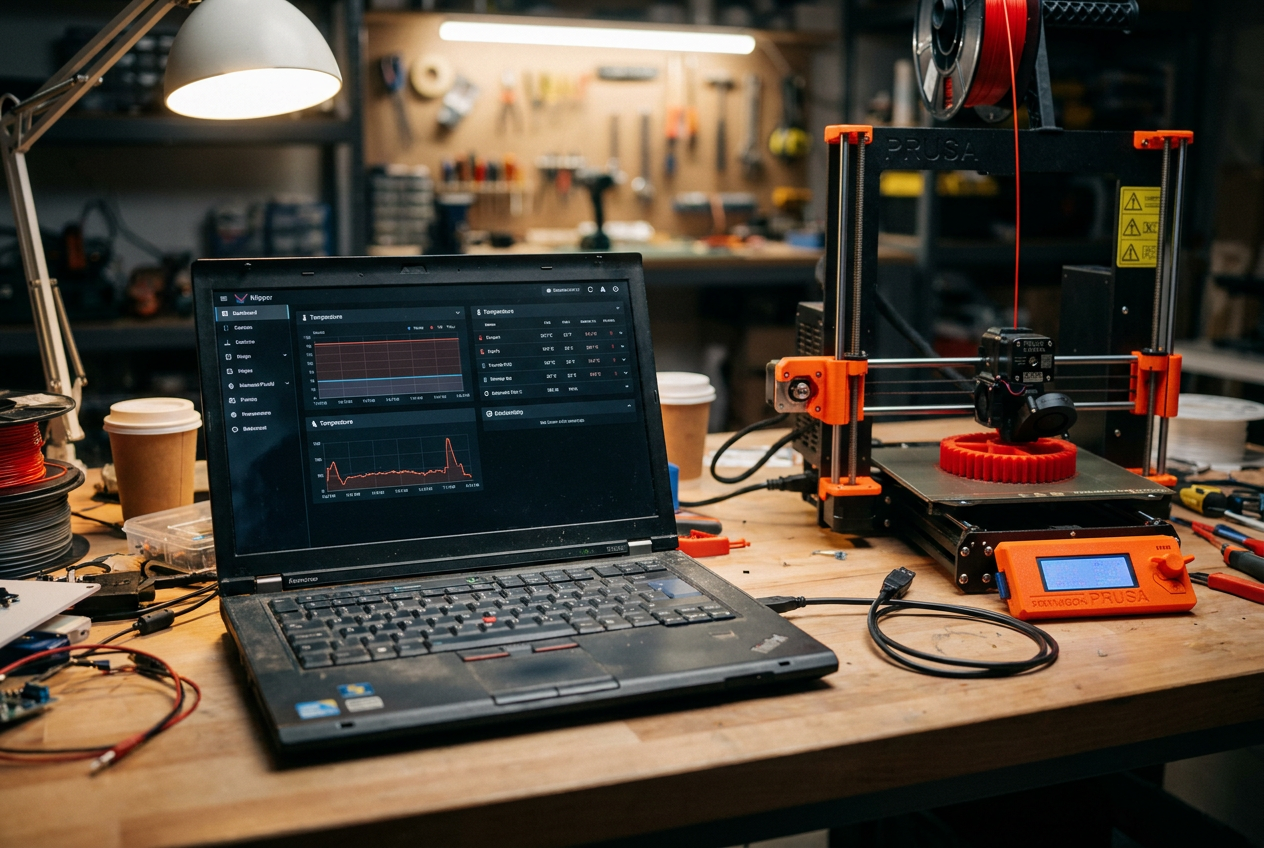
אם יש לכם מחשב נייד ישן שזרוק לכם בחוץ שאתם כבר לא משתמשים בו, אל תזרקו אותו. מסתבר שהמכונה הזו היא פיסת חומרה נהדרת שניתן לתת לה חיים שניים ולהפוך אותה למוח של מדפסת התלת-ממד שלכם על ידי התקנת Klipper . במקום להוציא הון תועפות על Raspberry Pi, שלפעמים בלתי אפשרי למצוא או יקר במיוחד, אתם יכולים לרתום את כוחו של מחשב נייד כדי לקחת את ההדפסים שלכם לרמה חדשה של איכות.
החלק הכי טוב הוא שלמרות שזה אולי נראה מסובך, התהליך הוא למעשה די פשוט להגדרה . גם אם אינכם מומחי מחשבים, על ידי ביצוע השלבים הנכונים תוכלו להפעיל אותו תוך זמן קצר. יש גם פרט מעניין: מחשבים ניידים רבים מנהלים מצב שינה מצוין עם לינוקס, מה שאומר שהמחשב לא צורך הרבה חשמל בזמן שהמדפסת פועלת, ובכך מייעל את צריכת האנרגיה.
מה זה לעזאזל קליפר ואיך זה עובד?
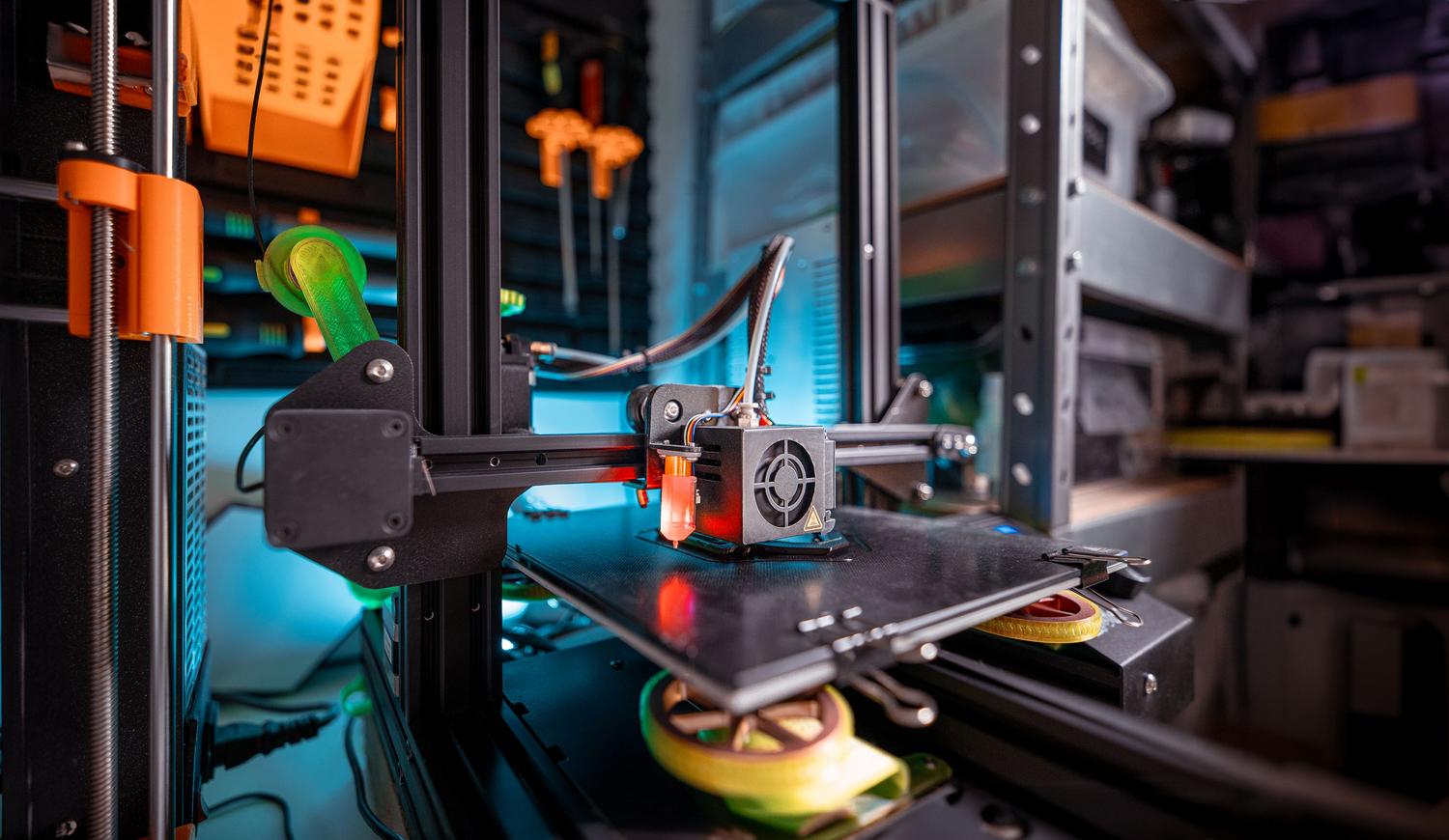
בניגוד למארלין הקלאסי, שמבצע את כל העבודה הכבדה ישירות על גבי לוח המעגלים של המדפסת, קליפר מחלק את המשימות. דמיינו לעצמכם צוות שבו המחשב המארח (במקרה זה, המחשב הנייד הישן שלכם מבית לינוקס) מטפל בכל כוח המחשוב והעיבוד המורכב, בעוד שהאלקטרוניקה של המדפסת פשוט פועלת כמנהל, שולטת במנועים וקוראת את החיישנים.
הודות לחלוקת משימות זו, תוכלו להפיק את המרב מלוחות אלקטרוניים זולים או ישנים יותר שבדרך כלל יהיו איטיים. החלק הטוב ביותר הוא שזה מאפשר לכם לבצע התאמות תצורה תוך כדי תנועה, מבלי שתצטרכו לקמפל מחדש את הקושחה בכל פעם שתרצו לשנות פרמטר - משהו שמהווה כאב ראש אמיתי ב-Marlin.
דרישות וידע קודם
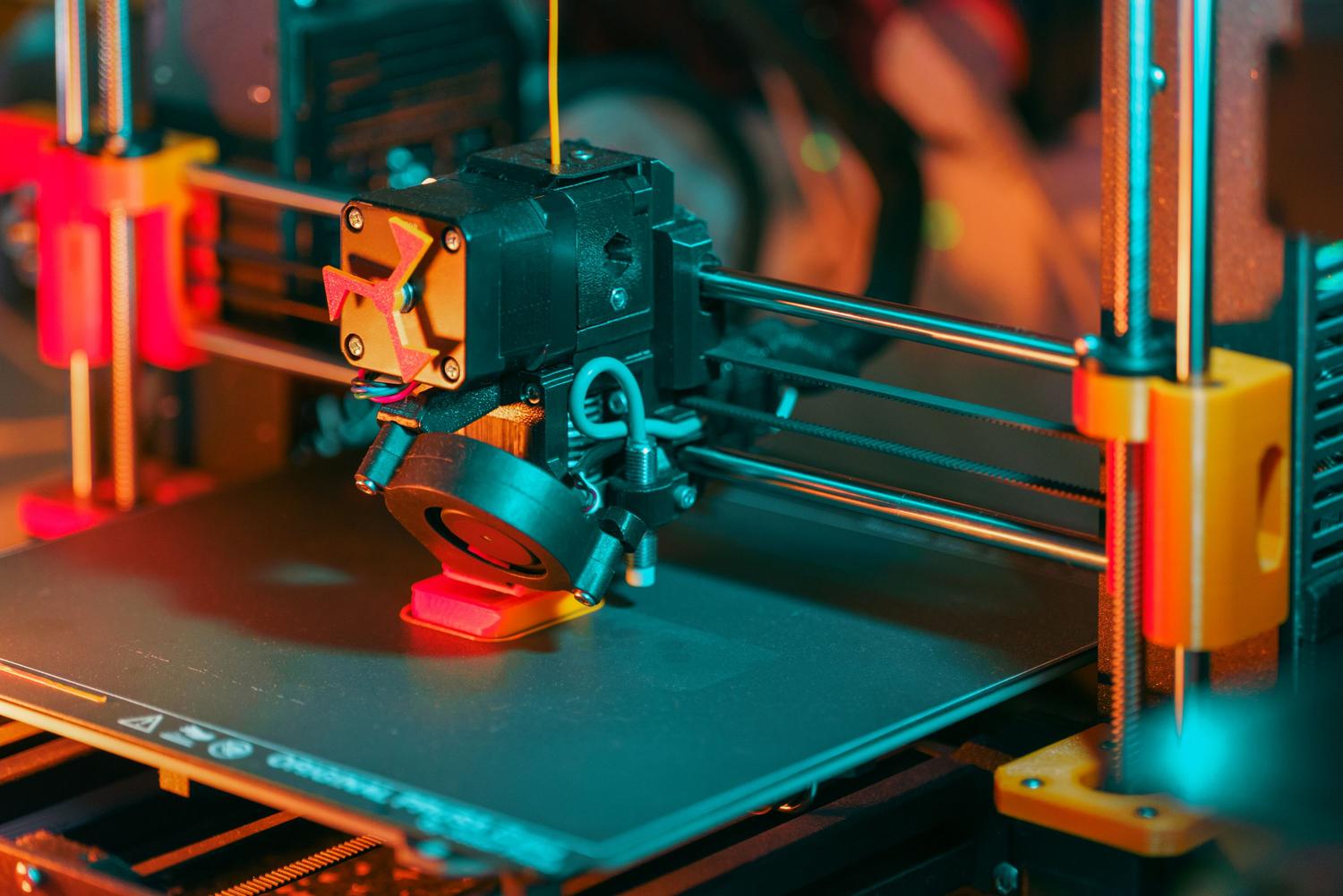
כדי להיכנס לתחום הזה, אינכם צריכים להיות מהנדסים בנאס"א, אך מומלץ ידע טכני בסיסי . אם אתם מגיעים ממרלין ומעולם לא כתבתם שורת קוד, היו מוכנים לעקומת למידה, למרות שזה לא קשה מדי. אם אתם כבר מנוסים במידה מסוימת עם מערכות הפעלה לינוקס ויודעים כיצד לנווט בטרמינל, צפויה לכם משימה קלה.
המערכת האקולוגית ואפשרויות ההתקנה
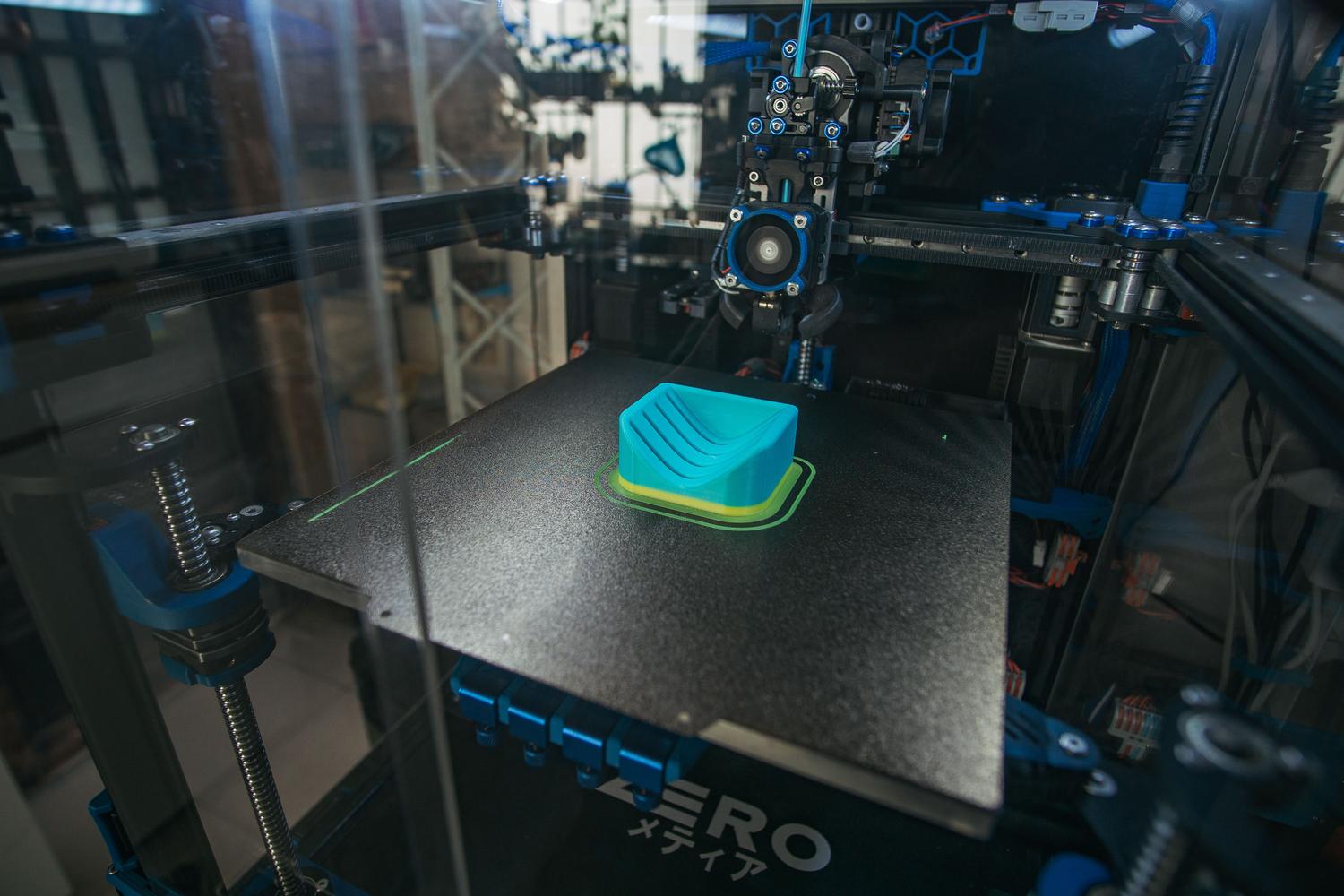
קליפר התפתח בצורה אדירה מאז שקווין או'קונור השיק אותו בשנת 2016, וכיום ישנן מספר דרכים להתקין אותו בהתאם להעדפתכם:
- תמונות מותקנות מראש: זה המסלול המהיר. פשוט שמרו תמונה בכרטיס SD או בדיסק וכל התוכנה מוכנה לשימוש.
- התקנה ידנית: למי שמעדיף שליטה מלאה על כל חבילה שהוא מתקין במערכת שלו.
- גרסאות וממשקים: ישנן שכבות ויזואליות שונות לניהול המדפסת מהדפדפן, מה שהופך את החוויה לאינטואיטיבית הרבה יותר.
חומרה תואמת והשוואה
בנוגע לאלקטרוניקה (MCU), החדשות הטובות הן שכמעט כל לוח מדפסת תלת מימד מודרני תואם למערכת זו. בין אם יש לכם לוח של מותג ידוע או גנרי, סביר להניח ש-Klipper יזהה אותו ללא בעיות. אם נשווה את Klipper למרלין, ההבדל הוא עצום מבחינת תכונות מתקדמות ומהירות הדפסה מבלי להתפשר על דיוק.
מערכת זו אידיאלית עבור אלו המעוניינים למקסם את איכות החלקים שלהם ורוצים להתנסות בתצורות מורכבות. לעומת זאת, אם אתם מחפשים משהו "חבר והפעל" ללא כל כוונון תוכנה, Marlin עדיין עשוי להיות האפשרות הטובה ביותר עבורכם, למרות שתפספסו את כל היתרונות של עיבוד חיצוני.
מסלול מומלץ להתחלה
אם כבר החלטתם לעשות את הצעד, הגישה הטובה ביותר היא לפעול לפי סדר הגיוני: ראשית, התקינו את המערכת על המחשב הנייד שלכם, לאחר מכן הגדירו את החיבור למדפסת, ולבסוף, התאימו את ההגדרות הספציפיות למכשיר שלכם. אם אתם נתקעים בשלב כלשהו, ישנן קהילות פעילות מאוד, כמו קבוצת טלגרם בשפה הספרדית , שבהן אנשים יכולים להושיט יד במהירות ולעזור לכם לפתור כל שגיאה בתצורה.
הפיכת מחשב נייד ישן לשרת Klipper היא יצירת מופת לשיפור המהירות והדיוק של כל מדפסת תלת-ממד, תוך ניצול החומרה שכבר יש לכם בבית כדי להימנע מעלויות נוספות על SBCs וליהנות מניהול הדפסה גמיש וחזק הרבה יותר מאשר קושחות מסורתיות.