- Windows 11 על ARM מציע אוטונומיה רבה ותמיכה הולכת וגוברת באפליקציות מקוריות.
- קובץ ה-ISO הרשמי של ARM64 זמין כעת באתר האינטרנט של מיקרוסופט.
- דרייברים וערכות שבבים קובעים את ההתקנה: קוואלקום מקלה על ההתקנה, אחרות דורשות דרייברים משולבים.
- אמולציית Prism משפרת את ביצועי אפליקציות x86 ככל שמערכת האקולוגית של Arm64 גדלה.
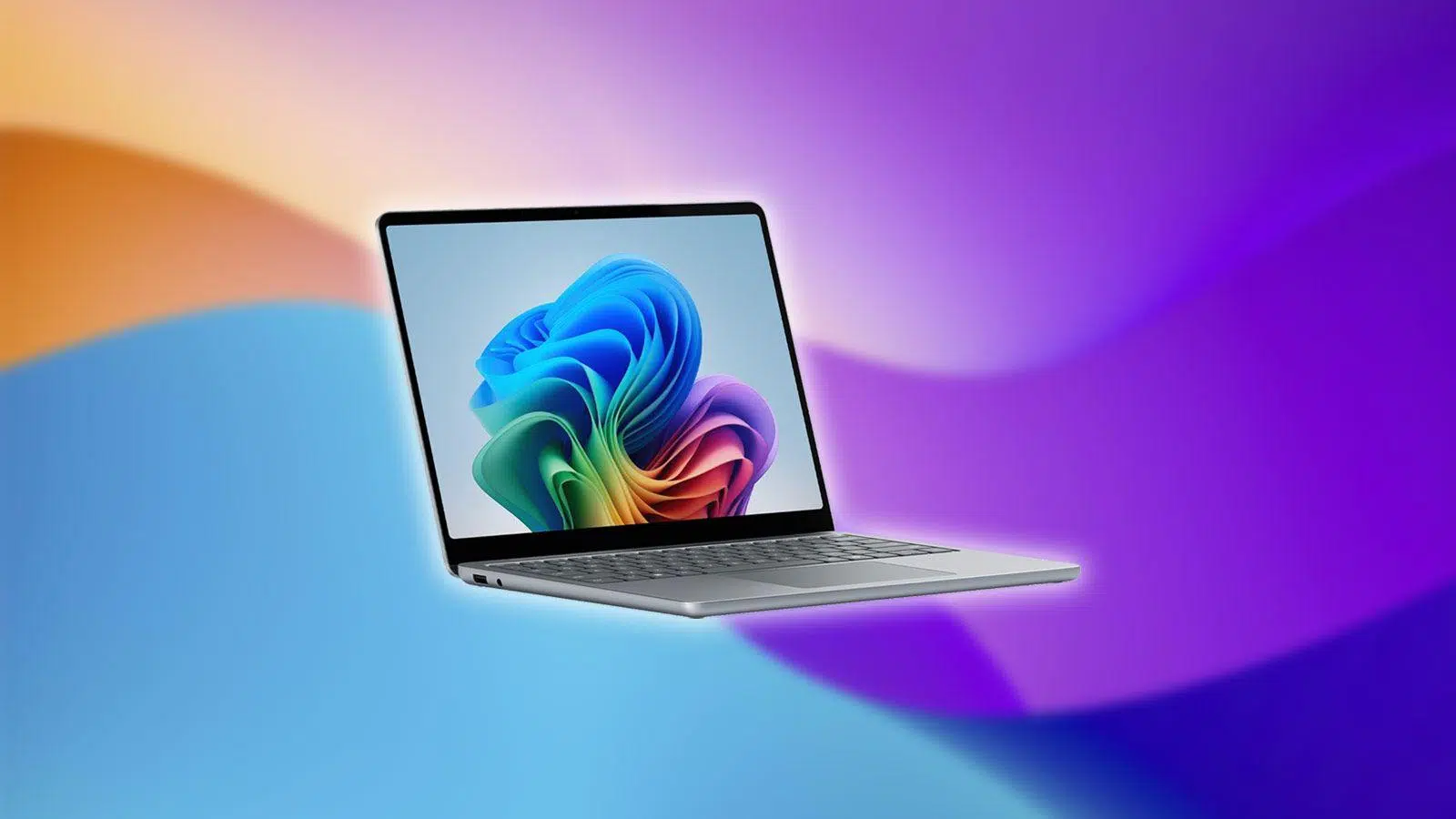
אם אתם שוקלים להתקין או לנסות את Windows 11 על מכשירים עם מעבדי ARM, הגעתם למקום הנכון. בחודשים האחרונים, מיקרוסופט הקלה מאוד על הדברים עם הזמינות של תמונת ה-ISO הרשמית עבור ARM64 , שפותחת את הדלת להתקנות נקיות, וירטואליזציה ובדיקות מבוקרות, בתנאי שדרישות המערכת עומדות בדרישות ודרייברים נלקחים בחשבון.
במדריך זה, ריכזנו עבורכם את כל מה שצריך לדעת למקור אחד: מהו Windows 11 עבור ARM , למי הוא מיועד, כיצד להוריד את קובץ ה-ISO הרשמי, שיטות התקנה (התקנת קובץ ה-ISO או יצירת כונן USB הניתן לאתחול באמצעות Rufus), שיקולים קריטיים בנוגע למנהלי התקנים (במיוחד במערכות שאינן Snapdragon), תאימות יישומים ותפקידה של אמולציית Prism. כללנו גם חוויות פריסה מהעולם האמיתי ושיטות עבודה מומלצות כדי למזער בעיות.
מה זה Windows 11 עבור ARM?
Windows 11 עבור ARM היא גרסה של Windows שהורכבה במיוחד עבור מעבדים מבוססי ARM64 . בניגוד למעבדי x86/x64 של אינטל ו-AMD, ארכיטקטורת ARM נותנת עדיפות ליעילות אנרגטית ולשילוב במכשירים דקים וקלים בעלי חיי סוללה ארוכים, כגון מחשבים ניידים ניידים או מחשבים ניידים במיוחד.
במשך שנים, ARM הייתה קשורה קשר הדוק לטלפונים ניידים וטאבלטים, אך כוחה גדל, ויותר ויותר יצרנים בוחרים ב-ARM במחשבים ניידים דקים ושקטים. מיקרוסופט, שכבר ניסתה זאת עם Windows RT ולאחר מכן עם Windows 10 עבור ARM, קידמה את Windows 11 על ARM כדי להתחרות טוב יותר עם מוצרים כמו השבבים של אפל עצמה, תוך התבלטות בחיי סוללה, טמפרטורה ושקט (ניתן לבדוק את טמפרטורת המעבד ).
בפועל, אם למחשב שלכם יש מעבד ARM64, תהיה לכם חוויית משתמש דומה מאוד לזו של Windows 11 על x86, במיוחד בעת שימוש ביישומי ARM מקוריים . ההבדל בולט ביותר במשימות תובעניות מאוד ובאפליקציות עם מנהלי התקנים ברמה נמוכה או רכיבים שעדיין לא מותאמים, ובמקרים מסוימים, עשויות להופיע שגיאות תאימות כמו 'אפליקציה זו אינה יכולה לפעול במחשב שלך' , למרות שהאמולציה עשתה התקדמות משמעותית.
למי זה מופנה?
Windows 11 עבור ARM מיועד למכשירים עם מעבדי ARM64 וכרגע זמין מותקן מראש או מאושר במכשירים כמו Surface Pro X (Microsoft SQ), או מחשבים ניידים של יצרנים כמו Samsung, Acer, HP, Dell או Lenovo שהוציאו דגמי Arm. המשיכה שלו נובעת ממשתמשים שמעריכים ניידות, חיי סוללה ותפעול שקטה על פני עוצמה גולמית.
בסביבות מקצועיות, זה מעניין במיוחד עבור אנשי מכירות, מנהלים ותפקידים ניידים מאוד . דוחות אימוץ מוקדמים מצביעים על חיי סוללה של למעלה מ-20 שעות, מכשירים קומפקטיים ושקטים, יציבות טובה ובעיות מועטות עם אפליקציות x86 בשימוש יומיומי, אם כי הן לא יחליפו את כל הצי אם נדרשים עומסי עבודה כבדים או תוכנה מיוחדת ביותר.
הורד את Windows 11 ARM (קובץ ISO רשמי)
כיום, ניתן להוריד את תמונת ה-ISO הרשמית של Windows 11 עבור ARM64 מאתר התוכנה של מיקרוסופט. זהו המקור המומלץ היחיד כדי להימנע מסיכוני אבטחה ולהבטיח את שלמות הקובץ. מיקרוסופט מציעה גם את האפשרות לסרוק את ההורדה כדי לוודא שה-ISO אינו פגום.
עד לאחרונה, קבלת קובץ ה-ISO של ARM הוגבלה לחברי Windows Insider או לזרימות עבודה פנימיות של כלי וירטואליזציה מסוימים. בעזרת קובץ ה-ISO הציבורי, ניתן כעת לבצע התקנה נקייה במכונות תואמות, ליצור מדיית התקנה או להרכיב את התמונה בפתרון וירטואליזציה מבוסס ARM.
דרישות והכנות
לפני שתתחילו, ודאו שיש לכם את הדברים החיוניים: חיבור לאינטרנט (ייתכן שיחולו עמלות ספק שירותי האינטרנט), מספיק מקום פנוי במחשב או בכונן חיצוני שממנו תורידו את קובץ ה-ISO, ואם אתם יוצרים מדיית התקנה, כונן USB ריק בנפח של לפחות 8 ג'יגה-בייט (תוכנו יימחק). אם תבחרו להשתמש ב-DVD, שקלו דיסקים דו-שכבתיים אם גודל ה-ISO דורש זאת.
ודא שהמחשב עליו אתה מתקין עומד בדרישות הבאות: יש לו מעבד ARM64 (בדוק הגדרות > מערכת > אודות או "מידע מערכת", תחת "סוג מערכת") ועומד בדרישות המינימליות של Windows 11. מיקרוסופט מזהירה כי התקנה על חומרה שאינה נתמכת עלולה לגרום לבעיות תאימות, חוסר תמיכה ואי-קבלת עדכונים.
שים לב שכלי יצירת המדיה של Windows 11 מייצר רק מדיה בפורמט x64 . במחשבים מבוססי ARM, השיטה הנכונה היא קובץ ה-ISO הרשמי של ARM. בנוסף, אם אתה מתכנן לשמור נתונים או אפליקציות, עדיף להשתמש באותה שפת התקנה כמו שפת המערכת הנוכחית שלך כדי למנוע התנגשויות במהלך התהליך.
ודא שיש לך רישיון Windows 11 בתוקף או שאתה משדרג ממכשיר Windows 10 שעומד בדרישות. מומלץ מאוד גם לבקר באתר האינטרנט של יצרן המחשב שלך כדי לבדוק תאימות של מנהלי התקנים וחומרה לפני שתתחיל בהתקנה.
שיטות התקנה מ-ISO
ישנן שתי אפשרויות עיקריות: שדרוג על ידי הרכבת קובץ ה-ISO ישירות מהמערכת הנוכחית שלך או יצירת כונן USB הניתן לאתחול להתקנה נקייה. הבחירה תלויה בשאלה האם ברצונך לשמור על הסביבה הקיימת שלך או מעדיף לאתחל.
עדכון על ידי הרכבת קובץ ה-ISO ב-Windows: אתר את הקובץ, פתח את המאפיינים שלו במידת הצורך כדי לשייך קבצי ISO לסייר הקבצים, והשתמש באפשרות הרכבה . תראה כונן וירטואלי מופיע עם תוכן התמונה; הפעל את setup.exe כדי להפעיל את אשף ההתקנה של ARM של Windows 11 ופעל לפי השלבים.
התקנה נקייה באמצעות כונן USB הניתן לאתחול: הדרך הקלה ביותר היא להשתמש ב-Rufus (תוכנה חינמית וקוד פתוח). הכנס את כונן ה-USB, פתח את Rufus, לחץ על "בחר" כדי לטעון את קובץ ה-ARM ISO, בחר את ההתקן הנכון (כונן ה-USB שלך) ולחץ על "התחל". לאחר שתסיים, כבה את המחשב, אתחל מכונן ה-USB המחובר ובחר את כונן ה-USB מתפריט האתחול.
במהלך האתחול, ייתכן שתצטרכו ללחוץ על מקשים כגון F2, F12, Delete או Esc כדי לפתוח את תפריט האתחול או את ה-UEFI/BIOS, לשנות את סדר האתחול או להשבית זמנית את Secure Boot . אם המחשב מתעלם מכונן ה-USB וחוזר למערכת הקיימת, כבו אותו לחלוטין וחזרו על התהליך. לאחר בחירת השפה, תבנית השעה והמקלדת במסך "התקנת Windows", לחצו על "התקן" והמשך.
לאחר השלמת ההתקנה, התחבר לאינטרנט כדי ש- Windows Update יוכל להוריד מנהלי התקנים ותיקונים. אם רכיב כלשהו אינו מזוהה, בקר באתר האינטרנט של היצרן כדי להתקין את מנהלי ההתקן הספציפיים. עבור מכשירי Surface, מנהלי התקנים וקושחה זמינים בדף הורדת מנהלי ההתקן הרשמי של Surface.
מנהלי התקנים ותכונות בהתאם לערכת השבבים
מיקרוסופט ממליצה להשתמש במדיה לשחזור של היצרן ככל האפשר , מכיוון שהיא כוללת את כל מנהלי ההתקנים המאומתים עבור הדגם שלך. אם תבצע התקנה נקייה באמצעות קובץ ה-ISO, ההתנהגות תשתנה בהתאם לערכת השבבים של ARM.
במחשבים ניידים עם מעבדי Qualcomm Snapdragon , ניתן לאתחל ישירות מ-ARM ISO של Windows 11 כדי להתקין את Windows 11 מבלי להתקין מנהלי התקנים במהלך ההתקנה. לאחר השלמת ההתקנה והמחשב מחובר לאינטרנט, Windows Update יקבל אוטומטית את מנהלי ההתקן הנותרים הדרושים לזיהוי כל החומרה.
אם המחשב שלך אינו מבוסס Qualcomm, המצב משתנה: ייתכן שתצטרך להחדיר מנהלי התקנים לתמונה לפני יצירת כונן ה-USB להתקנה. אחרת, המערכת עלולה לא לאתחל, מה שימנע ממך להתחבר ל-Windows Update כדי להתקין את מנהלי ההתקן. בדוק תמיד באתר האינטרנט של היצרן עבור מנהלי התקנים ופעל לפי ההוראות שלו.
סיבה נפוצה לפרמוט היא הסרת תוכנות bloatware שהותקנו מראש על ידי חלק מיצרני הציוד המקורי (OEM). עם זאת, יש לקחת בחשבון את האיזון בין מערכת נקייה לבין הנוחות של כל הדרייברים הנכונים מהאתחול הראשון באמצעות מדיית השחזור של היצרן.
תאימות יישומים ואמולציה
מערכת ההפעלה Windows 11 ARM מפעילה באופן טבעי יישומים שהורכבו עבור Arm64 . מיקרוסופט מציעה גרסאות אופטימליות של Microsoft 365 (Teams, PowerPoint, Outlook, Word, Excel, OneDrive, OneNote), וישנה מערכת אקולוגית הולכת וגדלה עם Google Chrome , Slack, Spotify, Zoom, WhatsApp, Blender, Affinity Suite, DaVinci Resolve ועוד.
עבור כל השאר, אמולציה נכנסת לתמונה. שכבת Prism החדשה , הזמינה במכשירי Copilot+ עם Snapdragon X (ומתפרסת גם במכשירי Windows 11 אחרים), משפרת את ביצועי האפליקציות המדומה בהשוואה לדורות קודמים של ARM. למרות זאת, ייתכן שחלק מהאפליקציות עם מנהלי התקנים ברמה נמוכה או הגנות ספציפיות לא יעבדו באותה מידה.
עבור מפתחים, Windows 11 הציגה את ארכיטקטורת ARM64EC , אשר מפשטת את העברת האפליקציות ואת הדו-קיום של מודולים מקוריים ומודולים מדומים. זה הגביר את התאימות עבור תוכניות המסתמכות על תוספים של צד שלישי בהשוואה למאמצים קודמים.
אם ברצונך לבדוק אם אפליקציה או משחק עובדים על ARM, תוכל להשתמש ברשימת הקהילה בכתובת www.worksonwoa.com , משאב צד שלישי שמתפתח כל הזמן עם תרומות (כולל נתונים ממיקרוסופט).
חוויות אמיתיות בחברות
בפריסות אחרונות, צוותי IT מדווחים כי מחשבים ניידים מבוססי Windows 11 ARM התקבלו יפה מאוד על ידי משתמשים הנמצאים לעתים קרובות בדרכים. נקודות החוזק העיקריות כוללות: חיי סוללה של מעל 20 שעות, צורה קומפקטית, פעולה שקטה, יציבות ובעיות מינימליות עם יישומי x86 נפוצים.
מצד שני, הם אינם הבחירה האידיאלית עבור כל התחומים. עומסי עבודה מסוימים דורשים יותר כוח גולמי , תוכנה ייעודית או ציוד היקפי עם מנהלי התקנים ספציפיים שטרם הועברו. לכן, ארגונים רבים מאמצים אותם בעיקר למכירות וניהול , תוך שמירה על פלטפורמות אחרות עבור תפקידים בעלי ביצועים גבוהים.
תרחישי וירטואליזציה ובדיקה
קובץ ה-ISO הרשמי של ARM פותח את הדלת להפעלת מכונות וירטואליות על חומרת ARM ולביצוע בדיקות מבוקרות מבלי לגעת בציוד ייצור. כלים כמו VMware Fusion על מחשבי מקינטוש עם מעבדי ARM הקלו על התהליך הזה, ועכשיו זה אפילו יותר פשוט עם התמונה הרשמית.
יתר על כן, הרכבת קובץ ה-ISO ישירות על מערכת Windows קיימת מאפשרת שדרוגים במקום ללא צורך בהכנת כונן USB הניתן לאתחול, דבר שימושי לאימות תאימות יישומים לפני הגירה המונית.
הבהרה מועילה: ARM אינו זיכרון RAM
חשוב לא לבלבל בין מונחים: ARM הוא ארכיטקטורת המעבד , בעוד ש-RAM הוא זיכרון הגישה האקראית המשמש את הפעלת היישומים. אם נגמר לכם ה-RAM, המערכת פונה לקובץ ההחלפה בדיסק, מה שמשפיע על הביצועים. הבהרה זו מונעת אי הבנות נפוצות בעת דיון על Windows ב-ARM.
הורדות חלופיות של צד שלישי: אזהרות
ישנן שיטות חלופיות, כגון UUP Dump, לבניית קבצי ISO, בהן השתמשו אנשים מסוימים לפני ש-Microsoft פרסמה את התמונה הרשמית. תהליך העבודה האופייני כולל בחירת קבצי build של ARM64, בחירת מהדורה ויצירת סקריפט שמוריד וממיר ל-ISO . אמנם זה יכול לעבוד, אך הוא כרוך בסיכוני אבטחה ואותנטיות, לכן מומלץ מאוד להשתמש רק בקובץ ההורדה הרשמי של Microsoft .
כמו כן תראו אזכורים של השגת ARM של Windows 11 דרך ערוצים או חנויות שונות. הגישה הזהירה נותרת זהה: תעדפו את קובץ ה-ISO הרשמי , שמרו על המערכת מעודכנת ואמתו רישיונות לגיטימיים כדי להימנע מבעיות משפטיות או אבטחתיות.
שיטות עבודה מומלצות: אימות וגיבויים
לאחר הורדת קובץ ה-ARM ISO ממיקרוסופט, השתמשו באפשרות לאמת את ההורדה או לבדוק את ה-hash, אם מוצע, כדי לוודא שהקובץ אינו פגום. בדיקה מקדימה זו מונעת התקנות כושלות או בעיות קשות לאבחון.
לפני שדרוג או ביצוע התקנה נקייה, גבה את הנתונים שלך. ניתן להשתמש בכלים מובנים או בפתרונות של צד שלישי; לדוגמה, כלי גיבוי המאפשרים לך לשמור דיסקים, מחיצות או תיקיות שלמים, לתזמן גיבויים ולשחזר נתונים במקרה של תקלה. לקבלת אפשרויות מומלצות, עיין במדריך כלי התחזוקה של Windows שלנו.
תהליך עבודה טיפוסי עם תוכנת גיבוי יהיה: צור משימת גיבוי חדשה , בחר את הדיסק או המחיצות, בחר את היעד (כונן חיצוני, אחסון רשת או ענן) והפעל אותו. גיבוי עדכני מגן עליך מפני כשלים בחומרה, הפסקות חשמל או טעויות אנוש במהלך תהליך ההתקנה.
הערות ותזכורות חשובות
אם שיניתם את סדר האתחול ב-UEFI/BIOS לאחר ההתקנה, זכרו להחזירו למצב לאחור כך שהמכשיר יאתחל מהכונן הפנימי. אם אתם מתקינים את המערכת על מכשירים ישנים יותר עם מעבדי Snapdragon קודמים , ייתכן שתצטרכו להוסיף מנהלי התקנים לתמונה, תהליך ש-Microsoft מתעדת בפירוט בפורטל הטכני שלה.
אם תבחרו לעדכן על ידי התקנת קובץ ה-ISO, ודאו ששפת ההתקנה תואמת לזו של המערכת הנוכחית שלכם . לאחר האתחול הראשון, בדקו אם קיימים עדכונים תחת הגדרות > Windows Update והשלימו את התקנת מנהלי ההתקנים הנוספים מאתר האינטרנט של היצרן בעת הצורך.
שאלות נפוצות
למה אני צריך ISO ספציפי עבור ARM? מכיוון ש-ARM ו-x86 הן ארכיטקטורות שונות; יש לקמפל או לחקות חלונות ואפליקציות עבור ARM כדי שיפעלו כראוי.
היכן ניתן להוריד את קובץ ה-ISO הבטוח ? מדף ההורדות הרשמי של מיקרוסופט . הימנע ממקורות אחרים כדי למנוע חשיפה לתוכנות זדוניות או תמונות מניפולטיביות.
האם זה יותר מורכב מאשר במחשב x86 ? זה קצת שונה : אין אשף מדיה כמו במחשב x64; צריך להוריד את קובץ ה-ARM ISO וליצור את כונן ה-USB באופן ידני באמצעות Rufus. בנוסף, ניהול מנהלי התקנים עשוי לדרוש שלבים נוספים בהתאם לערכת השבבים.
האם כל האפליקציות שלי יעבדו ? רבות מהן כבר קיימות ב- Arm64 המקורי ; השאר יכולות לפעול באמצעות הדמיית Prism עם ביצועים משופרים, אם כי ישנם יוצאים מן הכלל (מנהלי התקנים ברמה נמוכה ותוכנות תובעניות מאוד ).
עם מקור רשמי ל-ARM ISO, הכנת מנהלי התקנים נכונה ותפיסה ברורה לגבי האפליקציות שתשתמשו בהן (מקוריות או מדומות), Windows 11 על ARM יכול לספק חוויה מוצקה מאוד, חיי סוללה יוצאי דופן ושקט, במיוחד במחשבי Copilot+ החדשים המופעלים על ידי Snapdragon X ובמחשבים ניידים אולטרה-ניידים עדכניים.

אינדקס
- 1 מה זה Windows 11 עבור ARM?
- 2 למי זה מופנה?
- 3 הורד את Windows 11 ARM (קובץ ISO רשמי)
- 4 דרישות והכנות
- 5 שיטות התקנה מ-ISO
- 6 מנהלי התקנים ותכונות בהתאם לערכת השבבים
- 7 תאימות יישומים ואמולציה
- 8 חוויות אמיתיות בחברות
- 9 תרחישי וירטואליזציה ובדיקה
- 10 הבהרה מועילה: ARM אינו זיכרון RAM
- 11 הורדות חלופיות של צד שלישי: אזהרות
- 12 שיטות עבודה מומלצות: אימות וגיבויים
- 13 הערות ותזכורות חשובות
- 14 שאלות נפוצות
