- הימנעות מחימום יתר ושמירה על אוורור נאות הם המפתח להארכת חיי המחשב.
- תחזוקה פיזית ותוכנתית שוטפת מונעת תקלות חמורות ואובדן ביצועים.
- שימוש נכון בסוללה ובזרם חשמלי מפחית בלאי מוקדם של חומרה.
- טיפול באבטחה דיגיטלית, גיבויים וטיפול בציוד מגן על נתונים ורכיבים.
אם אתם משתמשים במחשב שלכם מדי יום לעבודה, לימודים או פשוט לבידור, סביר להניח שאתם עושים טעויות קטנות שמקצרות את חיי המחשב מבלי שתשימו לב לכך . אינכם צריכים להיות טכנאים כדי לטפל היטב במחשב שלכם, אך בהחלט מועיל לדעת אילו הרגלים הם המזיקים ביותר.
בעיות רבות שאנו מייחסים למחשב "ישן" קשורות יותר להרגלי שימוש גרועים , חוסר תחזוקה וליקויי אבטחה מאשר לגיל החומרה בפועל. שינוי של כמה הרגלים יכול לעשות את ההבדל בין מחשב שמתפקד היטב במשך שנים לבין מחשב שצריך להוציא אותו משימוש בטרם עת.
שגיאות פיזיות ושגיאות טיפול המקצרות את חיי המחשב
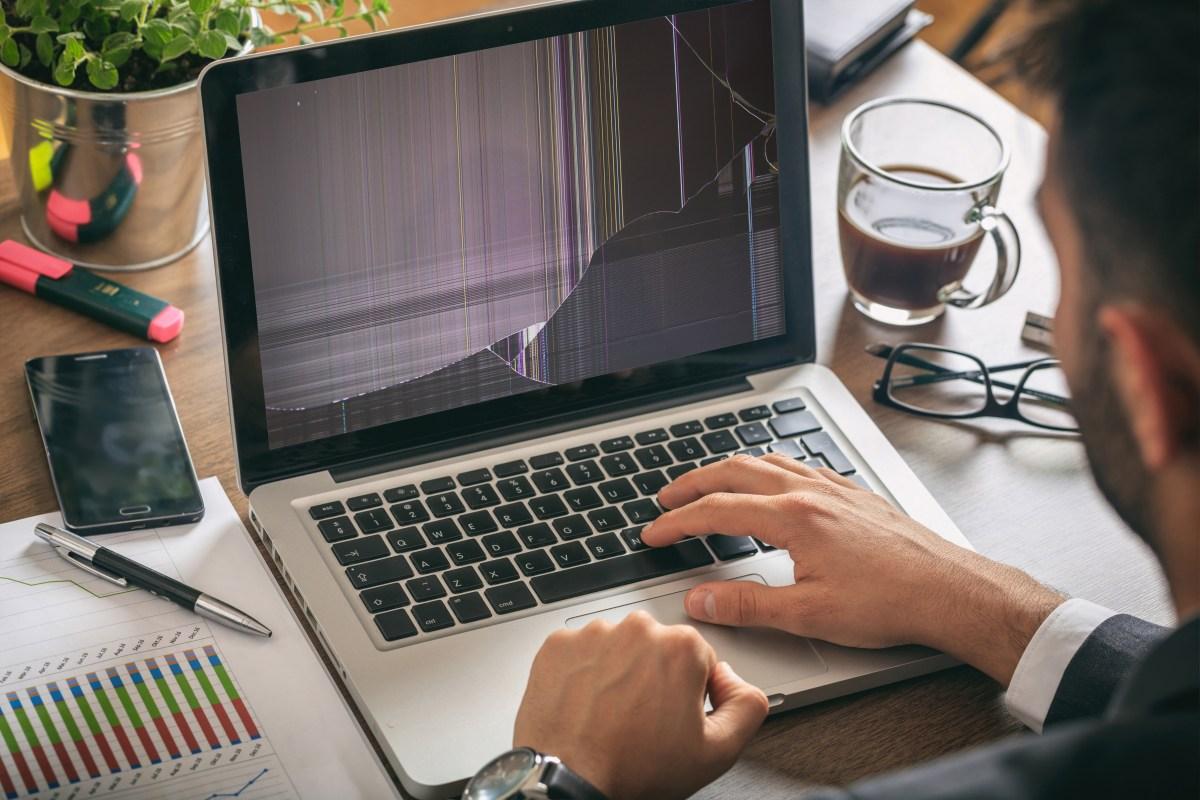
חלק גדול מהתקלות החמורות נובעות מפגיעות, מיקום לקוי של מחשב נייד, נפילות או הובלה לא מוגנת . גם אם הוא נראה עמיד, מחשב הוא עדיין פריט אלקטרוני עדין.
כשאתם נושאים מחשב נייד ללא נרתיק בתיק הגב, אוחזים בו במסך כדי להזיז אותו, או משאירים אותו מונח על הספה, אתם מגדילים מאוד את הסיכוי לפגוע בציר, לסדוק את המארז או לגרום לרכיבים פנימיים להתרופף . כוננים קשיחים מכניים (HDD), בפרט, רגישים למדי לפגיעות.
באופן אידיאלי, כדאי תמיד לשאת את המחשב הנייד בשרוול מרופד , להימנע מתנועות פתאומיות בזמן שהוא פועל, ולעולם לא להרים אותו על ידי אחיזה במסך בלבד. עם הזמן, מחווה נפוצה זו יכולה להסתיים בסצנה המפחידה: מסך ביד ומקלדת על הרצפה.
גם כבלים ניזוקים. סיבוב אקראי של המטען, כיפוף שלו בזוויות לא נעימות, או משיכה של הכבל כדי לנתק אותו עלולים לשחרר את החיבורים, לגרום להפסקות חשמל לסירוגין ולגרום נזק ליציאה עצמה . עדיף תמיד לנתק את המטען על ידי החזקת התקע וסיבוב הכבלים בעדינות.
חשוב גם להיזהר בעת טיפול במגש התקליטורים/DVD במחשבים שעדיין יש אחד כזה. דחיפה שלו פנימה בעזרת האצבע במקום להשתמש בכפתור עלולה לגרום למנגנון הפנימי להתכווץ ולשבור אותו לצמיתות . זה לא עולה כסף פשוט ללחוץ על הכפתור ולתת למערכת לעשות את עבודתה.
אוורור, אבק וחימום יתר: האויב השקט
חום הוא אחד האויבים הגדולים ביותר של האלקטרוניקה, והמחשב האישי אינו יוצא מן הכלל: שמירה על הציוד בטמפרטורות גבוהות למשך תקופות ארוכות מקצרת באופן דרסטי את חיי הרכיבים שלו , במיוחד המעבד, הכרטיס הגרפי והסוללה.
אחת הטעויות הנפוצות ביותר היא שימוש במחשב הנייד על המיטה, הספה, הכריות או אפילו הברכיים במשך שעות. משטחים רכים אלה חוסמים את פתחי האוורור והמאווררים , ומונעים זרימת אוויר תקינה. התוצאה היא התחממות יתר מתמשכת שבסופו של דבר גובה מחיר.
עבור מחשבים ניידים ונייחים כאחד, חיוני לוודא שפתחי האוורור תמיד נקיים . לעולם אל תניחו את ה-Tower כנגד קיר, בתוך ארון ללא אוורור, או תניחו את המחשב הנייד כנגד משענת גב שחוסמת את פתחי האוורור.
עם הזמן, אבק, סיבים ושיער של חיות מחמד מצטברים בפנים. אבק זה נדבק לצלעות הקירור ולמאווררים, מפחית את זרימת האוויר ומכריח את המערכת לעבוד קשה יותר לקירור, וכתוצאה מכך מוגבר הרעש. אם לא מטהר, הוא עלול להגיע לטמפרטורות שיפגעו בחיבורי ההלחמה וייבשו את משחת התרמית של המעבד.
זו הסיבה שחשוב להקים שגרת ניקוי: באופן אידיאלי, כדאי לפתוח את המארז (במחשבים שולחניים) ולנשוף את האבק בעזרת אוויר דחוס . עבור מחשבים ניידים, עדיף לעשות זאת במוסך תיקונים אם אין לכם ניסיון. בנוסף, תוכנות כמו HWMonitor או Core Temp מאפשרות לכם לנטר את טמפרטורות הרכיבים כדי לזהות בעיות לפני שהן מתרחשות.
משטחים לא מתאימים ומאווררים חסומים
בהקשר לאמור לעיל, אנשים רבים אינם מודעים להשלכות של הנחת המחשב הנייד שלהם בכל מקום. עבודה מתמדת על המיטה או הספה מקלה על סיבי בד, אבק ושיער להיכנס ישירות למאווררים , מה שמאיץ את סתימתם.
כדי שמערכת הקירור תפעל ביעילות, האפשרות הטובה ביותר היא להשתמש במשטחים קשים וישרים: שולחן כתיבה, שולחן או משטח קירור ייעודי . משטחי קירור עם מאווררים משולבים עוזרים לשפר את זרימת האוויר ולהוריד מעט את הטמפרטורה.
יתר על כן, לא מומלץ להשאיר את המחשב הנייד על הברכיים למשך פרקי זמן ממושכים. זה לא רק לנוחותכם ולסיבות תרמיות, אלא גם משום שבחלק התחתון נמצאים לעתים קרובות פתחי אוורור , אשר עלולים להיסתם בקלות.
בעת שימוש ביחידה שולחנית, חשוב גם לוודא שהיא לא צפופה. אם תניחו אותה במקום צפוף מאוד בתוך הארון, כאשר הקירות במרחק של סנטימטרים ספורים בלבד, אתם גורמים לאוויר חם לברוח ולהיכנס שוב ושוב , מה שיגרום לחימום יתר של המערכת כולה.
סימן ברור שמשהו לא בסדר הוא כאשר המחשב מתחיל להישמע כמו מטוס שעומד להמריא. במקרים רבים, זה קורה בגלל שהוא נמצא תחת עומס עבודה גדול מדי עם קירור לקוי , או פשוט בגלל שפתחי האוורור חסומים.
טמפרטורה קיצונית, שינויים פתאומיים באקלים ועיבוי
מעבר לשימוש היומיומי, גם לתנאי הסביבה שבהם אתם משתמשים בציוד יש השפעה משמעותית . עבודה מתמדת בטמפרטורות גבוהות מאוד או נמוכות מאוד, או מעבר מקור עז לחום תוך שניות, עלולים להיות קטלניים עבור החומרה.
כשמעבירים את המחשב הנייד מסביבה קרה מאוד (לדוגמה, מכונית בחורף) לחדר חם מאוד, יכול להיווצר עיבוי בתוך המכשיר . זוהי אותה תופעה שרואים על משקפיים כשנכנסים למקום חם. לחות פנימית זו עלולה לגרום לקצרים חשמליים ולגרום נזק בלתי הפיך ללוח האם.
האסטרטגיה הטובה ביותר היא פשוטה: אם אתם מגיעים מסביבה קפואה, הניחו למחשב הנייד שלכם לשבת כבוי לזמן מה עד שיסתגל לטמפרטורה לפני הפעלתו. אחסונו בתיק גב או בשרוול במהלך הטיול מסייע להקל על שינוי הטמפרטורה.
כמו כן, לא מומלץ להשתמש או לטעון אותה במקומות קרים במיוחד. סוללות פגיעות במיוחד לתנאים אלה, וטעינת סוללה קרה מאוד עלולה לפגוע בכימיה הפנימית שלה ולהפחית באופן דרסטי את הקיבולת שלה.
לעומת זאת, השארת המחשב בשמש, במכונית סגורה או בחדר לא מאוורר במשך שעות תגרום הן לסוללה והן לרכיבים האלקטרוניים הפנימיים להתקלקל במהירות . במידת האפשר, שמרו את המחשב בסביבות עם טמפרטורות מתונות.
ניהול זרם חשמלי והגנה מפני קפיצות מתח
תנודות מתח והפסקות חשמל הן גורם נוסף שלעתים קרובות מתעלמים ממנו ומשפיע ישירות על בריאות המחשב. נחשול מתח יכול לפגוע בספק הכוח, בלוח האם או בכונן הקשיח בן רגע.
כדי להפחית סיכון זה, מומלץ מאוד להשתמש במפצל שקעים עם הגנה מפני נחשולי מתח או במערכות UPS . מכשירים אלה מייצבים את הזרם וסופגים חלק משמעותי מקפיצות המתח, ומספקים מרווח ביטחון שחיבור ישיר לשקע בקיר אינו מציע.
כמו כן, עליכם להיזהר לא לחבר יותר מדי מכשירים חזקים לאותו מפצל חשמל . עומס יתר עלול לא רק להפעיל את מפסק החשמל, אלא גם לגרום להתחממות יתר של הכבלים ולקצר את תוחלת החיים של הציוד המחובר.
מודמים ונתבים, כמו גם כרטיסי רשת, רגישים גם לקפיצות מתח, במיוחד כאלה המגיעות דרך קווי טלפון או נתונים. שימוש במגני נחשולי מתח ייעודיים עבור חיבור הרשת שלך מסייע במניעת נזק לציוד שלך ממקורות בלתי צפויים במהלך סערה או קפיצת מתח.
באופן כללי, השקעה במגן מתח טוב או במערכת UPS פשוטה זולה בהרבה מאשר החלפת ספק כוח, לוח אם או כונן קשיח עקב נחשול מתח.
שימוש וניצול לרעה של סוללות: איך לא להתעלל בהן
במחשבים ניידים, הסוללה היא אחד הרכיבים הראשונים שמראים סימני בלאי. למרות זאת, הרגלים מסוימים יכולים להאיץ משמעותית את התדרדרותה אם לא מתקנים אותם בזמן.
להשאיר את המכשיר מחובר לחשמל 24/7, תמיד בטעינה של 100%, זה לא הדבר הכי בריא לסוללה. גם לא לתת לו להתרוקן כל הזמן ל-0%, לחכות שהוא יכבה לפני שהוא מחובר מחדש. מחזורי טעינה קיצוניים אלה גורמים לסוללה לאבד קיבולת שמישה מהר יותר.
מומחים ממליצים לשמור על רמת טעינה של המחשב הנייד בין 20% ל-80%. אין צורך להיות אובססיביים, אבל מומלץ להימנע הן מריקון מוחלט של הסוללה והן מטעינה מתמדת שלה לקיבולת המקסימלית . בחלק מהמחשבים הניידים יש אפילו מצבי "טעינה חכמה" שמגבילים אוטומטית את הטעינה המקסימלית ל-80-85% כאשר הם מזהים שאתם נוטים לעבוד כשהם מחוברים לחשמל.
אם אתם מתכוונים לאחסן את המחשב הנייד שלכם למשך זמן מה מבלי להשתמש בו, באופן אידיאלי כדאי להשאיר את הסוללה טעונה חלקית, בסביבות 40-50% , ולאחסן אותה במקום קריר ויבש. השארתו במשך חודשים עם סוללה ב-0% עלולה למנוע ממנה להתאושש כראוי.
כאשר אתם מבחינים שהסוללה מתרוקנת מהר באופן חריג, שהאחוז יורד באופן לא סדיר, או שהמכשיר נכבה באופן בלתי צפוי, זה סימן שהגיע הזמן לשקול להחליף אותה בסוללה מקורית או איכותית . עותקים זולים יכולים בסופו של דבר להיות יקרים מאוד אם הם גורמים לתקלות בלוח האם או אפילו לסיכוני בטיחות.
הפעלה, כיבוי ושימוש רציף: הרגלי שימוש יומיומיים גרועים
האופן שבו אנו מדליקים ומכבים את המחשבים שלנו משפיע גם הוא על תוחלת החיים שלהם. לאנשים רבים יש את ההרגל לכפות כיבוי על ידי לחיצה ממושכת על כפתור ההפעלה בכל פעם שמשהו קופא, או לא לכבות את המחשב כלל.
כיבוי כפוי צריך להיות המוצא האחרון. כשאתה עושה זאת, אתה מפסיק בפתאומיות תהליכים שעשויים לכתוב לדיסק, לעדכן קבצי מערכת או לנהל נתונים קריטיים . בטווח הארוך, הדבר עלול לפגוע במערכת ההפעלה או לגרום לסקטורים פגומים בדיסק.
מצד שני, השארת המחשב שלך דולק 24/7 ללא צורך פירושה שכוננים קשיחים, מאווררים ורכיבים מכניים אחרים פועלים ללא הפסקה . במקרים מסוימים, זה הגיוני (לדוגמה, שרתים או ציוד המבצעים משימות רציפות), אבל לשימוש ביתי או משרדי, זה אבסורד.
הגישה הטובה ביותר היא להשתמש בשילוב של פונקציות שינה, תרדמת וכיבוי, בהתאם לצרכים שלכם. אם אתם מתכוונים להפסיק להשתמש בו רק לכמה שעות, מצב שינה עשוי להספיק; אם לא תשתמשו בו עד למחרת, עדיף לכבות אותו לחלוטין.
עם זאת, אם אתם שמים לב שהמחשב שלכם מופעל מחדש באופן קבוע או שלוקח לו נצח לאתחל או לכבות, זה יכול להיות סימן לבעיות חומרה, דיסק או תוכנה . במקרים אלה, כדאי להזמין טכנאי לבדוק אותו לפני שהבעיה מחמירה.
אוכל, שתייה וחיות מחמד ליד המחשב
לעבוד עם כוס קפה ליד המקלדת או לתת לחתול לשכב על המחשב הנייד אולי נראה חביב, אבל מבחינה טכנית, זה רעיון נורא. נוזלים שנשפכו הם אחת הסיבות הנפוצות ביותר לכשל פתאומי של מחשב נייד.
כוס קפה פשוטה המונחת על המקלדת עלולה לדלוף פנימה ולגרום לקצר חשמלי ישיר בלוח האם, במקלדת או במשטח המגע . גם אם נראה שהמכשיר פועל, קורוזיה פנימית עלולה לגרום להרס עם הזמן.
פירורי מזון, סוכר ממשקאות, שומן ופסולת אחרת שנופלים על המקלדת נלכדים בין המקשים, מה שהופך אותם לדביקים, לא מגיבים או פוגעים במגעים . יתר על כן, מקלדת מלוכלכת היא לעתים קרובות קרקע פורייה לחרקים לא רצויים.
משהו דומה קורה עם חיות מחמד. החום ממחשב נייד הוא מגנט לחתולים וכלבים קטנים, אבל הפרווה שלהם מגיעה לכל מקום: היא סותם את המאווררים, מכסה גופי קירור ומחמירה משמעותית את הקירור . אם הם גם הולכים או שוכבים על המקלדת, הם עלולים לפגוע בצירים או במסך עצמו.
הדבר החכם ביותר לעשות הוא לשמור את הציוד באזור עבודה נקי יחסית, הרחק ממשקאות ומזון לא יציבים, ולמנוע מחיות מחמד לטפס על גבי המחשב , לא משנה כמה אהבנו את התמונה לרשתות החברתיות.
ניקוי לא נכון של המסך והמקלדת
טעות נפוצה נוספת היא ניקוי מסכי מחשב עם חומרי ניקוי ביתיים המכילים אלכוהול, אמוניה או אצטון . כימיקלים אלה עלולים לפגוע בציפוי במסכים מודרניים, ולהשאיר אותם עם כתמים קבועים או אזורים לבנבנים.
לניקוי המסך, השתמשו במטלית מיקרופייבר רכה, לחה קלות במים או בחומר ניקוי מסך. לעולם אל תרססו את הנוזל ישירות על המסך; עדיף למרוח אותו תחילה על המטלית.
על המקלדת, עדיף גם לא לרסס אותה בנוזלי ניקוי ללא הבחנה. הגישה הבטוחה ביותר היא להפוך בעדינות את המכשיר, לנער אותו בעדינות כדי להסיר כל פסולת רופפת , ולהשתמש באוויר דחוס באזורים שקשה להגיע אליהם. עבור לכלוך עיקש, מקלון צמר גפן עם כמות קטנה של חומר הניקוי המתאים יכול לעזור.
אם אתם מודאגים לחיטוי (דאגה נפוצה מאז המגפה), ישנם מגבונים ספציפיים לאלקטרוניקה ומסכים שלא יפגעו בציפויים או בפלסטיק. שימוש באקונומיקה, בחומרי ניקוי רב-תכליתיים חזקים או מוצרים דומים הוא מסוכן.
ניקוי נכון וקבוע לא רק שומר על מראה המחשב שלכם טוב יותר, אלא גם מסייע במניעת תקלות הנגרמות מאבק, לחות או כימיקלים לא מתאימים.
שגיאות תוכנה שפוגעות בביצועים וביציבות
למרות שחומרה היא הרכיב הפיזי, ניהול תוכנה לקוי עלול להוביל לאיטיות קיצונית, קריסות בלתי פוסקות ובסופו של דבר, נזק למערכת . משתמשים רבים מתמקדים אך ורק בהיבטים החיצוניים ומזניחים את התחזוקה הפנימית.
אחת הטעויות הנפוצות ביותר היא לאפשר ליותר מדי תוכניות להפעיל את עצמן באופן אוטומטי בעת אתחול המחשב . כל יישום שנפתח בעת האתחול צורך משאבי זיכרון RAM ומעבד, כך שהמערכת מתחילה לפעול באיטיות ולוקח לה זמן רב עד שהיא מתחילה לפעול.
טעות נפוצה נוספת היא עבודה עם עשרות או אפילו מאות כרטיסיות פתוחות בדפדפן . כל כרטיסייה צורכת זיכרון, ולמרות שחלקן מושעות, רבות נשארות פעילות ברקע. אם יש לכם גם כמה יישומים עתירי משאבים פתוחים, המחשב שלכם יעמוד בעומס יתר.
אימוץ הרגלים דיגיטליים טובים, כגון סגירת כרטיסיות שאינן בשימוש, הגבלת יישומים בו זמנית והפעלה מחדש של המחשב מדי פעם, עוזרים לפנות זיכרון ולשמור על מערכת הפעלה חלקה יותר . כמו כן, מומלץ לבדוק מעת לעת את הרחבות הדפדפן ולהסיר את כל אלה שאינן מוסיפות ערך.
תחזוקת דיסק, קבצים ותוכניות מותקנות
עם הזמן, הכונן הקשיח (או SSD ) שלכם מתמלא בקבצים זמניים, מטמונים, תוכנות התקנה ישנות ושרידי תוכניות שהוסרו . כל זה תופס מקום ויכול להאט את הגישה לנתונים, במיוחד בכוננים מכניים.
ב-Windows, כלים כמו ניקוי דיסק, איחוי כוננים (דיסק קשיח בלבד) וכלי תחזוקה עוזרים לחסל זבל דיגיטלי ולמטב את האחסון . אין צורך לאחות כונני SSD, אך חשוב לא למלא אותם לחלוטין כדי לשמור על ביצועיהם.
משתמשים רבים, בניסיון נואש לפנות מקום, עושים את הטעות של מחיקת קבצי מערכת שאינם מזהים . מחיקת DLL, SYS, EXE או קבצים אחרים מבלי לדעת מהם, עלולה לגרום ל-Windows או לתוכניות מסוימות להפסיק לפעול.
עדיף להשתמש בכלי ניקוי אמינים או לפעול לפי הוראות ברורות לפני נגיעה בקבצי מערכת . ואם משהו נראה לא מוכר, עדיף לא למחוק אותו. הגיגה-בייט המעטים שתרוויחו לא יפצו על התקנה פגומה של מערכת הפעלה.
בעת התקנת תוכנות חדשות, עליכם גם להיזהר. מתקינים "חינמיים" רבים כוללים תוספות לא רצויות: סרגלי חיפוש, תוכנות פרסום ויישומים שיוריים הפועלים ברקע וצורכים משאבים. קריאת מסכי ההתקנה וביטול הסימון של מה שאינכם צריכים מונעים רבות מהבעיות הללו.
עדכונים, אנטי-וירוס ואבטחה דיגיטלית
קבוצה נוספת של שגיאות קשורה לאבטחת תוכנה ותחזוקה. השארת מערכת ההפעלה והתוכניות ללא עדכון במשך שנים פירושה חשיפה למחשב לפגיעויות, תוכנות זדוניות ובאגים שכבר תוקנו על ידי היצרנים.
עדכונים לא רק מביאים תיקוני אבטחה, אלא גם שיפורי יציבות וביצועים . הפעלת עדכונים אוטומטיים או בדיקתם באופן קבוע היא דרך קלה לשמור על המחשב מעודכן ללא כל טרחה.
בנוגע לתוכנות אנטי-וירוס, ישנן שתי קצוות בעייתיים: חוסר הגנה כלל או התקנה של כמה תוכנות בו זמנית. עבודה ללא הגנה, במיוחד אם אתם גולשים באינטרנט לעתים קרובות, מורידים קבצים או מחברים כונני USB של צד שלישי, היא מתכון לאסון. תוכנה זדונית אחת יכולה לגנוב נתונים, להצפין קבצים (תוכנת כופר) או להאט את המחשב שלכם עד כדי כמעט חוסר שימוש.
בקצה השני, התקנת מספר תוכנות אנטי-וירוס המתנגשות זו בזו מובילה לעיתים קרובות לשגיאות, צריכת משאבים מוגזמת ותוצאות חיוביות שגויות. עדיף להשתמש בתוכנת אנטי-וירוס אחת ואמינה ולעדכן אותה , תוך השלמתה, במידת הצורך, בסריקות מדי פעם באמצעות כלים ייעודיים.
מסוכן גם להתקין תוכנות או פיצוחים מאתרים מפוקפקים. רבים מהם מכילים תוכנות ריגול נסתרות או כורי קריפטו שפועלות ברקע, צורכות את המעבד ומסכנות את הסיסמאות והמידע הבנקאי שלך . במידת האפשר, בחר בתוכנה רשמית או בתוכנה ממקורות מאומתים.
סיסמאות, נתונים וגיבויים
אורך החיים של מחשב אישי אינו נמדד רק בשנים של פעילות, אלא גם ביכולתו להגן על הנתונים האישיים והמקצועיים שלך . כאן נכנסים לתמונה סיסמאות, מדיניות גיבוי וניהול מידע כללי.
שימוש חוזר באותה סיסמה עבור כל דבר (דוא"ל, מדיה חברתית, בנקאות מקוונת, גישה למחשב) הוא פצצת זמן מתקתקת. אם רק אתר אחד סובל מדליפת נתונים, כל החשבונות שלך נפגעים . ואם אין לך סיסמה לנעילת המחשב שלך, כל מי שנוגע במחשב שלך יכול לגשת לנתונים שלך.
חשוב להשתמש בסיסמאות חזקות ושונות עבור שירותים מרכזיים , ומנהל סיסמאות יכול לעזור לכם להימנע מהתסכול של זכירת כולן. במחשב עצמו, הפעלת נעילת מסך והתחברות באמצעות פרטי כניסה היא חובה אם אתם משתמשים לעתים קרובות במחשב הנייד במקומות ציבוריים.
מצד שני, אנשים רבים שוכחים שכוננים קשיחים, כונני SSD והתקני אחסון חיצוניים יכולים להיכשל בכל עת, ללא אזהרה . כאשר זה קורה, שחזור תמונות, מסמכי עבודה או פרויקטים יכול להיות יקר ביותר או פשוט בלתי אפשרי.
כדי להימנע מנטילת סיכונים, מומלץ ליצור שגרת גיבוי: השתמשו בכוננים קשיחים חיצוניים, כונני רשת או שירותי ענן כדי לשכפל מידע חשוב ולא להסתמך על מכשיר יחיד . כך, אם המחשב שלכם יסבול מתקלה רצינית, לפחות הנתונים שלכם יישארו בטוחים.
תחזוקה מונעת ומתי להזמין טכנאי
אנשים רבים לוקחים את המחשבים שלהם לחנות תיקונים רק כשהם כבר לא נדלקים או כל כך איטיים שהם לא שמישים. עם זאת, גישת תחזוקה מונעת קבועה יכולה למנוע תקלות יקרות ולהאריך את תוחלת החיים של הציוד במספר שנים.
כל 6-12 חודשים מומלץ לתאם בדיקה מלאה : ניקוי אבק פנימי, בדיקות טמפרטורה, בדיקת כונן קשיח (לאיתור סקטורים פגומים), עדכון BIOS/קושחה במידת הצורך, ובדיקת המשחה התרמית על המעבד וכרטיס המסך בציוד ישן יותר.
חלק מהמשימות שתוכלו לבצע בעצמכם אם אתם מעוניינים בכך: ניהול תוכניות אתחול, ניקוי קבצים זמניים, הפעלת כלי בדיקת דיסק, בדיקת עדכונים ויצירת גיבויים. אחרות, כמו פתיחת מחשב נייד עדין או החלפת משחה תרמית, עדיף להשאיר לאיש מקצוע אם חסר לכם ניסיון.
ישנם סימנים ברורים לכך שהמחשב שלך זקוק לטיפול דחוף: רעשים מוזרים מהכונן הקשיח, צלילי נקישה, מאווררים הפועלים במהירות מלאה ללא סיבה נראית לעין, קיפאונות תכופים, קריסות, הפעלה מחדש ספונטנית או ריחות מוזרים של פלסטיק שרוף או חם . במצבים אלה, המשך השימוש במחשב עלול להחמיר את הבעיה.
פנייה לתמיכה טכנית לפני שהבעיה מחמירה בדרך כלל פירושה תיקונים זולים יותר, ומעל הכל, פחות סיכון לאובדן נתונים . התעלמות מסימני אזהרה מתוך עצלות או כדי לחסוך כסף בטווח הקצר כמעט תמיד מסתיימת בעלות גבוהה יותר.
שינוי כמה הרגלים והקדשת זמן לתחזוקה בהחלט משתלם: מחשב נקי ומאוורר היטב עם תוכנה מתוחזקת היטב, סוללה מטופלת בקפידה והגנה מפני קפיצות מתח ותוכנות זדוניות לא רק מחזיק מעמד זמן רב יותר, אלא גם פועל בצורה חלקה, ללא הפתעות ומבלי להשאיר אתכם תקועים ברגע הגרוע ביותר.
אינדקס
- 1 שגיאות פיזיות ושגיאות טיפול המקצרות את חיי המחשב
- 2 אוורור, אבק וחימום יתר: האויב השקט
- 3 משטחים לא מתאימים ומאווררים חסומים
- 4 טמפרטורה קיצונית, שינויים פתאומיים באקלים ועיבוי
- 5 ניהול זרם חשמלי והגנה מפני קפיצות מתח
- 6 שימוש וניצול לרעה של סוללות: איך לא להתעלל בהן
- 7 הפעלה, כיבוי ושימוש רציף: הרגלי שימוש יומיומיים גרועים
- 8 אוכל, שתייה וחיות מחמד ליד המחשב
- 9 ניקוי לא נכון של המסך והמקלדת
- 10 שגיאות תוכנה שפוגעות בביצועים וביציבות
- 11 תחזוקת דיסק, קבצים ותוכניות מותקנות
- 12 עדכונים, אנטי-וירוס ואבטחה דיגיטלית
- 13 סיסמאות, נתונים וגיבויים
- 14 תחזוקה מונעת ומתי להזמין טכנאי