- קצב הרענון (Hz) קובע את חלקות התנועה על המסך, והוא קריטי למשחקים ומפחית מאמץ בעיניים.
- התצורה מתבצעת בעיקר מתפריט התצוגה המתקדם של Windows 11 או באמצעות תוכנה ייעודית כגון לוח הבקרה של NVIDIA.
- שימוש בכבלים תואמים (במיוחד DisplayPort) חיוני כדי שהמערכת תוכל לזהות ולאפשר את קצב הרענון הגבוה יותר של הצג.
- טכנולוגיית קצב רענון דינמי (DRR) ממטבת את האיזון בין ביצועים חזותיים לחיי סוללה במכשירים ניידים.
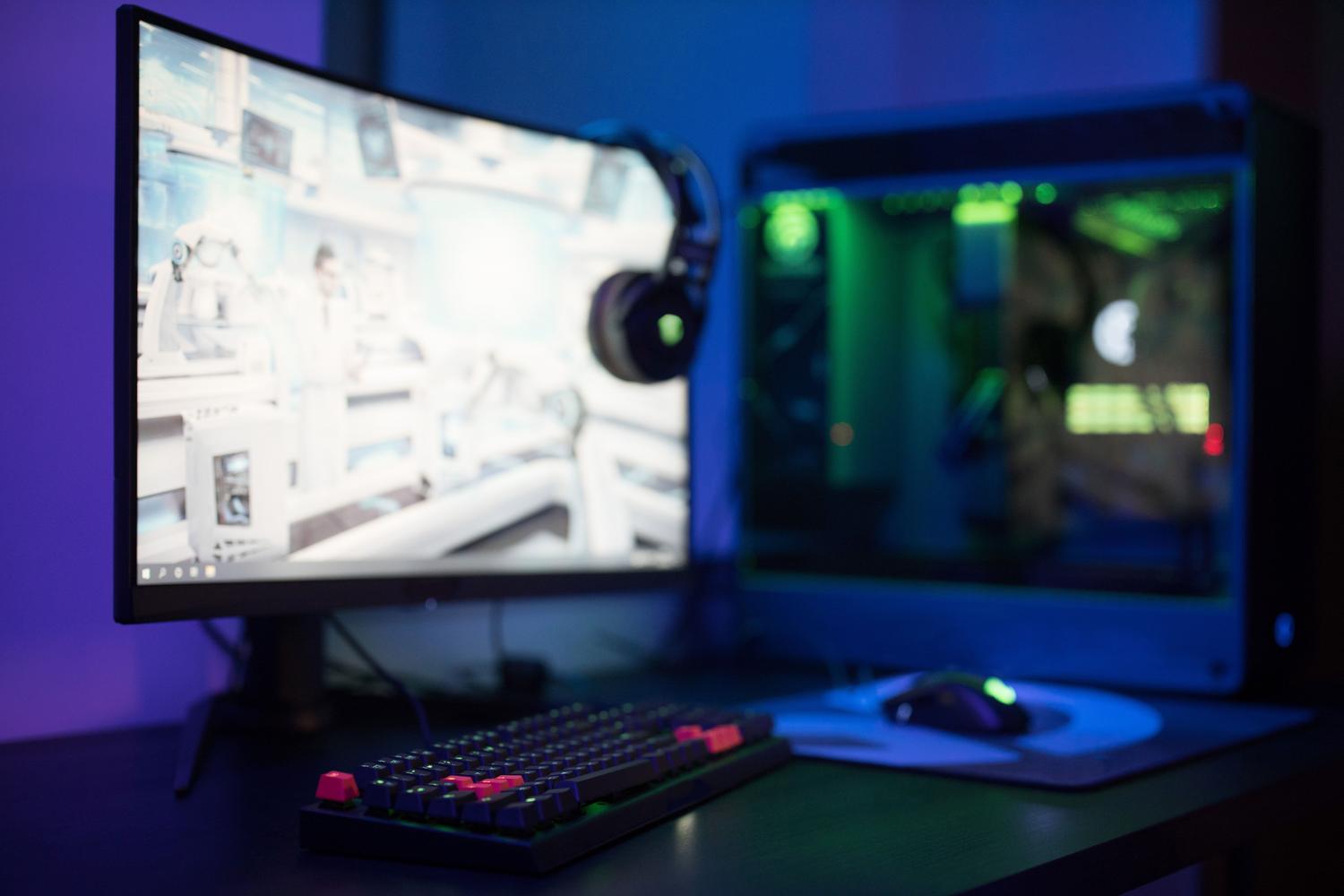
האם אתם מרגישים שהמחשב שלכם לא פועל בצורה חלקה כראוי, או שקניתם מסך גיימינג חזק ואתם לא בטוחים שאתם מפיקים ממנו את המרב? סביר מאוד שאתם לא מנצלים את קצב הרענון של המסך במלואו , מכיוון ש-Windows 11 לפעמים לא מגדיר אוטומטית את קצב הרענון הגבוה ביותר כשאתם מפעילים את המחשב.
כוונון קצב הרענון (Hz) חיוני לכל מי שמחפש חוויה ויזואלית מושלמת, בין אם למשחקי וידאו תחרותיים או פשוט לגלילה חלקה באתרי אינטרנט ומסמכים. מאמר זה יספר לכם כל מה שאתם צריכים לדעת כדי לכוונן את ההגדרות שלכם ולהימנע מגמגומי תמונה מעצבנים.
מה לעזאזל הם הרץ ולמה הם חשובים?

כשאנחנו מדברים על הרץ (Hz) בעולם הצגים, אנחנו מתייחסים לקצב רענון . בעיקרון, זהו מספר הפעמים שהצג מסוגל לעדכן את התמונה שאתם רואים על המסך בכל שנייה. לדוגמה, אם יש לכם צג סטנדרטי של 60 הרץ, התמונה מתרעננת 60 פעמים בשנייה; אבל אם יש לכם צג של 144 הרץ, זה קורה יותר מפי שניים, וכתוצאה מכך תנועה טבעית וזורמת הרבה יותר.
ההבדל בולט, במיוחד במשחקים מהירים כמו משחקי יריות. קצב רענון גבוה מפחית טשטוש תנועה ומונע קריעת מסך מפחיתה, מה שנותן לכם יתרון תחרותי על ידי שיפור דיוק הכיוון והפחתת השהיית קלט. יתר על כן, עבור אלו המשתמשים בעטים דיגיטליים או גוללים הרבה בדפי אינטרנט, קצב רענון גבוה ממזער את עומס העיניים והופך את קלט הכתב יד לטבעי הרבה יותר.
כיצד לשנות את קצב הרענון ב-Windows 11

ישנן מספר דרכים לגשת לתפריט ההגדרות, לכן בחרו את הדרך הנוחה לכם ביותר. הדרך המהירה ביותר היא להקליד "תצוגה מתקדמת" בשורת החיפוש של תפריט התחל ולעבור ישירות לאפשרות מידע התצוגה המתקדמת. אם אתם מעדיפים את השיטה המסורתית, תוכלו לעבור להגדרות, לאחר מכן למערכת, לאחר מכן לתצוגה, ולבסוף לחפש את הקטע הגדרות תצוגה מתקדמות.
יש גם קיצור דרך בשולחן העבודה: לחצו לחיצה ימנית על שטח ריק, בחרו "הצג אפשרויות נוספות", לאחר מכן "הגדרות תצוגה", וגללו מטה כדי למצוא את הקישור לתצוגה מתקדמת. לאחר מכן, אם יש לכם מספר צגים, ודאו שבחרתם את המתאים מהתפריט הנפתח. פשוט חפשו את האפשרות "בחר קצב רענון" ובחרו את האפשרות הגבוהה ביותר שהחומרה שלכם תומכת בה. אל תשכחו ללחוץ על "שמור שינויים" כדי לשמור את ההגדרות.
חלופות מתקדמות: לוח הבקרה של NVIDIA ואפליקציית NVIDIA

אם אתם רוצים להימנע מלחיצה תכופה על תפריטי Windows, הדרך הטובה ביותר היא לנהל הכל דרך תוכנת כרטיס המסך שלכם. אם יש לכם כרטיס מסך של NVIDIA, תוכלו להשתמש בלוח הבקרה הקלאסי של NVIDIA . פשוט גשו למקטע "תצוגה", לחצו על "שנה רזולוציה", ובתפריט הנפתח של קצב רענון, בחרו את הקצב הרצוי ולחצו על "החל".
עבור אלו המעדיפים גישה מודרנית יותר, אפליקציית NVIDIA (שיצאה בסוף 2024) משלבת את כל הפונקציות בממשק נקי בהרבה. פשוט גשו ללשונית מערכת, לאחר מכן ל"צגים", ובקטע מאפייני תצוגה, התאימו את קצב הרענון (Hz) מהתפריט הנפתח. שיטה זו יעילה מאוד מכיוון שהיא מנהלת את התצוגה ישירות , תוך הימנעות מעימותים עם מערכת ההפעלה.
קצב רענון דינמי (DRR)

Windows 11 הציגה פנינה בשם קצב רענון דינמי (DRR) . תכונה זו חכמה ומתאימה אוטומטית את קצב הרענון בהתאם לפעולה. אם אתם משחקים, היא תגביר את הקצב למשחק חלק; אבל אם אתם רק קוראים טקסט, היא תוריד אותו כדי להאריך את חיי הסוללה - חיוני למחשבים ניידים וטאבלטים לחיסכון באנרגיה מבלי להתפשר על איכות הסוללה כאשר היא אינה נחוצה.
פתרון בעיות ומגבלות נפוצות
לפעמים, אפילו אם הצג שלך הוא 144 הרץ, Windows מאפשר לך לבחור רק 60 הרץ או 120 הרץ. ב-99% מהמקרים, האשם הוא כבל החיבור . לא כל כבלי ה-HDMI תומכים באותם קצבי רענון; לדוגמה, HDMI 1.4b תומך בעד 1440p ב-144 הרץ, בעוד ש-HDMI 2.0 תומך ב-4K ב-120 הרץ. אם ברצונך להימנע מבעיות, תמיד עדיף להשתמש ב-DisplayPort , שבדרך כלל גמיש הרבה יותר עם קצבי רענון גבוהים.
בעיה נפוצה נוספת היא שהתמונה הופכת מטושטשת כאשר מגבירים את קצב הרענון (Hz). זה קורה בדרך כלל רק במסכים ישנים מאוד שכופים את קצב הרענון (overclocking ידני). במסכים מודרניים, ניתן להגביר את קצב הרענון למקסימום ללא דאגה, מכיוון שהם נועדו להתמודד עם זה מבלי לפגוע באורך החיים של הפאנל. אם אתם חווים ירידה ברזולוציה בעת העלאת קצב הרענון (לדוגמה, מ-1080p ל-1680x1050), בדקו שמנהלי ההתקן של הווידאו שלכם מעודכנים ושהרזולוציה הפעילה תואמת למצב שולחן העבודה שלכם.
הגדרה נכונה של קצב הרענון של הצג היא המפתח למניעת בזבוז אנרגיה של חומרה וליהנות מתמונה חלקה, בין אם על ידי אופטימיזציה של צריכת האנרגיה באמצעות קצב רענון דינמי או סחיטת כל פריים מהמשחקים התחרותיים שלכם באמצעות כבלי DisplayPort והגדרות מתקדמות של Windows או לוח הבקרה של NVIDIA.