- Windows מאפשר לך להתקין ולקבוע תצורה של מיקרופונים דרך ההגדרות ולוח הבקרה.
- חיוני להתאים את עוצמת הקלט ולבדוק את המיקרופון כדי להבטיח שמע ברור.
- הרשאות פרטיות קובעות אילו אפליקציות יכולות לגשת למיקרופון.
- Windows 10 ו-11 מציעים כלים לניהול מכשירים, פתרון בעיות ושיפור חוויית המשתמש.
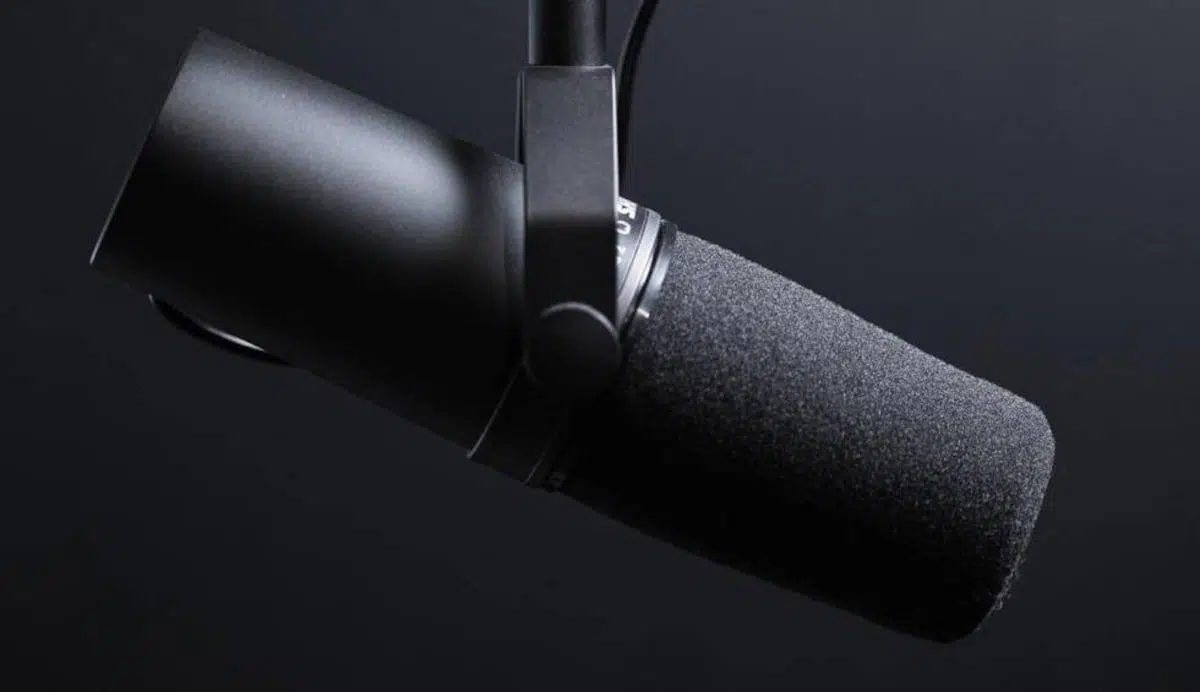
אם אתם משתמשים במחשב שלכם לשיחות וידאו, משחקים מקוונים או הקלטת תוכן, כיוון נכון של המיקרופון ב-Windows הוא חיוני כמעט לחלוטין. מיקרופון שתצורתו אינה נכונה גורמת לעוצמה נמוכה, לנשירות מתמשכות או פשוט לאי-שמיעה כלל - דבר שמעצבן במיוחד בפגישות עבודה או בשיעורים מקוונים.
החדשות הטובות הן ש-Windows 10 ו-Windows 11 כוללים כלים מקיפים לניהול כל היבטי קלט השמע. בעזרתם, ניתן להתקין מיקרופון חדש, לבדוק את הפונקציונליות שלו, להתאים את עוצמת הקול שלו, להעניק הרשאות שימוש ליישומים ואפילו לכוונן את הגדרות זיהוי הדיבור. הכל מובנה במערכת עצמה, ללא צורך בתוכניות צד שלישי.
חיבור והתקנה של מיקרופון חדש ב-Windows
ראשית, לפני שינוי הגדרות כלשהן, עליכם לחבר פיזית את המיקרופון למחשב ולוודא שהכבל או הדונגל מחוברים כראוי. אם מדובר ב-USB, חברו אותו ליציאה זמינה; אם מדובר במיני-ג'ק, ודאו שאתם משתמשים בכניסת המיקרופון ולא בכניסת האוזניות.
Windows בדרך כלל מזהה התקני שמע חדשים באופן אוטומטי, וברוב המקרים, מגדיר את המיקרופון בעצמו ברגע שמחברים אותו . למרות זאת, כדאי לבדוק שוב שהכל פועל כראוי כדי למנוע הפתעות כשמצטרפים לפגישה ב-Teams, Zoom או Discord.
ב-Windows 10 וב-Windows 11, נקודת ההתחלה לניהול התקני קול זהה: לוח הגדרות המערכת . משם, תוכלו לראות את כל המיקרופונים המחוברים, לבחור באיזה מהם ברצונכם להשתמש כברירת מחדל, ולכוונן מספר פרמטרים בסיסיים.
כדי לגשת לאפשרויות אלו, בשתי הגרסאות ניתן ללחוץ על מקש Windows + I או לפתוח את תפריט התחל וללחוץ על סמל גלגל השיניים. לאחר שתגיעו לשם, תהיה לכם גישה לחלק שבו מקובצות כל אפשרויות המערכת והצליל , שם נמצא החלק המעניין של המיקרופון.
הגדר את המיקרופון מהגדרות Windows
הדרך הפשוטה והישירה ביותר לכוונן את המיקרופון היא להשתמש באפליקציית ההגדרות המודרנית של Windows, אשר מרכזת את הגדרות קלט ופלט הקול . זוהי השיטה המומלצת עבור הרוב המכריע של המשתמשים.
ב-Windows 10, כשפותחים את ההגדרות, צריך לעבור לקטע "מערכת" כדי לגשת לכל האפשרויות עבור תצוגה, התראות, הפעלה וכמובן, צליל . ב-Windows 11, הגישה דומה מאוד, למרות שהעיצוב שונה במקצת, אבל הנתיב נשאר אינטואיטיבי באותה מידה.
בתוך מערכת, תראו את הקטגוריה "צליל" בסרגל הצד , שם נמצא כל מה שקשור לרמקולים, אוזניות ומיקרופונים . עם הכניסה, המסך מחולק לשני חלקים עיקריים: פלט (מה שאתם שומעים) וקלט (מה שהמיקרופונים שלכם לוכדים).
החלק שמעניין אותנו כאן הוא הקלט. שם תמצאו תפריט נפתח עם כל המיקרופונים שהמערכת זיהתה והזמינים . אם אתם משתמשים במחשב נייד, כמעט בוודאות תראו לפחות את המיקרופון המובנה, ואם חיברתם מיקרופון נוסף דרך USB או שקע, הוא אמור להופיע גם ברשימה.
אם המיקרופון שלך הוא Bluetooth, במקום להופיע ישירות, ייתכן שתצטרך להוסיף אותו תחילה כמכשיר אלחוטי באמצעות האפשרות "הוסף מכשיר" . Windows ידריך אותך שלב אחר שלב בתהליך הצימוד, ולאחר החיבור, הוא יופיע ברשימת הקלט כמו כל מכשיר אחר.
ממש מתחת לבחירת המכשיר, בדרך כלל ישנו מדור לבדיקת המיקרופון בזמן אמת באמצעות סרגל עוצמה . סרגל זה זז תוך כדי דיבור, וזוהי דרך מהירה לראות אם המערכת קולטת אות ואם עוצמת הקול סבירה.
בנוסף, לוח הקול מציג לעתים קרובות כפתורים נוספים, כגון כפתור "מאפייני התקן" לשינוי שם המיקרופון, השבתתו או כוונון עדין של עוצמת הקלט שלו . ייתכנו גם קיצורי דרך לפותר בעיות אוטומטי ורשימה של כל התקני הקול המחוברים כדי להפעיל או להשבית אותם לפי הצורך.
בדוק מיקרופון שכבר מותקן והתאם את עוצמת הקול שלו
גם אם המיקרופון מופיע ברשימת התקני הקלט, חשוב לבדוק שהצליל מגיע ברמה מספקת וללא נפילות בלתי צפויות . אל תסמכו רק על כך שהוא יופיע בתפריט: עליכם לבדוק אותו.
במקטע "צליל" ב"הגדרות", בחרו את המיקרופון שברצונכם לבדוק מרשימת הקלט, ומשמאל לשמו, גשו לדף המאפיינים שלו כדי לראות את האפשרויות הספציפיות עבור מכשיר זה . שם תוכלו לבצע בדיקה יסודית יותר.
במסך זה, בדרך כלל תמצאו מקטע "הגדרות קלט" הכולל כפתור להתחלת בדיקת הקלטה מהירה . כשתלחצו עליו, Windows מתחיל להקליט את קולכם למשך מספר שניות בזמן שאתם מדברים בטון רגיל, מבלי לצעוק או ללחוש.
לאחר שתסיימו, תוכלו לעצור את הבדיקה ולהשמיע את הדגימה המוקלטת כדי לשמוע בדיוק איך המערכת שומעת אתכם . זה מאוד שימושי לזיהוי אם עוצמת הקול נמוכה מדי, אם יש רעשי רקע מוגזמים, או אם קולכם נשמע מעוות מדי.
באותו אזור, תראו מחוון "עוצמת קלט" , המאפשר לכם להגביר או להקטין את רגישות המיקרופון . אם קולכם בקושי נשמע כשאתם משמיעים את הבדיקה, הגבירו את עוצמת הקלט. לעומת זאת, אם הוא נשמע מעוות או קטוע, הנמיכו אותו מעט עד שתמצאו צליל מאוזן.
בדרך כלל יש גם קישור אל "מאפייני התקן נוספים". לחיצה שם תחשוף כרטיסיות נוספות עם מידע מתקדם: פרטי מנהל התקן, בחירת התקן כברירת מחדל, הגדרות רמה ואפשרויות עיצוב ושיפור מתקדמות.
לשונית "רמות" חשובה במיוחד אם שמתם לב שהמיקרופון נשמע שקט מאוד , אפילו כשהעוצמה מקסימלית בהגדרות הבסיסיות. במקרים רבים, ניתן להגביר את האות כך שהקול שלכם יישמע בצורה ברורה יותר.
הגדר את המיקרופון מלוח הבקרה הקלאסי
בעוד שאפליקציית ההגדרות המודרנית של Windows היא הדרך הנוחה ביותר, לוח הבקרה הקלאסי עדיין זמין, ומציע כלים ישנים אך מקיפים מאוד לניהול שמע . זה שימושי במיוחד אם ברצונך לכוונן תכונות כמו זיהוי דיבור.
כדי לפתוח אותו, פשוט גשו לתפריט התחל והקלידו "לוח בקרה" בתיבת החיפוש. כאשר הוא מופיע ברשימה, לחצו על הסמל שלו כדי לפתוח את התצוגה המסורתית של אפשרויות מערכת , שהייתה חלק מ-Windows במספר גרסאות.
בתוך לוח הבקרה, חפשו את הסעיף "חומרה וקול", אשר מקבץ יחד את כל מה שקשור למכשירים, מדפסות ושמע . אין צורך לבחור אפשרות משנה ספציפית בהתחלה; לחיצה פשוטה על הכותרת הכללית מספיקה.
בסרגל הצד או ברשימה הראשית, תראו את הקטגוריה "צליל", אשר פותחת חלון ייעודי עם כל התקני ההשמעה, ההקלטה והתקשורת שלכם . חלון זה מוכר למשתמשי Windows רבים, והוא נותר עוצמתי מאוד.
בתוך חלון זה, יש לכם מספר כרטיסיות; זו שמעניינת אותנו כעת היא "הקלטה", שם מופיעים כל המיקרופונים והתקני הקלט הזמינים . שם תוכלו לראות איזה מהם פעיל, אילו מהם מושבתים, ואיזה מהם הוא ברירת המחדל עבור יישומים.
לחיצה כפולה על כל אחד מהמיקרופונים ברשימה פותחת את אותו חלון מאפיינים כמו זה שאליו ניתן לגשת דרך הגדרות מודרניות. משמעות הדבר היא שתוכלו גם להתאים רמות עוצמה, לבדוק מנהלי התקנים ולהחליט אם המיקרופון הזה יהיה המיקרופון העיקרי עבור המערכת שלכם.
בנוסף, בתחתית יש כפתור בשם "הגדר", שנועד בעיקר להתאים את התנהגות המיקרופון למשימות זיהוי קולי . זה לא כל כך בשביל עוצמת קול או איכות צליל, אלא בשביל לעזור למערכת להבין טוב יותר מה אתם אומרים.
לחיצה על "הגדר מיקרופון" תפעיל אשף שיבקש ממך לבחור את סוג המיקרופון בו אתה משתמש (לדוגמה, מחשב שולחני, אוזניות או מסך מובנה ). לאחר מכן, הוא יבקש ממך לקרוא כמה משפטים בקול רם כדי לכייל את עוצמת ובהירות הדיבור שלך.
תצורה זו מכוונת בעיקר לפונקציות כגון הכתבה קולית או פקודות קוליות ב-Windows , אך היא יכולה גם לעזור למערכת להתאים באופן אוטומטי פרמטרים מסוימים כדי לזהות טוב יותר את מה שאתה אומר.
הפעלת הרשאות מיקרופון עבור יישומים ב-Windows 10
בגרסאות האחרונות של המערכת, מיקרוסופט שילבה מערכת הרשאות דומה לזו של מכשירים ניידים. משמעות הדבר היא שגם אם המיקרופון מותקן כהלכה, אפליקציות לא יוכלו להשתמש בו אלא אם כן תעניקו להן אישור מפורש דרך הגדרות הפרטיות.
ב-Windows 10, כדי לבדוק את ההרשאות הללו, עליך לעבור להגדרות ולאחר מכן לקטע "פרטיות" . כאן מרוכז כל מה שקשור לגישה של אפליקציות למצלמה, למיקרופון, למיקום וכו'.
בתוך הפרטיות, בעמודה השמאלית, תראה רשימה של קטגוריות הרשאות. בחר "מיקרופון" בתוך הקטע "הרשאות אפליקציה" . כאן אתה מחליט מי יכול ומי לא יכול להשתמש במכשיר קלט השמע שלך.
בחלק העליון של חלון זה, תראו מתג ששולט ב"גישה למיקרופון עבור מכשיר זה ". אם הוא כבוי, אף אפליקציה לא תוכל להשתמש בו, גם אם החומרה פועלת בצורה מושלמת. ודאו שהוא במצב "פעיל".
ממש מתחת לזה יש בקרה נוספת המאפשרת לאפליקציות גישה למיקרופון באופן כללי . שוב, מתג זה חייב להיות מופעל אם אתם רוצים שתוכניות כמו סקייפ, זום או טימס בכלל יבקשו גישה.
למטה תמצאו רשימה של אפליקציות מחנות Microsoft, לכל אחת מתג הפעלה משלה . כאן תוכלו להפעיל או להשבית גישת מיקרופון אפליקציה אחר אפליקציה, כך שרק האפליקציות שאתם באמת צריכים יוכלו לשמוע את קולכם.
אם תגללו למטה עוד יותר, תראו גם מדור ספציפי ליישומי שולחן עבודה קלאסיים (כגון תוכנות לשיחות וידאו, משחקים או כלים מקצועיים) . יש מתג כללי המאפשר לסוגים אלה של תוכניות להשתמש במיקרופון; מומלץ להפעיל אותו אם אתם עובדים עם יישומים המותקנים מחוץ לחנות Microsoft.
ניהול גישה למיקרופון ב-Windows 11
ב-Windows 11, הרעיון זהה, אך הממשק עוצב מחדש כדי להיות ברור ומודרני יותר. עדיין צריך להעניק הרשאות לפני שאפליקציות יוכלו ללכוד אודיו מהמיקרופון שלך, הן כדי להגן על הפרטיות שלך והן כדי לקבל שליטה רבה יותר על מה שכל תוכנית עושה.
כדי להגיע לסעיף זה, פתחו את ההגדרות (מקש Windows + I) ובסרגל הצד השמאלי עבורו אל "פרטיות ואבטחה", מרכז הפיקוד שבו מנוהלות כל ההרשאות . שם תראו סעיף בשם "הרשאות אפליקציה" עם מספר ערכים.
בתוך סעיף זה, לחצו על "מיקרופון" כדי לגשת לכל אפשרויות הגישה הקשורות למכשיר זה . לאחר שתגיעו לשם, תראו מתג בשם "גישה למיקרופון" שעליכם להפעיל כדי שהמערכת תאפשר את השימוש בו.
למטה תמצאו את ההגדרה "אפשר לאפליקציות גישה למיקרופון שלך", אשר קובעת האם אפליקציות שהותקנו מחנות Microsoft יכולות להשתמש בו . מומלץ להשאיר אותה מופעלת ולאחר מכן להחליט אילו אפליקציות ספציפיות ברצונכם לאשר.
הרשימה שלהלן מציגה את כל האפליקציות שיכולות להשתמש במיקרופון, לכל אחת מתג משלה למתן או מניעת גישה . ניתן לבחור רק את אלו שאתם באמת צריכים (לדוגמה, תוכנת שיחות הווידאו שלכם, מכשיר ההקלטה שלכם או תוכנת עריכת הווידאו שלכם).
במקרים רבים, יש גם מדור לאפליקציות שאינן מחנות מיקרוסופט - כלומר, אפליקציות שולחן עבודה מסורתיות . שם, תוכלו להחליט אם לאפשר להן גישה למיקרופון שלכם או לא, וזה חשוב אם אתם משתמשים בכלים כמו Zoom, Discord, OBS או אפליקציות דומות.
הודות למודל זה, ניהול המיקרופון ב-Windows 11 הוא לא רק פשוט, אלא גם מאפשר לך לשמור על שליטה רבה יותר על הפרטיות שלך על ידי החלטה אילו תוכניות יכולות להאזין ואילו לא. זהו שלב נוסף, אך מומלץ מאוד.
טיפים מעשיים ובעיות נפוצות במיקרופון
אפילו כאשר הכל מוגדר כראוי, לא נדיר להיתקל בבעיות: אין צליל, רעשי רקע מוגזמים או קול שקט מדי. למרבה המזל, ניתן לפתור את רוב הבעיות הללו על ידי סקירת מספר הגדרות בסיסיות בתצורת הקלט ובהרשאות האפליקציה.
אם אנשים לא יכולים לשמוע אותך בשיחה, הדבר הראשון שצריך לבדוק הוא שהמיקרופון הנכון נבחר כהתקן ברירת המחדל ב-Windows . לפעמים, המערכת משתמשת כברירת מחדל במיקרופון אוזניות כשרוצים להשתמש במיקרופון USB חיצוני, או להיפך.
כמו כן, מומלץ לבדוק שהאפליקציה בה אתם משתמשים לתקשורת (Teams, Zoom, Google Meet, Discord וכו') מוגדרת עם אותו מיקרופון כמו זו שבחרתם ב-Windows . לרבים מהן יש הגדרות שמע משלהם, וייתכן שאתם מדברים לתוך מיקרופון אחד בזמן שהתוכנית מנסה להשתמש באחר.
אם עוצמת הקול נמוכה מאוד גם כאשר הפקדים בעוצמה מקסימלית, היכנסו למאפיינים מתקדמים של המכשיר, ללשונית "רמות", והתאימו את עוצמת הקול הראשית וכל הגברה נוספת . עם זאת, אם תגדילו את הגברה יותר מדי, אתם עלולים להכניס רעש, לכן נסו ערכים שונים עד שתמצאו את האיזון הנכון.
אם אתם חווים רעשים או זמזומים מעצבנים, בדקו את הכבלים, נסו יציאת USB אחרת והרחיקו את המיקרופון ממקורות הפרעה כגון נתבים או מפסקי חשמל . חלק מכרטיסי הקול המובנים מייצרים יותר רעש מאחרים; במקרים אלה, מיקרופון USB עם המרה משלו עשוי להיות חלופה טובה.
אם שום דבר מכל זה לא עובד, Windows כולל כלים לאיתור ותיקון אוטומטיים של בעיות קול . ניתן לגשת לפותרי בעיות אלה מהגדרות קול, שבודקות הכל, החל ממנהלי התקנים ועד הגדרות מערכת בסיסיות.
לאחר שתשלטו באפשרויות אלה, תראו שהגדרת מיקרופון ב-Windows, בין אם בגרסה 10 או 11, היא רק עניין של הקדשת מספר דקות לסעיפים המתאימים. לאחר שהמכשיר מחובר כראוי, הגדרות הפרטיות מסודרות ורמות הקלט מותאמות, תוכלו להשתתף בפגישות, להקליט אודיו או להשתמש בזיהוי דיבור ללא כל טרחה.
