- שירותי VPN יוצרים מנהרה מוצפנת המגנה על הנתונים שלך וניתן להשתמש בה הן לגישה מרחוק והן לשיפור הפרטיות המקוונת שלך.
- Windows 10 ו-11 מאפשרים לך להגדיר פרופילי VPN מובנים ולהקים שרת VPN משלך ללא תוכנות של צד שלישי.
- כדי ש-VPN ביתי יעבוד כראוי, עליך לפתוח את פורט 1723 בנתב ולאפשר ניתוב וגישה מרחוק בחומת האש.
- שירות VPN מסחרי מפשט את ההתקנה, מציע שרתים במדינות רבות ומוסיף תכונות אבטחה ונוחות נוספות.
הגדרת VPN ב-Windows עשויה להיראות מסובכת בהתחלה, אך בעזרת מדריך טוב, זה הופך להיות די קל לניהול. בין אם אתם רוצים להגן על הפרטיות שלכם ברשתות ציבוריות או צריכים להתחבר לרשת של החברה שלכם מהבית, Windows כולל כלים מובנים ליצירה ושימוש בחיבורי VPN מבלי להסתמך תמיד על תוכנות חיצוניות.
לאורך מאמר זה תראו, שלב אחר שלב, כיצד להגדיר VPN ב-Windows 10 וב-Windows 11 , כיצד להגדיר שרת VPN משלכם בבית, אילו הגדרות להתאים בנתב ובחומת האש שלכם, וגם כיצד להשתמש בשירותי VPN מסחריים כשתרצו לשנות מדינה באופן וירטואלי או להוסיף שכבות נוספות של אבטחה ונוחות.
מהו VPN ואילו סוגים ניתן להשתמש בו ב-Windows?
VPN (רשת פרטית וירטואלית) היא, במילים פשוטות, מנהרה מוצפנת בתוך האינטרנט שמחברת את המכשיר שלך למחשב או רשת אחרים כאילו אתה שם פיזית. מנהרה זו מגנה על הנתונים שלך מפני עיניים סקרניות, רשתות Wi-Fi לא מאובטחות וסוגים מסוימים של מעקב.
כשאתה מתחבר ל-VPN, התעבורה שלך עוברת תחילה לשרת ה-VPN , מוצפנת ועוברת דרך מנהרה מאובטחת זו. שרת ה-VPN מתקשר עם האתרים והשירותים שאתה מבקר בהם, כך שהם רואים רק את כתובת ה-IP של השרת, לא את כתובת ה-IP של הנתב הביתי שלך או של הרשת הציבורית.
בסביבת Windows, חשוב להבחין בין שתי גישות: שימוש ב-VPN מובנה או ארגוני (לדוגמה, כדי לגשת לרשת החברה או לרשת הביתית) ושימוש בשירות VPN מסחרי (NordVPN, ExpressVPN, AVG Secure VPN וכו'), שנועד לגלוש באופן אנונימי, לעקוף מגבלות גיאוגרפיות ולשפר את הפרטיות שלך.
בעזרת ה-VPN המובנה של Windows, תוכלו להתחבר לרשת ספציפית שאתם כבר מכירים , כמו רשת העבודה או הבית, אך כתובת ה-IP הציבורית שלכם תישאר זו שמספק ספק שירותי האינטרנט שלכם. עם שירות VPN בתשלום, לעומת זאת, אתם משתמשים בכתובות IP משרתים הפרוסים ברחבי העולם , מה שמאפשר לכם לדמות שהייה במדינה אחרת וליהנות מכתובות IP המשותפות עם משתמשים אחרים.
שירות VPN ביתי או עסקי בדרך כלל מתמקד יותר בגישה מרחוק למשאבים פנימיים (תיקיות, שרתים, מדפסות או מחשבים) ובהצפנת תעבורה בין המכשיר שלך לרשת הספציפית הזו. שירות VPN מסחרי מכוון יותר לפרטיות מקוונת כללית , עקיפת חסימות והסתרת כתובת ה-IP האמיתית שלך מאתרים, מפרסמים ותוקפים פוטנציאליים ברשתות פתוחות.
מה המטרה של VPN ביתי ב-Windows?
כשאנשים מדברים על VPN, רבים חושבים רק על "לגרום לזה להיראות כאילו אני נמצא במדינה אחרת כדי לגשת לתוכן מסוים", אבל להגדרת VPN משלכם ב-Windows יש שימושים נוספים. VPN ביתי לבדו לא יאפשר לכם להיראות כאילו אתם גולשים ממדינה אחרת אם השרת שלכם נמצא בספרד; אתרים עדיין יראו שאתם ניגשים לאתר מספרד, גם אם הם לא רואים את כתובת ה-IP האמיתית שלכם בבית.
היתרון העיקרי של הגדרת שרת VPN משלך הוא שכל התעבורה שלך מוצפנת מהמכשיר שלך לשרת זה . משמעות הדבר היא שבבית קפה, מלון או שדה תעופה, כל מי שמנסה לרגל ברשת יראה נתונים בלתי קריאים מכיוון שהחיבור שלך מוקף בתוך מנהרת ה-VPN.
יתר על כן, על ידי שימוש בשרת ה-VPN שלך כמתווך, אתרים כבר לא מאחסנים את כתובת ה-IP של הנתב שלך או את כתובת ה-IP של הרשת הציבורית, אלא את כתובת ה-IP של שרת ה-VPN שאליו אתה מתחבר. זה מקשה על אפליקציות, מפרסמים או צדדים שלישיים אחרים לעקוב אחר התנועות שלך בין שירותים שונים ולקשר בדיוק אילו אתרים ביקרת בהם.
בכל פעם שאתה פותח דף אינטרנט, מה שקורה בפועל הוא שהדפדפן שלך שולח בקשה לשרת המארח את האתר. שרת זה מגיב באמצעות כתובת ה-IP שלך כ"כתובת הדואר הדיגיטלית" שלך. ללא VPN, כל האתרים אוגרים את כתובת ה-IP שלך ביומני הגלישה שלהם , אותה הם יכולים לשתף או למכור למפרסמים כדי ליצור פרופיל של הפעילות המקוונת שלך.
באמצעות VPN, שרת ה-VPN, ולא המחשב שלך, הוא זה שמתקשר בפועל עם שרת האינטרנט . לכן, אתרים מאחסנים את כתובת ה-IP של שרת ה-VPN, ולא את שלך. זוהי דרך פשוטה להפחית את טביעת הרגל המקוונת שלך, במיוחד אם אתה מנהל את השרת בעצמך או סומך על האדם שמנהל אותו.
יתרון מעניין נוסף של שרת VPN משלך הוא שניתן להגדיר מעין רשת מקומית מורחבת (LAN ). משמעות הדבר היא שהמכשירים שלך יכולים להתנהג כאילו הם נמצאים באותו LAN גם אם הם נמצאים פיזית במיקומים שונים, מה שמקל על שיתוף משאבים פנימיים, גישה למחשב ביתי מהעבודה, או הימנעות מחלק מהכבלים הפיזיים אם הכל נמצא באותה רשת לוגית.
כיצד ליצור ולהגדיר פרופיל VPN ב-Windows 10 וב-Windows 11
לפני שתוכל להתחבר ל-VPN ב-Windows, עליך ליצור פרופיל חיבור VPN . פרופיל זה כולל את סוג ה-VPN, כתובת השרת, שיטת האימות, ובמידת הצורך, שם משתמש וסיסמה.
אם ה-VPN מיועד לעבודה, החברה שלך בדרך כלל תספק לך את כל פרטי החיבור או אפילו אפליקציה משלה. במקרה כזה, בדרך כלל מומלץ לגשת לאינטראנט של החברה או לדבר עם מחלקת ה-IT כדי לקבל הוראות מדויקות, מכיוון שלכל חברה יש מדיניות אבטחה משלה.
אם אתם רוצים להשתמש בשירות VPN של צד שלישי לשימוש אישי, תוכלו לחפש תחילה את האפליקציה שלו בחנות Microsoft או באתר הרשמי שלו . הם כמעט תמיד מציעים לקוח Windows שמגדיר הכל באופן אוטומטי. אם אתם מעדיפים לעשות זאת באופן ידני, דף העזרה שלהם בדרך כלל מפרט את כתובות השרת, הפרוטוקולים הנתמכים ופרמטרים אחרים.
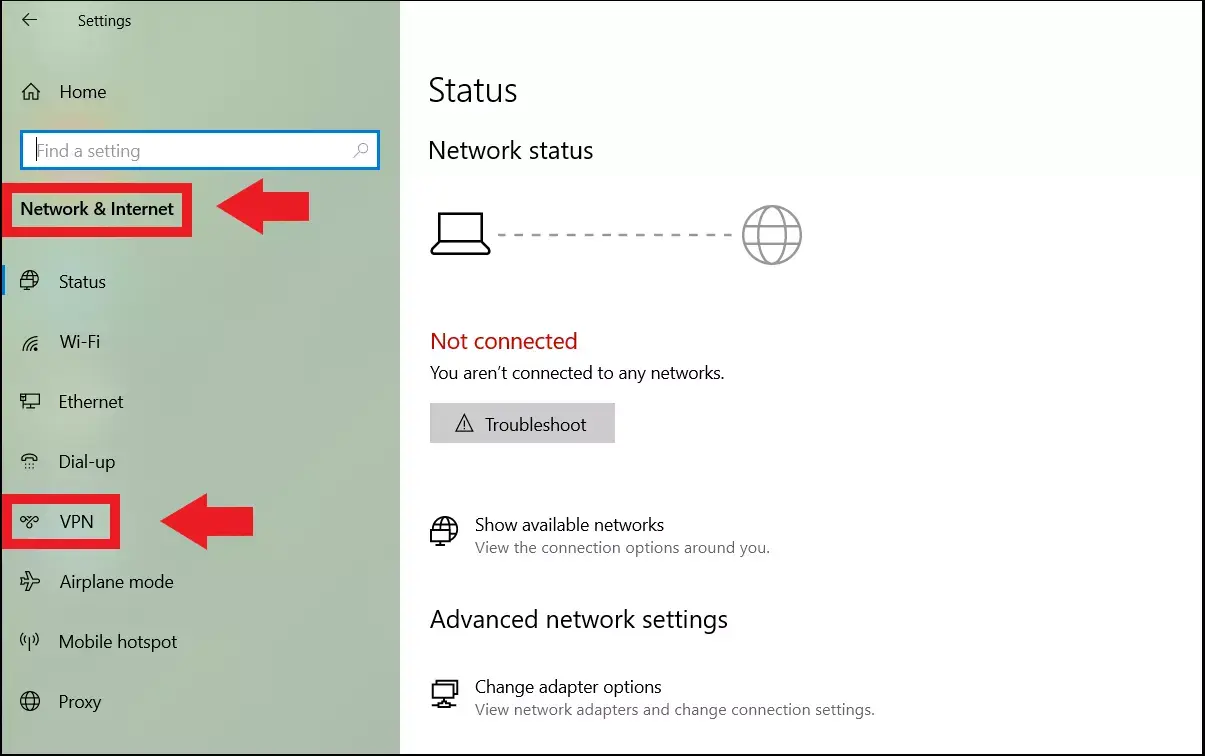
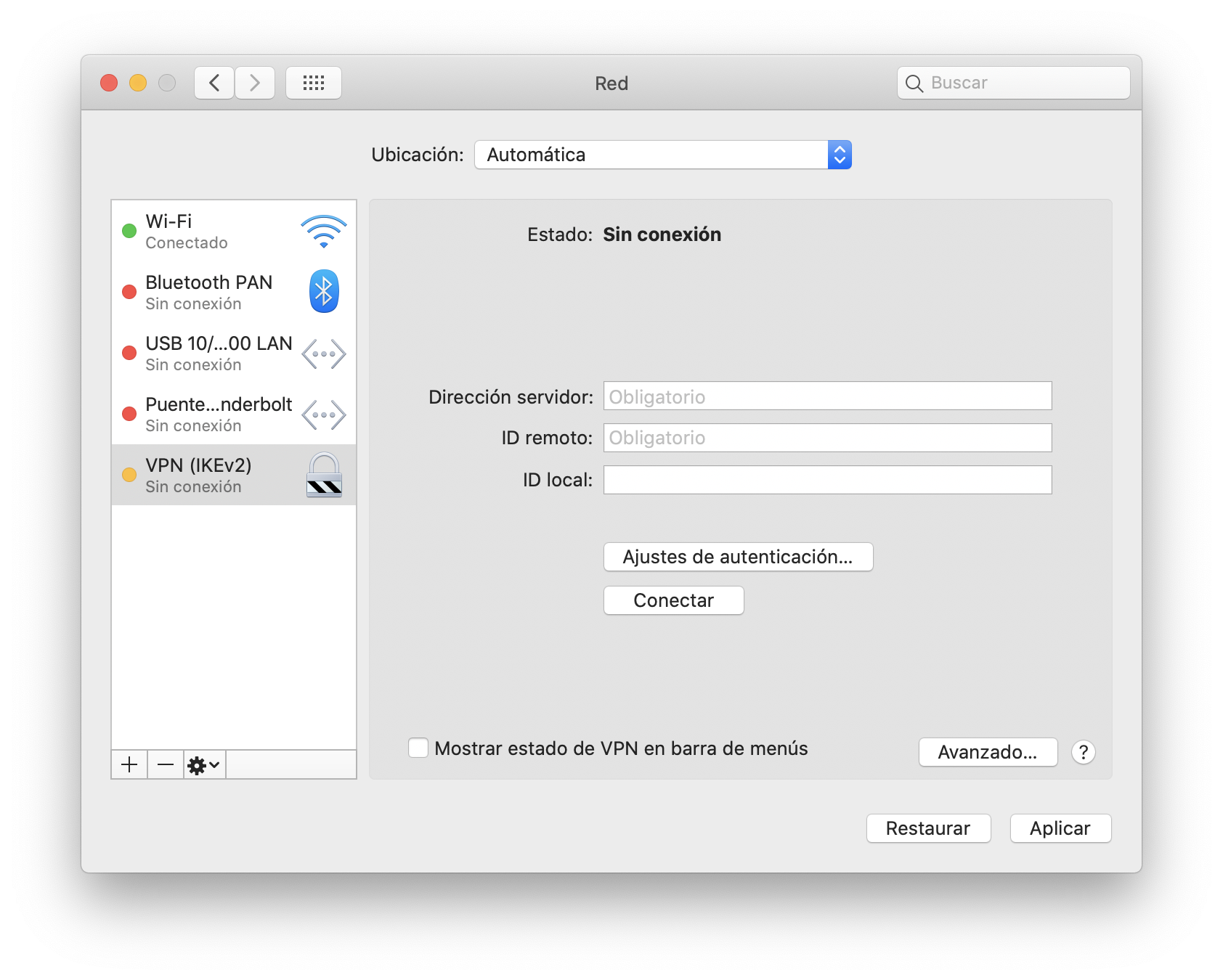
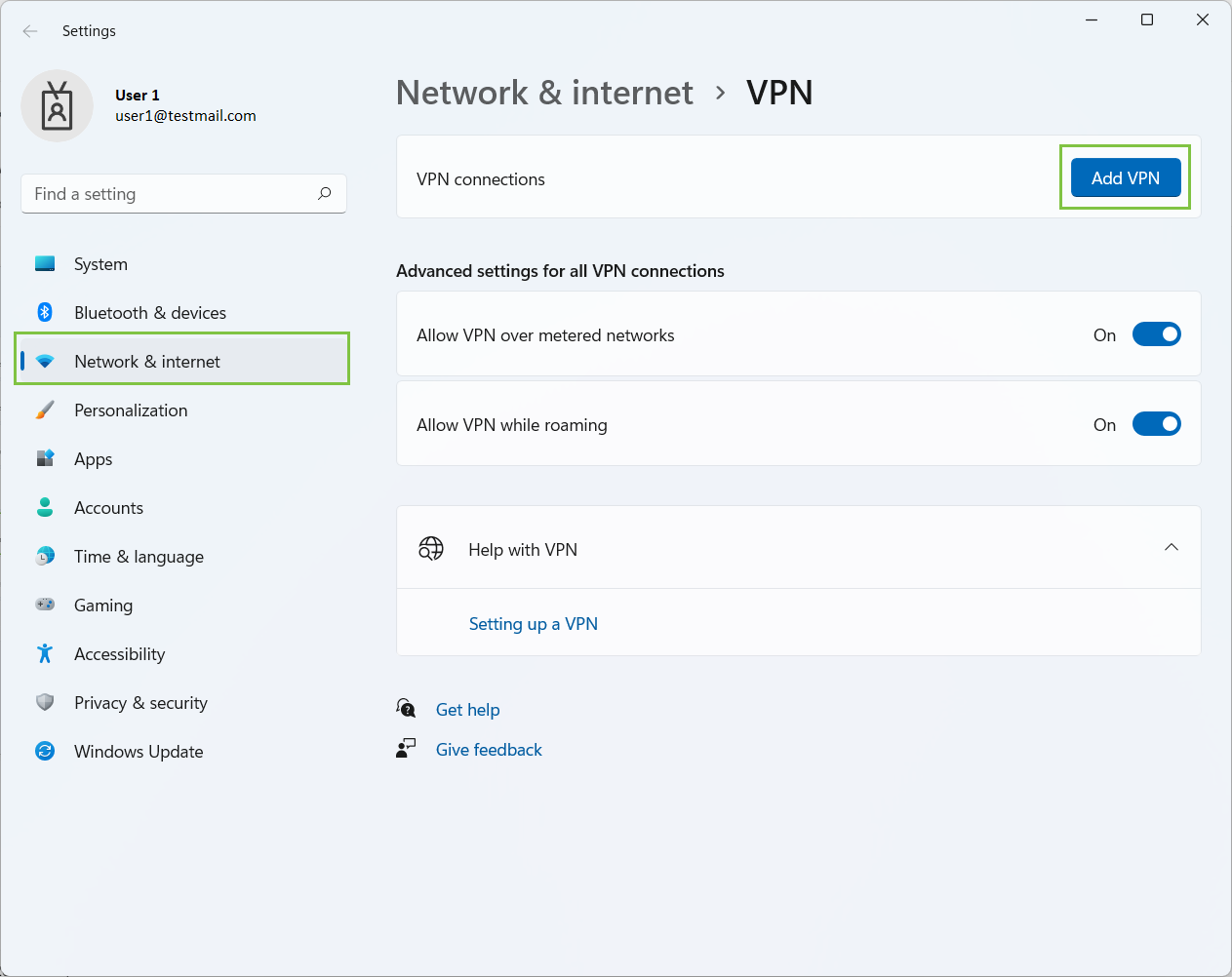
לאחר שברשותכם פרטי ה-VPN שלכם (בין אם לעבודה, לבית או לספק צד שלישי), הגיע הזמן ליצור את הפרופיל ב-Windows. ב-Windows 11, תוכלו לפתוח את אפליקציית ההגדרות וללכת אל רשת ואינטרנט > VPN > הוסף VPN . ב-Windows 10, הנתיב דומה מאוד: גשו גם להגדרות, לאחר מכן לרשת ואינטרנט, וחפשו את הקטע VPN.
בטופס "הוסף חיבור VPN", בשדה הספק, עליך לבחור "Windows (מובנה)" אם אתה משתמש בפונקציונליות המקורית של המערכת. לאחר מכן, הזן שם חיבור שתזהה בקלות (לדוגמה, "VPN ביתי" או "VPN עסקי") ורשום את כתובת ה-IP או שם ה-DNS של שרת ה-VPN שבו תשתמש בשדה השרת או הכתובת.
במקטע סוג VPN, תצטרכו לבחור את הפרוטוקול או שיטת החיבור שבהם משתמש השרת או השירות שאליו נרשמתם. Windows תומך במספר סוגים, לכן חשוב לדעת איזה VPN תומך הצד השני . אם אינכם בטוחים, בדקו את התיעוד של החברה או של ספק ה-VPN שלכם.
תחת "סוג פרטי התחברות", באפשרותך לבחור אם להשתמש בשם משתמש וסיסמה, אישור, אסימון חד פעמי או כרטיס חכם . עבור חיבורים ארגוניים, נעשה שימוש נפוץ באישורים או בשיטות אימות חזקות. אם עליך להזין שם משתמש וסיסמה, תוכל לשמור אותם ישירות בשדות הזמינים או להשאיר אותם ריקים כך שתתבקש להזין אותם בכל פעם.
לאחר שהגדרתם הכל, שמרו את הפרופיל. אם תצטרכו לבדוק או להתאים משהו בהמשך, תוכלו לחזור למקטע ה-VPN בהגדרות, לבחור את החיבור ולעבור לאפשרויות מתקדמות . משם תוכלו לשנות פרמטרים, להגדיר פרוקסי או למחוק את הפרופיל אם אינכם זקוקים לו עוד.
לאחר יצירת הפרופיל, החיבור פשוט מאוד: בקצה הימני של שורת המשימות, מעל סמל הרשת (WiFi או Ethernet), תראו את רשימת חיבורי ה-VPN הזמינים . בחרו את החיבור הרצוי, לחצו על התחבר, הזינו את פרטי הגישה שלכם אם תתבקשו, ואם הכל פועל כראוי, הסטטוס ישתנה ל"מחובר".
בזמן חיבור ל-VPN מזוהה, מגן כחול קטן או מחוון דומה יופיע בדרך כלל באזור הרשת, ובדף הגדרות ה-VPN תראו את הטקסט "מחובר" מתחת לשם החיבור. זה מאפשר לכם לוודא במהירות האם מנהרת ה-VPN פעילה.
כיצד להגדיר שרת VPN משלך ב-Windows 10 או 11
אם אתם רוצים ללכת צעד קדימה, Windows מאפשר לכם להגדיר שרת VPN משלכם מבלי להתקין תוכנה של צד שלישי . זה לא נוח כמו שימוש בשירות מסחרי, אבל זה נותן לכם שליטה רבה יותר על מי מנהל את הנתונים שלכם וכיצד הגישה לרשת הביתית שלכם.
התהליך מבוסס על הכלי הישן "חיבורים נכנסים" בלוח הבקרה. כדי להתחיל, עבור אל "הגדרות Windows" ולאחר מכן אל "רשת ואינטרנט" . משם, ב-Windows 10, עבור אל "מצב" ולחץ על "שנה אפשרויות מתאם". ב-Windows 11, עבור אל "הגדרות רשת מתקדמות" ובחר "אפשרויות מתאם רשת נוספות".
חלון לוח הבקרה הקלאסי ייפתח ויציג את מתאמי הרשת שלך (Ethernet, Wi-Fi וכו'). בחלון זה, לחץ על מקש Alt או F10 כדי להציג את התפריט הקלאסי אם הוא עדיין לא גלוי. לאחר מכן, עבור אל "קובץ" ובחר "חיבור נכנס חדש". אפשרות זו מאפשרת לך להגדיר את Windows לקבל חיבורים ממחשבים אחרים דרך האינטרנט.
יופיע מסך המציג את חשבונות המשתמש של המערכת. באפשרותך לבחור משתמשים קיימים או ליצור משתמש חדש לשימוש בעת התחברות ל-VPN. מסיבות אבטחה, מומלץ מאוד ליצור חשבון משתמש VPN ייעודי עם שם משתמש וסיסמה חזקים, בהם תוכל להשתמש לאחר מכן במכשירי הלקוח שלך.
במסך הבא, Windows ישאל אותך כיצד משתמשים אלה יתחברו. ודא שאתה משאיר את התיבה "דרך האינטרנט" מסומנת , מכיוון שזה מאפשר יצירת חיבור VPN מחוץ לרשת המקומית שלך, ועובר דרך האינטרנט למחשב השרת שלך.
לאחר מכן תופיע רשימה של פרוטוקולי הרשת והרכיבים עבור החיבור הנכנס. חשוב לבחור "Internet Protocol Version 4 (TCP/IPv4)" וללחוץ על "Properties". חלון זה מאפשר לך להחליט אילו כתובות IP יוקצו ללקוחות VPN לאחר שיתחברו.
כברירת מחדל, Windows עשוי לנסות להקצות כתובות IP באופן אוטומטי, אך עדיף להורות לו לשמור טווח כתובות IP ספציפי עבור ה-VPN . בחר באפשרות המאפשרת לך לציין כתובות IP ולהגדיר טווח בתוך רשת המשנה המקומית שלך. זה נשמע טכני יותר ממה שזה, אבל ניתן לפתור את זה על ידי הכרת כתובת ה-IP של השער שלך.
כדי לברר זאת, פתחו את יישום שורת הפקודה והפעילו את הפקודה ipconfig . בין הנתונים המוצגים, תראו שורה עם "Default Gateway", שכמעט תמיד יהיה משהו כמו 192.168.0.1 או 192.168.1.1. זוהי כתובת ה-IP של הנתב שלכם.
במאפייני ה-IPv4 של שרת ה-VPN, שלושת הקטעים המספריים הראשונים של כתובות ה-IP שהוקצו לך חייבים להתאים לאלה של הנתב שלך . לדוגמה, אם השער שלך הוא 192.168.1.1, תוכל לשמור את הטווח 192.168.1.20 עד 192.168.1.30 עבור ה-VPN שלך. בדרך זו, כל לקוח שמתחבר לשרת ה-VPN שלך יקבל כתובת IP בטווח זה.
לאחר שהגדרתם את הטווח, קבלו את השינויים וחזרו למסך תוכנת הרשת. הכל מוכן כעת, לכן פשוט לחצו על "אפשר גישה" כדי לאפשר ל-Windows ליצור את החיבור הנכנס ולהפעיל את שרת ה-VPN. מאותו רגע ואילך, המחשב שלכם יהיה מוכן לקבל חיבורי VPN חיצוניים, בתנאי שהנתב וחומת האש שלכם אינם חוסמים את התעבורה.
פתח את הפורט בנתב וקבע את חומת האש של Windows
כדי לאפשר למכשירים מחוץ לבית או למשרד שלך להגיע לשרת ה-VPN, עליך לפתוח את הפורט המתאים בנתב שלך ולהגדיר את חומת האש של Windows כך שתאפשר תעבורה זו. אחרת, כל ניסיון חיבור מהאינטרנט ייחסם לפני שיגיע לשרת.
ברוב המערכות הביתיות, נתבים משתמשים בכתובת ה-IP של השער שהזכרנו קודם לכן (משהו כמו 192.168.1.1 או 192.168.0.1). אם תקלידו כתובת זו בשורת הכתובת של הדפדפן, תוכלו לגשת לממשק האינטרנט של הנתב . שם המשתמש והסיסמה הראשוניים מודפסים בדרך כלל על מדבקה על המכשיר עצמו, אך מסיבות אבטחה, מומלץ מאוד לשנות אותם.
לאחר שאתם בתוך הנתב, עליכם לחפש את הסעיף הקשור ל- "Port Forwarding" או "NAT" . המינוח משתנה בהתאם ליצרן, אך הרעיון תמיד זהה: להגדיר כלל שפותח פורט חיצוני ומפנה אותו לכתובת ה-IP הפנימית של המכשיר שבו פועל שרת ה-VPN שלכם.
הפורט הסטנדרטי עבור סוג זה של חיבור ב-Windows הוא 1723. תצטרכו ליצור כלל חדש המציין שתעבורת TCP לפורט 1723 צריכה להישלח לכתובת ה-IP הפרטית של מחשב השרת שלכם (ולא לכתובת הנתב). אם אינכם יודעים את כתובת ה-IP הזו, השתמשו שוב בפקודה ipconfig ועיינו בשורה "IPv4 Address" המתאימה למתאם הרשת הפעיל שלכם.
במקביל, עליך להתאים את חומת האש של Windows כך שלא תחסום את פונקציונליות הגישה מרחוק. עבור אל לוח הבקרה, לאחר מכן אל מערכת ואבטחה > חומת האש של Windows Defender , ובעמודה השמאלית, לחץ על "אפשר גישה של אפליקציה או תכונה דרך חומת האש של Windows Defender".
בתוך חלון זה, לחץ על "שנה הגדרות" כדי לשנות את הרשימה. לאחר מכן, לפי סדר אלפביתי, מצא את הערך שנקרא "ניתוב וגישה מרחוק" וסמן את התיבות רשת פרטית וציבורית. בכך תאפשר לשירות זה לקבל תעבורה דרך חומת האש בשני סוגי הרשתות. שמור את השינויים על ידי לחיצה על אישור. אם ברצונך בכלים נוספים לניהול אבטחת חומת האש, תוכל לעיין באפשרויות לניהול חומת האש של Windows.
מדריכים מתקדמים יותר ממליצים גם לבדוק את פרופיל הרשת באמצעות PowerShell . על ידי הפעלתו כמנהל ושימוש בפקודות כמו Get-NetConnectionProfile ו-Set-NetConnectionProfile, תוכלו לוודא שהרשת המקומית שלכם מסומנת כ"פרטית", מה שמפחית התנגשויות בחומת אש ומונע חסימות מיותרות.
אם אתם רוצים ששרת ה-VPN שלכם יהיה זמין מיד עם הפעלת המחשב, מומלץ לגשת לכלי "שירותים" של Windows, לאתר את השירות "ניתוב וגישה מרחוק" , לפתוח את המאפיינים שלו ולהגדיר את סוג ההפעלה ל"אוטומטי (הפעלה מושהית)." פעולה זו תבטיח ש-Windows יפעיל את שירות ה-VPN בצורה אמינה בכל פעם שהוא מאתחל.
ניהול IP דינמי ודומיין עבור שרת ה-VPN שלך
יש פרט מעשי שלעתים קרובות מתעלמים ממנו: כתובת ה-IP הציבורית של הנתב שלך היא בדרך כלל דינמית . משמעות הדבר היא שספק שירותי האינטרנט שלך יכול לשנות אותה בכל עת (לדוגמה, בעת הפעלה מחדש של הנתב), מה שיהפוך את הכתובת שבה אתה משתמש כדי להתחבר ל-VPN שלך ללא חוקית.
דרך פשוטה לפתור זאת היא להשתמש בשירות DNS דינמי, כגון No-IP או דומה . שירותים אלה מאפשרים לך לרשום שם מתחם (לדוגמה, "tuvpn.no-ip.org") שתמיד יצביע לכתובת ה-IP הציבורית הנוכחית של הנתב שלך, גם כאשר היא משתנה.
ההליך בדרך כלל דומה עבור כל הספקים: ראשית, נרשמים לאתר, בוחרים את שם הדומיין הרצוי, ולאחר מכן מתקינים לקוח קטן במחשב האישי שלכם שפועל כשרת VPN . לקוח זה אחראי להודיע ל-No-IP בכל פעם שכתובת ה-IP הציבורית שלכם משתנה, כך ששם הדומיין יתעדכן אוטומטית.
בתוך לוח החשבון שלך עבור שירות ה-DNS הדינמי, תצטרך לוודא שהדומיין שיצרת נבחר ומשויך ללקוח המותקן במחשב שלך. מאותו רגע ואילך, גם אם תפעיל מחדש את הנתב וכתובת ה-IP הציבורית שלך תשתנה, הלקוח יעדכן את המידע, ותמיד תוכל להתחבר על ידי הזנת אותו שם דומיין בהגדרות ה-VPN.
זה מאוד שימושי כי זה חוסך לכם את הצורך לבדוק ולשתף את כתובת ה-IP החדשה בכל פעם שהיא משתנה. במונחים מעשיים, המכשירים שלכם צריכים לדעת רק את הדומיין הקבוע, את שם המשתמש ואת הסיסמה שהגדרתם עבור ה-VPN.
התחבר ל-VPN שלך מ-Windows וממכשירים אחרים
לאחר שהשרת פועל, הפורטים נפתחים, חומת האש מותאמת (אם תרצו) הדומיין הדינמי מוגדר, מגיע החלק הכי מתגמל: התחברות ל-VPN שלכם ממכשירים אחרים , הן עם Windows והן ממכשירים ניידים עם אנדרואיד או iOS.
במחשב עם מערכת הפעלה Windows 10 או 11, התהליך דומה מאוד להגדרת כל VPN אחר. עבור אל הגדרות, לאחר מכן אל רשת ואינטרנט > VPN , ולחץ על "הוסף חיבור VPN". תחת ספק, בחר "Windows (מובנה)", תן שם לחיבור, וב"שם או כתובת שרת", הזן את כתובת ה-IP או שם הדומיין של הנתב שלך (או את כתובת ה-IPv4 של השרת שלך אם אתה באותה רשת מקומית).
בשדות האימות, הזינו את שם המשתמש והסיסמה שיצרתם במיוחד עבור חיבור ה-VPN הנכנס. שמרו את הפרופיל ולאחר מכן בחרו את החיבור ולחצו על "התחבר". אם הכל מוגדר כהלכה, תראו את הסטטוס משתנה ל"מחובר" תוך מספר שניות, והמחשב שלכם יתחיל להשתמש במנהרת ה-VPN.
מומלץ לבדוק את ההגדרות המתקדמות של חיבור ה-VPN שלכם על ידי גישה למאפייניו דרך לוח הבקרה, תחת "מרכז הרשת והשיתוף" ו"שנה הגדרות מתאם". שם תוכלו להתאים את הגדרות האבטחה והרשת , להשבית את IPv6 אם אינכם זקוקים לו, לוודא ש-IPv4 מופעל, ואם רלוונטי, לעבור ל"אפשרויות מתקדמות" כדי להחליט אם להשתמש בשער ברירת המחדל של שרת ה-VPN או לא.
במקטע האבטחה של אותו חלון, ודא שסוג ה-VPN ושיטות ההצפנה תואמים למה שהגדרת בשרת כדי למנוע שגיאות אימות או פרוטוקול. לאחר שהכל מוגדר כהלכה, פשוט לחץ על "אישור" ובדוק את החיבור שוב.
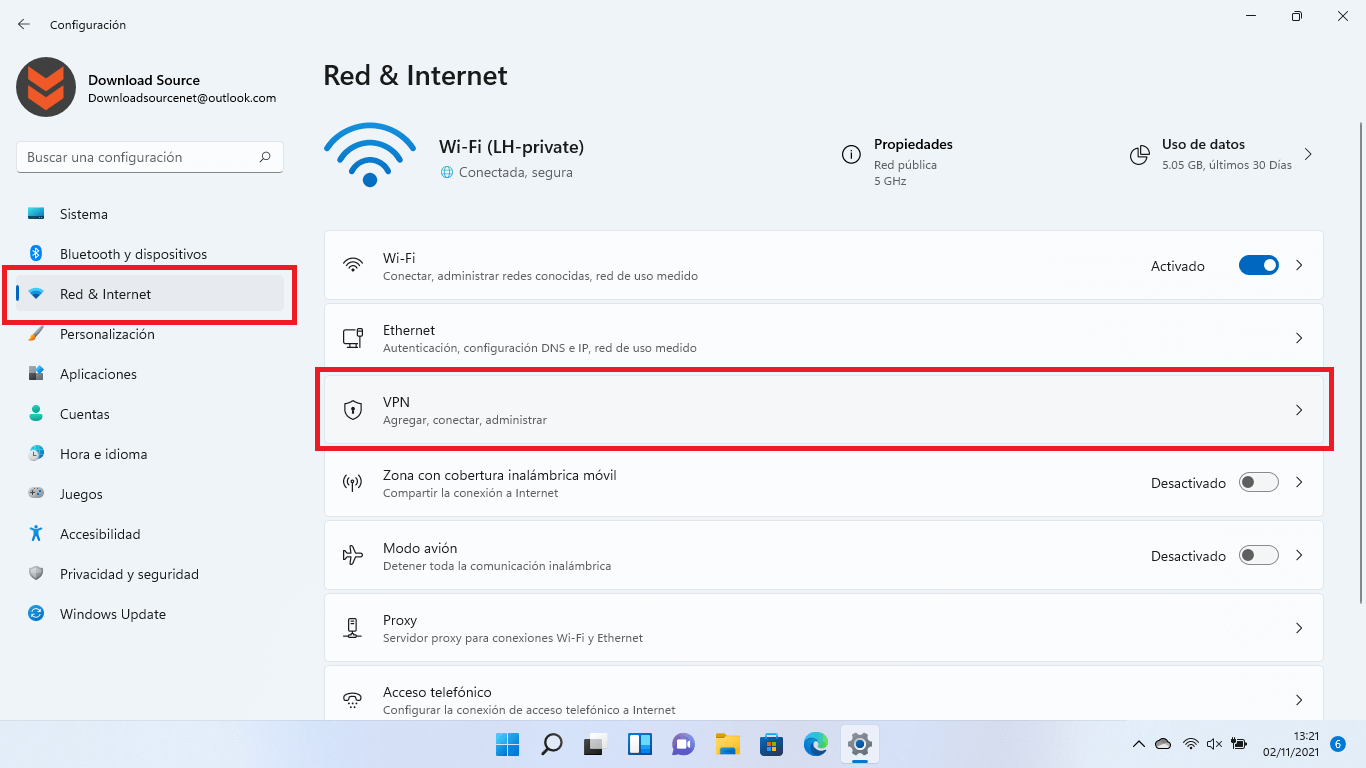
במכשירים ניידים של אנדרואיד ו-iOS, התהליך דומה, אם כי הממשק שונה. לכל מערכת יש מקטע "VPN" משלה בהגדרות הרשת, שם ניתן ליצור פרופיל חדש על ידי הזנת כתובת השרת, סוג ה-VPN, שם המשתמש והסיסמה . המפתח נשאר זהה: הצבע על כתובת ה-IP או הדומיין הנכונים והשתמש בפרטי הגישה שיצרת במחשב Windows שלך.
השתמש בשירות VPN של ספק במקום להגדיר שירות משלך
אם הגדרת שרת, פתיחת פורטים וכיוונון חומת האש נשמעים מסובכים מדי, יש לכם אפשרות נוספת: שימוש ב-VPN מסחרי דרך יישום Windows . במקרה זה, אינכם צריכים לתחזק את השרתים בעצמכם; אתם מעבירים את המשימה הזו לספק ייעודי.
השוק תחרותי מאוד, עם שירותים רבים כמו NordVPN, CyberGhost, ExpressVPN, AVG Secure VPN ועוד רבים אחרים. התהליך תמיד דומה: נרשמים, מתקינים את האפליקציה הרשמית, מתחברים ובוחרים שרת במדינה הרצויה . לאחר מכן האפליקציה מטפלת ביצירת המנהרה, ניהול פרוטוקולים, חיבורים מחדש ואפשרויות נוספות כמו מתג כיבוי.
בבחירת ספק, מומלץ להתמקד בשלוש נקודות עיקריות: מדיניות הפרטיות ואי-רישום יומני רישום , סוג ורמת ההצפנה בה הם משתמשים (כדי להימנע משירותים חלשים), והמוניטין הכללי של החברה, כולל התחום השיפוטי בו היא פועלת ואפשרויות התמיכה הטכנית שהיא מציעה.
בפועל, פשוט מורידים את גרסת Windows של האפליקציה מאתר האינטרנט שלהם או מחנות Microsoft , מפעילים את מתקין ההתקנה ופועלים לפי האשף. לעתים קרובות הם כוללים גרסאות ניסיון בחינם, כך שתוכלו לבדוק את המהירות , היציבות וקלות השימוש לפני שאתם מתחייבים למנוי מלא.
לאחר התקנת האפליקציה, בוחרים שרת (או נותנים ל-VPN לבחור אוטומטית את השרת המהיר ביותר הזמין), מפעילים את החיבור, ואתם מוכנים. בשלב זה, כל תעבורת האינטרנט שלכם מנותבת דרך ה-VPN המסחרי , ותוכלו לעבור בין מדינות וירטואליות בכמה לחיצות אם אתם צריכים גישה לתוכן מוגבל גיאוגרפית.
יישומים אלה כוללים בדרך כלל תכונות מתקדמות כגון מתג כיבוי (אשר מנתק את חיבור האינטרנט שלך אם ה-VPN נופל) , תמיכה בפרוטוקולים שונים (OpenVPN, WireGuard וכו'), חיבור אוטומטי ברשתות Wi-Fi פתוחות ואפשרויות נוספות למניעת דליפות DNS או IPv6. כל זה מפחית את הסיכון לדליפות נתונים שאתה עלול להיתקל בהן אם תגדיר את ה-VPN באופן ידני ותבצע טעות.
מצד שני, אתם תלויים לחלוטין בספק הזה: כל התעבורה שלכם עוברת דרך השרתים שלהם , לכן עליכם לבחור ספק עם מוניטין טוב ומדיניות ברורה של אי-רישום יומנים. שירותי VPN חינמיים, בפרט, ממומנים לעתים קרובות על ידי ניצול נתוני שימוש או הזרקת פרסום, כך שהם לא הרעיון הטוב ביותר אם פרטיות אמיתית היא בראש סדר העדיפויות שלכם.
בסופו של דבר, הגדרת VPN משלכם ב-Windows או שימוש בשירות מסחרי הן שתי דרכים שונות להשגת מטרות דומות: חיבור מאובטח ומוצפן יותר ושליטה טובה יותר על המידע שלכם . הבחירה תלויה בשאלה האם אתם מעדיפים שליטה מוחלטת וקצת יותר מאמץ טכני, או נוחות ופתרון מוכן לשימוש בתמורה להסתמכות על צד שלישי.
