- יישום מנהרה מוצפנת באמצעות WireGuard כדי להבטיח פרטיות ואבטחת נתונים ברשתות ציבוריות.
- הגדר IP סטטי ופתח פורטי UDP בנתב כדי לאפשר חיבור מרחוק לשרת.
- שימוש ב-DNS דינמי (DDNS) לשמירה על נגישות לשרת למרות שינויים בכתובת ה-IP הציבורית של הספק.
- שילוב אופציונלי עם כלי סינון DNS להסרת פרסומות בכל המכשירים המחוברים דרך VPN.
האם אי פעם הרגשתם שגלישה ב-Wi-Fi בבית קפה או במלון היא הליכה דרך שדה מוקשים? האמת היא, שגם אם אנחנו מרגישים בטוחים, להשאיר את הנתונים שלנו חשופים ברשתות ציבוריות זה מסוכן. כאן נכנס לתמונה VPN, או רשת פרטית וירטואלית . זה בעצם יוצר מנהרה מוצפנת בין המכשיר שלכם לרשת הביתית שלכם. זה כמו כבל ארוך במיוחד שמחבר אתכם ישירות לנתב שלכם, לא משנה כמה רחוק אתם בעולם, מה שמאפשר לכם לגלוש בפרטיות ואבטחה מלאות.
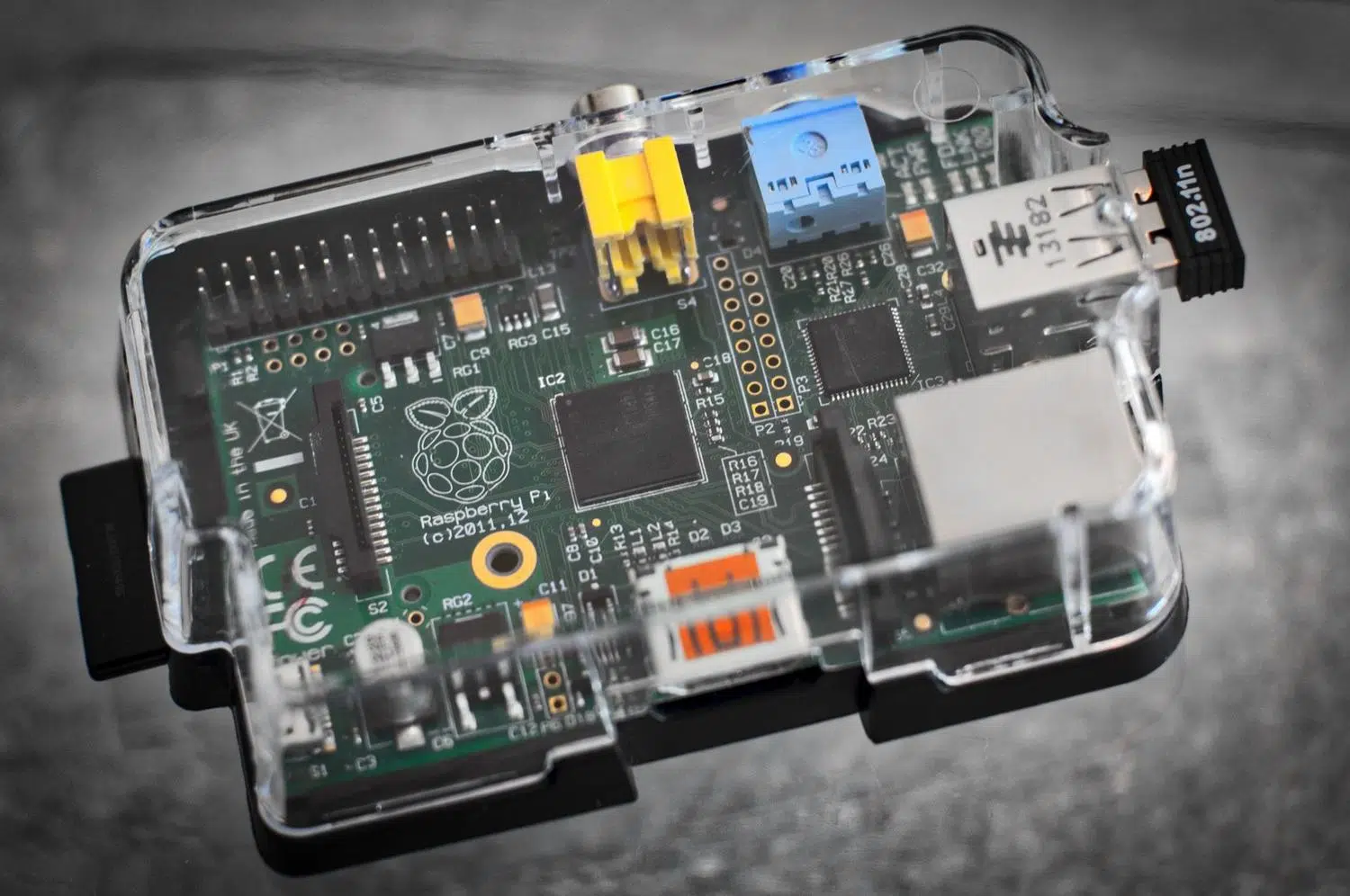
כדי להגדיר את המערכת הזו, אינכם צריכים להוציא הון תועפות על מנויים חודשיים; בעזרת Raspberry Pi , אותו מחשב זעיר שצורך פחות חשמל מנורה, תוכלו ליצור שרת משלכם. הוא לא רק מגן על התעבורה שלכם, אלא גם נותן לכם את הכוח העל של גישה לקבצים ברשת המקומית שלכם או עקיפת מגבלות תוכן גיאוגרפיות כאילו הייתם יושבים על הספה בסלון שלכם. בואו נראה כיצד להפעיל אותה באמצעות WireGuard , שהיא כרגע האפשרות המודרנית, הקלה והמהירה ביותר שקיימת.

הכנת הקרקע: חומרה ומערכת

לפני שנתעמק בתוכנה, עלינו להכין את הציוד. באופן אידיאלי, נשתמש ב- Raspberry Pi 4 בגלל כוח העיבוד וה-RAM שלו, למרות שכל דגם חדש יעשה את העבודה. נצטרך כרטיס microSD בנפח של לפחות 8 ג'יגה-בייט עם מערכת הפעלה Raspberry Pi מותקנת. חיוני שהלוח יהיה מחובר באמצעות כבל Ethernet כדי להבטיח יציבות, למרות שגם Wi-Fi יעבוד. נקודה מרכזית היא להקצות כתובת IP סטטית ל-Raspberry Pi בהגדרות הנתב כדי שהשרת לא "יעלם" בכל פעם שהנתב מופעל מחדש.
התקנת WireGuard: שני מסלולים אפשריים

ישנן שתי דרכים להתמודד עם זה: הדרך הידנית, עבור אלו שנהנים מכתיבת קוד, והדרך האוטומטית, עבור אלו מאיתנו שרוצים תוצאות מהירות. אם תבחרו בדרך הידנית, תצטרכו למצוא את הדרך האוטומטית. דרך ידניתתצטרך לעדכן את המערכת עם apt update ולהתקין את כותרות הליבה. מכיוון ש-WireGuard לעיתים אינו נמצא במאגרי Raspbian הרשמיים, מקובל להוסיף את מאגרי Debian ולנהל את מפתחות האבטחה כדי להתקין את החבילה. wireguard דרך apt.

עבור רוב האנשים, הדבר הגיוני ביותר לעשות הוא להשתמש בסקריפטים אוטומטיביים כמו התקנת PiVPN או wireguardהסקריפטים האלה עושים את העבודה המלוכלכת בשבילכם: הם מגדירים את חומת האש, מייצרים את המפתחות ומתאימים את הניתוב. כדי להפעיל את PiVPN, פשוט הפעילו פקודה. curl בטרמינל. האשף ישאל אם אתה מעדיף את WireGuard או OpenVPN; תמיד בחרו ב-WireGuard בשל יעילותו האנרגטית והמהירות שלו. במהלך התהליך, הוא יבקש ממך פורט (התקן הוא 51820), וזהו זה שיהיה צורך לפתוח בנתב.
ניהול מפתחות ותצורת שרת
הלב של WireGuard הוא ה- מפתחות ציבוריים ופרטייםהשרת מייצר זוג, וכל לקוח (נייד, מחשב) זקוק לאחד שלו כדי לבצע את "לחיצת היד" או לחיצת ידאם תעשה זאת ידנית, המפתחות הללו מאוחסנים ב /etc/wireguardקובץ תצורת השרת (wg0.conf) מגדיר את כתובת IP וירטואלית של ה-VPN והחוקים של iptables (PostUp ו-PostDown) כך שהתעבורה תזרום בצורה נכונה דרך ממשק הרשת, בין אם eth0 o wlan0.
הטריק הראשי: העברת IP וגישה מקומית

אם אתם רק רוצים לגלוש בבטחה, האמור לעיל מספיק, אבל אם אתם רוצים גישה ל-NAS, מצלמות IP או שרת קבצים מבחוץ למערכת, עליך להפעיל העברת IP. ניתן לעשות זאת על ידי עריכת הקובץ /etc/sysctl.conf ומבטלת את הערות השורה net.ipv4.ip_forward=1בלי שלב זה, ה-Raspberry Pi יקבל את החיבור אך לא ידע כיצד. להעביר את החבילות לשאר המכשירים מהבית שלך. מומלץ גם להגדיר את מסכות בחומת האש כדי לשפר את אבטחת רשת ביתית ו-IoT כך שמכשירים מקומיים יזהו תעבורת VPN כאילו הייתה פנימית.

DNS דינמי: שכחו מלזכור את ה-IP
הבעיה עם חיבורי אינטרנט ביתיים היא שכתובת ה-IP הציבורית משתנה לעתים קרובות. כדי להימנע מנעילה מה-VPN שלכם, הפתרון הטוב ביותר הוא להשתמש בשירות DDNS כמו DuckDNS . שירות זה מקצה לכם שם דומיין (לדוגמה, myname.duckdns.org ) שתמיד מצביע לכתובת ה-IP הנוכחית שלכם. אתם יכולים להתקין סקריפט עדכון אוטומטי ב-Raspberry Pi שלכם שמודיע לשירות ה-DNS כל כמה דקות אם כתובת ה-IP שלכם השתנתה, ובכך להבטיח שהמנהרה תמיד פעילה.
הגדרת לקוח וחיבור סופי
לאחר שהשרת פועל במלואו, עליך ליצור את פרופילי המשתמש. עם PiVPN, זה קל כמו להקליד. pivpn addהמערכת תיצור קובץ .conf עבור כל מכשיר. עבור מכשירים ניידים, הדרך הנוחה ביותר היא להפעיל pivpn -qr, אשר מקרין א קוד QR במסוףפשוט הורידו את אפליקציית WireGuard, סרקו את הקוד ואתם בפנים. עבור Windows או Mac, פשוט ייבאו את קובץ התצורה שהורדתם.
השלב הקריטי: פתיחת פורטים בנתב

אף אחת מההגדרות הנ"ל לא תעבוד אם הנתב שלך חוסם תעבורה נכנסת. עליך לגשת ללוח הניהול של הנתב שלך וליצור כלל העברת פורטים . עליך לפתוח את פורט UDP 51820 (או את הפורט שבחרת) ולנתב את כל התעבורה לכתובת ה- IP המקומית של ה-Raspberry Pi שלך . זכור שזה חייב להיות UDP , מכיוון ש-WireGuard אינו משתמש ב-TCP.

תוספות: Pi-hole וחסימת פרסומות
אם אתם רוצים לקחת את ההתקנה שלכם לשלב הבא, תוכלו להתקין את Pi-hole לצד ה-VPN. על ידי שילוב שניהם, תוכלו להגדיר את ה-VPN להשתמש בכתובת ה-IP של Pi-hole כשרת ה-DNS שלו. התוצאה מדהימה: כשאתם בחוץ ומשתמשים בנתונים סלולריים ומפעילים את ה-VPN, כל הפרסומות באתרים ובאפליקציות ייעלמו , מכיוון שתעבורת ה-DNS תעבור תחילה דרך המסנן של Pi-hole בבית לפני שתעלה לאינטרנט.
הגדרת שרת זה מעניקה לנו שליטה מלאה על הפרטיות שלנו, מבטלת את התלות בחברות חיצוניות ומנצלת את צריכת החשמל הנמוכה של לוח אם ARM. על ידי שילוב של WireGuard עם DDNS ופתיחה נכונה של פורטי UDP, אנו הופכים מכשיר קטן לשער מאובטח ורב-תכליתי לרשת הביתית שלנו מכל מקום בעולם.
