- חנות Play מאפשרת לך לגשת לאלפי אפליקציות במחשב האישי שלך עם אמולטורים או מערכות אנדרואיד.
- אמולטורים כמו BlueStacks ו-Nox מציעים דרך קלה להתקין את חנות Play.
- Windows 11 מאפשר התקנה של חנות Play באמצעות תת-מערכת אנדרואיד שונה.
- אפשר להתקין מערכות הפעלה אנדרואיד במחשב האישי כדי לגשת לחנות גוגל ללא אמולטור.
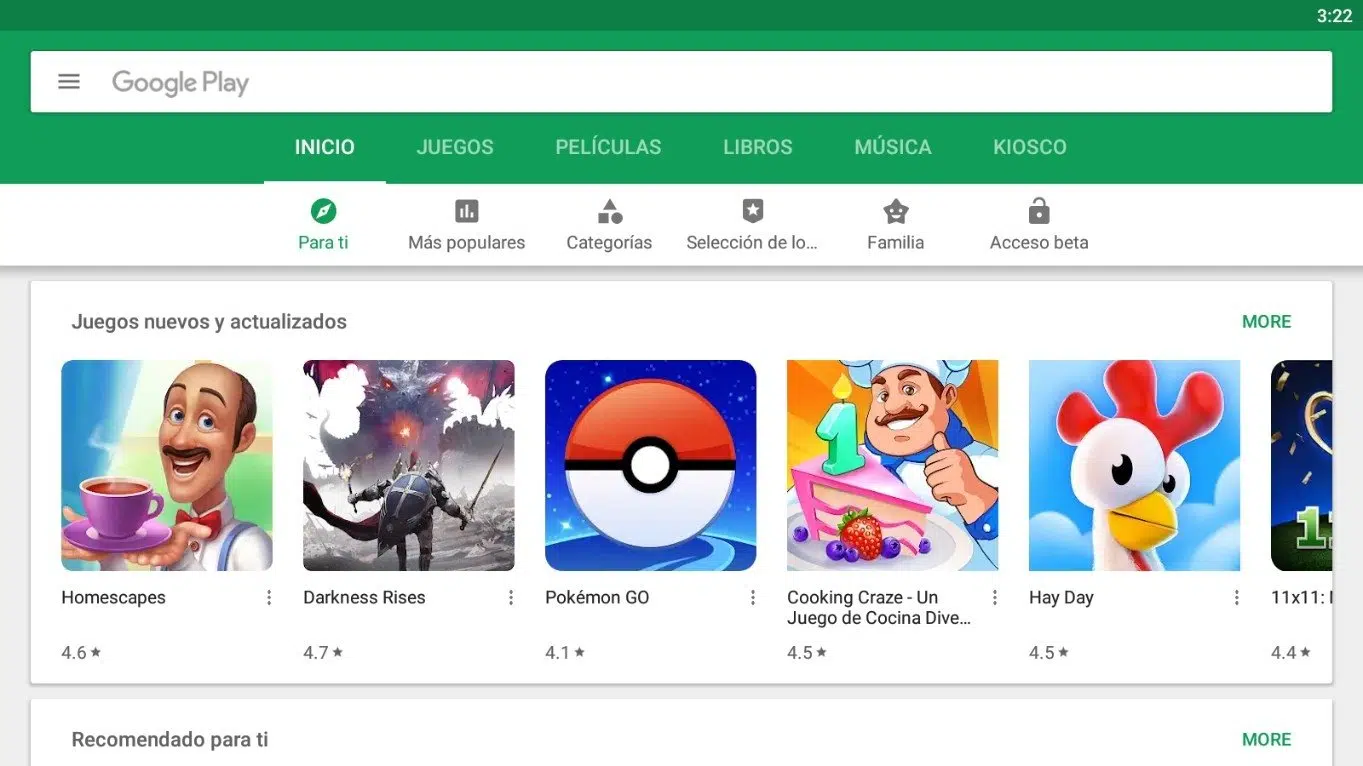
חנות Google Play היא חנות האפליקציות הפופולרית ביותר עבור משתמשי אנדרואיד, המאפשרת להם להוריד כל מיני אפליקציות, משחקים, סרטים, ספרים ותוכן דיגיטלי אחר. עם זאת, אנשים רבים רוצים להתקין ולהשתמש בחנות Play במחשב האישי שלהם , בין אם כדי ליהנות מאפליקציות אנדרואיד על מסך גדול יותר ובין אם משום שהם מעדיפים את הנוחות של מקלדת ועכבר.
ישנן מספר דרכים לגשת לחנות Play ממחשב Windows ; חלקן דורשות אמולטורים, בעוד שאחרות משתמשות בכלים מקוריים. במאמר זה, נסביר את כל השיטות הזמינות בפירוט כדי שתוכלו לבחור את זו המתאימה ביותר לצרכים שלכם.
למה להוריד את חנות Play למחשב שלך?
הורדה והתקנה של חנות Play במחשב מציעה מספר יתרונות למשתמשים, כולל:
- ביצועים גבוהים יותר: משחקים ואפליקציות מסוימים דורשים יותר משאבים ממה שמכשיר נייד יכול להציע, כך שהפעלתם במחשב מאפשרת חוויה טובה יותר.
- מסך גדול יותר: משחק משחקים או צפייה בתוכן על צג או מסך מחשב נייד נוח יותר מאשר בטלפון נייד.
- שימוש במקלדת ועכבר: עבור אפליקציות ומשחקים מסוימים, בקרות פיזיות מציעות דיוק רב יותר מאשר מסך המגע.
- אין דאגות לגבי הסוללה: בניגוד לטלפונים, במחשב אינך צריך לדאוג לגבי חיי הסוללה בזמן השימוש באפליקציות.
כיצד להתקין את חנות Play במחשב עם אמולטור
הדרך הקלה והפופולרית ביותר לגשת לחנות Google Play במחשב שלך היא באמצעות אמולטור אנדרואיד. תוכניות אלה יוצרות מחדש סביבת אנדרואיד וירטואלית במחשב האישי שלך, ומאפשרות לך להפעיל כל יישום של Google Play כאילו היה סמארטפון.
האמולטורים הטובים ביותר להתקנת חנות Play
ישנם מספר אמולטורים לאנדרואיד עבור Windows ו-Mac, אך חלקם בולטים בתאימותם וקלות השימוש שלהם:
- BlueStacks: אחד האמולטורים הפופולריים והקלים להתקנה. זה מגיע עם חנות Play מותקנת מראש.
- נגן נוקס: מציע ביצועים ואופטימיזציה מעולים עבור משחקי וידאו.
- MEmuPlay: מושלם להפעלת משחקים ניידים במחשב בצורה חלקה.
- Genymotion: מכוון יותר למפתחים, אבל מאפשר גם גישה ל-Google Play.
שלבים להתקנת חנות Play עם BlueStacks
אם תחליט להשתמש ב-BlueStacks כדי לגשת לחנות Play במחשב שלך, בצע את השלבים הבאים:
- הורד את BlueStacks מהאתר הרשמי שלה.
- התקן את האמולטור בעקבות אשף ההתקנה.
- הפעל את BlueStacks ו תיכנס עם חשבון הגוגל שלך.
- גש ל- בחנות Play בתוך האמולטור והורד את האפליקציות הרצויות.
כיצד להתקין את חנות Play ללא אמולטור
אם אינך רוצה להשתמש באמולטור, ישנן שיטות חלופיות להתקנת חנות Play במחשב, למרות שהן דורשות ידע טכני יותר.
התקן את Google Play עם Windows 11
Windows 11 מאפשר התקנה מקורית של אפליקציות אנדרואיד הודות לתת -מערכת Windows עבור אנדרואיד (WSA). עם זאת, כברירת מחדל, הוא תומך רק בחנות האפליקציות של אמזון. כדי להוסיף את חנות Play, בצע את השלבים הבאים:
- הסר את התקנת מערכת המשנה של Windows עבור אנדרואיד אם כבר התקנת אותו.
- הורד את גרסה שונה של WSA ממאגר מהימן.
- התקן את הגרסה המותאמת אישית הזו, הכוללת את חנות Play ושירותי Google.
- גש לחנות Play מתפריט התחל של Windows והיכנס באמצעות חשבון Google שלך.
התקן את חנות Play במערכת ההפעלה אנדרואיד למחשב
אפשר גם להתקין מערכת הפעלה מבוססת אנדרואיד במחשב האישי שלך, שתאפשר לך לגשת לחנות Play ללא אמולטורים. כמה אפשרויות כוללות:
- אנדרואיד x86: פרויקט שנועד להריץ אנדרואיד במחשבים.
- מערכת ההפעלה BlueStacks: גרסה מיוחדת של האמולטור המותאמת כמערכת הפעלה.
- מערכת הפעלה רמיקס: מערכת מבוססת אנדרואיד מותאמת למחשבים.
טיפים להורדת אפליקציות בצורה בטוחה
ללא קשר לשיטה שתבחרו, חשוב לפעול לפי כמה המלצות בטיחות :
- הורד אמולטורים או מערכות ממקורות רשמיים כדי למנוע תוכנות זדוניות.
- התקן רק אפליקציות מחנות Play כדי למזער סיכוני אבטחה.
- הימנע משינוי המערכת אם אין לך ידע מתקדם, אתה עלול להזיק למחשב האישי שלך.
התקנת חנות Play במחשב שלך פותחת עולם של אפשרויות ליהנות מאפליקציות אנדרואיד על מסך גדול יותר עם ביצועים טובים יותר. בין אם עם אמולטור כמו BlueStacks או דרך כלים מתקדמים ב-Windows 11, יש אפשרויות לכל רמות הידע הטכני.