- סוללת ה-CMOS שומרת על הגדרות ה-BIOS ועל דיוק השעון הפנימי (RTC) כאשר המחשב כבוי.
- התסמינים העיקריים של תשישות הם אובדן תאריך ושעה או הודעות שגיאה כגון שגיאת בדיקת CMOS בעת ההפעלה.
- רוב המחשבים המודרניים משתמשים בסוללות כפתור CR2032, בעוד שציוד רטרו עשוי לכלול סוללות מולחמות הנוטות לקורוזיה.
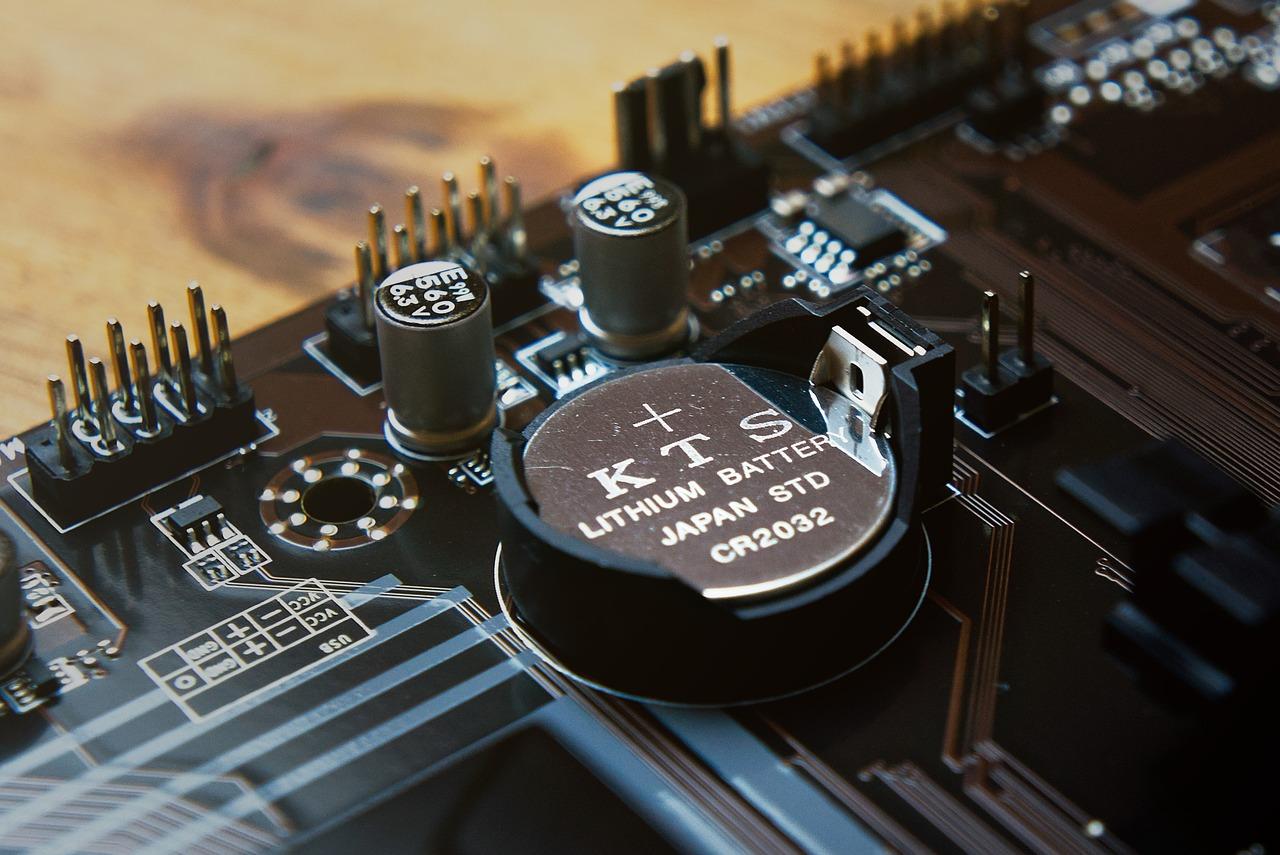
אני בטוח שזה קרה לכם: אתם מדליקים את המחשב ופתאום התאריך והשעה לא מסונכרנים לחלוטין, או שצצה הודעה מוזרה בעת ההפעלה שאתם לא מבינים. אל תיבהלו, סביר להניח שזו לא בעיה רצינית; זה פשוט שהסוללה הקטנה בלוח האם מתה. רכיב זה, למרות שהוא זעיר ולעתים קרובות מתעלמים ממנו, הוא מה ששומר על לב המערכת של המחשב שלכם פועל כשהוא לא מחובר לחשמל.
במאמר זה, נעמיק בפרטים הספציפיים של הסוללה, נסביר את תפקידה, כיצד לזהות מתי היא מתה, וחשוב מכל, כיצד להחליף אותה בעצמכם מבלי לגרום נזק. בין אם יש לכם מחשב מודרני או מחשב רטרו עם סוללות מולחמות , מדריך זה יעזור לכם להפעיל את המערכת בצורה חלקה ולהימנע משגיאות BIOS מעצבנות.

מה תפקידה של סוללת לוח האם?
סוללת לוח האם מפעילה את שעון הזמן האמיתי (RTC) , שהוא פשוט שעון בזמן אמת. הודות לו, המערכת יודעת את השעה גם כאשר המחשב כבוי. אבל תפקידו לא מסתיים שם, שכן הוא גם מספק חשמל לזיכרון ה- CMOS , שם נשמרות הגדרות ה-BIOS המותאמות אישית, כגון סדר האתחול של הדיסקים או תצורת זיכרון המטמון.
ה-BIOS הוא למעשה מדריך ההוראות שמורה לחומרה כיצד לתקשר עם התוכנה. אם הסוללה מתקלקלת, המחשב מאבד נתונים אלה, ולמרות שהמחשב עדיין יופעל, תצטרך להגדיר מחדש את ההגדרות בכל פעם שתפעיל אותו, וזהו טרחה משמעותית שיכולה לגרום לבעיות חיבור בדפדפני אינטרנט על ידי זיהוי תאריך שגוי.
סימנים ברורים לכך שצריך להחליף סוללה
אינך צריך להיות מומחה מחשבים כדי להבחין שמשהו לא בסדר. התסמין הבולט ביותר הוא ששעון המערכת מאט או מתאפס לתאריך ישן בכל פעם שאתה מכבה את המחשב. בנוסף, זה נפוץ מאוד שאזהרות ספציפיות יופיעו על המסך במהלך תהליך הבדיקה העצמית של ההפעלה (POST), המתריעות בפניך על הבעיה.
חלק מהודעות השגיאה הנפוצות ביותר הן "CMOS Read Error", "CMOS Battery Failure" או ההודעה הקלאסית "CMOS Checksum Error – Defaults Loaded". ייתכן שתיתקל גם באזהרות לגבי כשלים בהמהרה של המעבד או הודעות המצביעות על כך שהותקן מעבד חדש, כשלמעשה מדובר פשוט ב- BIOS שאיבד את הזיכרון שלו עקב הפסקת חשמל.

סוגי סוללות לפי גיל המחשב
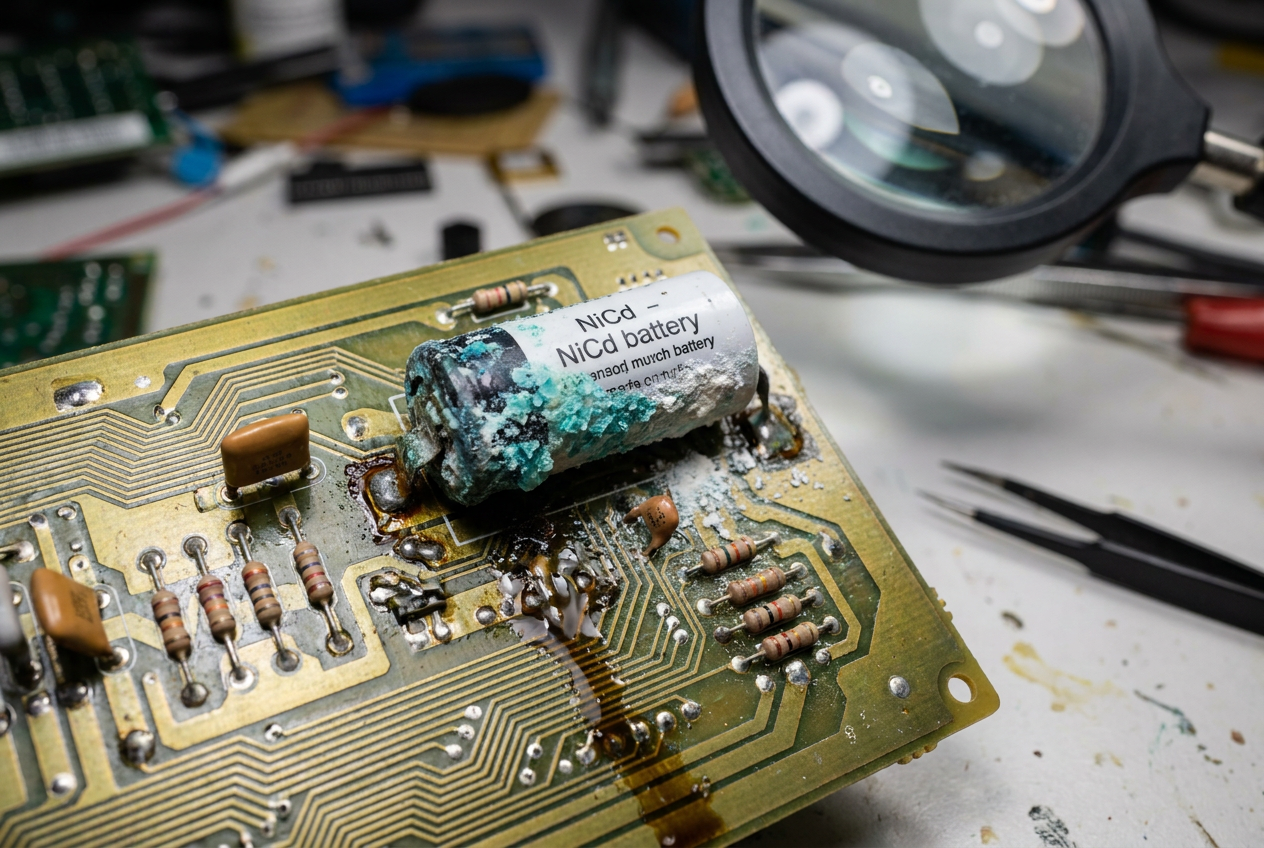
בהתאם לגיל המחשב שלכם, תיתקלו בטכנולוגיות שונות מאוד. הרוב המכריע של המחשבים המודרניים משתמשים בסוללת כפתור CR2032 . זוהי סוללת ליתיום שטוחה, עגולה, של 3 וולט, זולה במיוחד ונמכרת בכל סופרמרקט או חנות אלקטרוניקה.
- סוללות כפתור (CR2032): הם הסטנדרט המודרני, קלים להסרה ובעלי אורך חיים של בין 3 ל-5 שנים.
- מערכות רטרו (NiCd ו-NiMH): נפוץ מאוד בלוחות אם 286, 388 ו-486. אלה היו נטענים (3,6V) אך טומנים בחובם סכנה: עם הזמן הם לעיתים קרובות משחררים חומצה קורוזיבית אשר יכול להרוס את עקבות הנחושת על הלוח.
- גרסאות אחרות: בחלק מהדגמים הישנים יותר היו שבבי RTC משולבים (כמו ה-Dallas DS1287) או סוללות חיצוניות חוטיות.
מדריך שלב אחר שלב להחלפת הסוללה
לפני שאתם מתחילים להתעסק עם משהו, אני ממליץ להיכנס להגדרות ה-BIOS ולרשום את הערכים הנוכחיים . מכיוון שהסרת הסוללה תאפס את המערכת להגדרות היצרן, תיעוד של התצורה שלכם יחסוך לכם הרבה צרות בהמשך.

הכנה ובטיחות
הדבר הראשון שצריך לעשות הוא לכבות את המכשיר ולנתק את כל כבלי החשמל . לאחר פתיחת המארז, חשוב מאוד לגעת בחפץ מתכתי מוארק כדי לפרוק חשמל סטטי , שכן אפילו ניצוץ קטן מקרי עלול לשרוף רכיב רגיש. אם יש לכם כפפות אנטי-סטטיות, אפילו עדיף.
מיקום וחילוץ
חפשו על לוח האם חתיכה עגולה ושטוחה. לפעמים היא יכולה להיות מוסתרת מתחת לכרטיס הרחבה או כבלי סרט. כדי להסיר אותה, שימו לב לקוטביות (הצד החיובי בדרך כלל פונה כלפי מעלה). לרובם יש קליפס מתכתי שמחזיק אותו עליכם ללחוץ בעדינות בעזרת האצבע או מברג קטן כדי להוציא את הסוללה.
התקנה של החלק החדש
קחו את הסוללה הישנה לחנות כדי לוודא שאתם קונים סוללה זהה. בעת הכנסת הסוללה החדשה, ודאו שהיא יושבת היטב בשקע ואינה זזה, שכן חיבור לקוי עלול לגרום לבעיה להימשך. לאחר ההתקנה, סגרו את המארז וחברו מחדש את כל החיווט.
הגדרות BIOS סופיות
כשתפעילו את המחשב, הוא ייכנס שוב ל-BIOS. כאן תצטרכו להתאים את התאריך והשעה הנוכחיים ולוודא שההגדרות שציינתם קודם לכן עדיין נכונות. אל תשכחו לשמור את השינויים (בדרך כלל על ידי לחיצה על F10) לפני היציאה, כך שהכל יישמר בזיכרון ה-CMOS החדש.

כיצד להמשיך עם סוללות מולחמות או ישנות
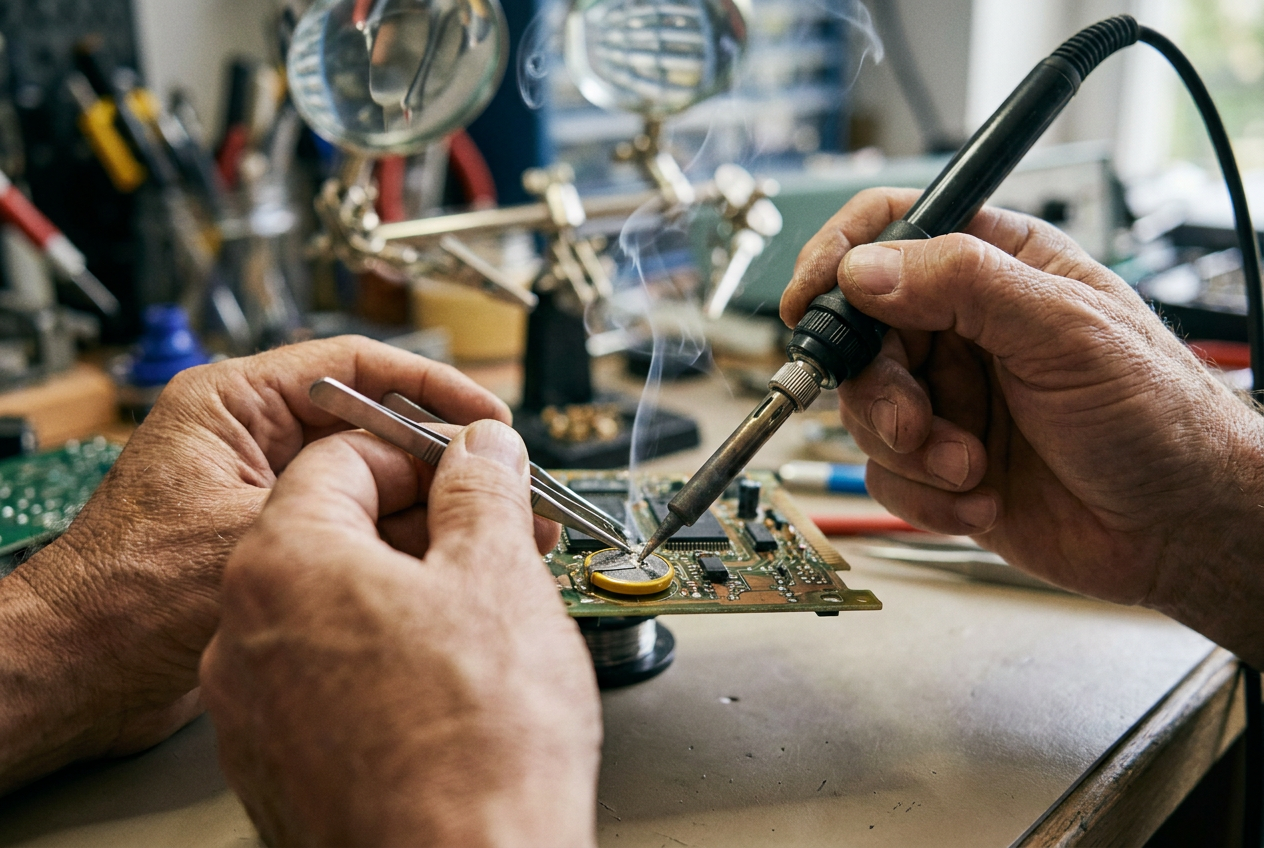
אם יש לכם מכשיר ישן יותר עם סוללות NiCd או NiMH, התהליך עדין יותר מכיוון שהן מולחמות ללוח המעגלים . הדבר הדחוף ביותר הוא להסיר אותן בהקדם האפשרי כדי למנוע קורוזיה בלתי הפיכה. יש לכם שתי אפשרויות: להשתמש בחותכי סוללות כדי להסיר בזהירות את הסוללה מהצד, או להשתמש במלחם כדי להסיר את כל ההדק מבלי להרים את עקבות הנחושת.
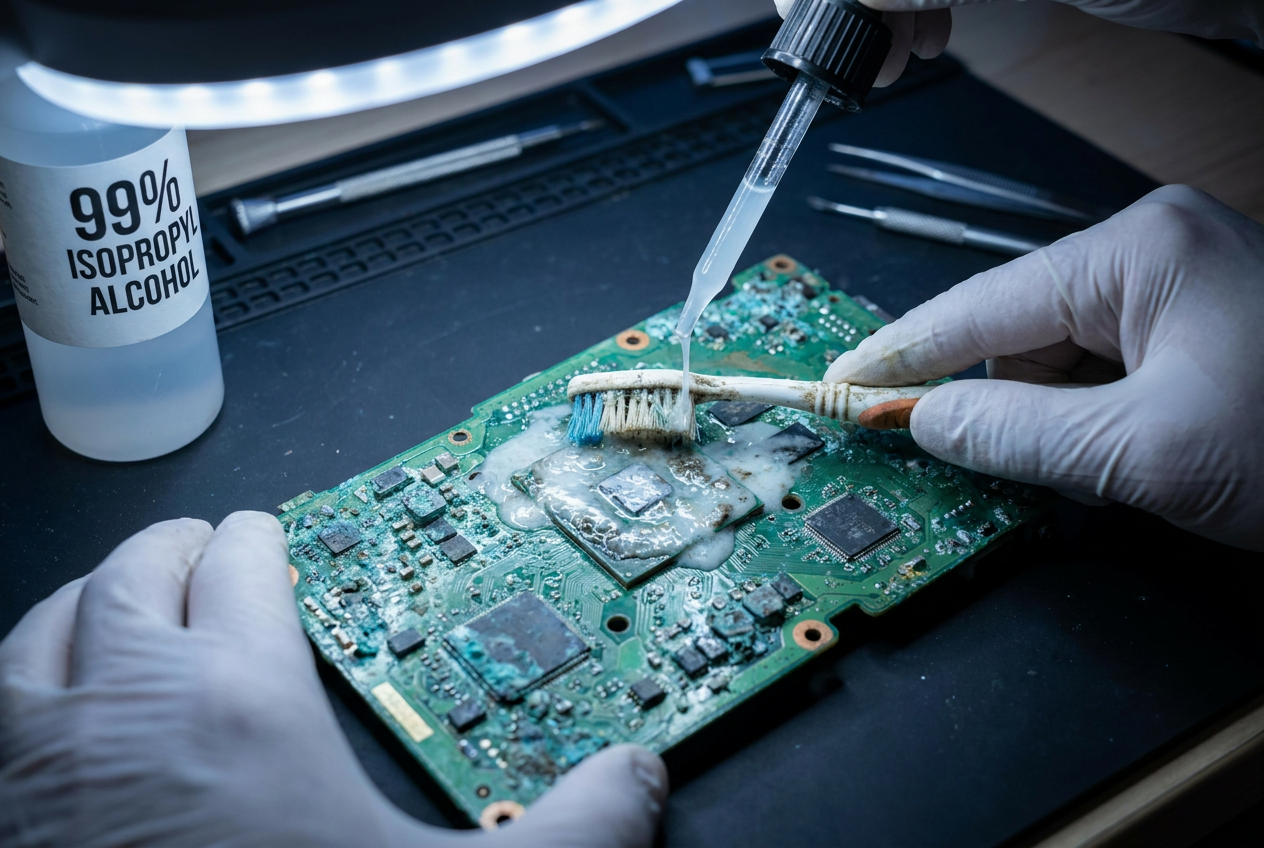
אם אתם מבחינים בדליפות סוללה, נקו את האזור בעזרת אלכוהול איזופרופילי ומברשת שיניים . במקרים של קורוזיה חמורה יותר, תערובת של סודה לשתייה ומים מזוקקים , או אפילו חומץ לבן, יכולה לנטרל את החומצה. חיוני לייבש את האזור לחלוטין בעזרת אוויר דחוס או נייר סופג לפני שתנסו להפעיל את המכשיר.
שמירה על סוללת לוח האם מעודכנת מונעת מהמערכת לאבד הגדרות קריטיות ומבטיחה שהשעון הפנימי יפעל בצורה מדויקת. החל מהחלפה פשוטה של סוללת CR2032 ועד ניקוי עדין של תאורת גב חלודה, טיפול ברכיב קטן זה הוא המפתח למניעת שגיאות אתחול ולהבטחת תקשורת חלקה בין החומרה לתוכנה.
