- שימוש בכלי הקוד הפתוח RemoveWindowsAI כדי להשבית את שירותי Copilot, Recall ובינה מלאכותית.
- יכולת לחסום התקנה מחדש אוטומטית של רכיבי בינה מלאכותית דרך Windows Update.
- אפשרות להחליף יישומים מודרניים רוויים בבינה מלאכותית בגרסאות קלאסיות של Windows.
- שיטות חזרה וגיבויים לשחזור המערכת במקרה של שגיאות.
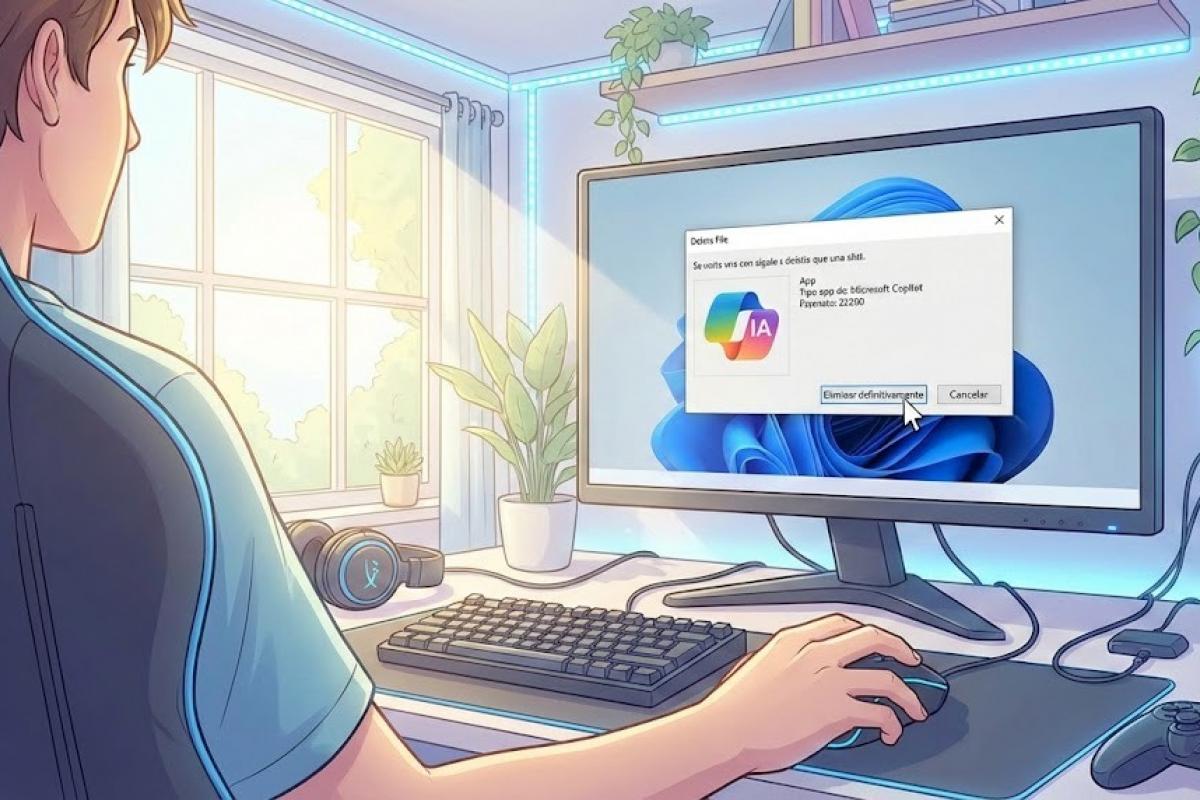
אני בטוח שזה קרה לכם: אתם מדליקים את המחשב ומגלים שמיקרוסופט שוב דחסה פיצ'ר של בינה מלאכותית במקום שאף אחד לא ביקש. מפנקס הרשימות ועד צייר, נראה שבינה מלאכותית מתגנבת לכל פינה ב-Windows 11, ובעוד שחלקם עשויים למצוא אותה שימושית, עבור רובם היא הפכה למטרד זולל משאבים שמעלה חששות בנוגע לפרטיות.
התחושה הכללית היא של עייפות. רבים מאיתנו מתגעגעים לימים שבהם מערכת ההפעלה הייתה פשוט כלי יציב וחזק, ללא כפתורים פולשניים או תהליכי רקע שמאטים את המחשב . אם אתם מרגישים שהמחשב שלכם כבר לא בשליטתכם המלאה ואתם רוצים לנקות את המערכת מהפונקציות הכפויות הללו, הגעתם למקום הנכון.
הפתרון הסופי: הסר את WindowsAI
כדי להימנע מקרבות ידניים עם המערכת, צץ כלי קוד פתוח בשם RemoveWindowsAI, שפותח על ידי zoicware . זהו סקריפט PowerShell רב עוצמה שמאפשר אוטומציה של הסרת כמעט כל רכיבי הבינה המלאכותית שמיקרוסופט שילבה בגרסאות האחרונות של Windows 11.
מה שמעניין בסקריפט הזה הוא שהוא לא רק משבית את התכונות, אלא גם מונע מ-Windows Update להתקין אותן מחדש . הוא משיג זאת באמצעות "טריק" שמטעה את המערכת לחשוב שכבר מותקנות גרסאות חדשות יותר, ובכך חוסם את ההורדה האוטומטית של חבילות בעייתיות אלה.
מה בדיוק הסקריפט הזה מסיר?
הניקוי יסודי למדי ומכסה כמעט כל דבר שיכול להיחשב "חכם" ומשבש. בין התכונות שהוסרו נמצאים ביטול Copilot ושילובו בדפדפן Microsoft Edge, כמו גם ביטול מוחלט של מערכת Recall השנויה במחלוקת והמשימות המתוזמנות שלה.
- ביטול שירות מארג בינה מלאכותית ופעולות הבינה המלאכותית של המערכת.
- ביטול ההפעלה של ה- יוצר תמונות ב-Paint ובינה מלאכותית בחיפוש אחר התאמות.
- דיכוי של תובנות קלט ואיסוף הנתונים ממה שאנחנו כותבים.
- השבתת גישה קולית ואפקטים קוליים מבוססי בינה מלאכותית.
- חיסול ה- פונקציית כתיבה מחדש חכם ב-Notepad.
מדריך שלב אחר שלב להפעלת הסקריפט
אם ברצונך לנקות את המערכת שלך, התהליך די פשוט, למרות שהוא דורש הפעלת פקודות עם הרשאות מוגברות. ראשית, עליך לחפש את Windows PowerShell בתפריט התחל , ללחוץ עליו באמצעות לחצן העכבר הימני ולבחור באפשרות להפעיל אותו כמנהל. חשוב להשתמש בגרסה 5.1 ולא בטרמינל הסטנדרטי או ב-PowerShell 7 כדי למנוע שגיאות.
לאחר שהקונסולה הכחולה פתוחה, פשוט העתיקו והדביקו את הקוד הבא ולחצו על Enter: & ([scriptblock]::Create((irm "https://raw.githubusercontent.com/zoicware/RemoveWindowsAI/main/RemoveWindowsAi.ps1")))
כשתפעילו אותו, יופיע ממשק גרפי שבו תוכלו לבחור אילו פונקציות ברצונכם להסיר. לאחר שבחרתם את כל מה שאינכם צריכים, לחצו על כפתור "החל" הירוק והפעילו מחדש את המחשב כדי שהשינויים ייכנסו לתוקף. תוכנת האנטי-וירוס שלכם עשויה לסמן זאת; אל דאגה, זוהי תוצאה חיובית כוזבת נפוצה כאשר מפתחות רישום עמוקים משתנים.
אפשרויות מתקדמות ואוטומציה
עבור אלו המעדיפים לא להשתמש בממשק או צריכים לנקות מספר מחשבים בו זמנית, ישנן פקודות ספציפיות. אם ברצונכם להחיל בהחלט כל האפשרויות ניתן להשתמש בפרמטר מבלי שהתוכנית תשאל אותך דבר. -nonInteractive -AllOptions בסוף קוד ההורדה.
אם אתה משתמש זהיר יותר, תוכל לבחור מודולים ספציפיים. לדוגמה, אם אתה מעוניין רק ב הסר חבילות AI Appx ומדיניות Copilot, ניתן להפעיל את הפקודה על ידי ציון ספציפי של -Options DisableRegKeys,RemoveAppxPackages,DisableCopilotPolicies.
כיצד לחזור ולשחזר יישומים קלאסיים
לפעמים, כשאנחנו מסירים את הגרסה המודרנית של Paint או Notepad, אנחנו נשארים ללא הכלים הדרושים. הסקריפט RemoveWindowsAI פותר זאת על ידי מתן אפשרות... התקינו את הגרסאות הקלאסיות (ללא בינה מלאכותית) של יישומים אלה. לשם כך, נעשה שימוש בפקודה עם הפרמטר. -InstallClassicApps ואחריהם שמות האפליקציות כמו mspaint, notepad o photoviewer.
אם בשלב כלשהו תתחרטו או שמשהו יפסיק לעבוד, המפתח כלל מצב היפוךכדי שזה יעבוד כראוי, עדיף להפעיל מראש את -backupModeלאחר שתסיים, הפעל את הסקריפט עם הפרמטר -revertMode יחזיר את המערכת למצבה המקורי.
טיפים נוספים לניקוי ידני
אם אינך סומך על סקריפטים ומעדיף לעשות דברים בדרכך, ישנן כמה הגדרות שתוכל להתאים באופן ידני. לדוגמה, ב- Notepad, תוכל לגשת לגלגל ההגדרות ולכבות את Copilot ישירות משם כדי למנוע מתפריט ההקשר להציע שינויים בגובה הטקסט.
במחשבי Copilot+, הבינה המלאכותית פולשנית עוד יותר מכיוון שהיא משתמשת ב-NPU המקומי. מומלץ לבדוק את הגדרות Xbox Game Bar כדי לנתק את הבינה המלאכותית ממשחקים ולעבור אל System > Sound כדי להשבית אפקטים של אולפן מצלמת רשת, כגון קשר עין מזויף או טשטוש מלאכותי.
עבור אלו המחפשים חוויה נטולת בינה מלאכותית לחלוטין, האפשרות הטובה ביותר היא להחליף תוכנות של מיקרוסופט. דפדפנים כמו Vivaldi או Firefox הם אלטרנטיבות ידידותיות הרבה יותר למשתמש ל-Edge, וכלים כמו Notepad++ גורמים ל-Notepad להיראות כמו משחק ילדים מבחינת שימושיות וחוויית משתמש.
להיפטר מטלמטריה ותהליכים מיותרים כרוך לא רק במחיקת קבצים, אלא גם בניהול מדיניות קבוצתית ורישום המערכת. בסופו של דבר, מדובר בשיקום סביבת עבודה חלקה שבה המחשב הוא כלי בשליטתנו, ולא חלון ראווה לשירותי ענן שצורכים זיכרון RAM ומעבד ללא הסכמתנו.