- ניתן להעביר רישיונות קמעונאיים; רישיונות OEM ורישיונות כמותיים רבים אינם ניתנים להעברה, בהתאם לחוזה.
- קישור הרישיון הדיגיטלי לחשבון Microsoft שלך מקל על ההפעלה מחדש לאחר שינויי חומרה.
- הפעלה דורשת שמירה על אותה מהדורה (Home/Pro) ושימוש במכשיר אחד בלבד בכל פעם.
- אם ההפעלה המקוונת נכשלת, פותר הבעיות ונתיב הטלפון (
slui 4הם בדרך כלל פותרים את זה.

אם אתם תוהים כיצד להעביר את רישיון Windows שלכם ממחשב ישן למחשב חדש, אתם לא לבד: זוהי אחת השאלות הנפוצות ביותר בעת שדרוג המחשב שלכם או בניית אחד מאפס . החדשות הטובות הן שבמקרים רבים, תוכלו לעשות שימוש חוזר ברישיון שלכם, להימנע מקניית רישיון חדש ולהפעיל את Windows 11 (או 10) במחשב החדש שלכם ללא בעיות.
לפני שתתחילו, חשוב להבין איזה סוג מפתח יש לכם, אילו מגבלות מיקרוסופט מטילה, ואילו צעדים יש לנקוט כדי להימנע מלהיתקע. כאן תמצאו מדריך מלא וישיר : סוגי רישיונות (OEM, קמעונאי, נפח), כיצד לבדוק את שלכם, כיצד להשבית אותו במחשב הישן ולהפעיל אותו מחדש במחשב החדש, מה לעשות אם ההפעלה נכשלת, וטיפים מהעולם האמיתי המבוססים על תרחישים של משתמשים שכבר עברו זאת.
סוגי רישיונות והאם ניתן להעבירם
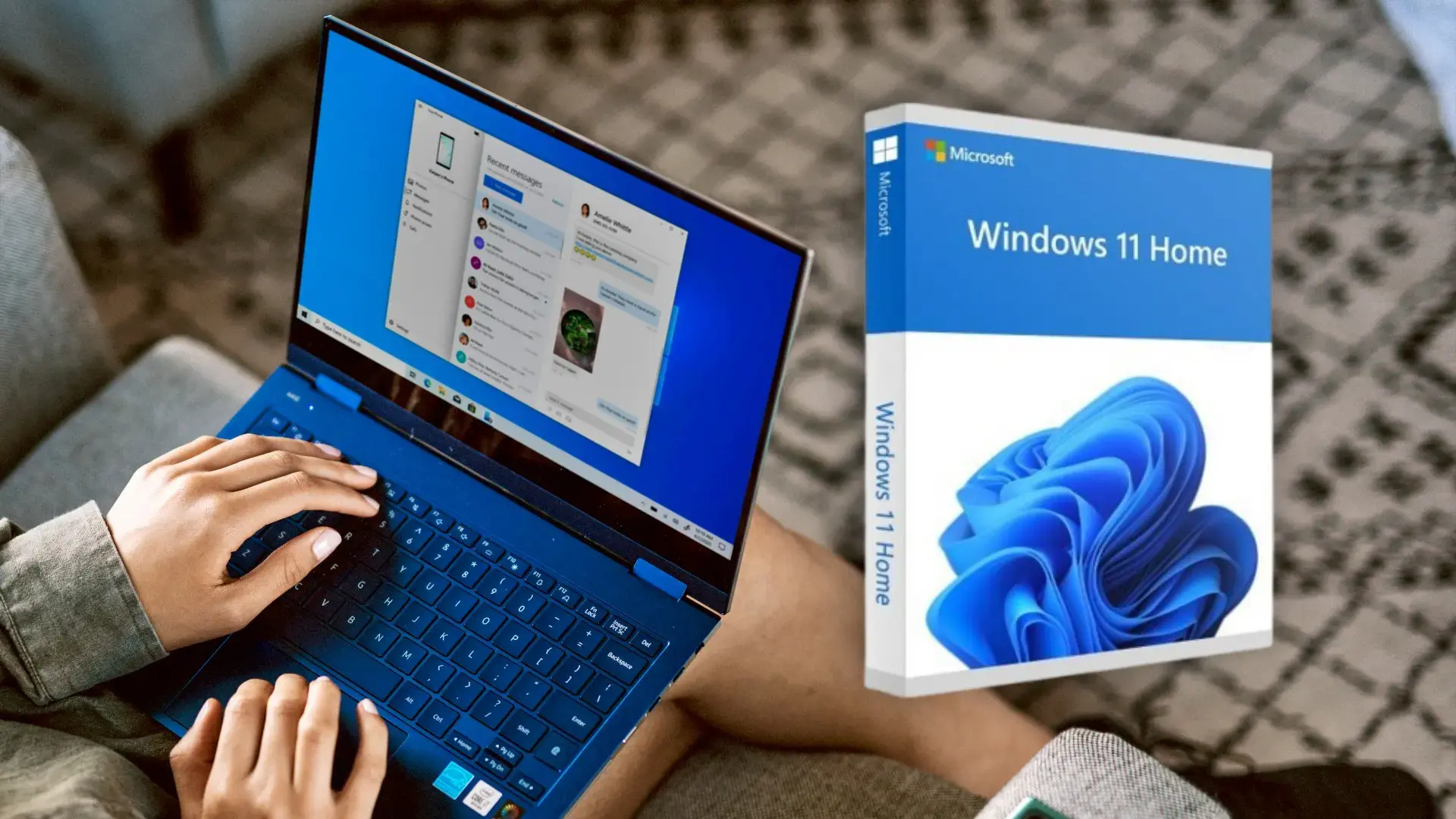
בתוך המערכת האקולוגית של Windows, ישנן מספר תוכניות רישוי, ולא כולן מאפשרות לך להעביר את התוכנה בין מחשבים. כלל הזהב הוא פשוט: קמעונאות כן, יצרן ציוד מקורי לא, ורישוי בכמות גדולה תלוי בחוזה . הבנת עיקרון בסיסי זה חוסכת לך זמן, כסף וכאבי ראש.
רישיונות קמעונאיים: אלו הם אלה שאתה רוכש כצרכן (ממיקרוסופט או ממשווקים מורשים). ניתן להעביר אותם ממחשב אחד לאחר , כל עוד אינך מנסה להשתמש בהם בשני מחשבים בו זמנית. תוכל להפעיל אותם במחשב החדש לאחר הסרת ההתקנה שלהם מהישן.
רישיונות נפח: מיועדים לעסקים, לחינוך או למנהל ציבורי. הם מנוהלים על ידי חוזה (בדרך כלל 1-3 שנים), מאפשרים הפעלות מרובות, והעברתם בין מכשירים תלויה בתנאים המוסכמים . הם אינם כפופים לאותם תנאים כמו רישיונות קמעונאיים לצרכנים.
ניואנס אחד שרבים מתעלמים ממנו: אם רישיון הקמעונאות שלך מגיע משדרוג חינמי מ-Windows 7/8/8.1 ל-Windows 10, מפתח זה בדרך כלל ניתן להעברה, אם כי מספר ההעברות עשוי להיות מוגבל . מצד שני, אם מדובר ב-OEM משודרג של Windows 7/8, ההעברה בדרך כלל חסומה מכיוון שהמקור הוא OEM.
ועכשיו לנושא השנוי במחלוקת: בתיאוריה, מיקרוסופט מבחינה בין מפתחות OEM למפתחות Retail, אך בפועל, ישנם מקרים בהם שרת ההפעלה אינו מבדיל ומאפשר הפעלה . האם זה אומר שניתן להעביר מפתח OEM בשמחה? לא: חוזה ה-OEM קובע שאינך יכול, וההליך הנכון הוא לרכוש רישיון Retail אם אתה מתכוון להחליף מחשבים. זה עניין אחר לגמרי אם, מדי פעם, זה עלול "לעבור".
חשוב מאוד: הרישיון ספציפי לכל מהדורה. לא ניתן להשתמש ברישיון Home כדי להפעיל התקנה של Pro (ולהיפך) , והדבר חל גם על N/Single Language ווריאציות אחרות. אם תשנה מהדורה, תזדקק למפתח תקף עבור המהדורה החדשה.
מדריך שלב אחר שלב להעברת הרישיון שלך למחשב אחר
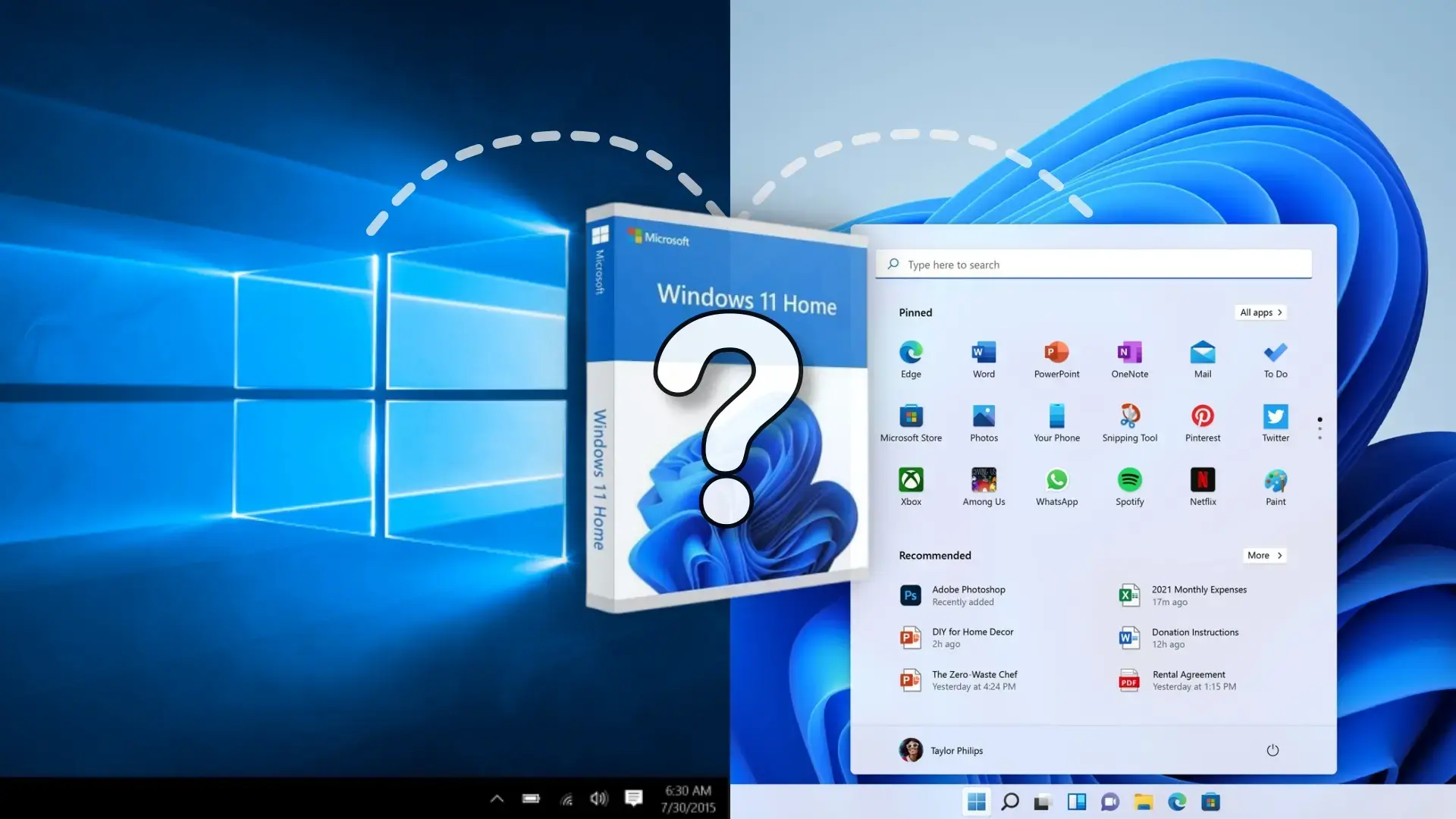
1) בדוק את סוג הרישיון ואת הגרסה המותקנת
לפני שאתם נוגעים במשהו, ודאו שאתם יודעים עם מה אתם מתמודדים. תוכלו לראות את המהדורה וסוג הרישיון ישירות מהמערכת , כך שתדעו אם כדאי להמשיך.
כדי לראות את המהדורה, פתחו את התחל וחפשו "מחשב זה", גשו למאפיינים, ותחת מפרט Windows תראו את המהדורה המותקנת. ודאו שאתם מתקינים את אותה מהדורה במחשב החדש כדי שהמפתח יהיה תקף.
כדי לברר אם מדובר ב-Retail או OEM, פתחו את שורת הפקודה כמנהל והפעילו: slmgr -dli. ייפתח חלון המציג את הספרות האחרונות של המפתח שלך ואת ערוץ הרישוי (RETAIL או OEM).אם אתם רואים קמעונאות, המשיכו; אם כתוב שם OEM, זכרו את המגבלה הקודמת.
בדיקה שימושית נוספת היא האם Windows מופעל באמצעות מפתח או רישיון דיגיטלי . בהגדרות > עדכון ואבטחה > הפעלה , בדוק את הסטטוס. ייתכן שיופיע "Windows מופעל באמצעות רישיון דיגיטלי" או "עם רישיון דיגיטלי המקושר לחשבון Microsoft שלך". פרט זה יקבע כיצד להפעיל אותו מחדש מאוחר יותר.
2) קשר את חשבון Microsoft שלך כדי להקל על ההפעלה מחדש
מאז עדכון יום השנה של Windows 10 (1607), מיקרוסופט מאפשרת לך לשייך את הרישיון הדיגיטלי שלך לחשבון שלך . זה שימושי אם אתה משנה את לוח האם שלך, עובר למחשב חדש, או אם אתה פשוט מעדיף לא להקליד מפתחות מוצר.
בדוק אם הוא כבר מקושר בהגדרות > עדכון ואבטחה > הפעלה. אם ההודעה אומרת שהוא "מקושר לחשבון Microsoft שלך", אתה מוכן . אם לא, תצטרך להוסיף את החשבון.
כדי לקשר אותו: היכנס באמצעות חשבון בעל הרשאות מנהל, עבור אל הגדרות > חשבונות > המידע שלך, וודא שאתה משתמש בחשבון Microsoft (תראה כתובת דוא"ל מעל "מנהל"). חזור להפעלה, הקש על "הוסף חשבון" והיכנס באמצעות מזהה Microsoft שלך . הסטטוס אמור להשתנות ל"רישיון דיגיטלי מקושר לחשבונך".
שלב זה אינו נדרש אם יש לך את מפתח המוצר ואתה תשתמש בו, אך הוא חוסך זמן אם תפעיל מחדש את המערכת מאוחר יותר באמצעות פותר הבעיות לאחר שינוי חומרה משמעותי.
3) בטל את Windows במחשב הישן
אם המחשב הישן ימשיך להיות מופעל (גם אם הוא מועבר לאדם אחר), הסר את התקנת המפתח לפני הפעלתו במחשב החדש כדי למנוע ממיקרוסופט לזהות שימוש בו-זמני.
פתח את שורת הפקודה כמנהל והפעל: slmgr /upk. פקודה זו מבטלת את התקנת מפתח המוצר ומשאירה את ההתקנה ללא הפעלה.לפעמים עדיף לחזור על התהליך אם ההודעה על השלמת הסרת ההתקנה לא מופיעה.
לאחר מכן, נקה את מפתח הרישום באמצעות: slmgr /cpky. זהו אמצעי נוסף כדי להבטיח שלא יישאר זכר למפתח בהתקנה זו.שוב, הפעל אותו עם הרשאות מנהל.
אם אתם מעדיפים שיטה דרסטית יותר, או אם המחשב הישן מחליף ידיים, עיצוב הוא אופציה. איפוס Windows מוחק קבצים, תוכניות והגדרות, מגן על פרטיותכם ומונע התנגשויות בין מנהלי התקנים אם המחשב ישמש עם חומרה שונה.
כדי לפרמט מ-Windows 10/11, עבור אל הגדרות > עדכון ואבטחה > שחזור ובחר "הסר הכל". התקנה נקייה במחשב החדש ממזערת שגיאות, במיוחד אם אתה עובר לפלטפורמה אחרת (לדוגמה, מ-Phenom II ל-Ryzen).
הערה: בחלק מהמאמרים מוזכרת אפשרות "השבתה" תחת "שינוי מפתח מוצר" בהגדרות. בגירסאות הנוכחיות של Windows, לא תראה כפתור השבתה ככזה.השיטה הנתמכת היא זו של slmgr /upk או איפוס/התקנה נקייה.
4) התקינו את Windows במחשב החדש והפעילו אותו
הכן את מדיית ההתקנה באמצעות כלי יצירת המדיה של מיקרוסופט, וצור כונן USB או תמונת ISO. במהלך ההתקנה, תוכל להזין את מפתח המוצר או לדלג על שלב זה ולהפעיל אותו מאוחר יותר דרך ההגדרות.
לאחר התקנת המערכת, עבור אל הגדרות > עדכון ואבטחה > הפעלה ובחר "שנה מפתח מוצר" אם אתה מפעיל באמצעות מפתח. הזן את 25 התווים בקפידה ובדק שוב את השימוש באותיות גדולות ומקפים כדי למנוע טעויות.
אם אתה מעדיף את שורת הפקודה, פתח את CMD כמנהל והשתמש ב: slmgr /ipk XXXXX-XXXXX-XXXXX-XXXXX-XXXXX. אתה אמור לראות הודעה שהמפתח הותקן בהצלחה.לאחר מכן, אמת את המצב באמצעות slmgr /dlv וסמנו "סטטוס רישיון: מורשה".
האם הרישיון הדיגיטלי שלך מקושר לחשבון שלך? היכנס עם אותו מזהה Microsoft במחשב החדש, עבור אל הפעלה, ואם הוא לא מופעל אוטומטית, פתח את פותר הבעיות . בחר "שיניתי לאחרונה את החומרה במכשיר זה", היכנס, בחר את המחשב שלך מהרשימה, סמן "זהו המכשיר בו אני משתמש כעת" ולחץ על הפעל.
אם האינטרנט או השרת אינם מגיבים, ניתן להפעיל את הטלפון. לחצו על Windows+R, הקלדו slui 4 ובחרו את האזור שלכם. התקשרו למספר החינמי, הכתיבו את מזהה ההתקנה ורשמו את מזהה האישור שהם נותנים לכם.הזן את הקוד הזה והשלם את ההפעלה. האשף עשוי להופיע רק אם הרישיון משויך לחשבונך.
5) אחזר או אתר את מפתח המוצר שלך
לא זוכר את המפתח שלך? ישנן מספר דרכים לגיטימיות למצוא אותו. הוא עשוי להיות בדוא"ל הרכישה, על האריזה המקורית, מאוחסן ב-UEFI, או ביומן המערכת אם מדובר במפתח שהוזן ידנית.
כדי לחלץ אותו בקלות מהמערכת, ישנם כלים של צד שלישי (לדוגמה, ProduKey או חבילות הגירה המציגות מפתחות). יש תמיד להוריד אותם מהאתר הרשמי שלהם, וקחו בחשבון שחלק מתוכנות האנטי-וירוס מסמנות אותם כלא רצויים ; אם אתם משתמשים בהם, יש לנקוט משנה זהירות.
ישנם כלי עזר מסחריים להעברת מחשבים, שבנוסף להעברת אפליקציות ונתונים, מציגים מפתחות מוצר של Windows ו-Office בכמה לחיצות בלבד . אלה שימושיים אם אינך רוצה להתעמק ברישום וצריך לזהות רישיונות לפני ההעברה.
6) ייחודיות, מגבלות ושיטות עבודה מומלצות
אל תנסה להשתמש ברישיון בשני מחשבים בו זמנית. מפתחות קמעונאיים מאפשרים העברות מרובות לאורך זמן, אך רק הפעלה אחת בכל פעם . אם השרת יזהה שימוש כפול, הוא עלול להשבית התקנה או לחסום הפעלות עתידיות.
אם תשדרגו את המהדורה שלכם (מ-Home ל-Pro), תזדקקו למפתח תואם. רישיונות אינם מועברים בין מהדורות או גרסאות מיוחדות (N, SL, Education וכו'). ודאו שאתם מתקינים את ה-ISO/USB עם אותה מהדורה בה השתמשתם.
שדרוג ל-Windows 11: אם הרישיון שלך היה עבור Windows 10 והחומרה החדשה שלך תואמת, תוכל להתקין את Windows 11 ישירות ולהפעיל אותו באמצעות מפתח המוצר התקף שלך לאותה מהדורה. ההפעלה מבוססת על המהדורה, ולא על מספר הגרסה 10/11.
ישנם מקרים אמיתיים של משתמשים עם מחשבים ישנים יותר שאינם תואמים ל-Windows 11 (בשל בעיות במעבד או ב-TPM) שבנו מערכת חדשה והפעילו אותה ללא בעיות באמצעות רישיון הקמעונאות הקודם שלהם . המפתח הוא שהמהדורה תואמת ושהמקור אינו יצרן ציוד מקורי (OEM).
שינויים משמעותיים בחומרה, כגון החלפת לוח האם באותו מחשב, עלולים לגרום לביטול הפעלה. במקרים אלה, קישור הרישיון הדיגיטלי לחשבונך מזרז את ההפעלה מחדש עם Resolverאם זה לא אפשרי, ערוץ הטלפון עם slui 4 בדרך כלל פותר את זה.
7) שיטות חלופיות ותמיכה
אם ההפעלה עדיין לא עובדת לאחר ניסיון הפעלה מקוונת, באמצעות פותר בעיות והפעלה טלפונית, תצטרך ליצור קשר עם מיקרוסופט. התמיכה מציעה הפעלה מקוונת, הפעלה אוטומטית טלפונית או הפעלה עם נציג . ודאו שמספר ההתקנה והוכחת הרכישה שלכם מוכנים, אם יש לכם.
בסביבות ארגוניות עם רישוי בכמות גדולה, ניהול והעברת רישיונות בין מכשירים חייבים להיות בהתאם לחוזה (KMS/MAK, תקופת תוקף, ספירת הפעלות) . יש להתייעץ עם מנהל הרישיונות של הארגון שלך כדי להבטיח עמידה בהסכם.
מקרים אמיתיים ושאלות נפוצות
האם ניתן להעביר לוח אם מקורי (OEM) מהמחשב הנייד שלי למחשב החדש? באופן רשמי, לא. לוח האם המקורי (OEM) קשור ללוח האם של המחשב המקורי; אם תנסה להפעיל אותו מחדש, הוא עלול לתפקד כראוי או להפוך לבלתי שמיש . ההליך הנכון הוא להשתמש בלוח אם מקורי עבור המחשב החדש.
אם הרישיון שלי הוא רישיון קמעונאי, האם מספיק להתחבר למחשב החדש? אם הרישיון הדיגיטלי כבר מקושר לחשבונך, אז לרוב כן. התחבר, פתח את ההפעלה, הפעל את פותר הבעיות ובחר את המכשיר החדשאם אתה משתמש במפתח, התקן אותו דרך הגדרות או slmgr /ipk.
"אין לי את המפתח, התקנתי אותו באמצעות כלי יצירת המדיה": כלי זה מתקין את Windows אך אינו "נותן" לך את הרישיון. אם ההפעלה שלך הגיעה מחשבון קמעונאי או משדרוג תקף, תוכל להפעיל מחדש באמצעות חשבון מקושר או באמצעות המפתח ששוחזר.
"אני מודאג שהשינויים מתרחשים בתדירות גבוהה מדי": מיקרוסופט עוקבת אחר מספר ההפעלות. לאחר יותר מדי שינויים בפרק זמן קצר, ניתן לחסום את ההפעלה האוטומטית . במקרה כזה, בדרך כלל הפתרון הוא באמצעות הטלפון או פנייה לנציג תמיכה.
מה אם הרישיון שלי היה שדרוג חינמי מ-Windows 7/8 ל-10? אם זה היה רישיון קמעונאי, תוכל להעביר אותו למחשב אחר . אם זה היה רישיון OEM מותקן מראש, הוא בדרך כלל קשור לחומרה זו.
טיפ מעשי: אם אתם מתכוונים למכור או למכור את המחשב הישן שלכם, בצעו התקנה נקייה או איפוס "הסר הכל" . זוהי הדרך הבטוחה ביותר להגן על הנתונים שלכם ולמנוע בעיות עם מנהלי התקנים או הפעלות שיוריות.
פקודות מפתח ונתיבי תצורה (הכל במבט חטוף)
כדי לבדוק את סוג הרישיון: slmgr -dli. זה יגיד לך אם זה OEM או קמעונאי ויציג את הערוץ..
כדי להסיר את ההתקנה של המפתח מהמחשב הישן: slmgr /upk ובאופן אופציונלי, slmgr /cpky. השתמש בו רק אם אתה מתכוון להעביר את הרישיון בפועל.
כדי להתקין את המפתח במחשב החדש: slmgr /ipk XXXXX-XXXXX-XXXXX-XXXXX-XXXXX. לבדוק עם slmgr /dlv שהמדינה תהיה "מורשית".
כדי להפעיל דרך הטלפון: slui 4 ופעל לפי הוראות האשף. הזן את מזהה האישור שסופק על ידי המערכת.
נתיב ההפעלה דרך הממשק: הגדרות > עדכון ואבטחה > הפעלה > שינוי מפתח מוצר. אם הרישיון הדיגיטלי מקושר, השתמש בפותר הבעיות ובאפשרות "לאחרונה החלפתי את החומרה".
הערות על תאימות, עריכה וחומרה
ל-Windows 11 יש דרישות חומרה ספציפיות (TPM 2.0, מעבד נתמך וכו'). הרישיון הישן שלך אינו עוקף את המגבלות הללו; המחשב החדש שלך צריך לעמוד בהן . אחרת, תוכל להישאר עם Windows 10 עד לסיום התמיכה.
אם המחשב הישן שלך אינו תומך ב-Windows 11 אך החדש שלך כן (לדוגמה, שדרוג מ-Phenom II עם כרטיס מסך ישן יותר ל-Ryzen עם כרטיס מסך תואם), התקן את אותה גרסה של Windows 11 והפעל אותה באמצעות רישיון הקמעונאי שלך . זהו תרחיש טיפוסי שעובד ללא בעיות.
בלוחות אם חדשים, חלק מהיצרנים מטמיעים מפתח OEM בקושחת UEFI. אם תתקינו קובץ ISO מרובה מהדורות, הוא עשוי לזהות מפתח זה ולכפות גרסת OEM . במקרה כזה, השתמשו במדיה המאפשרת לכם לבחור את המהדורה או להזין את מפתח הקמעונאי שלכם במהלך ההתקנה.
קחו בחשבון ששינויים דרסטיים בחומרה (מעבד/לוח אם/אחסון) עלולים לגרור הערכה מחודשת של ההפעלה. עם רישיון דיגיטלי מקושר, הפעלה מחדש פשוטה יותר ופחות נוטה לשגיאות.
לבסוף, אם אתם מתכננים להחליף מכשירים לעתים קרובות, שקלו תמיד לרכוש רישיון קמעונאי. זה גמיש יותר בטווח הארוך וחוסך את הצורך לשלם עבור מפתחות חדשים בכל פעם שאתם משדרגים.
העברת רישיון Windows 11/10 למחשב אחר אפשרית לחלוטין כאשר המפתח הוא מפתח קמעונאי או שההפעלה מקושרת לחשבון Microsoft שלך, כל עוד אתה שומר על אותה מהדורה ואינו שומר אותה פעילה בשני מחשבים בו זמנית. בעזרת הפקודות הנכונות, קישור חשבונות ועוזרי הפעלה (כולל הפעלת טלפון), תוכל להשלים את ההעברה מבלי לשלם עלויות נוספות.
