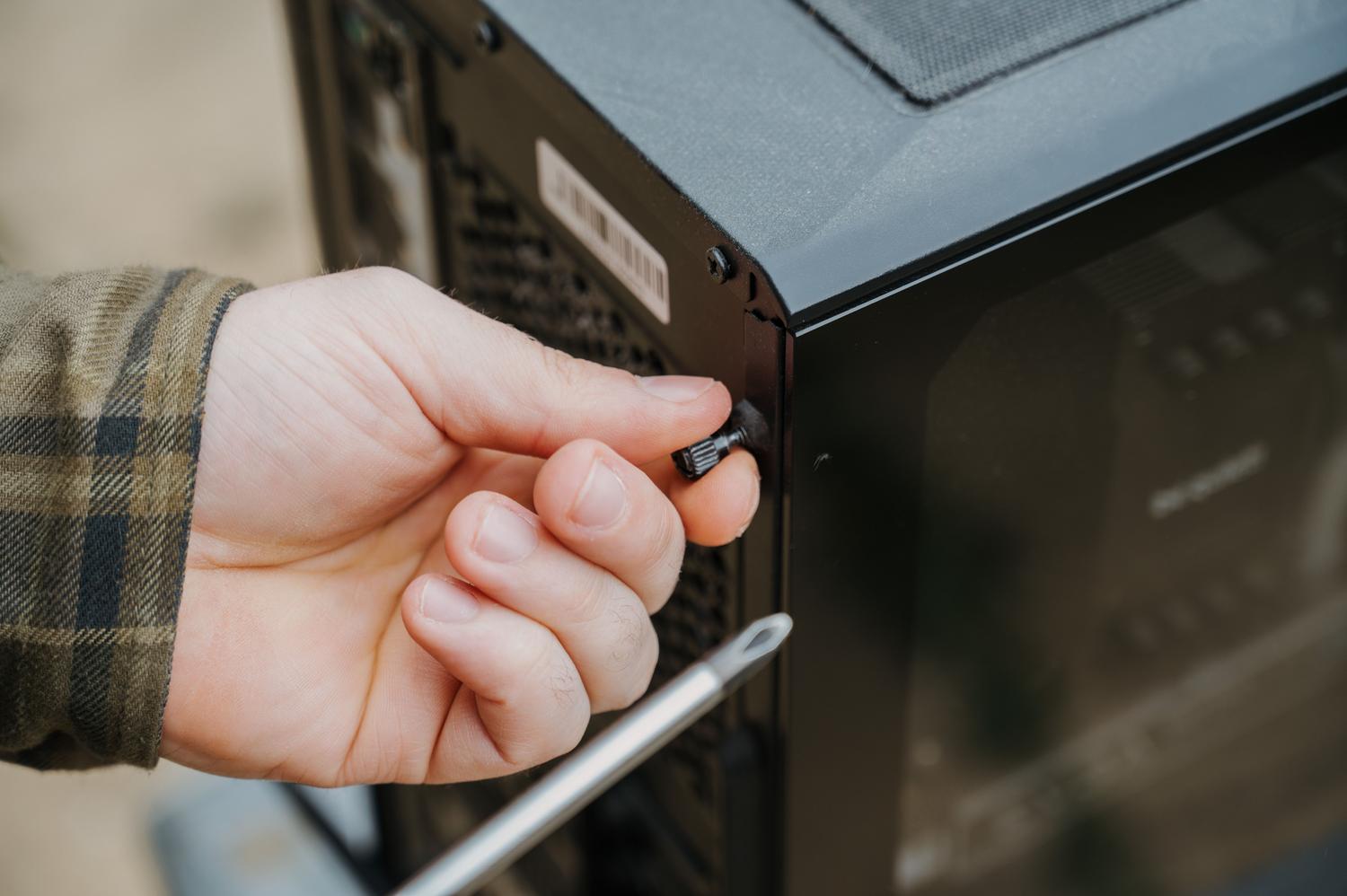
סביר להניח שיש לכם מחשב שזור במקום, שפעם היה מושא קנאתם של חבריכם, אבל עכשיו סתם צובר אבק בחדר האחסון. ובכן, לתת לו חיים שניים על ידי הפיכתו לשרת NAS (אחסון מחובר לרשת) הוא כנראה הצעד החכם ביותר שתוכלו לעשות כדי לנהל את הקבצים שלכם מבלי להוציא הון תועפות על ציוד מסחרי.
הגדרת אחסון רשת משלכם אינה רק עניין של חיסכון בכסף; מדובר בשליטה מלאה על הפרטיות שלכם וביכולת להרחיב את ההתקנה לפי הצורך. בין אם אתם רוצים ליצור מרכז מדיה, להפעיל גיבויים אוטומטיים או אפילו להפעיל מכונות וירטואליות, הפיכת המחשב הישן ל-NAS היא פרויקט מרגש ושימושי להפליא.

מה זה בעצם NAS ולמה הוא משמש?
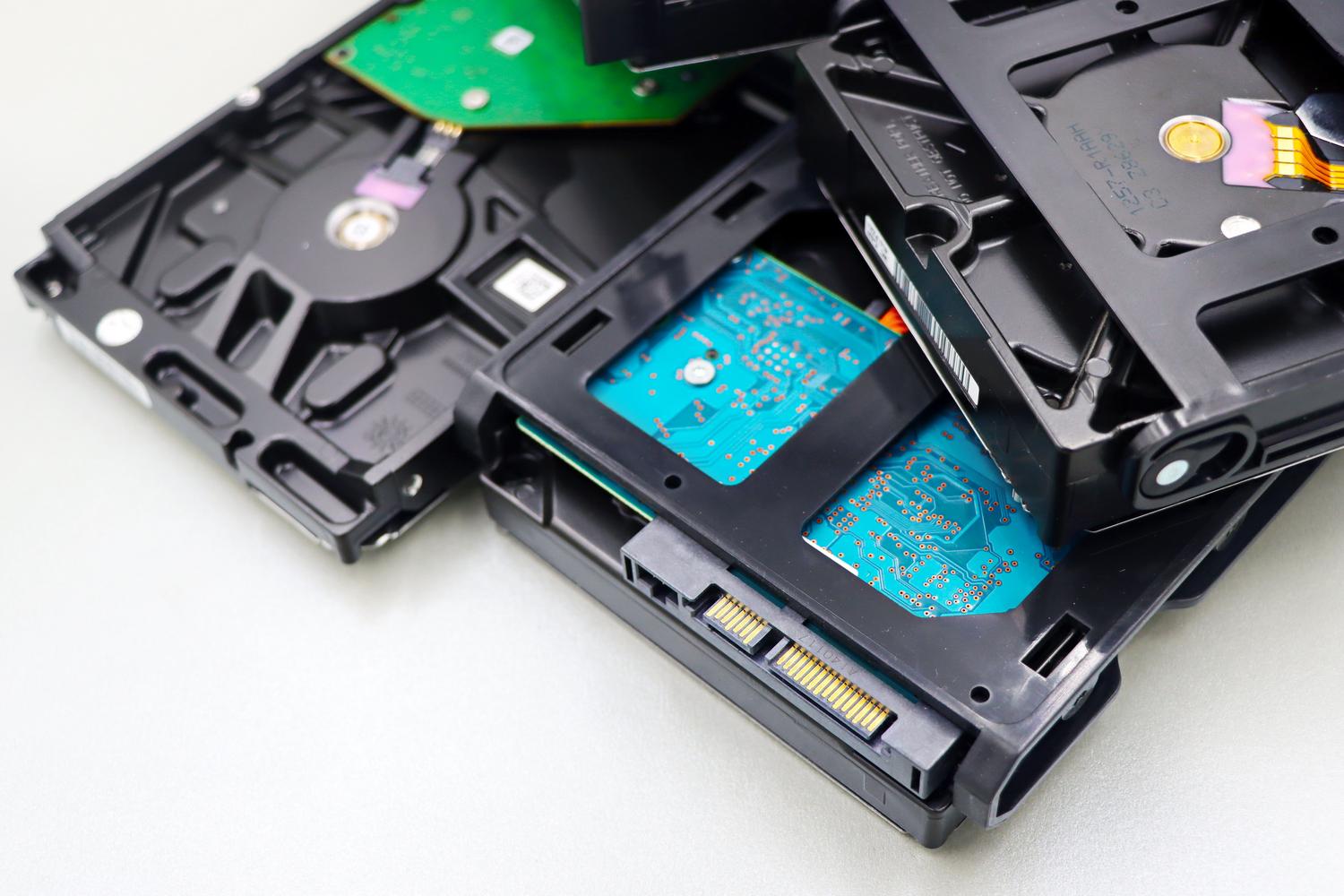
למי שלא מכיר, NAS הוא בעצם מחשב פשוט המחובר לרשת המקומית ומשמש כמאגר נתונים מרכזי . במקום קבצים מפוזרים על פני אינספור כונני USB או להסתמך על שירותי ענן חיצוניים שגובים דמי שימוש חודשיים, יש לכם שרת משלכם בבית, נגיש מהטלפון הנייד, הטאבלט או המחשב הראשי שלכם דרך Wi-Fi.
האפשרויות הן עצומות: אתם יכולים להשתמש בו כשרת סטרימינג לסרטים ותוכניות טלוויזיה, לארגן את אוסף ה-ROM והמשחקים שלכם וליצור גיבויים מוצפנים כדי שאף אחד לא יוכל לחטט בדברים שלכם. בנוסף, אם אתם יותר טכניים, תוכלו להתקין שרתי VPN, מסדי נתונים או אפילו להשתמש בו כשרת הדפסה לכל המשפחה.

חומרה נדרשת: אילו חלקים עליי להרכיב?
אם אתם מתכוונים למחזר מחשב, הוא לא חייב להיות פלא טכנולוגי חדש, אבל הוא צריך לעמוד בדרישות מינימום מסוימות כדי להימנע מתסכול מביצועים איטיים. לניהול קבצים בסיסי, כמעט כל מחשב מהעשור האחרון יתאים, אבל אם אתם רוצים להזרים או לבצע וירטואליזציה, חפשו מעבד עם לפחות שתי ליבות , ואם אפשר, כרטיס מסך משולב כדי להימנע מהוספת כרטיס מסך נפרד שצורך חשמל נוסף.
- RAM: באופן אידיאלי, כדאי להתחיל עם 8 ג'יגה-בייט, אם כי עבור מערכות כמו TrueNAS זוהי הדרישה המינימלית. אם אתם מתכננים להשתמש מכולות Docker או מכונות וירטואליותשדרוג ל-32GB או 64GB ייתן לכם הפסקה מדהימה.
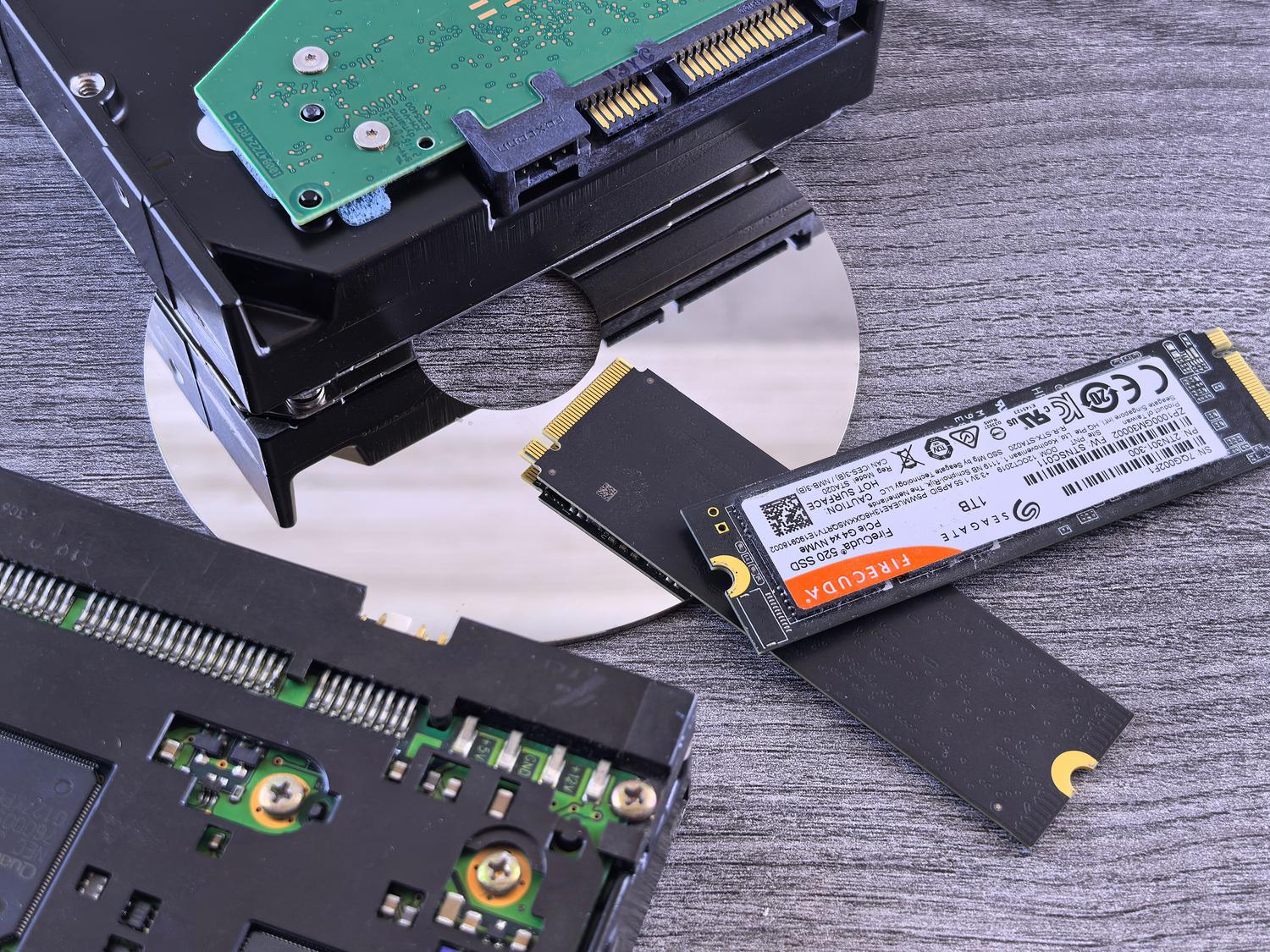
- אחסון: זהו לב ליבו של ה-NAS. מומלץ להשתמש ב- כוננים קשיחים ספציפיים עבור NAS (כמו סדרת WD Red) כי הם נועדו להיות דלוקים 24/7. ניתן לשלב כוננים קשיחים לקבלת קיבולת עצומה ו... NVMe SSD כמטמון כך שקריאה וכתיבה של נתונים מהירות להפליא.
- לוח אם וקישוריות: ודא שיש לו מספיק יציאות SATA. אם אתה מתכוון להעביר קבצים גדולים או לערוך וידאו, שקול כרטיס רשת 10G כך שהחיבור לא יהיה צוואר הבקבוק.

מערכות הפעלה: Unraid לעומת TrueNAS ואחרות
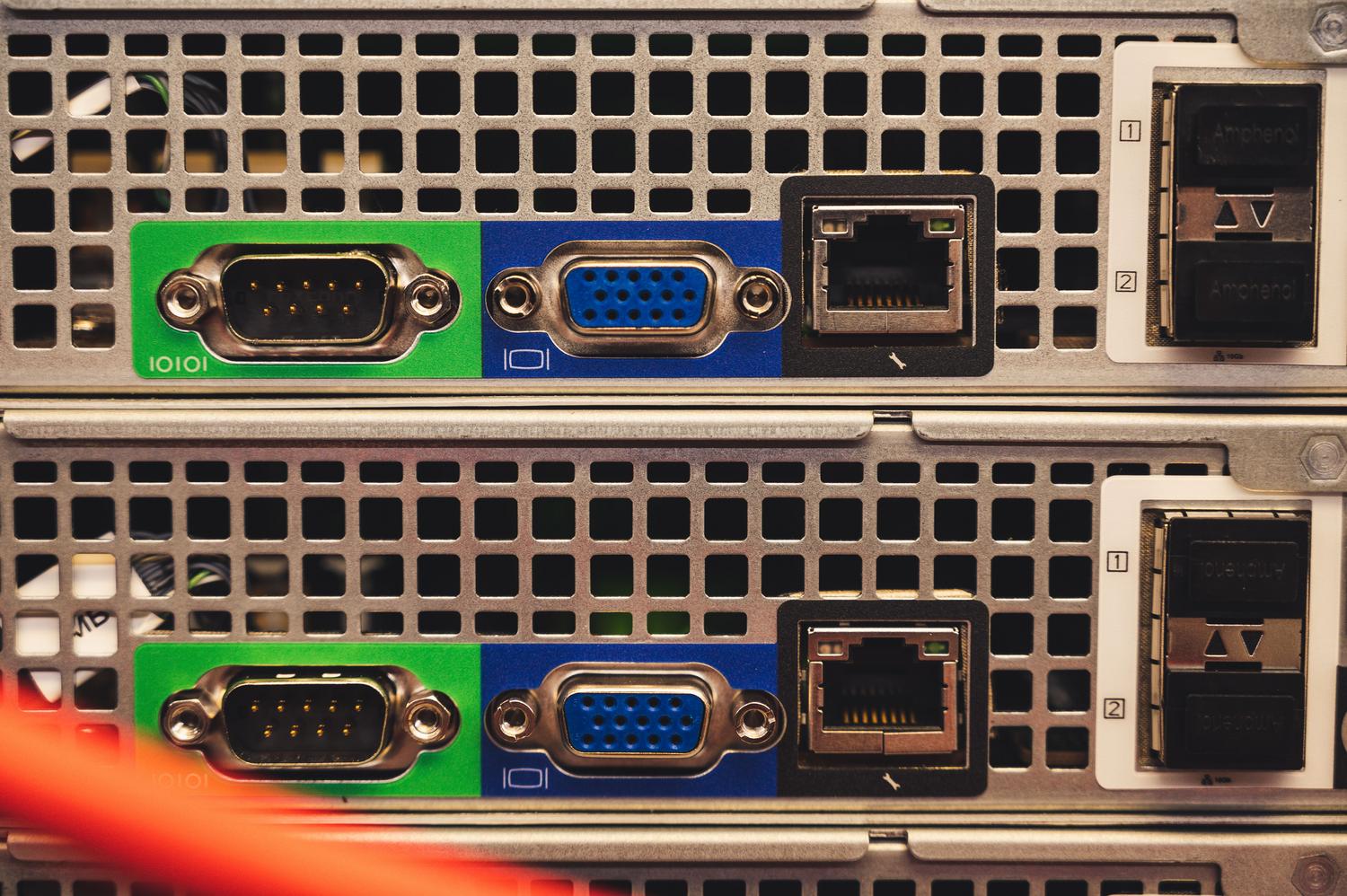
כאן הדברים מתחילים להיות מעניינים. תלוי כמה מסובך אתם רוצים שהדברים יהיו, יש לכם כמה אפשרויות. Unraid היא האפשרות המועדפת עבור אלו המחפשים גמישות, מכיוון שהיא מאפשרת לכם לשלב כוננים בגדלים שונים ולהרחיב את הקיבולת פשוט על ידי הוספת כונן חדש מבלי שתצטרכו לאתחל מחדש הכל.
מצד שני, יש לנו את TrueNAS (לשעבר FreeNAS) , שהיא יציבה כסלע מבחינת יציבות בזכות מערכת הקבצים ZFS שלה , למרות שהיא דורשת יותר זיכרון RAM ומגבילה יותר בעת הוספת דיסקים. ישנן גם חלופות כמו OpenMediaVault או XigmaNAS , שהן קלות משקל ועובדות מצוין על חומרה מוגבלת מאוד. לאחרונה צצה מערכת ההפעלה Hex OS, שמטרתה לפשט את החוויה עם ממשק גרפי אינטואיטיבי מאוד עבור אלו שלא רוצים להתקשות בשורת הפקודה.

הדילמה של צריכת חשמל ו-RAID
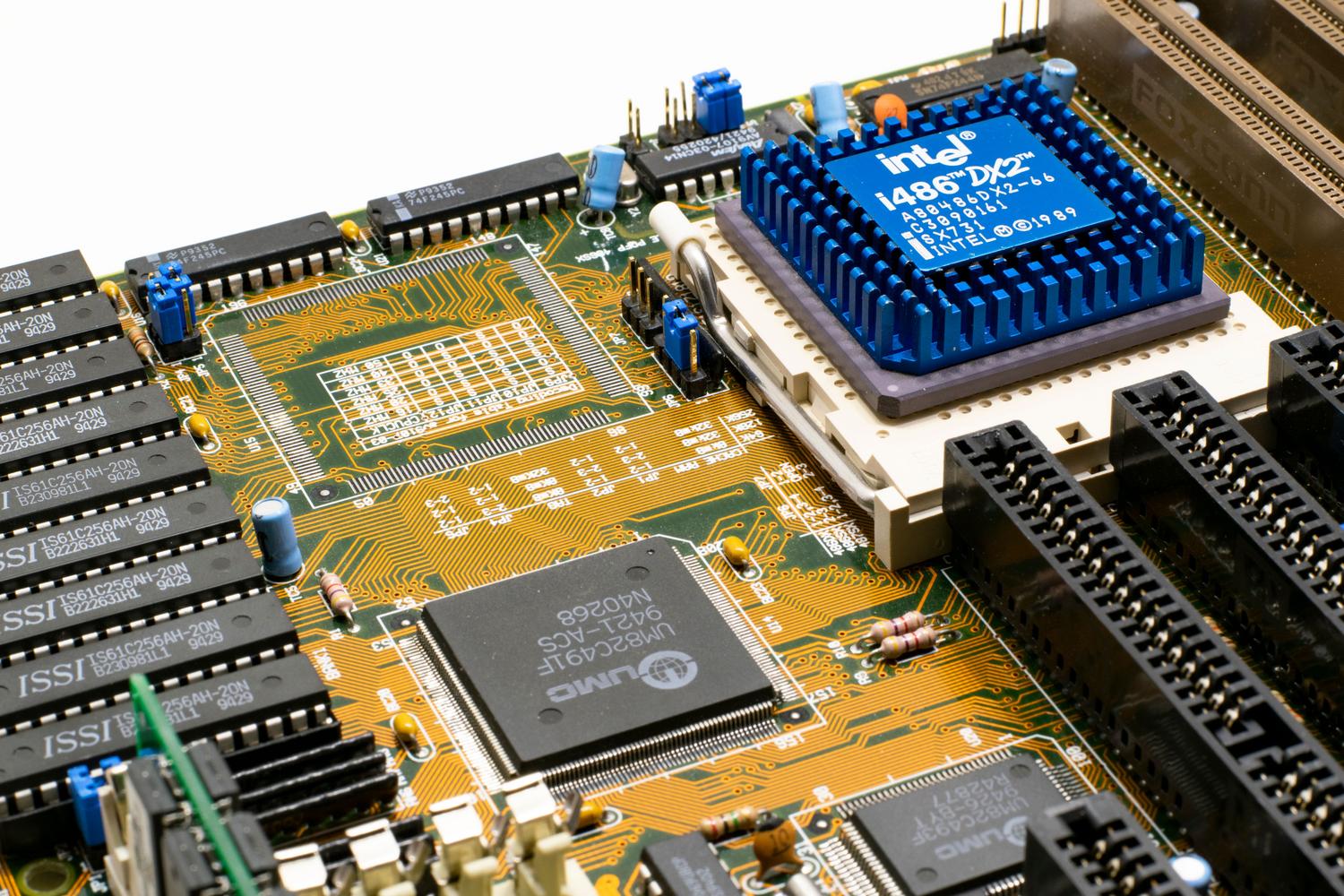
לא הכל שמש וקשת בענן. מחשב ישן יכול לצרוך בין 40 ל-120 וואט במצב סרק, בעוד ש-NAS מסחרי צורך כ-20 וואט. עד סוף השנה, הפרש זה יכול להצטבר לכמה עשרות יורו בחשבון החשמל שלכם , דבר שכדאי לזכור אם אתם בתקציב מצומצם.
כדי להימנע מאובדן נתונים במקרה של כשל בדיסק, עליך להגדיר מערכת RAID . RAID 1 משקף את הנתונים, בעוד ש-RAID 5 מפזר את המידע על פני מספר דיסקים, ומאפשר לכשל בדיסק אחד ללא אובדן נתונים. ב-Unraid, זה מנוהל באמצעות כונן זוגיות , שחייב להיות הדיסק הגדול ביותר במערך כדי להגן על שאר הכוננים.

טיפים להתקנה מוצלחת
אם תחליטו להמשיך, הדרך הקלה ביותר היא להתקין את מערכת ההפעלה על כונן הבזק מסוג USB איכותי או כרטיס microSD, ולהשאיר את הכוננים הפנימיים אך ורק לנתונים. כדי להגדיר גישה מרחוק, הקצה כתובת IP סטטית לנתב שלך; זה ימנע מה-NAS לשנות את כתובתו ולאבד את החיבור.
בעת הגדרת אמצעי אחסון, זכרו להתאים את הרשאות Samba (SMB) כך שמכשירי Windows או Mac שלכם יוכלו לגשת לתיקיות המשותפות. אם אתם מגדירים מכונות וירטואליות, כגון מכונה וירטואלית של Windows 10 לעבודה מרחוק, עדיף לארח את הדיסק הווירטואלי על גבי SSD כפול כדי להבטיח מהירות ויתירות.
שרת NAS ביתי משלכם הוא הדרך היעילה ביותר לרכז את הנתונים שלכם, ומאפשר לכם לבחור בין הגמישות של Unraid לבין החוסן של TrueNAS בהתאם לכישורים הטכניים שלכם. למרות שצריכת החשמל גבוהה יותר מזו של מערכת ייעודית, היכולת למנף חומרה עוצמתית ולהרחיב את האחסון בקצב שלכם הופכת מחשבים ישנים יותר לפתרון ביתי שאין שני לו.
