- זהה מקורות להפרעות WiFi: מכשולים פיזיים, מכשירים אלקטרוניים ורשתות שכנות הרוויות את אותם ערוצים.
- בצע אופטימיזציה של מיקום הנתב, ובמידת הצורך, השתמש בממסרי ריפיטר, רשת או בקר לוח בקרה (PLC) כדי לשפר את הכיסוי ברחבי הבית.
- התאם את ההגדרות: שנה ערוצים, השתמש בפס התדרים של 5 GHz במידת האפשר, ושמור על קושחה ומכשירים מעודכנים.
- הסתמכו על אפליקציות ותכונות לניתוח WiFi כמו QoS כדי למזער את השפעת ההפרעות על שימושים קריטיים.

חיבור שמתנתק בדיוק כשאתם בשיחת וידאו חשובה או כשאתם סוף סוף מתיישבים לצפות בתוכנית האהובה עליכם יכול לשגע כל אחד. לעתים קרובות אנו חושבים שזו אשמת הספק או תצורת הנתב , אבל במציאות, במקרים רבים הבעיה טמונה בהפרעות המשפיעות על רשת ה-Wi-Fi בתוך הבית.
הרשת האלחוטית שלך חולקת שטח עם קירות, רהיטים, מכשירי חשמל, רשתות של שכנים וכל מיני מכשירים אלקטרוניים. אם כל זה מפריע לאות שלך, הוא נחלש, המהירות יורדת ואתה חווה ניתוקים. עם כמה הנחיות ברורות והבנה טובה של הגורמים לבעיות אלו, קל יחסית להפחית את הפרעות ה-Wi-Fi ולהשיג חיבור יציב ומהיר הרבה יותר.
מהי הפרעת WiFi ומדוע היא משבשת כל כך את החיבור?
כשאנחנו מדברים על הפרעות WiFi, אנחנו מתייחסים לכל דבר שמשנה, חוסם או מעוות את האות האלחוטי העובר מהנתב שלך למכשירים שלך. אות זה עובר כגלי רדיו, ובדרך הוא נתקל במכשולים פיזיים, בציוד אלקטרוני אחר וברשתות סמוכות המתחרות על אותם תדרים.
בבית, נפוץ מאוד שיהיו מספר רשתות ועשרות מכשירים מחוברים. כל אחד מהם מייצר "רעש" משלו באוויר. אם יותר מדי רשתות נמצאות באותם ערוצים או באותו פס תדרים, מתרחשת רוויה, וההשלכה ברורה: השהייה גבוהה יותר, הפסקות מדי פעם ומהירויות נמוכות בהרבה ממה שמציעה תוכנית הסיבים האופטיים שלך.
משהו שרוב המשתמשים מתעלמים ממנו הוא שתחום התדרים 2,4 גיגה-הרץ , הנמצא בשימוש נרחב בשל טווח הגישה שלו גדול יותר וחודר קירות טוב יותר, הוא גם התחום המושפע ביותר. הוא משמש לא רק רשתות Wi-Fi, אלא גם טלפונים אלחוטיים רבים, מיקרוגלים, מוניטורים לתינוקות, רמקולי בלוטות' וגאדג'טים אחרים שמוסיפים הפרעות ללא הרף.
מלבד "רעש" אלקטרוני, לעיצוב הבית עצמו יש השפעה עצומה. בטון, מתכת, מראות גדולות או תקרות עם בידוד מתכת יכולים להפוך אזורים מסוימים לכלובי פאראדיי של ממש, שבהם האות בקושי מגיע , לא משנה כמה מהיר חיבור האינטרנט שלכם.
מכשולים פיזיים: קירות, תקרות וחפצים שחוסמים את ה-WiFi
מבנה הבית משפיע באופן משמעותי על ביצועי הרשת האלחוטית שלך. קירות בטון עבים, עמודים ורצפות של מבנים ישנים או חזקים מאוד סופגים חלק גדול מהאות . ככל שאות ה-Wi-Fi צריך לעבור דרכו יותר שכבות, כך הוא יהיה חלש יותר כשהוא יגיע למכשירים שלך.
משטחים מתכתיים מסוכנים אף יותר. מסגרות חלונות מאלומיניום, ארונות מתכת, רדיאטורים, מעליות באותה רציף, או אפילו מבנים נסתרים בקירות משמשים כמחסומים המחזירים, מסיטים או חוסמים גלי רדיו . התוצאה היא אותם "אזורי צל" שבהם הטלפון הנייד שלכם בקושי מקבל קליטת Wi-Fi.
מראות גדולות, זכוכית מצופה מתכת ואלמנטים מחזירי אור אחרים לא רק חוסמים חלק מהאות; הם יכולים גם להקפיץ אותו לכיוונים לא שגרתיים. זה יכול לגרום לכם לחיבור טוב בפינות מסוימות, בעוד שבמרחק מטר בלבד, הרשת נופלת ללא סיבה נראית לעין, אלא אם כן אתם מסתכלים מקרוב על סביבתכם.
בבתים מודרניים, השימוש בתקרות וקירות מבודדים ממתכת לשיפור יעילות האנרגיה הפך לאופנתי מאוד. אמנם זה פנטסטי מבחינת ביצועים תרמיים, אך מנקודת מבט של קישוריות, זה יכול להפוך את הבית שלכם לחלל שבו הנתב מזמזם כל הזמן אבל האות לכוד ובקושי מגיע לחדר שבו הוא נמצא.
מכל הסיבות הללו, מיקום הנתב הוא קריטי. לא מספיק פשוט לחבר אותו למקום שבו הטכנאי השאיר אותו ולשכוח ממנו. מיקום אסטרטגי יכול לעשות את ההבדל בין רשת חסרת תועלת לרשת חלקה בכל חדר.
מכשירים ביתיים שיוצרים הפרעות WiFi
מלבד קירות ותקרות, מכשירים רבים בבית פועלים בתדרים דומים ל-WiFi, במיוחד 2,4 GHz. כאשר מכשירים אלה מופעלים או פועלים ברציפות, הם עלולים לייצר קפיצות רעש שצורכות רוחב פס ומערערות את יציבות החיבור.
הדוגמה הקלאסית היא המיקרוגל. מכשיר זה פועל קרוב מאוד לתדר 2,4 גיגה-הרץ, ולמרות שההפרעות שלו בדרך כלל מקומיות ומוגבלות לזמן הפעולה שלו, אם הנתב או הטלפון הנייד נמצאים בקרבת מקום, תבחינו בהפרעות קצרות, אובדן מהירות או קיצוצים זעירים בשיחות וידאו ממש בזמן שאתם מחממים אוכל.
טלפונים אלחוטיים DECT, מצלמות אבטחה אלחוטיות ומסכי תינוקות יכולים להיות בעייתיים אף יותר. דגמים רבים פועלים גם סביב 2,4 גיגה-הרץ, ובאמצעות שידור רציף של אודיו או וידאו, הם ממלאים את הספקטרום באותות שמתחרים ישירות ב-Wi-Fi שלכם.
גם רמקולי בלוטות', טלוויזיות חכמות ומכשירים מחוברים אחרים אינם חסינים. למרות ש-Bluetooth משתמש בטכנולוגיה משלו, הוא חולק את אותו פס תדרים ויכול לגרום להפרעות, במיוחד אם יש לכם רמקולים או סאונדברים קרובים לנתב או לנקודת גישה ל-Wi-Fi.
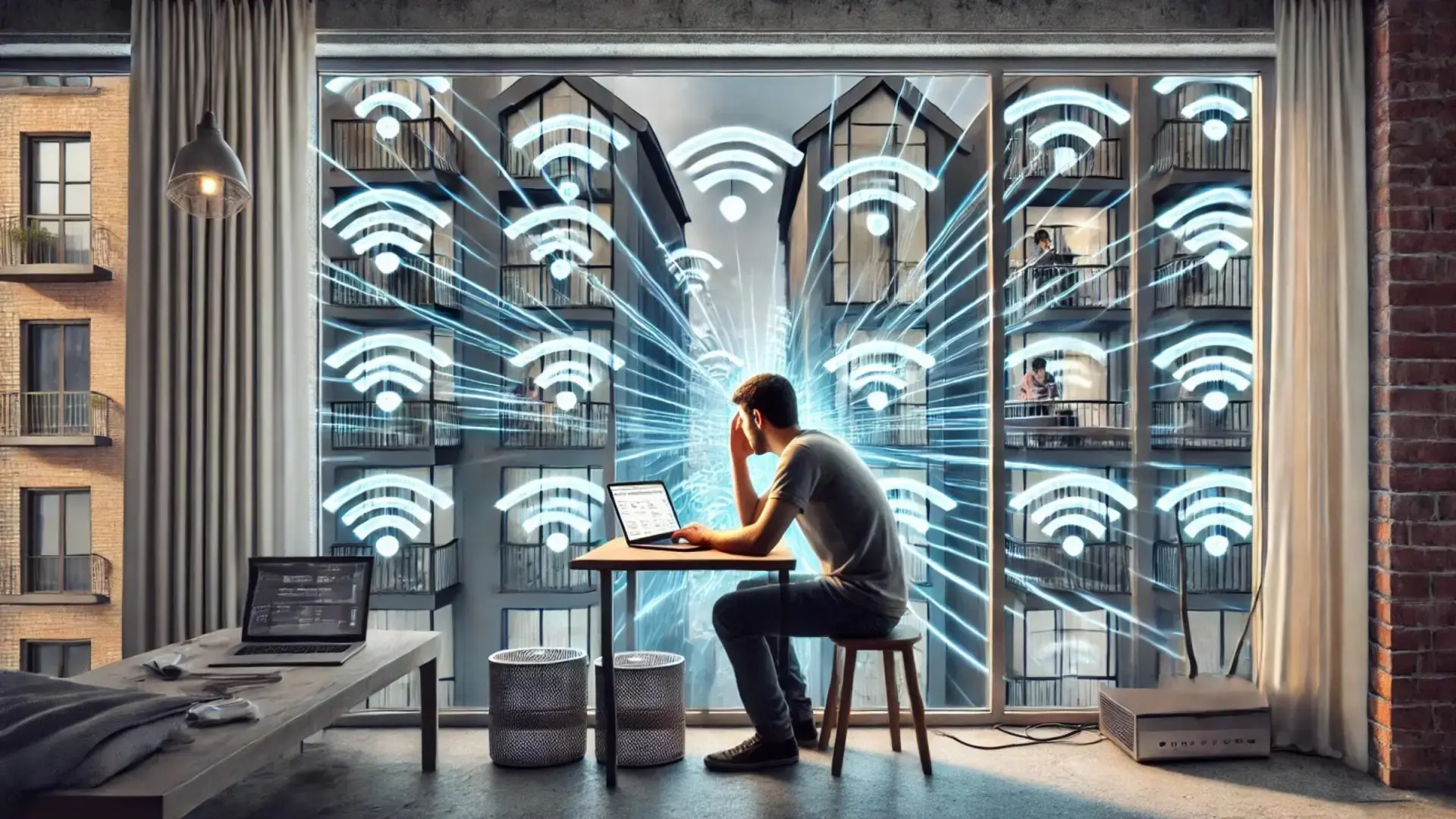
לכל זה, עליך להוסיף את הרשתות של השכנים שלך. בבניין דירות, זה מאוד נפוץ שהטלפון הנייד שלך יראה רשימה אינסופית של רשתות. כל אחת משדרת בערוץ אחד או יותר באותו פס. כאשר נתבים סמוכים רבים משתמשים באותם ערוצים או ערוצים חופפים, מתרחשת רוויה, ואיכות הרשת שלך יורדת גם אם אתה ממש ליד הנתב.
גורמים המגבירים הפרעות ומחמירים את ה-WiFi
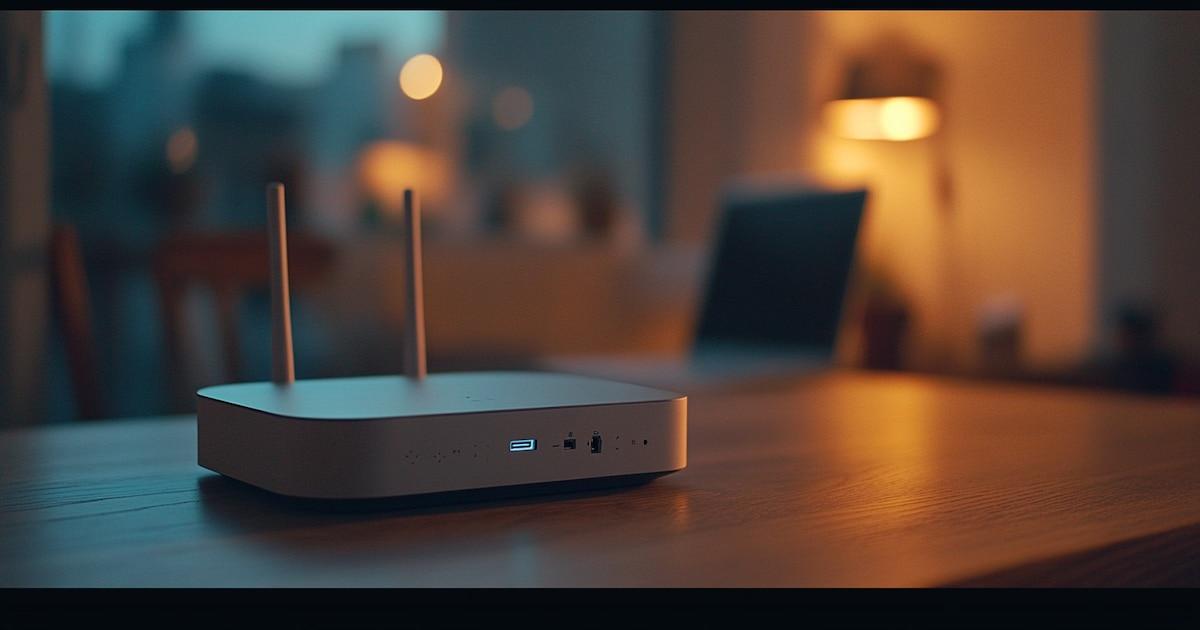
אחת הטעויות הנפוצות ביותר היא להשאיר את הנתב מוסתר מאחורי הטלוויזיה, בתוך ארון, או מונח על הרצפה ליד שקע. מיקום לקוי זה מגביר את המכשולים וגורם לאות חלש בכל הבית. פינות, ארונות סגורים, אזורים נמוכים מאוד, או מקומות ממש צמודים לקירות חיצוניים הם כולם מקומות שיש להימנע מהם ; במקרים קיצוניים, מגבר אות WiFi יכול לעזור לכסות את האזורים הבעייתיים ביותר.
גורם נוסף הוא הרוויה הטבעית של פס התדרים 2,4 גיגה-הרץ. מכיוון שהוא התואם ביותר ומציע את הטווח הגדול ביותר, רוב הנתבים מפעילים אותו כברירת מחדל, ומשתמשים רבים אפילו לא שוקלים להשתמש בפס התדרים של 5 גיגה-הרץ. התוצאה היא עשרות רשתות המתחרות על מספר מוגבל של ערוצים , במיוחד בבניינים מרובי קומות.
גם מספר המכשירים המחוברים בו זמנית משחק תפקיד. אמנם לא כולם גורמים להפרעות במובן הצר ביותר, אך הם תורמים לעומס ברשת. כאשר יש לכם מחשבים, טלפונים ניידים, טאבלטים, טלוויזיות חכמות, קונסולות משחקים, מכשירי בית חכם ומכשירים אחרים המחוברים בו זמנית, הנתב צריך לפזר את רוחב הפס, וכל הפרעה נוספת מורגשת הרבה יותר.
לבסוף, יש נקודה שלעתים קרובות מתעלמים ממנה: נתבים ביתיים רבים מגיעים עם קושחה בסיסית שאינה ממוטבת במיוחד. ספקי אינטרנט ויצרנים מסוימים מציעים קושחה מתקדמת יותר שיכולה לנהל טוב יותר התנגשויות, לבחור ערוצים פחות עמוסים ולתעדף סוגים מסוימים של תעבורה , ובכך להפחית את השפעת ההפרעות. בדקו את אתר האינטרנט של היצרן או של ספק האינטרנט, כמו גם את המדריכים והמפרטים הטכניים שלהם , כדי לראות אם קיימים עדכונים זמינים.
כיצד לזהות אם יש לך הפרעות ברשת ה-WiFi שלך
לפני שאתם מתחילים להחליף ערוצים ולהזיז רהיטים, כדאי לברר אם אתם באמת מתמודדים עם הפרעות. תסמין נפוץ מאוד הוא הבחנה בשינויים ברורים במהירות לאורך היום מבלי שתשימו דבר בשימוש שלכם . לדוגמה, הכל עשוי להיות בסדר בבוקר, אבל החיבור עשוי להיות איטי אחר הצהריים או בערב; תנודות אלו נובעות בדרך כלל משינויים ברוחב הפס הנגרמים מעומס או הפרעות.
סימן אופייני נוסף הוא ניתוקים ספורדיים, במיוחד בעת ביצוע שיחות וידאו, משחקי משחקים מקוונים או הזרמת תוכן. אם אתם חווים קיצוצים קטנים, קפיאות תמונה או הודעות "חיבור לא יציב" במצבים אלה, סביר להניח שהרשת חווה הפרעות או ערוצים חופפים.
השהייה גבוהה (ה"פינג" הידוע לשמצה) במשחקים מקוונים או בכנסים בעבודה מתאימה גם היא לבעיה זו. גם אם יש לכם מהירויות הורדה טובות בבדיקות, השהייה שמשתנה באופן דרמטי בדרך כלל מעידה על כך שאותות הנתב נתקלים במכשולים, רעש או עומס בדרכם.
כדי להבהיר ספקות, ניתן להשתמש באפליקציות ניתוח Wi-Fi. כלים כמו WiFi Analyzer באנדרואיד, NetSpot או inSSIDer ב-Windows ו-macOS מאפשרים לכם לראות אילו רשתות נמצאות סביבכם, באילו ערוצים הן משדרות, וכמה חזק כל אות. הודות לכך, הרבה יותר קל לגלות אם הנתב שלכם משדר בערוץ עמוס או כזה שחופף לחצי מהשכונה.
מיקום אופטימלי של הנתב להפחתת הפרעות
אחד השינויים הפשוטים והיעילים ביותר הוא להעביר את הנתב. באופן אידיאלי, מצאו מקום קרוב ככל האפשר למרכז האזור שבו אתם רוצים כיסוי Wi-Fi טוב . אם תשאירו אותו בפינה או בחדר מבודד, חצי מהבית שלכם יהיה ללא קליטה.
כדאי גם למקם אותו גבוה: על מדף, רהיט גבוה או מתקן קיר. ממיקומים אלה, האות מתפשט טוב יותר כלפי מעלה והחוצה. אם משאירים אותו על הרצפה, חלק ניכר מהאות מתבזבז ונספג על ידי רהיטים ומבנים סמוכים, כך שתאבדו את טווח ההגעה מבלי שתשימו לב לכך.
במידת האפשר, הימנעו מהקפת הנתב במכשולים: טלוויזיות, מערכות סטריאו, רהיטים גדולים, עמודי בטון, מראות או משטחי מתכת. ככל שהחלל נקי יותר, כך ייטב. הרעיון הוא למזער את מספר ה"קירות" שהאות נתקל בהם רגע לפני שהוא מתפשט ברחבי הבית.
המלצה חשובה נוספת היא לא לסגור את הנתב בתוך רהיטים, מגירות או ארונות. אנשים רבים עושים זאת מסיבות אסתטיות, אך הקישוריות נפגעת כתוצאה מכך. עץ, זכוכית ובמיוחד מתכת מפחיתים את עוצמת האות, מה שמוביל לכיסוי חלש מאוד בחדרים מרוחקים.
אם הרשת שלכם מסתמכת על ממסרים (repeaters), מערכות רשת (Mesh) או מתאמי קו חשמל (Powerline) עם Wi-Fi, ההיגיון זהה: יש למקם אותם בנקודות ביניים שבהן עדיין מגיע אות טוב מהנתב הראשי. אם תמקמו אותם רחוק מדי או מוקפים במכשולים, הם רק יגבירו אות חלש ממילא, ובעיות ההפרעות יימשכו . אם אתם משתמשים במתאמי קו חשמל , בדקו מהם וכיצד ניתן לשלב אותם ברשת שלכם.
שינוי ערוץ WiFi ובחירת תדר
בנוסף לשיפור המיקום שלכם, חשוב לבדוק באילו ערוצים הרשת שלכם משדרת. רשתות WiFi פועלות כמו כביש מהיר רב-נתיבי: כל ערוץ הוא נתיב. אם נתבים רבים בקרבת מקום משתמשים באותו נתיב, זה יוצר פקק תנועה. על ידי החלפת ערוצים, תוכלו לעבור לנתיב פחות עמוס ולשחזר חיבור חלק יותר.
לפס התדרים 2,4 גיגה-הרץ יש 14 ערוצים תיאורטיים, אם כי באירופה משתמשים ב-13. כל ערוץ מופרד ב-5 מגה-הרץ מהשני, אך רוחב הפס בפועל של האות גדול יותר, כך שהערוצים חופפים. לכן, מומלץ להשתמש בערוצים 1, 6 ו-11, שהם היחידים שאינם חופפים וממזערים עומס אות.
כדי למצוא את הערוץ הטוב ביותר עבורכם, כדאי לסרוק רשתות סמוכות באמצעות אחת מהאפליקציות שהוזכרו קודם לכן. תראו גרף עם שיאי רשת ושמות. הרעיון הוא לבחור, בתוך לוח ההגדרות של הנתב שלכם, ערוץ עם הכי פחות רשתות סמוכות ועוצמת האות החלשה ביותר של הרשת השכנה.
פס התדרים של 5 גיגה-הרץ מציע ערוצים רבים יותר ובדרך כלל פחות עמוס. פס זה מספק מהירויות גבוהות יותר ופחות רגיש לסוגים מסוימים של הפרעות, אם כי הטווח שלו קצר יותר והוא חודר קירות בצורה פחות יעילה. זוהי אפשרות טובה עבור מכשירים הקרובים לנתב הדורשים ביצועים גבוהים ויציבים, כגון קונסולות משחקים, טלוויזיות חכמות או מחשבים שולחניים.
רוב הנתבים המודרניים מאפשרים לך להגדיר את ערוצי 2,4 GHz ו-5 GHz באופן עצמאי, וחלקם אף סורקים אוטומטית ובוחרים את המתאים ביותר. למרות זאת, אם אתם גרים באזור צפוף אוכלוסין, בדרך כלל כדאי לגשת מדי פעם ללוח הבקרה של הנתב שלך ולכוונן ידנית את הערוץ אם אתה מזהה שכנים חדשים ורועשים.
כלים ואפליקציות לניתוח הפרעות ב-WiFi שלך
כדי לקבל החלטות מושכלות, כדאי מאוד להשתמש בכלי ניתוח WiFi. יישומים אלה מראים בזמן אמת אילו רשתות נמצאות בקרבת מקום, באיזה ערוץ כל אחת מהן פועלת, וכיצד עוצמת האות משתנה. בעזרת תמונת מצב זו של הסביבה, איתור רשתות חופפות וערוצים עמוסים הוא עניין של מבט חטוף.
ב-Windows וב-macOS, תוכנות כמו WiFi Analyzer, NetSpot ו-inSSIDer הן בין הידועות ביותר. למידע נוסף על אופן ניתוחן ומה לחפש, עיינו במדריך לניתוח נתבים ונקודות גישה . תוכנות אלו מאפשרות לכם לצפות בגרפי עמודות או עקומות המציגים את הרשתות באזורכם, הערוץ שלהן, עוצמת האות, ובמקרים מסוימים, מפות חום אם אתם מסתובבים בבית עם מחשב נייד. זה עוזר לכם לזהות חדרים עם כיסוי גרוע ולתכנן טוב יותר את מיקום נקודות הגישה או הממסרים.
באנדרואיד, WiFiman, WiFi Analyzer ו-NetSpot גם הן בין האפשרויות השימושיות ביותר. הן מראות באופן ויזואלי אילו ערוצים הכי עמוסים ואילו הכי ברורים. עבור רוב המשתמשים, זה די והותר כדי להחליט אם כדאי לשנות את הערוץ של הנתב או להפעיל את פס התדרים של 5 גיגה-הרץ אם אתם עדיין לא משתמשים בו.
באייפון, אפליקציות כמו AirPort Utility (על ידי הפעלת סריקת Wi-Fi בהגדרות המתקדמות שלהן) או NetSpot מציעות תצוגה דומה. בעוד שמערכת האקולוגית של iOS מגבילה במידה מסוימת את היכולות שלהן, הן עדיין שימושיות לזיהוי רשתות שכנות דומיננטיות ולהערכת אילו התאמות לבצע ברשת שלך.
אם הנתב שלכם כולל "WiFi Radar" או תכונות ניתוח סביבתי בממשק שלו, נצלו אותן. דגמים מודרניים רבים מציגים ישירות רשימה של רשתות סמוכות והערוצים שלהן, ומאותו פאנל, תוכלו להחליף ערוצים בכמה לחיצות מבלי להזדקק לאפליקציות חיצוניות.
הגדרות וטריקים נוספים כדי למזער הפרעות WiFi
מעבר להעברת הנתב והתאמת הערוצים, ישנן מספר הגדרות שיכולות לעזור משמעותית. אחת מהן היא ניתוק מכשירים שאין צורך שיהיו מחוברים כל הזמן. ככל שפחות מכשירים יהיו מחוברים, כך יהיה פחות עומס כולל, וכך יהיה לנתב יותר מרווח גובה להתמודד עם קפיצות הפרעות.
אתם יכולים גם לנסות לא להשתמש במכשירים מסוימים בו זמנית כשאתם זקוקים ליציבות מרבית. לדוגמה, הימנעו משימוש במיקרוגל בזמן שאתם בשיחת וידאו קריטית בעבודה או בזמן משחק מקוון. זה לא חובה, אבל צירופי מקרים כאלה יכולים לעשות את ההבדל בין סשן חלק לסשן מלא בהשהיות.
אם עברו שנים מאז שעדכנתם לאחרונה את הקושחה של הנתב שלכם, כדאי לבדוק את אתר האינטרנט של היצרן או של ספק האינטרנט. רבים משחררים גרסאות חדשות המשפרות את ניהול ההפרעות, את הביצועים הכוללים או את האבטחה. בעזרת תהליך עדכון פשוט, תוכלו להפיק את המרב מהחומרה הקיימת שלכם מבלי להוציא שקל . כמו כן, בדקו את המשאבים והמדריכים עבור דגם הנתב הספציפי שלכם.
במקרים מסוימים, במיוחד אם אתם משתמשים במחשבים שולחניים או בציוד ישן יותר, החלפת מתאם הרשת יכולה גם היא לעזור. מתאמי USB מודרניים עם אנטנות חיצוניות מציעים לרוב קליטה טובה יותר מכרטיסים פנימיים או משולבים ישנים יותר, מה שמאפשר למחשב שלכם לתקשר עם הנתב בצורה יעילה ואמינה יותר . שקלו אנטנת Wi-Fi למחשב אם אתם זקוקים לטווח גדול עוד יותר.
לבסוף, מומלץ שכל מערכת האקולוגיה של הרשת שלכם תהיה יחסית הומוגנית. למרות שתקנים מאפשרים ערבוב מותגים ללא בעיות, לפעמים נתבים ומתאמים מאותו יצרן יכולים להפיק תועלת מאופטימיזציות משלהם אשר משפרות מעט את הביצועים והתאימות.
פתרונות מתקדמים: WiFi mesh, PLC ותעדוף תעבורה
כאשר בית גדול, בעל מספר קומות, או שהמבנה מורכב, נתב יחיד, גם אם ממוקם בצורה מושלמת, עשוי לא להספיק. במקרים אלה, מערכות WiFi מסוג Mesh הן אופציה מעניינת מאוד: הן יוצרות רשת מאוחדת עם צמתים מרובים המתואמים כדי להציע כיסוי הומוגני ולנהל טוב יותר הפרעות.
מתאמי Powerline עם Wi-Fi משולב יכולים גם הם להיות שימושיים, במיוחד אם יש לכם מערכת חשמל מודרנית. הם נושאים את אות הרשת דרך החיווט החשמלי שלכם לאזורים אחרים בבית, ויוצרים נקודת גישה חדשה. עם זאת, אם החיווט שלכם ישן או שאתם חולקים קו עם שכנים, הביצועים עשויים להיות פחות טובים וייתכן שתבחינו ברעש נוסף . אם אתם מעוניינים, גלו מהם וכיצד הם פועלים.
משחזרי WiFi מסורתיים נותרו אופציה משתלמת, אך מיקומם צריך להיות אסטרטגי. עליהם לקבל אות חזק מהנתב הראשי; אחרת, הם רק יגבירו אות חלש ממילא. על ידי מיקומם באמצע הדרך עם מינימום הפרעות, הם יכולים לסייע בהרחבת הכיסוי לחדרים שבהם לרשת הייתה בעבר טווח קלוש, אם בכלל.
כלי מתקדם ושימושי נוסף הוא איכות השירות, או QoS. נתבים רבים מאפשרים לך לתעדף סוגים מסוימים של תעבורה (שיחות וידאו, משחקים מקוונים, סטרימינג) או אפילו מכשירים ספציפיים. בדרך זו, אפילו עם הפרעות מזדמנות או קפיצות בשימוש, יישומים קריטיים שומרות על ביצועים סבירים ופחות מושפעים מהאטות.
בשלב מסוים, אם הנתב שלכם ישן מאוד או בסיסי מאוד, ייתכן שכדאי לשקול שדרוג או אפילו תוכנית אינטרנט חדשה. נתבים מודרניים עם Wi-Fi 6 מטפלים בהרבה יותר חיבורים בו זמנית, משפרים את היעילות בסביבות צפופות, ומגיעים כסטנדרט עם תכונות שנועדו לעבוד בצורה חלקה עם רשתות שכנות, מכשירי IoT וכל שאר התכונות של בית מחובר מודרני.
כאשר מבינים מה גורם לכאוס ברשת האלחוטית שלכם ומיישמים את ההתאמות הללו, חוויית המשתמש משתנה באופן קיצוני: מיקום נתב טוב, ערוץ נכון, שימוש חכם בפסי 2,4 ו-5 גיגה-הרץ, קצת עזרה מ-repiters או Wi-Fi מסוג Mesh, וקצת סדר במכשירים שלכם מספיקים כדי להפוך את הפרעות ה-Wi-Fi מכאב ראש מתמיד לפרט כמעט אנקדוטלי בחיי היומיום הדיגיטליים שלכם.

אינדקס
- 1 מהי הפרעת WiFi ומדוע היא משבשת כל כך את החיבור?
- 2 מכשולים פיזיים: קירות, תקרות וחפצים שחוסמים את ה-WiFi
- 3 מכשירים ביתיים שיוצרים הפרעות WiFi
- 4 גורמים המגבירים הפרעות ומחמירים את ה-WiFi
- 5 כיצד לזהות אם יש לך הפרעות ברשת ה-WiFi שלך
- 6 מיקום אופטימלי של הנתב להפחתת הפרעות
- 7 שינוי ערוץ WiFi ובחירת תדר
- 8 כלים ואפליקציות לניתוח הפרעות ב-WiFi שלך
- 9 הגדרות וטריקים נוספים כדי למזער הפרעות WiFi
- 10 פתרונות מתקדמים: WiFi mesh, PLC ותעדוף תעבורה