- שיטות מהירות באמצעות קיצורי מקלדת ופאנל אימוג'י משולב.
- שימוש בכלי מערכת כגון מפת תווים ומקלדת מגע.
- הגדרות מקלדת בינלאומיות כדי להקל על כתיבת סימנים דיאקריטיים.
- הוספת תווים באמצעות קודי ASCII ו-Unicode.
לפעמים, בזמן כתיבת אימייל חשוב, מטלת לימודים, או סתם פרסום ברשתות חברתיות, אנו מוצאים את עצמנו זקוקים לסמל ספציפי שאינו נמצא בשום מקום במקלדת הפיזית שלנו. בין אם מדובר באות עם הטעמה משפה אחרת, סמל מתמטי מורכב או מטבע זר, חוסר ידיעה כיצד להקליד אותם יכול להיות כאב ראש של ממש.
האמת היא ש-Windows 11 מציעה שפע של פתרונות לכך, אם כי חלקם ברורים יותר מאחרים. אין צורך להיכנס לפאניקה או להשלים עם אי שימוש בסמל; ישנם כלים מובנים ומושכים ויזואלית וטריקים טכניים יותר של מקלדת המאפשרים לך להוסיף כל גליף מתקן יוניקוד או ASCII.

לוח האימוג'י והסמלים
אחת האפשרויות המהירות והמודרניות ביותר היא להשתמש בבורר הקופץ. כדי לפתוח אותו, פשוט לחצו על מקש Windows + נקודה (.) . בהתחלה, תראו את האימוג'ים הטיפוסיים, אבל אם תסתכלו למעלה, יש לשונית המוקדשת אך ורק לסמלים. כאן תוכלו לדפדף בקטגוריות כמו סימני פיסוק כלליים או סמלי מטבע , מה שהופך את מציאת מה שאתם מחפשים לאינטואיטיבית למדי, למרות שאין לה פונקציית חיפוש חזקה כמו זו שב-Mac.
מקלדת המגע: פתרון ויזואלי
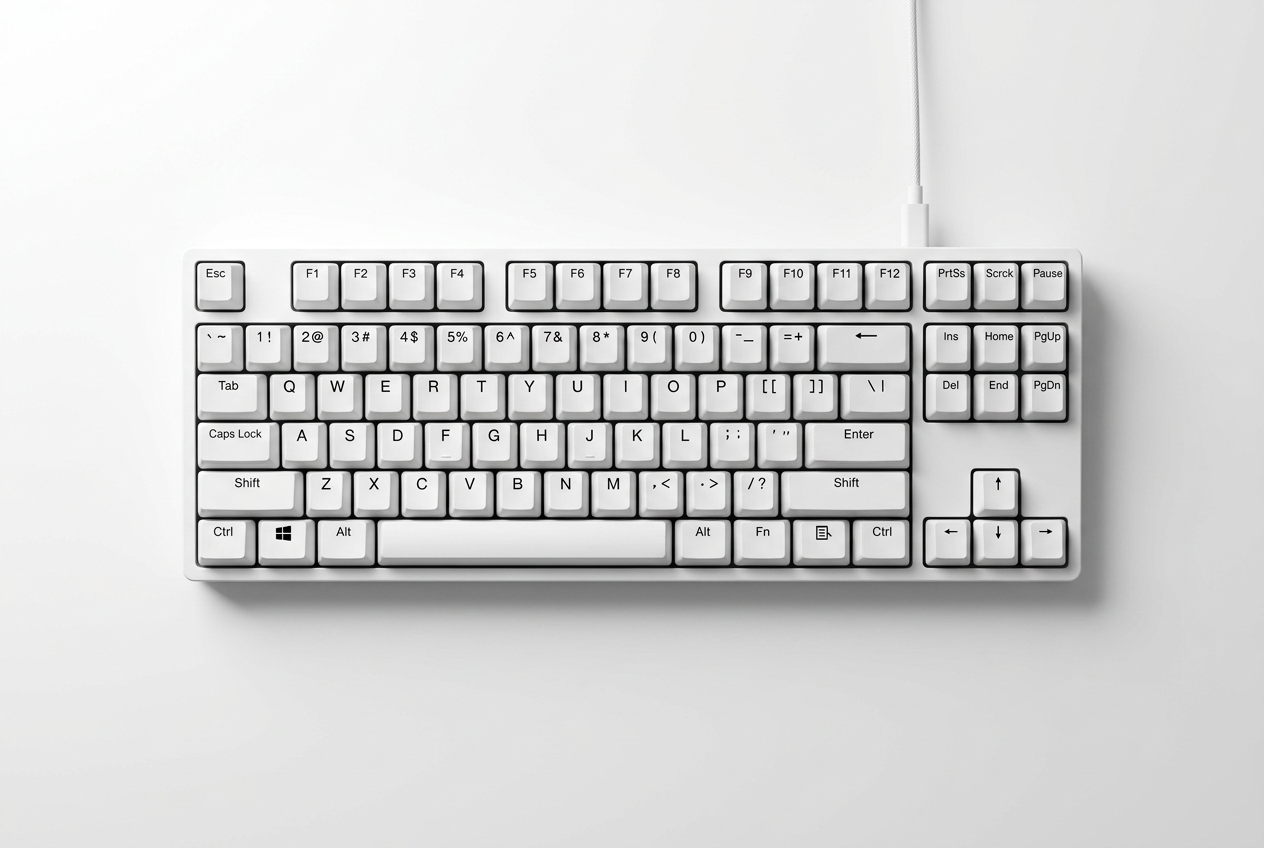
אם אין לכם מסך מגע, אל דאגה, תוכלו להפעיל את המקלדת הווירטואלית בצג שלכם. לשם כך, גשו להגדרות > זמן ושפה > הקלדה והפעילו את האפשרות להציג את מקלדת המגע. לאחר שהסמל מופיע בשורת המשימות, פשוט לחצו עליו. הטריק כאן הוא להחזיק אות למשך מספר שניות; תראו שהיא מציגה אוטומטית את כל הווריאציות והסימנים הדיאקריטיים הקשורים לאותו מקש, מה שיאפשר לכם לבחור את הסמל המדויק בעזרת העכבר.

מפת התווים: השיטה הקלאסית
עבור אלו המחפשים משהו מקיף יותר, מפת התווים נותרה כלי אמין. ניתן למצוא אותה על ידי הקלדת "תווים" בסרגל החיפוש. תוכנית זו מאפשרת לכם לצפות בכל הגליפים הזמינים בגופן מסוים. פשוט בחרו את הגופן הרצוי, לחצו על הסמל הרצוי, לחצו על כפתור הבחירה, ולאחר מכן העתיקו והדביקו אותו בכל מקום שאתם צריכים. זהו תהליך מעט איטי יותר, אך זוהי הדרך האמינה ביותר למצוא תווים נדירים מאוד.
קודי ASCII ו-Unicode
עבור משתמשים המעדיפים את מהירות המקלדת הנומרית, קיימים קודי ALT וסמלי מקלדת . כדי להשתמש בהם, החזיקו את מקש ALT לחוץ תוך כדי הקלדת רצף מספרים במקלדת הנומרית (וודאו ש-Num Lock פעיל). לדוגמה, ALT+0176 ייתן לכם את סמל המעלות (°). עבור תווי Unicode, הקלידו את קוד הסמל ולאחר מכן לחצו על ALT ולאחר מכן על מקש X ; לדוגמה, הקלדת 0024 ולחיצה על ALT+X תיתן לכם את סימן הדולר ($).

מקלדות ותצורה בינלאומיות
אם אתם מקלידים לעתים קרובות במספר שפות, הפתרון הנוח ביותר הוא להוסיף מקלדת בינלאומית למערכת שלכם. לכו אל הגדרות > זמן ושפה > שפה ואזור והוסיפו את המקלדת הבינלאומית של ארצות הברית. פעולה זו תאפשר לכם להשתמש בצירופי מקשים טבעיים יותר להוספת סימני דיאקריט. בנוסף, אם שמתם לב שהמקלדת אינה מגיבה כראוי, תוכלו לנסות להפעיל את פותר בעיות המקלדת בתפריט עדכון ואבטחה או להתקין מחדש את מנהל ההתקן ממנהל ההתקנים.
יש לנו דרכים שונות להתאים אישית את ההקלדה שלנו, החל משימוש בקיצורי דרך מהירים כמו Win + . ומקלדת מגע, ועד לשיטות טכניות יותר המשתמשות בקודי ASCII או ניהול מפת התווים וקביעת תצורה של שפות בינלאומיות כדי לייעל את הפרודוקטיביות במערכת.