- Microsoft 365 הוא שירות בתשלום, אך ישנן דרכים רשמיות להשתמש בו בחינם, כגון תוכניות חינוך ותוכניות עסקיות.
- גרסת האינטרנט של Office מאפשרת לך להשתמש ב-Word, Excel ו-PowerPoint בחינם, אם כי עם תכונות מתקדמות מוגבלות.
- חשבונות סטודנטים ועובדים הופכים ללא תקפים כאשר הקשר עם המרכז או החברה מסתיים, לכן מומלץ לתכנן חלופות.
אם תהיתם כיצד להשתמש ב-Office 365 מבלי לשלם עבור רישיון , אתם לא לבד. Word, Excel, PowerPoint ודומיהם הפכו לכלי עבודה כמעט הכרחיים הן ללימודים והן לעבודה, אך מנוי ל-Microsoft 365 לא תמיד משתלם, במיוחד אם זה עתה סיימתם את לימודיכם או שאתם מתחילים את דרככם בשוק העבודה.
לפני שמתחייבים למנוי שנתי או חודשי, כדאי לבחון את כל הדרכים החוקיות והרשמיות שמיקרוסופט מציעה לגישה לאופיס מבלי לשלם, או לפחות לזמן מה. ישנן אפשרויות קבועות למשתמשים מסוימים (כמו סטודנטים או מורים), חלופות עסקיות ואפילו גרסת אינטרנט חינמית לחלוטין שיכולה לענות בקלות על הצרכים של משתמשים רבים.
מהו Microsoft 365 ומדוע הוא כמעט תמיד שירות בתשלום?
Microsoft 365, הידועה במשך שנים בשם Office 365, היא גרסת המנוי של חבילת Office הקלאסית . במקום לשלם דמי רישיון חד פעמיים, אתם משלמים דמי שימוש חוזרים (בדרך כלל שנתיים או חודשיים) המעניקים לכם גישה לגרסאות העדכניות ביותר של Word, Excel, PowerPoint, Outlook ויישומים אחרים, כמו גם אחסון OneDrive ותכונות ענן נוספות.
ההבדל העיקרי בהשוואה לגרסאות ישנות יותר של Office, הנדרשות לרכישה חד פעמית, הוא שעם Microsoft 365, היישומים מתעדכנים כל הזמן : אתם מקבלים תכונות חדשות, שיפורי אבטחה וכלים ברגע ש-Microsoft משחררת אותם, מבלי שתצטרכו לקנות גרסה חדשה כל כמה שנים.
מודל המנוי, לעומת זאת, פירושו שעבור רוב המשתמשים מדובר בשירות בתשלום . מיקרוסופט מבססת חלק גדול מעסקיה על רישיונות אלה, כך שהדרכים לקבל אותו בחינם מוגבלות ובדרך כלל מקושרות לפרופילים ספציפיים מאוד (תלמידים, מורים או עובדים של ארגונים שכבר משלמים עבורו).
חשוב להבין שהשיטות שנדון בהן מתמקדות בדרכים חוקיות להשתמש ב-Microsoft 365 מבלי לשלם ישירות . לא נדבר על פיצוחים, רישיונות פיראטיים או כל דבר דומה, כי בנוסף להיותו בלתי חוקי, זהו מקור לבעיות אבטחה ואינו שווה את הסיכון.
מיקרוסופט 365 בחינם לתלמידים ולמורים
הדרך הברורה, הרשמית והאמינה ביותר לקבל את Microsoft 365 בחינם היא דרך תוכנית Office 365 Education . תוכנית זו מיועדת למוסדות חינוך ומציעה גישה חופשית לחבילת התוכנות המלאה לתלמידים ולמורים, בתנאי שבית הספר, המכללה או האוניברסיטה רשומים ב-Microsoft.
בפועל, משמעות הדבר היא שאם המוסד שלכם עומד בדרישות ונרשם, תוכלו להשתמש ב-Word, Excel, PowerPoint ושירותים אחרים ללא תשלום לחלוטין כל עוד אתם נשארים קשורים למוסד. זה לא רק לגבי גרסת האינטרנט; זה בדרך כלל כולל גם את היכולת להתקין את יישומי שולחן העבודה על מספר מכשירים.
המפתח הוא שהמוסד החינוכי עצמו נרשם לתוכנית זו או הפעיל אותה. אם כן, בדרך כלל הם יספקו לכם חשבון דוא"ל מוסדי (כגון [email protected] או דומה) שבו תוכלו להשתמש כדי להירשם או להתחבר לאתר האינטרנט של Microsoft 365 כדי להפעיל את הרישיון החינוכי.
כאשר התוכנית פעילה, חשבון חינוכי זה מאפשר לך להתקין את Office על עד חמישה מכשירים שונים המשויכים לחשבון המשתמש שלך: לדוגמה, מחשב ביתי, מחשב נייד, טאבלט וטלפון נייד. כל עוד הקשר שלך עם בית הספר נותר פעיל, הרישיון יישאר פעיל ויחודש אוטומטית.
אם אינך בטוח אם בית הספר, המכללה או האוניברסיטה שלך משתתפים ב-Office 365 Education, הדבר הטוב ביותר לעשות הוא לשאול את משרד הרישום, את מחלקת ה-IT או את המורה . במקרים רבים, מוסדות כבר מציעים זאת, אך הסטודנטים לא תמיד מודעים לכך, לכן כדאי לעקוב ולבקש את האישורים אם אתה זכאי.
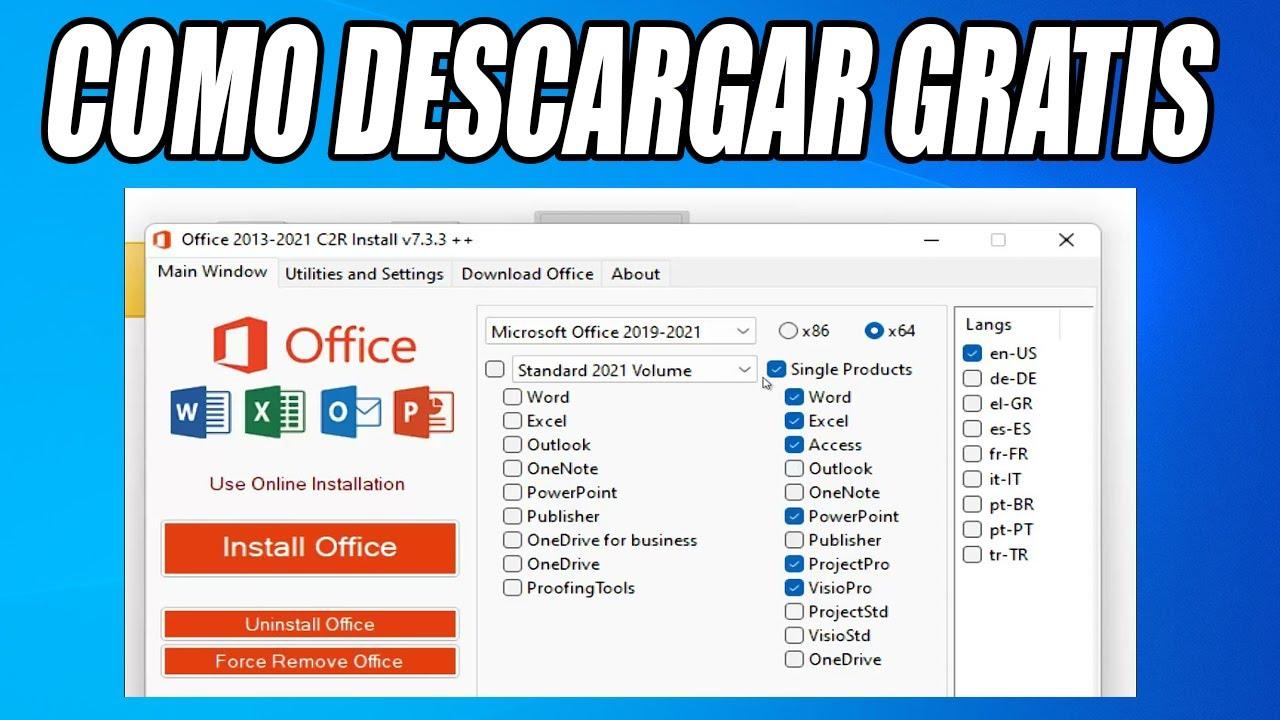
מה קורה כשמסיימים את הלימודים ומאבדים את המייל מהמרכז?
מצב די נפוץ הוא סיום הלימודים ופתאום גילוי שהדוא"ל של בית הספר או האוניברסיטה הפסיק לעבוד . ברגע שהמוסד סוגר את חשבון הלימודים שלך, אתה מאבד גם גישה לרישיון Microsoft 365 המשויך.
משמעות הדבר היא שגם אם כבר מותקנים במחשב שלך Word, Excel או PowerPoint, היישומים לא יהיו פעילים עוד . תוכל לפתוח קבצים במצב קריאה בלבד למשך זמן מה, אך מגבלות, אזהרות על מנוי שפג תוקפו והגבלות על יצירה או עריכה של מסמכים יופיעו בהדרגה.
זה הזמן שבו בוגרים רבים תוהים האם יש דרך להמשיך להשתמש ב-Office מבלי לשלם את דמי המנוי האישיים של 60-70 אירו , לפחות עד שמצבם הכלכלי יתייצב. מבחינה חוקית, האפשרויות מוגבלות יותר, אך עדיין קיימות חלופות מעניינות המאפשרות להמשיך לעבוד עם Office או פתרונות דומים ללא עלות.
ההמלצה הראשונה כשאתם יודעים שאתם עומדים לאבד גישה היא להוריד ולגבות את כל המסמכים המאוחסנים ב-OneDrive באמצעות חשבון הלימודים שלכם. זה מבטיח שלא תאבדו מטלות, הערות או פרויקטים חשובים לאחר שהמוסד יבטל את הרישיון ואת האחסון הנלווה.
אחרי הניקוי הזה, הגיע הזמן להחליט האם כדאי להשיג רישיון אישי, למצוא דרך אחרת לקבל את Microsoft 365 בחינם (לדוגמה, דרך חברה), או לעבור לחלופה חינמית כמו LibreOffice, Google Docs או חבילות משרדיות אחרות מבוססות ענן.
Microsoft 365 בחינם דרך החברה או הארגון שלך
מעבר למסגרת החינוכית, דרך נפוצה נוספת להשתמש ב-Office מבלי לשלם עבורו בעצמך היא לנצל רישיונות שכבר משולמים על ידי המעסיק שלך. חברות רבות מנויות לתוכניות עסקיות של Microsoft 365 הכוללות מספר מסוים של משתמשים ומכשירים.
בתרחישים אלה, מחלקת ה-IT (או האדם הרלוונטי) עשויה להקצות לך רישיון Microsoft 365 המקושר לחשבון החברה שלך, שיאפשר לך להשתמש ב-Word, Excel, PowerPoint ושאר היישומים ללא עלות נוספת עבורך במחשב שהחברה תמצא לנכון.
בדרך כלל, הרישיון שמור למחשב העבודה שלך או למכשירים המשמשים במיוחד לעבודה . לא כל החברות מאפשרות לך להתקין את אותו רישיון במחשב הביתי האישי שלך, מכיוון שזה כרוך בעלות נוספת ונופל תחת מדיניות המשאבים הפנימית שלהן.
עם זאת, ארגונים מסוימים מאפשרים התקנה על מספר מכשירים, במיוחד אם אתם עובדים מרחוק או נדרשים להתחבר מהבית . במקרה זה, האפשרות הטובה ביותר היא לדבר עם המנהל הישיר שלכם או עם צוות ה-IT ולשאול אם תוכלו לקבל את הרישיון גם במחשב שלכם.
קחו בחשבון שגם אם לא תשלמו ישירות, רישיון העסק נשאר רכוש החברה ותלוי בהמשך העסקתכם שם . אם תשנו מקום עבודה או שהחוזה שלכם מסתיים, החברה יכולה לבטל את הגישה שלכם, והאפליקציות יושבתו, בדומה למה שקורה עם חשבונות חינוכיים לאחר סיום הלימודים.
גרסאות ניסיון בחינם של Office בעת רכישת מחשב חדש
אפשרות נוספת, אם כי מוגבלת בזמן הרבה יותר, מוצעת בעת רכישת מחשב חדש עם Windows מותקן מראש . זה די נפוץ שמחשבים אלה כוללים גרסת ניסיון בחינם של Microsoft 365, שתוכלו להפעיל ברגע שתדליקו את המחשב ותגדירו את החשבון שלכם.
תקופת הניסיון הזו נמשכת בדרך כלל בין חודש ל-6 חודשים, בהתאם למבצע וליצרן. במהלך תקופה זו, תוכלו להשתמש ב-Word, Excel, PowerPoint ובשאר השירותים כאילו הייתם משלמים עבור המנוי המלא, עם כל התכונות וללא הגבלות.
עם זאת, חשוב להבין שמדובר ברישיון זמני . לאחר סיום תקופת הניסיון, המערכת תודיע לך כי המנוי שלך פג תוקפו ותבקש ממך לחדש אותו על ידי תשלום העמלה המתאימה. אם לא תעשה זאת, יחולו אותן מגבלות כמו בכל חשבון Microsoft 365 שפג תוקפו.
אם אתם רוצים להימנע מהפתעות, מומלץ להשבית את החידוש האוטומטי ולציין את תאריך סיום תקופת הניסיון . כך תוכלו להעריך ברוגע האם באמת כדאי להמשיך לשלם, האם כדאי לכם לעבור לגרסת האינטרנט החינמית, או האם אתם מעדיפים לשדרג לחבילת אופיס אחרת.
רישיונות ניסיון אלה שימושיים אם אתם זקוקים לפתרון זמני , למשל, כדי לסיים פרויקט, עבודה בשנה האחרונה או משימה מקצועית ספציפית. עם זאת, הם אינם פתרון יציב וארוך טווח לתחזוקת חשבון Microsoft 365 חינמי, מכיוון שבמוקדם או במאוחר תצטרכו לשלם או למצוא אלטרנטיבה אחרת.
גרסת האינטרנט של Office: השתמש ב-Word, Excel ו-PowerPoint בחינם
הדרך הפשוטה והנגישה ביותר להשתמש ב-Office מבלי לשלם עבור רישיון היא להשתמש בגרסה המקוונת החינמית של מיקרוסופט . דרך הדפדפן שלך, מיקרוסופט מציעה גישה חופשית לגרסאות אינטרנט של Word, Excel, PowerPoint ושירותים אחרים, בתנאי שיש לך חשבון Microsoft (זה האופייני המשמש עבור Outlook, Xbox או Windows, לדוגמה).
כדי להשתמש בו, פשוט גשו לאתר האינטרנט של Microsoft 365, התחברו באמצעות חשבונכם האישי וגישו לגרסה המקוונת של יישומי Office . לא תצטרכו להתקין דבר במחשב שלכם, ותוכלו לעבוד ישירות על מסמכים המאוחסנים ב-OneDrive, שירות אחסון הענן של מיקרוסופט.
האותיות הקטנות? גרסה זו אינה כוללת את כל התכונות המתקדמות של המנוי בתשלום. לדוגמה, ב-Word לא תוכלו להוסיף ציטוטים או הפניות ביבליוגרפיות באמצעות הכלים האוטומטיים , וגם לא תהיה לכם גישה לחלק מהפריסות וסוגי התיקונים המיועדים למסמכים אקדמיים או מקצועיים מורכבים מאוד.
לאקסל חסרות גם נוסחאות מסוימות ואפשרויות ניתוח נתונים מתקדמות , כמו גם כמה כלי אוטומציה. ו-PowerPoint אינו מציע את כל האנימציות, המעברים והתכונות המתוחכמות יותר למצגות מורכבות.
אפילו עם מגבלות אלו, המציאות היא שלשימוש היומיומי של רוב המשתמשים - שיעורי בית, מסמכים פשוטים, גיליונות אלקטרוניים בסיסיים או מצגות סטנדרטיות - הגרסה המקוונת של אופיס מספקת לחלוטין . זהו פתרון חוקי לחלוטין וחינמי, הנגיש מכל מכשיר עם דפדפן וחיבור לאינטרנט.
יתר על כן, שיטה זו פועלת באופן דומה מאוד ל- Google Drive ול-Google Docs . הקבצים שלך נשמרים בענן (באחסון OneDrive החינמי שלך), מה שמאפשר לך גישה אליהם ממחשב אחר, טאבלט או אפילו טלפון נייד. אתה רק צריך להתחבר כדי להמשיך לעבוד בדיוק מהמקום שבו הפסקת.
יתרונות וחסרונות של גרסת האינטרנט לעומת הרישיון המלא
אם אתם מתלבטים בין שימוש בגרסת האינטרנט החינמית של Office בלבד לבין תשלום עבור מנוי, כדאי לבצע השוואה מהירה כדי לראות מה אתם מרוויחים ומה אתם מפסידים בכל מקרה . זה יקל עליכם להחליט האם שדרוג לגרסה בתשלום כדאי או שמא האפשרות המקוונת מספיקה.
בין היתרונות של גרסת האינטרנט, הבולטים ביותר הם, כמובן, שהיא חינמית ונגישה כמעט מכל מכשיר . אינך זקוק למחשב חזק, אינך משתמש בשטח דיסק בהתקנת תוכנות, וניתן לעבוד ממחשב של מישהו אחר (כמו של הספרייה) פשוט על ידי כניסה עם חשבונך.
יתרון חשוב נוסף הוא הסנכרון האוטומטי של קבצים ל-OneDrive , מה שמפחית את הסיכון לאובדן מסמכים עקב תקלות בכונן הקשיח או שכחה להעתיק אותם לכונן USB. יתר על כן, שיתוף פעולה בזמן אמת עם אחרים עובד בצורה חלקה מאוד, בדומה למה שמציע Google Docs.
מצד שני, גרסת האינטרנט מסתמכת על חיבור אינטרנט יציב יחסית . בעוד שחלק מהתכונות מאפשרות שימוש חלקי במצב לא מקוון דרך הדפדפן, החוויה אינה חלקה כמו עם יישומי שולחן העבודה המותקנים.
כמו כן, לא תהיה לך גישה לתכונות מתקדמות מסוימות הזמינות בגרסת Microsoft 365 בתשלום, דבר שעלול להוות בעיה אם אתה עובד עם מסמכים טכניים, פרויקטים מורכבים או כמויות גדולות של נתונים . במקרה כזה, ייתכן שכדאי לשקול רישיון אישי או מקצועי.
אלטרנטיבות חינמיות אם אינך רוצה לשלם עבור רישיון
אם, לאחר סקירת כל האפשרויות החוקיות לשימוש חינמי ב-Microsoft 365, תגלו שאף אחת מהן לא מתאימה לכם, אולי כדאי לכם לשקול לעבור לחבילות משרד אחרות בחינם לחלוטין . הן לא Office, אבל הן די קרובות, ועבור משתמשים רבים, מכסות את הצרכים היומיומיים שלהם בצורה טובה.
האלטרנטיבה המוכרת ביותר היא LibreOffice , חבילת קוד פתוח הכוללת מעבד תמלילים, גיליון אלקטרוני, תוכנת מצגות וכלים נוספים, התואמים ל-Windows, macOS ו-Linux. היא יכולה לפתוח ולשמור מסמכים בפורמטים של Microsoft Office, אם כי לעיתים ייתכנו הבדלים קלים בעיצוב.
ישנה גם אפשרות להשתמש ב-Google Docs, Sheets ו-Slides דרך Google Drive, הפועלים כולם בענן ודורשים רק חשבון גוגל. הפילוסופיה דומה מאוד לזו של גרסת האינטרנט של Office: עבודה שיתופית, אחסון מקוון וגישה בדפדפן ללא התקנה.
ישנן חלופות פחות מוכרות ( WPS Office , OnlyOffice וכו'), אך מבחינת יציבות, תאימות וקהילת משתמשים, LibreOffice ו-Google Docs הן בדרך כלל המומלצות ביותר אם המטרה שלכם היא להימנע מתשלום עבור רישיון ולהישאר בסביבה חוקית ומאובטחת.
הבחירה בין אפשרויות אלו לבין גרסת האינטרנט של Office תלויה במידה שתצטרכו להישאר נאמנים למערכת האקולוגית של מיקרוסופט , לשתף מסמכים עם אנשים שתמיד עובדים עם Word או Excel, או לנצל אינטגרציות ספציפיות עם שירותי חברה אחרים.
אם אתם יודעים היטב מה הפרופיל שלכם - תלמיד, מורה, עובד או משתמש ביתי - ואתם מכירים את כל האפשרויות הרשמיות הזמינות, לא כל כך קשה למצוא דרך להשתמש ב-Office בחינם או בעלות מופחתת משמעותית . בין אם באמצעות רישיונות חינוכיים או עסקיים, תקופות ניסיון או גרסת האינטרנט החינמית, ישנן דרכים להמשיך להשתמש ביישומים הפופולריים ביותר של מיקרוסופט מבלי לרוקן את הכיס.
