- PC Manager מרכז את הניקוי, הביצועים והאבטחה ב-Windows 10 ו-11 לכלי אחד.
- זה מאפשר לך לפנות מקום, לנהל קבצים גדולים, אפליקציות הפעלה ותהליכים עתירי משאבים.
- הוא משלב תכונות מפתח כגון Windows Update, Windows Defender, הגנה על דפדפן וחסימת חלונות קופצים.
- ניתן להתקין אותו מחנות Microsoft או דרך מתקין האפליקציה הלא מקוון של APPX/MSIX עבור מחשבים לא מקוונים.
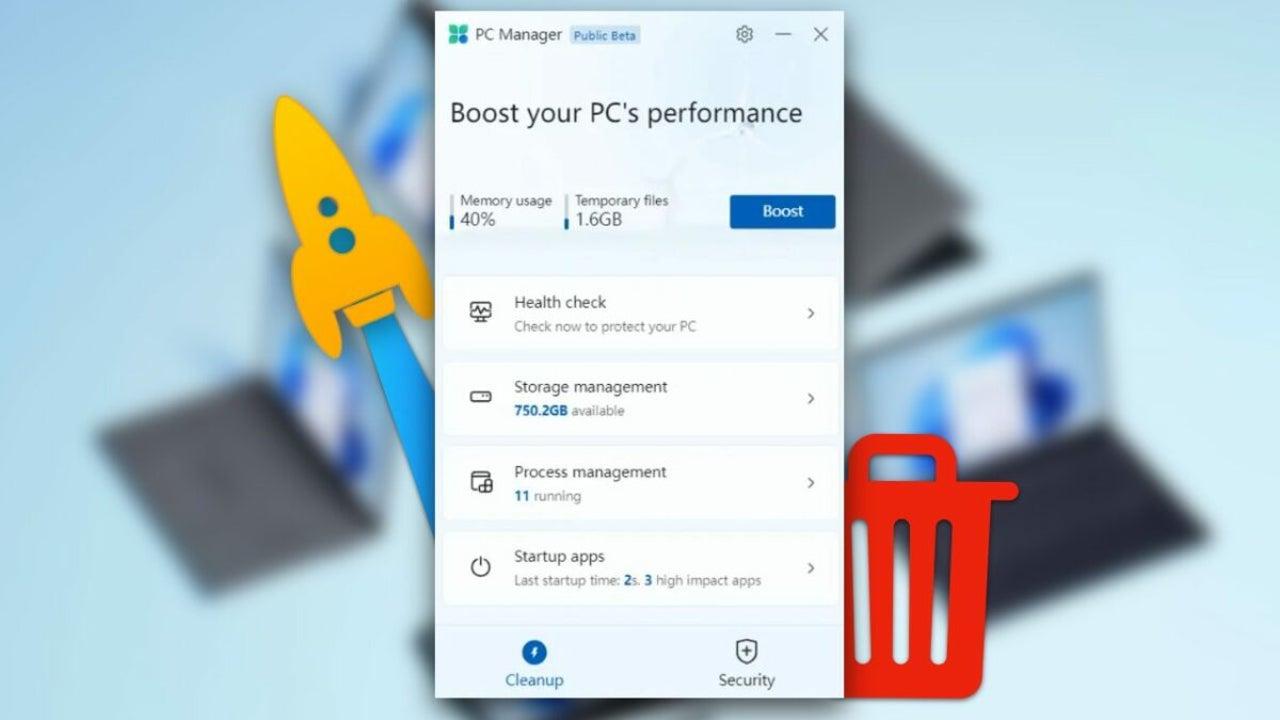
אם מחשב Windows 10 או Windows 11 שלכם נהיה איטי יותר ויותר, עמוס בקבצים זמניים, תוכנות רקע והתראות מעצבנות , אתם כנראה חושבים על עיצוב או התקנת חבורה של כלים שונים. אבל למיקרוסופט כבר יש פתרון משלה כדי להימנע מבעיות אלו: PC Manager.
בעזרת כלי עזר רשמי זה, תוכלו לנקות, למטב ולשפר את אבטחת המערכת ממקור יחיד, מבלי להסתמך על תוכנות צד שלישי שלפעמים גורמות ליותר בעיות מאשר הן פותרות. בואו נבחן בדיוק מהו PC Manager, מה הוא מציע, כיצד להוריד אותו מחנות Microsoft וכיצד להשתמש בו גם במצב לא מקוון עם מתקין לא מקוון.
מהו Microsoft PC Manager ולמה הוא משמש?

PC Manager הוא יישום שפותח על ידי מיקרוסופט כדי לכוונן במהירות את מחשב Windows 10 או Windows 11 שלך , ומאחד בממשק יחיד רבים מכלי התחזוקה והאבטחה שהיו מפוזרים ברחבי המערכת.
במקום לקפוץ בין הגדרות, לוח הבקרה, Windows Defender, ניקוי דיסק או מנהל משימות, PC Manager מציג את הסעיפים הללו בתוכנית אחת, עם עיצוב פשוט ואפשרויות מודרכות המיועדות למשתמשים בכל הרמות.
באופן מסורתי, ביצוע ניקוי יסודי של Windows דרש תהליכים ארוכים עם שלבים מרובים ותכניות שירות שונות . עובדה זו הובילה משתמשים רבים לפנות לאפליקציות צד שלישי כמו CCleaner או BleachBit. לחלק מהכלים הללו היו בעיות, כגון בעיות תוכנות זדוניות בגרסאות ספציפיות, מה שיצר חוסר אמון מסוים.
PC Manager שואף למנוע מצב זה על ידי הצעת פתרון רשמי, המשולב עם המערכת ואבטחת מיקרוסופט. מטרתו היא לעזור לך להיפטר מזבל דיגיטלי, לשפר ביצועים, לחזק את האבטחה ולשלוט במה שפועל במחשב שלך מבלי לסבך את העניינים.
עם שימוש יומיומי, Windows צובר קבצים זמניים, מטמונים, יומני שגיאות, שאריות עדכונים ונתונים מיותרים אחרים. כל זה תופס מקום ויכול להשפיע על הביצועים. PC Manager מזהה ומוחק פריטים מיותרים אלה , וגם מציע כלים לניטור בריאות המערכת וחסימת התנהגות מעצבנת, כגון חלונות קופצים בתוך יישומים מסוימים.
דרישות לשימוש ב-PC Manager במחשב האישי שלך

לפני שאתם מורידים משהו, חשוב לדעת אם המחשב שלכם יכול להריץ את PC Manager. מיקרוסופט מצהירה שהאפליקציה תואמת ל- Windows 10 גרסה 1809 ואילך, ולכל המהדורות הנוכחיות של Windows 11.
כדי לבדוק את גרסת Windows שלך, תוכל להשתמש בפקודה `winver` מתיבת החיפוש של המערכת . אם אתה משתמש ב-Windows 10 גרסה 1809 ומעלה, או אם אתה כבר משתמש ב-Windows 11, לא אמורות להיות לך בעיות בהתקנתו מחנות Microsoft או באמצעות המתקין הלא מקוון.
ברמת החומרה, PC Manager אינו תובעני במיוחד; הוא נועד לפעול בצורה חלקה גם על מחשבים צנועים , שכן מטרתו העיקרית היא לסייע למערכת לפעול בצורה יעילה יותר. למרות זאת, מומלץ שיהיה מקום פנוי בדיסק כדי שניתן יהיה לבצע את משימות הניקוי וניהול האחסון בצורה נכונה.
פונקציות עיקריות ומקטעים של PC Manager

כשתפתחו את PC Manager, תראו שהממשק מאורגן בעיקר למספר חלקים הנגישים מעמודה שמאלית . השמות עשויים להשתנות מעט בהתאם לגרסה, אך באופן כללי תמצאו חלקים כגון הגנה, אחסון, אפליקציות ותיבת שירות, בנוסף למסך בית.
מסך הבית מציג סיכום של מצב המכשיר: שימוש בזיכרון, יישומים פתוחים, ניקויים אחרונים, הפעלות מחדש אחרונות ובדיקות תקינות . מכאן, בדרך כלל יש כפתור מהיר לפינוי משאבים או להפעלת סריקת מערכת מהירה.
סעיף ההגנה מקבץ אפשרויות הקשורות לאבטחה: שילוב עם Windows Defender, סקירת עדכונים קריטיים וכלים כמו בדיקת תקינות , המנתחת בעיות ביצועים ואבטחה פוטנציאליות.
אזור האחסון מאחד את המקבילה לכלי ניקוי הדיסק המסורתי, את Windows Storage Sense ותכונות מתקדמות אחרות, כגון ניהול קבצים גדולים או ניקוי עמוק של נתונים זמניים ושאריות עדכונים.
לבסוף, מקטעי האפליקציות ותיבת השירות (או Utilities, בהתאם לתרגום) מכילים קיצורי דרך וכלים קטנים לניהול תוכניות מותקנות, שליטה במה שמתחיל עם Windows, ניהול תהליכים, צילום מסך או שינוי הגדרות בסיסיות כגון התנהגות הסוללה או המחשבון.
כלי ניהול ניקוי ואחסון
אחת מיתרונותיו של PC Manager היא יכולתו לפנות שטח דיסק ולשלוט במה שתופס את שטח האחסון שלך . מיקרוסופט איחדה מספר תכונות שכבר היו קיימות ב-Windows, אך היו מוסתרות במידה מסוימת או מפוזרות בתפריטים שונים.
מצד אחד, יש לנו את ניקוי הדיסק הקלאסי, כלי ותיק שכבר היה קיים ב-Windows 98 והיה אחראי על סקירת קבצים זמניים, מטמונים ונתונים אחרים מיותרים כדי להסיר את מה שלא היה נחוץ. עם Windows 8 הגיע Storage Sense, אבולוציה מודרנית יותר שאוטומציה חלק מתהליך זה.
ב-PC Manager, שני הרעיונות משולבים תחת אפשרויות כגון Deep Clean, Storage Sense ו-Large File Management. Deep Clean סורק את המערכת אחר קבצי יישומים זמניים, שאריות עדכונים, דוחות שגיאה ופריטים אחרים שניתן למחוק מבלי להשפיע על ביצועי המחשב.
Storage Sense, הנגיש גם דרך הגדרות Windows הקלאסיות, מנטר באופן קבוע את השימוש בדיסק ומוחק אוטומטית קבצים או פריטים זמניים מסל המיחזור לאחר פרק זמן מסוים, אם הוגדר לעשות זאת. PC Manager מספק גישה ישירה ופשוטה יותר לאפשרויות אלו.
בנוסף, כלי מנהל הקבצים הגדולים מאפשר לך לאתר במהירות מסמכים, תמונות, סרטונים, קבצי שמע וקבצים גדולים אחרים , ולמיין אותם לפי גודל של כ-10 מגה-בייט ועד מעל 1 ג'יגה-בייט. תכונה זו מזכירה את כלי האופטימיזציה של אנדרואיד שמראים לך מה צורך את האחסון הפנימי שלך.
בדיקת תקינות: בדיקת מצב מהירה של המחשב
בדיקת בריאות היא אחת התכונות המושכות ביותר מבחינה ויזואלית של PC Manager. זוהי סריקה מהירה המנתחת את המערכת שלך לאיתור קבצי זבל, קבצים זמניים, יישומי אתחול מיותרים וסיכוני אבטחה פוטנציאליים.
בעת הפעלת בדיקת בריאות, PC Manager סורק אזורים שונים במערכת ומציג רשימה של פריטים שניתן לבצע אופטימיזציה בהם: קבצים שניתן למחוק בבטחה, אפליקציות שנטענות בעת ההפעלה וצורכות זיכרון, שגיאות קטנות או בעיות קלות שניתן לתקן בלחיצה.
סקירה זו מסתמכת גם על Windows Defender כדי לספק סקירה מהירה של מצב ההגנה של האנטי-וירוס; בכל פעם ש-Health Check מופעלת, האנטי-וירוס של מיקרוסופט משתלב ומציג תוצאות סריקה מהירה אחרונות , ומספק תמונה מלאה יותר של הבריאות הכללית של המחשב.
עבור משתמשים רבים, בדיקת הבריאות הופכת לכפתור החשוב ביותר לעדכון המחשב. במקום לעבור על כל אפשרות בנפרד, פשוט מפעילים את הסריקה הזו ומיישמים את ההמלצות שמציע PC Manager, ותמיד יכולים לבדוק מה יימחק או יושבת לפני האישור.
ניהול יישומי הפעלה ותהליכי רקע
אחת הסיבות הנפוצות ביותר לכך שמחשב פועל לאט היא מספר התוכניות שמופעלות עם Windows מבלי שהמשתמש מודע לכך לחלוטין. עד כה, תצורה זו נוהלה בעיקר דרך מנהל המשימות, בלשונית ההפעלה.
PC Manager מפשט את כל זה עם מדור ייעודי של יישומי הפעלה, שבו תוכלו לראות בבירור אילו תוכניות פועלות בעת הפעלת המחשב ולהפעיל או להשבית אותן פשוט על ידי סימון או ביטול סימון של תיבה . אין צורך להבין ז'רגון טכני או להתעמק יותר מדי בפרטים.
בנוסף, בתוך מקטע התהליכים, PC Manager כולל מנהל משימות פשוט המציג אילו יישומים צורכים כעת את מירב הזיכרון. משם, תוכלו לסיים בבטחה את התהליכים הבעייתיים הללו בלחיצה אחת.
גישה זו שימושית מאוד למשתמשים שהולכים לאיבוד בממשק המתקדם יותר של מנהל המשימות הקלאסי: הפונקציות החשובות ביותר מוצגות בצורה פשוטה ועם פחות סיכון לגעת במשהו קריטי למערכת.
רשימת יישומים והסרה מהירה
היבט מרכזי נוסף של תחזוקת המערכת הוא לדעת אילו תוכניות התקנת ואילו אינך זקוק עוד. PC Manager כולל קיצורי דרך לרשימת היישומים של Windows כך שתוכל להציג ולנהל את כל התוכנות המותקנות שלך מלוח אחד.
מרשימה זו תוכלו להסיר את ההתקנה של יישומים שאינכם משתמשים בהם עוד, לראות כמה מקום הם תופסים ואפילו לזהות תוכניות שייתכן שהותקנו מבלי שהקדשתם אליהן תשומת לב רבה (לדוגמה, חבילות הכלולות במתקינים אחרים).
במקום לנווט דרך הגדרות > אפליקציות > אפליקציות מותקנות, PC Manager משמש כקיצור דרך שלוקח אותך ישירות לתצוגה זו, חוסך זמן ומרכז את כל מה שקשור לארגון המחשב בכלי אחד.
עדכוני Windows ואבטחה מובנית
אבטחה היא עמוד תווך מרכזי נוסף של PC Manager. היישום משלב תכונות שכבר קיימות ב-Windows, כגון עדכונים דרך Windows Update והגנה של Windows Defender , אך מציג אותן בפורמט פשוט יותר.
במקטע האבטחה, PC Manager מציג את העדכונים האחרונים הזמינים עבור המערכת שלך, במיוחד אלו הקשורים להגנה ולתכונות חדשות. מכאן, תוכל להתחיל בהורדה ובהתקנה של עדכונים קריטיים מבלי שתצטרך לעבור לתפריט ההגדרות המסורתי.
מצד שני, האינטגרציה עם Windows Defender מאפשרת לך לראות במהירות, מ-PC Manager, האם המחשב שלך מוגן, מתי בוצעה הסריקה האחרונה, ואם ישנם איומים ממתינים או פעולות מומלצות . זה לא מחליף את מרכז האבטחה המלא, אבל זה מציע שכבת שליטה נוחה מאוד.
המטרה היא למנוע ממך את הצורך לקפוץ בין תפריטי Windows שונים: PC Manager מרכז את המידע הרלוונטי ביותר אודות עדכוני מערכת ואבטחה בסיסית.
בנוסף לתכונות הביצועים, PC Manager משלב פונקציות שנועדו לשפר את חוויית המשתמש היומיומית, במיוחד בכל הנוגע לגלישה באינטרנט ולפרסום פולשני או שינויים לא רצויים בדפדפן ברירת המחדל.
האפשרות 'הגנת דפדפן' מאפשרת לך לבחור ולהגדיר באיזה דפדפן ברצונך להשתמש כברירת מחדל ב-Windows , ובכך למנוע מתוכנות זדוניות או מתקינות תוקפניות לשנות הגדרה זו ללא רשותך. היא גם מסייעת לחסום יישומים חשודים הקשורים לגלישה.
תכונה חדשה ומעניינת נוספת היא ניהול חלונות קופצים, כלי המתמקד בחסימת חלונות קופצים שנוצרים על ידי יישומים מסוימים בתוך Windows . אנחנו מדברים על אותם חלונות פרסום מעצבנים, התראות או הודעות שמופיעות בשולחן העבודה עצמו או בתוך תוכניות של צד שלישי.
בעזרת ניהול החלונות הקופצים שלו, PC Manager מסייע ליצור סביבת עבודה נקייה יותר, ומונע ממך לסגור ללא הרף פרסומות או הודעות פולשניות . זה לא חוסם פרסומות בדפדפן, אלא מסנן לחלונות קופצים שנוצרים על ידי תוכנות מערכת או יישומים מותקנים.
כלי עזר מעשיים נוספים הכלולים ב-PC Manager
בנוסף לכל פונקציות הניקוי, האבטחה וניהול היישומים, PC Manager מאגד מספר כלים קטנים שכבר היו קיימים בנפרד ב-Windows, אך כעת מוצעים כגישה מהירה מתוך האופטימיזציה עצמה.
בין כלי השירות הללו תוכלו למצוא אפשרויות לניהול טוב יותר של צריכת הסוללה במחשבים ניידים, גישה לכלי צילום המסך ולתיקייה בה הם נשמרים , המחשבון ופונקציות מערכת בסיסיות אחרות שיכולות להיות שימושיות בהישג יד.
הרעיון הכללי הוא ש-PC Manager הופך למעין "ארגז כלים" עבור המשתמש הממוצע, שממנו הוא יכול לבצע משימות תחזוקה תכופות ולגשת לפונקציות אופייניות של Windows מבלי לזכור באיזה תפריט היה כל דבר.
כל זה מוצג בממשק לא פולשני, עם עיצוב נקי שאינו מציף את המשתמש באפשרויות מתקדמות הרלוונטיות רק למשתמשים טכניים מאוד. זו הסיבה שמיקרוסופט מתארת אותו כאופטימיזציה פשוטה, לא פולשנית ומכוונת אבטחה.
כיצד להוריד ולהתקין את PC Manager מחנות Microsoft
הדרך העיקרית והמומלצת להוריד את PC Manager היא דרך Microsoft Store , חנות האפליקציות הרשמית של Windows. התהליך די פשוט ודומה מאוד להתקנת כל אפליקציה רשמית אחרת.
ראשית, פתחו את חנות Microsoft מתפריט התחל או על ידי חיפוש לפי שם. בתיבת החיפוש, הקלדו "PC Manager" ואתרו את אפליקציית Microsoft הרשמית . ניתן לאמת זאת על ידי עיון במפיץ (Microsoft Corporation) ובפרטים בדף המוצר.
לאחר שתגיעו לדף המוצר, פשוט לחצו על כפתור הורד או התקן כדי להתחיל בהורדה ובהתקנה. חיבור אינטרנט יציב חיוני במהלך תהליך זה , מכיוון שהמתקין מוריד את הרכיבים הדרושים משרתי מיקרוסופט.
לאחר השלמת ההתקנה, תוכלו לפתוח את PC Manager ישירות מהחנות או מתפריט התחל, בדיוק כמו כל יישום אחר, ולהתחיל לחקור את הסעיפים השונים שלו, הנגישים מסרגל הצד השמאלי שבו מופיעים כל הסעיפים המסודרים.
באזורים מסוימים או בזמנים מסוימים, ייתכן ש-PC Manager עדיין לא יהיה זמין באופן נרחב בחנות, או שהוא נמצא בשלבי בטא. במקרים אלה, ייתכן שתראו את הרישום אך ללא כפתור התקנה, או שהוא יהיה נגיש רק למשתמשים מסוימים. לכן, קיימת גם אפשרות להשתמש במתקין לא מקוון בפורמט APPX או MSIX.
מתקין PC Manager במצב לא מקוון: מה זה וכיצד להשתמש בו
בנוסף להורדה הישירה מחנות מיקרוסופט, ניתן להשיג את PC Manager באמצעות מתקין לא מקוון, וזה שימושי במיוחד אם ברצונך להעביר את הקובץ מכונן USB למחשב ללא גישה לאינטרנט או אם עליך להתקין אותו על מספר מכשירים מבלי לחזור על הורדות.
שיטה זו כוללת יצירת חבילת APPX או MSIX מהקישור הרשמי של האפליקציה בחנות Microsoft. כלים כמו אתר האינטרנט של Adguard, המצוטטים על ידי חנויות כמו Neowin, מאפשרים לך להזין את כתובת ה-URL של PC Manager (לדוגמה, "https://apps.microsoft.com/detail/9PM860492SZD" ) ולקבל רשימה של קבצים להורדה התואמים לגרסאות שונות.
ההליך כרוך בהעתקת הקישור מהחנות, הדבקתו בשדה כתובת ה-URL של הדף ולחיצה על כפתור היצירה (בדרך כלל סמל סימן אישור). לאחר מכן תוצג רשימה של הורדות זמינות, בדרך כלל מסודרות מהחדשה ביותר לישנה ביותר.
מומלץ תמיד לבחור באפשרות הראשונה המתאימה לגרסה היציבה העדכנית ביותר של PC Manager. לחיצה על קובץ ה-APPX או MSIX תוריד את קובץ ההתקנה המלא, אותו ניתן לשמור במכשיר חיצוני ולהפעיל בכל מחשב תואם , גם ללא חיבור לאינטרנט במהלך ההתקנה.
כאשר תפעילו את הקובץ במחשב היעד, Windows יציג לכם את מסך התקנת היישום הטיפוסי עבור הפלטפורמה, ובתוך מספר צעדים יהיה לכם PC Manager מוכן לשימוש, כאילו התקנתם אותו ישירות מחנות Microsoft.
הבדלים בין מתקין רגיל למתקין לא מקוון
באשר לחוויית המשתמש של התוכנית, אין הבדלים רלוונטיים בין התקנת PC Manager מחנות Microsoft או דרך מתקין לא מקוון; האפליקציה שמקבלים זהה בשני המקרים, עם אותן פונקציות ואותו מראה.
עם זאת, ישנם כמה ניואנסים שיש לקחת בחשבון. ראשית, הקובץ שאתה מוריד לשימוש לא מקוון בדרך כלל גדול בהרבה מהקובץ המקוון של ההתקנה , מכיוון שהוא כולל את כל הרכיבים הדרושים כדי למנוע התחברות לשרתי מיקרוסופט במהלך ההתקנה.
מצד שני, עדכונים מטופלים בצורה שונה. אם אתם משתמשים בחנות של מיקרוסופט, גרסאות חדשות של PC Manager יורדו ומותקנות באופן אוטומטי (או חצי אוטומטי, בהתאם להגדרות שלכם), כך שתמיד תהיה לכם הגרסה העדכנית ביותר מבלי שתצטרכו לדאוג לשום דבר.
עם זאת, עם מתקין לא מקוון, תצטרכו לעקוב אחר גרסאות חדשות ולחזור על התהליך בכל פעם שתרצו לעדכן: הורידו את חבילת APPX או MSIX החדשה והתקינו אותה מחדש . זה לא מסובך, אבל זה דורש קצת יותר תשומת לב מצידכם.
יתר על כן, חשוב לזכור שהורדות אלו שנוצרות מהחנות מתקבלות דרך שירותי צד שלישי, כך שגם אם המקור לגיטימי, תמיד מומלץ לנקוט באמצעי זהירות בסיסיים ולבדוק את מקור הקבצים לפני הפעלתם.
עם זאת, השיטה המומלצת ברוב המקרים נותרה התקנה ישירה מחנות Microsoft. מתקין לא מקוון מצליח בתרחישים ספציפיים: מחשבים ללא גישה קבועה לאינטרנט, סביבות ארגוניות מבוקרות או מצבים שבהם PC Manager אינו זמין באזור שלך (אם כי לא תמיד מומלץ לאלץ התקנות באזורים שאינם נתמכים).
מה משתנה ב-PC Manager בהתאם לשיטת ההתקנה?
מבחינה פונקציונלית, שימוש בתוכנת התקנה כזו או אחרת לא משנה את מה ש-PC Manager יכול לעשות. תוכלו לנקות קבצים זמניים, לבדוק את תקינות המערכת, לנהל יישומים ותהליכים, לחסום חלונות קופצים ולחזק את האבטחה בדיוק באותו אופן.
ההבדל המעשי היחיד הוא באופן שבו עדכונים מועברים וגודל ההורדה הראשוני. בשימוש יומיומי, לא תבחינו בשינויים: הממשק יהיה זהה, עם הסעיפים הגנה, אחסון, אפליקציות ותיבת שירות, ובאותה דרך להפעיל את בדיקת הבריאות, לנהל קבצים גדולים או להגדיר את הגנת הדפדפן.
ההחלטה בין מתקין מקוון או לא מקוון תלויה יותר בנסיבות שלך מאשר באפליקציה עצמה. אם יש לך חיבור אינטרנט יציב וגישה לחנות Microsoft, נוח יותר לנהל את הכל משם. אם אתה עובד עם מספר מחשבים ללא גישה לאינטרנט או רוצה לשמור מתקין שלם לשימוש מזדמן, החבילה הלא מקוונת מציעה גמישות נוספת.
בכל מקרה, הדבר החשוב ביותר להבין הוא ש-PC Manager הוא כלי רשמי שנועד לשפר את הביצועים, האבטחה וחוויית המשתמש ב-Windows 10 ו-11 ממיקום אחד, ובכך להפחית את הצורך להתקין מספר כלי עזר של צד שלישי עם פונקציות דומות.
על ידי הבנת הסעיפים שלו וניצול אפשרויות כמו בדיקת תקינות, ניהול קבצים גדולים, בקרת יישומי הפעלה, הגנה על דפדפן וחסימת חלונות קופצים, קל לשמור על המחשב במצב טוב יותר ולהימנע מבעיות רבות אופייניות של מחשבים אישיים שמתמלאים בזבל ובתהליכי רקע עם הזמן.