- PowerShell 7 מותקן לצד Windows PowerShell 5.1 ומוסיף שיפורים משמעותיים בניהול ואוטומציה.
- שיטות ההתקנה הרשמיות (WinGet, MSI, MSIX, ZIP וכלי .NET) מכסות הכל, החל משימוש ביתי ועד פריסות ארגוניות.
- אפשרויות השדרוג וההסרה תלויות בשיטה בה נעשה שימוש בתחילה, מה שמקל על התחזוקה ב-Windows 11.
- PowerShell מאפשר לך להפעיל סקריפטים מתקדמים, להפוך משימות מורכבות לאוטומטיות ומציע יכולות רבות יותר מאשר שורת הפקודה הקלאסית.
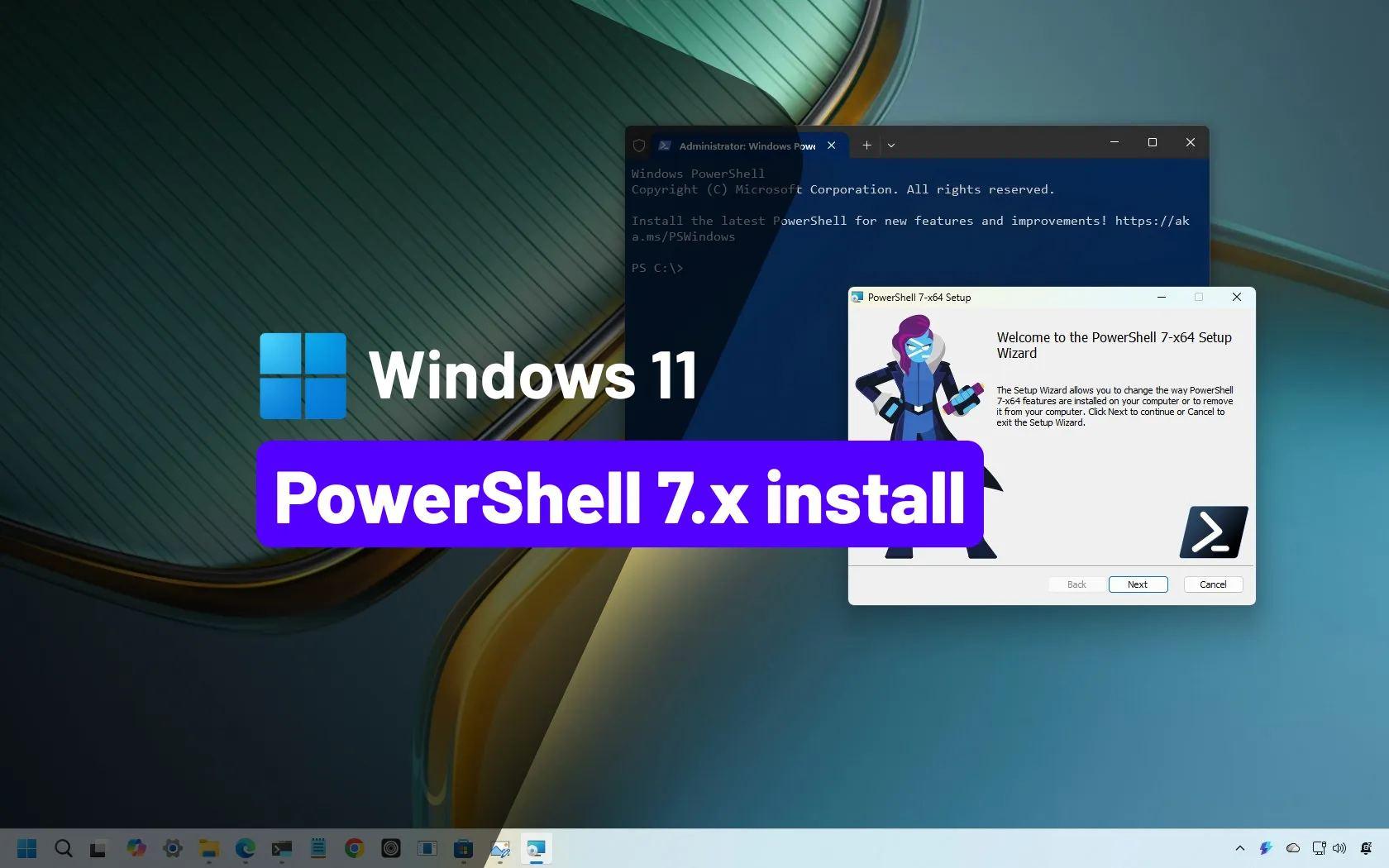
אם אתם משתמשים ב-Windows 11 מדי יום ונהנים להתעסק עם המערכת, במוקדם או במאוחר תיתקלו ב- PowerShell כקונסולה מתקדמת לאוטומציה של משימות , ניהול מחשבים ופתיחת תכונות שאפילו לא נראות בממשק הגרפי. הבעיה היא שגם ב-Windows 11, מה שמותקן מראש הוא Windows PowerShell 5.1, גרסה מיושנת שאינה עומדת בציפיות בהשוואה ליכולות של PowerShell 7.
במאמר זה, תראו, שלב אחר שלב ובפירוט רב, כיצד להתקין את PowerShell 7 על Windows 11 באמצעות כל השיטות הרשמיות (WinGet, MSI, MSIX, ZIP, ו-.NET Global Tool), כיצד לעדכן אותו, להסיר את התקנתו, לבדוק גרסאות, להתקין את PowerShell ISE, ואפילו כיצד להשתמש בו לסקריפטים, אוטומציה, וכיצד הוא שונה מ-CMD. הכל מוסבר בספרדית ברורה ונגישה (מספרד), מבלי להשמיט אף אפשרות חשובה.
מהו PowerShell, אילו גרסאות קיימות, וכיצד הן מתקיימות יחד ב-Windows 11?
PowerShell הוא ממשק שורת פקודה ושפת סקריפטים מתקדמת שנוצרה על ידי מיקרוסופט לניהול Windows (ועכשיו גם Linux ו-macOS). מקורו ב-.NET Framework, אך PowerShell 7 מבוסס כעת על .NET ו-C#, הוא חוצה פלטפורמות והוא קוד פתוח, מה שאפשר לו להתפתח הרבה יותר מהר מהגרסה הקלאסית הכלולה כברירת מחדל ב-Windows.
Windows 11 מגיע עם Windows PowerShell 5.1 מותקן מראש , שהוא עדיין חזק מאוד ומספיק בהחלט לרוב המשתמשים הביתיים. עם זאת, הוא נותר ללא שינוי: הוא כבר לא מקבל תכונות חדשות, אלא רק תיקוני אבטחה. לכן, מיקרוסופט מקדמת את השימוש ב- PowerShell 7 כגרסה מודרנית ומתפתחת ללא הרף , המופצת כיישום עצמאי.
נקודה מרכזית: PowerShell 7 זה לא מחליף את Windows PowerShell 5.1הוא מותקן בתיקייה נפרדת ויש לו קובץ הפעלה משלו.pwsh.exe) ויכול להתקיים יחד ללא בעיות עם הגרסה הקלאסית (powershell.exeזה מאפשר לך לבדוק סקריפטים, ליהנות מתכונות חדשות, ובמקביל להמשיך להשתמש במודולים ישנים יותר שעובדים רק עם גרסה 5.1.
כדי לברר באיזו גרסה אתם משתמשים בכל רגע נתון, תוכלו להריץ את הפקודה הבאה בקונסולה ותראו את הגרסה של מארח PowerShell שטענתם:
Get-Host | Select-Object Version
בדיקה זו שימושית מאוד אם ברצונך לאשר ש- PowerShell 7 הותקן כהלכה ב-Windows 11 או לבדוק אם אתה עדיין משתמש בגירסת 5.1 שמגיעה מותקנת מראש.
תכונות ויתרונות חדשים של PowerShell 7 בהשוואה ל-Windows PowerShell 5.1
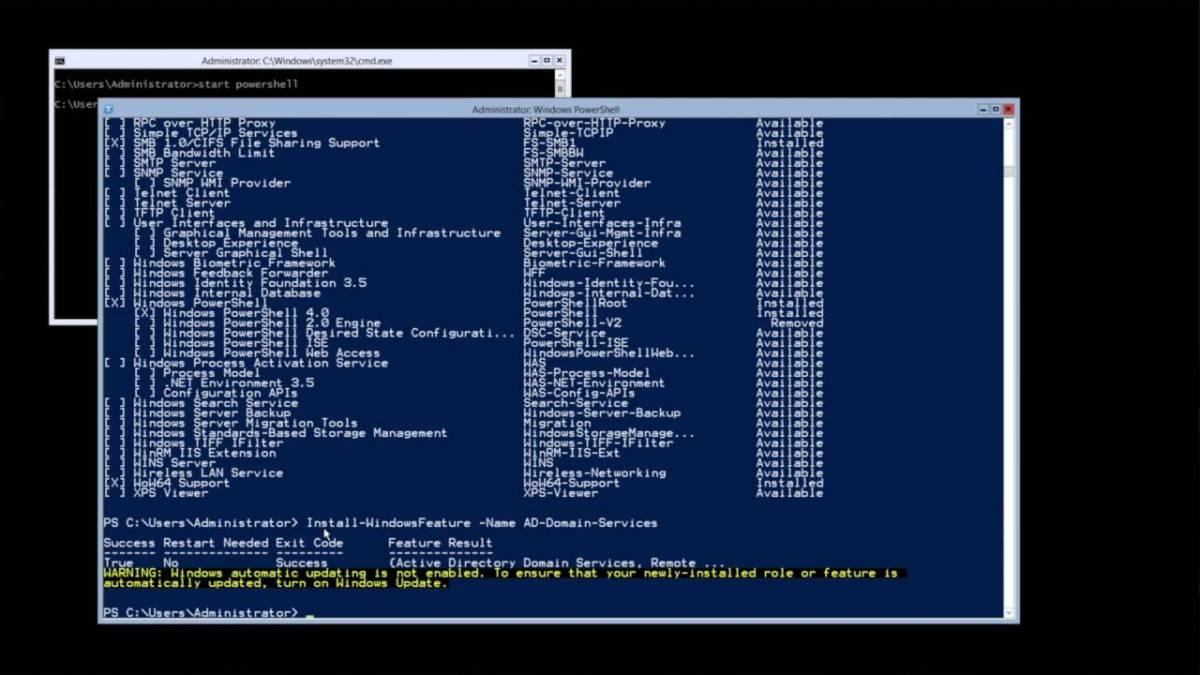
למרות ש-Windows PowerShell 5.1 עדיין בעל יכולות גבוהות, PowerShell 7 מציג שיפורים המיועדים למנהלי מערכת ולמשתמשים מתקדמים שעובדים עם סקריפטים מורכבים, שרתים מרובים או כמויות גדולות של נתונים.
אחת התכונות הבולטות שלה היא Pipeline Parallelism . הודות לתכונה זו, ניתן לעבד מאות קבצים או לנהל מספר שרתים בו זמנית, ובכך להפחית משימות שלקחו בעבר שעות לדקות ספורות. זה שימושי להפליא לאוטומציה של משימות אדמיניסטרטיביות כבדות.
גם משולב אופרטורים חדשים המאפשרים כתיבת קוד נקי וקומפקטי יותר, החלפת בלוקים ארוכים מהסוג if/else באמצעות ביטויים קריאים יותר, בני שורה אחת. זה לא רק הופך את הסקריפטים לאלגנטיים יותר, אלא גם מפחית את הסבירות לשגיאות ומקל על תחזוקה לטווח ארוך.
טיפול בשגיאות עושה קפיצת מדרגה משמעותית עם ה-cmdlet Get-Errorאשר מציג מידע מפורט ומעוצב היטב על כשלים. במקום להתעסק ביומנים מבלבלים, ניתן לאבחן בעיות הרבה יותר מהר, ולהפחית את הזמן המושקע באיתור שגיאות בסקריפטים ובאוטומציות מורכבות.
יחד עם תכונות אלו, PowerShell 7 מביא cmdlets חדשים, תצוגות כמו ConciseView , התראות מובנות על עדכוני גרסה, שכבות תאימות להפעלת מודולי Windows בהפעלות מרומזות, ויכולת להפעיל משאבים ישירות מהקונסולה בצורה גמישה יותר.
בקיצור, אם אתם משתמשים ב-PowerShell באופן מקצועי, מנהלים שרתים או מבצעים אוטומציה של תהליכים, שדרוג ל-PowerShell 7 ב-Windows 11 הוא כמעט חובה ; אם אתם פותחים אותו רק מדי פעם עבור פקודה ספציפית, אתם יכולים לחיות בצורה מושלמת עם גרסה 5.1, אך תפספסו יתרונות רבים.
שיטות רשמיות להתקנת PowerShell 7 ב-Windows 11
מיקרוסופט מציעה מספר שיטות רשמיות להתקנת PowerShell 7 ב-Windows 11 , כל אחת מהן מיועדת לתרחיש שונה: שולחן עבודה ביתי, סביבת ארגונית, פריסות המוניות, סביבות ARM וכו'. כל השיטות שתראו כאן נתמכות על ידי מיקרוסופט, בניגוד לכמה מתקינים של צד שלישי שעשויות להיות קיימות.
שיטות ההתקנה הנתמכות הן:
- WinGetזוהי השיטה המומלצת במחשבי לקוח של Windows 11, נוחה ומהירה משורת הפקודה.
- חבילת MSIאידיאלי לסביבות ארגוניות, שרתים ותרחישי פריסה מבוקרים.
- חבילת MSIX/חנות מיקרוסופטפשוט מאוד למשתמשים מזדמנים, עם עדכונים אוטומטיים, אם כי עם מגבלות משמעותיות.
- חבילת ZIPמיועד לתרחישים מתקדמים, גרסאות מרובות במקביל, או מערכות Server Core, Windows IoT וציוד ARM.
- כלי .NET גלובלישימושי מאוד למפתחי .NET שכבר מנהלים כלים גלובליים מה-SDK.
יתר על כן, בתוך כל שיטה יש בדרך כלל מספר מהדורות: גרסה יציבה (Release) וגרסת תצוגה מקדימה (Preview) . הגישה הנבונה ביותר עבור סביבת ייצור היא להתקין את הגרסה היציבה האחרונה ולשמור את הגרסה המקדימה לסביבות בדיקה או מעבדה.
התקנת PowerShell 7 על Windows 11 באמצעות WinGet (שיטה מומלצת)
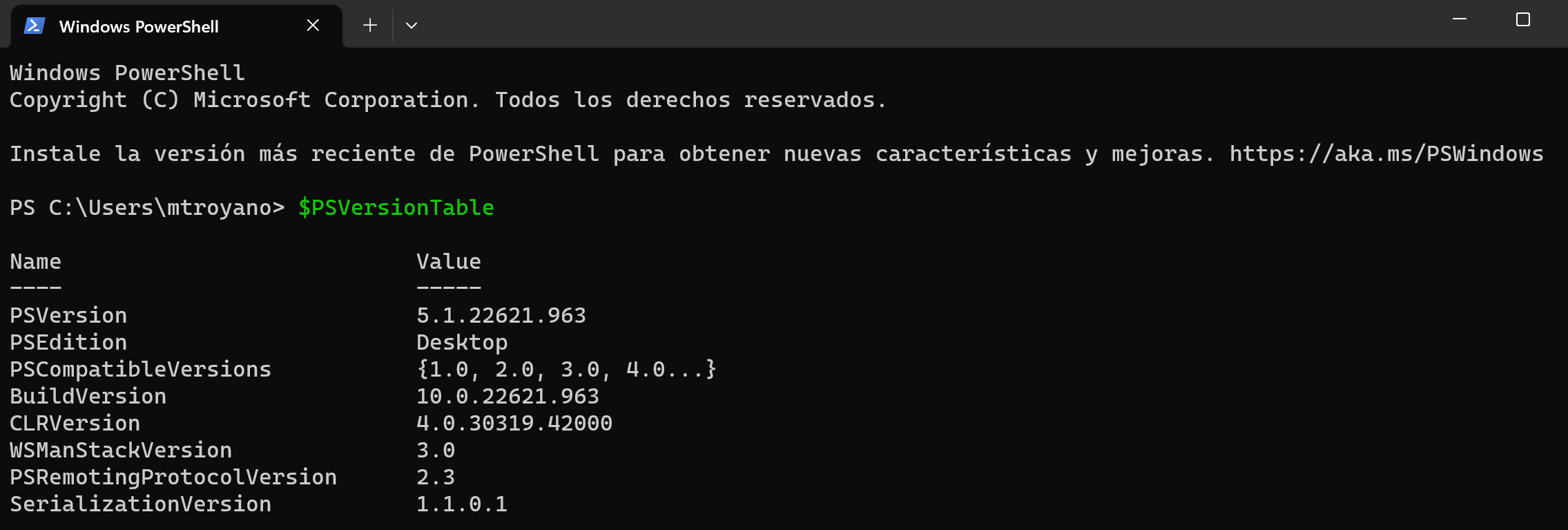
WinGet הוא מנהל החבילות של Windows שמגיע משולב עם Windows 11 (כחלק מיישום App Installer). זהו כלי שורת פקודה המאפשר לך למצוא, להתקין, לעדכן ולהסיר תוכניות במהירות, מה שהופך אותו לאידיאלי לניהול PowerShell 7 ללא הטרחה של הורדות ידניות.
שירות winget ניתן להפעיל אותו מכל קונסולה: cmd.exe, Windows PowerShell 5.1 או PowerShell 7 עצמו לאחר ההתקנה. כדי למצוא את הגרסה העדכנית ביותר של PowerShell, הפעל:
winget search --id Microsoft.PowerShell --exact
שם תראו את הגרסה היציבה הנוכחית שפורסמה במאגר WinGet. החל מחבילת PowerShell 7.6.0, WinGet מתקין את חבילת MSIX כברירת מחדל אלא אם כן תציינו אחרת.
כדי להתקין את מהדורת MSIX של PowerShell 7 מ-WinGet, ניתן להשתמש ב:
winget install --id Microsoft.PowerShell --source winget
אם אתה מעדיף לאלץ התקנה באמצעות חבילת MSI במקום חבילת MSIX , לדוגמה בסביבה ארגונית עם מדיניות ספציפית, תוכל לציין את סוג המתקין:
winget install --id Microsoft.PowerShell --source winget --installer-type wix
שימו לב שהחל מגרסאות תצוגה מקדימה מסוימות (לדוגמה, מחבילה 7.7.0-preview.1), MSI לא תמיד זמין ו-WinGet יכול להתקין MSIX רק עבור גרסאות תצוגה מקדימה.
כדי להתקין את גרסת התצוגה המקדימה העדכנית ביותר מ-WinGet, ניתן להפעיל:
winget install --id Microsoft.PowerShell.Preview --source winget
שיטה זו מעניינת במיוחד משום מפשט עדכונים עתידייםבהמשך תוכלו להשתמש winget upgrade כדי לשדרג לגרסה הבאה של PowerShell 7 מבלי להוריד דבר ידנית.
התקנת PowerShell 7 באמצעות חבילת MSI ב-Windows 11
אם אתם רוצים שליטה רבה יותר על אפשרויות ההתקנה, במיוחד בסביבה מקצועית, הנוהג הרגיל הוא להוריד את מתקין PowerShell 7 MSI מ-GitHub ולהפעיל אותו כמו כל תוכנית אחרת.
בדף הגרסאות הרשמי של PowerShell, תמיד תמצאו את הגרסה היציבה (Release) העדכנית ביותר ואת גרסאות התצוגה המקדימה. הורידו את חבילת MSI המתאימה לארכיטקטורה שלכם (x64 או ARM64), וכאשר היא נמצאת במחשב, לחצו עליה פעמיים ופעל לפי אשף ההתקנה הסטנדרטי.
במהלך התהליך, תוכלו לבחור אפשרויות כגון יצירת קיצורי דרך, הגדרת משתנה PATH או הפעלת תקשורת מרחוק . אם אין לכם צרכים מיוחדים, תוכלו להשתמש בהגדרות ברירת המחדל, שהן מאובטחות ומתאימות לרוב המשתמשים.
כאשר האשף יסיים, PowerShell 7 יותקן בנתיב הרגיל C:\Program Files\PowerShell\7 (עבור גרסאות יציבות) או ...\7-preview במקרה של גרסאות תצוגה מקדימה, הוא יתווסף אוטומטית למשתנה PATH כדי שיהיה אפשר להתקשר pwsh מכל קונסולה.
התקנת PowerShell 7 MSI עם אפשרויות מתקדמות דרך שורת הפקודה
בסביבות בהן יש לפרוס את PowerShell 7 על מחשבים רבים, הנוהג המקובל הוא לא ללחוץ ידנית, אלא להשתמש ב-Msiexec עם פרמטרים כדי להפוך את התהליך לאוטומטי ולהתאים את כל מאפייני ההתקנה משורת הפקודה.
מתקין PowerShell 7 MSI חושף מספר מאפיינים חשובים, כולל:
- USE_MUזה קובע אם המוצר ישתלב עם Microsoft Update, WSUS או Configuration Manager. זה יכול להיות 1 (ברירת מחדל, בחירה לקבל עדכונים) או 0 (אי השתתפות בעדכונים דרך MU).
- ENABLE_MU: משפיע על האפשרות להפעיל את השימוש ב-Microsoft Update מממשק ההגדרות.
- הפעל_PSREMOTE: קובע האם תקשורת PowerShell מרחוק מופעלת במהלך ההתקנה.
- MANIFEST_REGISTER: מציין האם מניפסט יומן האירועים של Windows נרשם.
- הוסף_נתיב: מאפשר או מבטל הוספת PowerShell למשתנה הסביבה PATH של Windows.
- השבתת_טלמטריהמאפשר השבתת טלמטריה של PowerShell על ידי הגדרת משתנה הסביבה
POWERSHELL_TELEMETRY_OPTOUT. - תיקיית התקנה: מגדיר את ספריית הבסיס שבה PowerShell יותקן (כברירת מחדל,
$Env:ProgramFiles\PowerShell\, שעליו נוצרת תיקיית המשנה7o7-preview(בהתאם לסוג הגרסה).
דוגמה אופיינית להתקנה שקטה עם מספר אפשרויות מופעלות עשויה להיראות בערך כך (מ-PowerShell):
$msiParams = @(

  '/package PowerShell-7.6.1-win-x64.msi',

  '/quiet',

  'ADD_EXPLORER_CONTEXT_MENU_OPENPOWERSHELL=1',

  'ADD_FILE_CONTEXT_MENU_RUNPOWERSHELL=1',

  'ENABLE_PSREMOTING=1',

  'REGISTER_MANIFEST=1',

  'USE_MU=1',

  'ENABLE_MU=1',

  'ADD_PATH=1'

)

msiexec.exe @msiParams
סוג זה של התקנה שקטה (/quiet) מושלם עבור אוטומציה של פריסות מסקריפטים או כלי ניהול כמנהל תצורה. אם ברצונך לסקור את כל האפשרויות, תוכל לעיין בתיעוד הרשמי לקבלת פרמטרים של Msiexec.exe.
התקנת PowerShell 7 ב-Windows 11 באמצעות חבילת ZIP
מיקרוסופט מפרסמת גם קבצי ZIP עם קבצים בינאריים של PowerShell 7 , המתמקדים בתרחישים מתקדמים או מיוחדים יותר: גרסאות מרובות במקביל, Windows Server Core, Windows IoT, סביבות ללא מתקין גרפי, מכונות ARM כמו Surface Pro X וכו'.
כדי להשתמש בשיטה זו, הורד את הגרסה מדף הגרסה הרשמי. קובץ ZIP המתאים למערכת שלך (x64, ARM64 וכו')בהתאם לאופן השגת הקובץ, ייתכן שתצטרך לפתוח את נעילת הקובץ באמצעות cmdlet. Unblock-File כך ש-Windows לא יסמן אותו כתוכן מהאינטרנט עם הגבלות נוספות.
לאחר מכן, חלצו את התוכן לאן שתרצו (רצוי ב $Env:ProgramFiles\PowerShell\7 או מיקום שווה ערך) ומבוצע ישירות pwsh.exe מאותה תיקייה. אין מתקין כזהלכן, שיטה זו אינה בודקת דרישות מוקדמות או מגדירה אוטומטית את PATH.
אם ברצונך להשתמש במספר גרסאות של PowerShell 7 בו זמנית , תוכל לחלץ כל אחת מהן לספרייה אחרת. במקרה זה, תצטרך ליצור קיצורי דרך בתפריט התחל, ובמידת הצורך, להוסיף ידנית את הנתיב המתאים למשתנה הסביבה PATH.
בנוגע לתקשורת מרחוק דרך WSMan, עליך לוודא בעצמך שכל דרישות המערכת מתקיימות , מכיוון שקובץ ZIP אינו מגדיר דבר באופן אוטומטי, בניגוד ל-MSI.
התקנת PowerShell 7 ככלי .NET גלובלי
אם כבר מותקן לכם את .NET SDK במחשב, אפשרות נוחה מאוד היא התקנת PowerShell 7 ככלי .NET גלובלי, מנוהל באמצעות הפקודה dotnet toolזה מעניין במיוחד עבור מפתחים שכבר מנהלים כלים אחרים משם.
הפקודה להתקנה פשוטה:
dotnet tool install --global PowerShell
תהליך זה מוסיף אוטומטית את התיקייה $HOME\.dotnet\tools למשתנה הסביבה $Env:PATHכדי שתוכלו להשיק pwsh מהפעלה חדשה של קונסולה ללא סיבוכים. עם זאת, הסשן הנוכחי לא מתעדכן אוטומטיתלכן, תצטרך לפתוח חלון מסוף חדש כדי שהשינויים ישתקפו ב-PATH.
מנקודה זו ואילך, ניתן להשתמש ב-PowerShell 7 כמו כל כלי .NET גלובלי אחר, ולעדכן או להסיר אותו באמצעות אותן פקודות. dotnet toolאשר מאחד במידה רבה את התחזוקה בסביבות פיתוח.
התקנת PowerShell 7 באמצעות חבילת MSIX או מחנות Microsoft
PowerShell 7 זמין גם בפורמט MSIX, הן להורדה ישירה והן דרך חנות Microsoft . פורמט זה בולט בפשטותו ובעדכונים האוטומטיים המשולבים ב-Windows.
היתרונות העיקריים של התקנה מחנות Microsoft או באמצעות MSIX הם:
- עדכונים אוטומטיים מבלי שתצטרכו לבדוק אותם ידנית, מכיוון שהמערכת עצמה דואגת לעדכון האפליקציה.
- אינטגרציה עם כלי ניהול תוכנה כגון Intune או Configuration Manager בסביבות ארגוניות.
- תאימות עם מעבדי x64 ו- Arm64 ב- Windows 11.
כדי להתקין ידנית את חבילת MSIX שהורדת מ-GitHub, פשוט לחץ פעמיים על הקובץ. .msixbundle או השתמשו בפקודה הזו מ-PowerShell:
Add-AppxPackage -Path ".\PowerShell-7.6.1.msixbundle"
עם זאת, לסוג זה של התקנה יש מגבלות חשובות שכדאי לקחת בחשבון אם אתם מסתמכים על תכונות מתקדמות:
- התקנה מבוססת חנות מיקרוסופט זה למשתמש אחד בלבד.לא ניתן לפרוס אותו לכל משתמשי הצוות מהחבילה עצמה.
- חבילות MSIX רצות על סביבה מבודדת (ארגז חול) אשר וירטואלית חלק ממערכת הקבצים והרישום, וחוסמת שינויים בתיקיית השורש של היישום (
$PSHOME). - לא נתמך תקשורת PowerShell מרחוק ברמת המערכת עם WSMan, מכיוון שהשינויים ב
$PSHOMEהם חסומים. - לא ניתן ליצור או לשנות פרופילים עבור כל המשתמשים המאוחסנים ב
$PROFILE.AllUsersAllHostso$PROFILE.AllUsersCurrentHostרק הפרופילים של המשתמש הנוכחי זמינים.
בנוסף, מספר פקודות הדורשות כתיבה $PSHOME הם לא עובדים על התקנה מחנות מיקרוסופטלדוגמה:
Register-PSSessionConfigurationUpdate-Help -Scope AllUsersEnable-ExperimentalFeature -Scope AllUsersSet-ExecutionPolicy -Scope LocalMachine
בקיצור, חבילת MSIX/Store מושלמת למשתמשים שרוצים תמיד לקבל את הגרסה העדכנית ביותר ללא סיבוכים ואינם זקוקים לשליטה מרחוק מתקדמת או להתאמות אישיות גלובליות. אם אתם זקוקים לשליטה מלאה על הסביבה, MSI או אפילו ZIP הם בדרך כלל אפשרות טובה יותר.
כיצד להפעיל את PowerShell 7 ב-Windows 11 ולבדוק היכן הוא מותקן
לאחר שהתקנת את PowerShell 7 באמצעות אחת מהשיטות שתוארו לעיל, תוכל להפעיל אותו בכמה דרכים . הדרך הישירה ביותר היא לפתוח את תפריט התחל, להקליד "PowerShell 7" וללחוץ על הערך המתאים. בדרך כלל תראה גם את הערך "PowerShell 7-preview" אם מותקנת לך גרסת תצוגה מקדימה.
דרך נוספת היא לפתוח כל קונסולה (כולל זו הקלאסית). cmd.exe או Windows PowerShell 5.1) ופשוט הקלד:
pwsh
אם ההתקנה הוסיפה בהצלחה את הנתיב ל-PATH, הפקודה תפעיל את PowerShell 7 באותו חלון או בחלון חדש, בהתאם לאופן שבו הגדרת את קיצור הדרך.
כברירת מחדל, הגרסה היציבה מותקנת ב $Env:ProgramFiles\PowerShell\7 וגרסאות התצוגה המקדימה ב $Env:ProgramFiles\PowerShell\7-previewבתפריט התחל תראו בדרך כלל מספר ערכים: שניים התואמים ל-Windows PowerShell 5.1 (כולל Windows PowerShell ISE) ואחרים ספציפיים ל-PowerShell 7.
אם אי פעם יש לך ספקות כיצד הותקנה גרסת PowerShell בה אתה משתמש?אתה יכול לבדוק את המשתנה $PSHOMEאשר תמיד מצביע על ספריית הבסיס של קובץ ההפעלה בהפעלה הנוכחית. כמה רמזים נפוצים הם:
- Si
$PSHOMEes$HOME\.dotnet\tools, הוא הותקן ככלי .NET גלובלי. - אם זה שווה את זה
$Env:ProgramFiles\PowerShell\7כנראה שהוא הותקן דרך חבילת MSI (תראה אותו גם ב"תוכניות ותכונות"). - אם תתחיל עם
$Env:ProgramFiles\WindowsApps\, מגיע מחבילת MSIX / Microsoft Store. - אם מדובר בנתיב מותאם אישית אחר, כנראה שזו התקנה על ידי קובץ ZIP דחוס.
עדכון PowerShell 7 ב-Windows 11 לגרסה העדכנית ביותר
PowerShell 7 נועד לקבל עדכוני תכונות ואבטחה באופן קבוע . ישנן שתי דרכים עיקריות להישאר מעודכנים: להשתמש ב-Microsoft Update (אם הפעלתם אותו במהלך התקנת MSI) או לחזור על אותה שיטה בה השתמשתם בפעם הראשונה (WinGet, MSI, MSIX, ZIP או כלי .NET).
כאשר PowerShell 7 משולב עם Microsoft Update, ניתן לעדכן אותו דרך Windows Update for Business, WSUS או Configuration Manager , בדיוק כמו כל מוצר אחר של מיקרוסופט. זוהי גישה נוחה מאוד אם אתם מנהלים צי גדול של מחשבים.
אם ברצונך להישאר צעד אחד קדימה בכל מה ש-Microsoft Update מציע ולקבל תמיד את הגרסה העדכנית ביותר מיד עם פרסומה, עליך להשתמש ב- אותה שיטת התקנה מקוריתאם התקנת אותו דרך MSI, התקן את ה-MSI החדש; אם זה היה WinGet, השתמש winget upgradeאם זה היה קובץ ZIP, אתה מוריד ומחליף את קובץ ה-ZIP, וכן הלאה. גרסאות יציבות חדשות מחליפות גרסאות יציבות קודמות, בעוד שגרסאות תצוגה מקדימה מעדכנות גרסאות תצוגה מקדימה קודמות, אבל תמיד... הם ממשיכים להיות מותקנים במקביל לגרסה היציבה.
באופן ספציפי, אם ברצונך להשתמש ב-WinGet כדי לבדוק אם גרסה חדשה יותר זמינה, תוכל להריץ:
winget list --id Microsoft.PowerShell --upgrade-available
אם יש עדכון, תראה את הגרסה העדכנית ביותר בפלט. כדי להחיל אותו:
winget upgrade --id Microsoft.PowerShell
WinGet ינסה לשמור על אותו סוג חבילה בו השתמשת בתחילה (MSI או MSIX), בתנאי שאפשרות זו קיימת עבור הגרסה החדשה. אם היא אינה זמינה, תצטרך להשתמש בשיטה אחרת, כגון הורדה ידנית מ-GitHub.
עדכון ידני מ-PowerShell באמצעות הסקריפט הרשמי של מיקרוסופט
אם אתם מעדיפים לא לפתוח את הדפדפן או לנווט ב-GitHub בכל פעם, תוכלו לעדכן את PowerShell 7 ישירות מהקונסול באמצעות סקריפט רשמי שמוריד ומתקין את הגרסה היציבה האחרונה בפורמט MSI.
פתח את PowerShell עם הרשאות מנהל (אחרת הפקודה תיכשל) והפעל:
iex "& { $(irm https://aka.ms/install-powershell.ps1) } -UseMSI"
סקריפט זה מוריד את גרסת ה-MSI העדכנית ביותר משרתיה הרשמיים של מיקרוסופט , מפעיל את מתקין המערכת ומנחה אותך באשף. לאחר שתסיים, הגרסה העדכנית ביותר תותקן מבלי שתצטרך לחפש אותה ידנית. אינך צריך להפעיל מחדש את Windows כדי להתחיל להשתמש בו, אלא אם כן יש לך תהליכים ספציפיים מאוד שחוסמים קבצים.
הסר את התקנת PowerShell 7 ב-Windows 11 באמצעות השיטה בה נעשה שימוש
הסרת ההתקנה של PowerShell 7 תלויה גם באופן שבו הוא הותקן במקור . אין שיטה אחת שעובדת בכל המקרים, לכן כדאי לדעת מה עשית בהתחלה:
- אם התקנת אותו עם WinGetניתן להסיר אותו באמצעות:
winget uninstall --id Microsoft.PowerShell - אם השתמשת ב- חבילת MSIעבור אל לוח הבקרה > תוכניות ותכונות והסר את ההתקנה כמו כל יישום אחר.
- אם בחרת ב- חבילת ZIPפשוט מחק את התיקייה שממנה חילצת את הקבצים (ואם תרצה, נקה קיצורי דרך וערכי PATH שייתכן שהגדרת ידנית).
- אם התקנת את זה מ חנות Microsoftפתח את תפריט התחל, חפש "PowerShell 7", לחץ לחיצה ימנית ובחר "הסר התקנה".
- אם יש לך את זה כמו כלי .NET גלובלי, משתמש ב:
dotnet tool uninstall --global PowerShell
זכור ש- Windows PowerShell 5.1 הוא חלק ממערכת ההפעלה ואינו מוסר בעת הסרת ההתקנה של PowerShell 7. הוא יישאר זמין עבור מודולים וסקריפטים שעובדים רק עם גרסה זו.
גרסאות Windows נתמכות ושימוש בתמונות Docker
מיקרוסופט תומכת ב-PowerShell 7 כל עוד גרסת PowerShell ומהדורת Windows נשארות במחזור החיים הרשמי שלהן . באופן כללי, אם מערכת ההפעלה Windows 11 שלך מעודכנת ונתמכת, אתה אמור להיות מסוגל להריץ את הגרסה היציבה העדכנית ביותר של PowerShell 7 ללא כל בעיות.
בנוסף, תמונות Docker של .NET SDK כוללות את הגרסה העדכנית ביותר של PowerShell . אלה מופצות מרשימת הארכיטקטורה של מיקרוסופט והן שימושיות מאוד לסביבות בדיקות ופיתוח במכולות. עם זאת, ייתכן שהן לא יכללו את עדכוני האבטחה האחרונים עבור מערכת ההפעלה הבסיסית, לכן מיקרוסופט ממליצה לעדכן את חבילות המערכת בתוך התמונה אם אתם מתכננים להשתמש בהן לכל דבר שאינו בדיקות.
אם אתם זקוקים לתמונת Docker מוסמכת לייצור, מומלץ ליצור תמונה מותאמת אישית משלכם מבסיס רשמי, ולשמור אותה מעודכנת בעדכונים הנדרשים על ידי הסביבה שלכם.
כיצד להתקין את PowerShell ISE ב-Windows 11 Pro
למרות ש-Microsoft מקדמת את Visual Studio Code עם ההרחבה PowerShell כסביבה המומלצת, PowerShell ISE עדיין זמין ב-Windows 11 Pro כתכונה אופציונלית. אם אתם מעדיפים סביבה קלאסית זו לכתיבה וניפוי שגיאות של סקריפטים, תוכלו להמשיך להתקין אותה ללא בעיות רבות.
כדי להפעיל את Windows PowerShell ISE מהגדרות Windows 11 Pro, בצע את הפעולות הבאות:
1. לחצו על כפתור התחל והקלידו "תכונות אופציונליות".
2. פתחו את היישום "תכונות אופציונליות - הגדרות מערכת".
3. לחצו על כפתור "הצגת פונקציות".
4. במנוע החיפוש, הקלד "ISE" וסמן את התיבה "Windows PowerShell ISE".
5. לחצו על "הבא" ולאחר מכן על "התקן".
תראה את התקדמות ההתקנה בקטע "פעולות אחרונות", וכאשר היא תסתיים, היא תופיע כ"מותקן". מאותו רגע, עורך PowerShell ISE יהיה זמין בתפריט התחל , מוכן לשימוש עם Windows PowerShell 5.1.
עבור מנהלי דומיינים וסביבות שרת, ניתן להפעיל את PowerShell ISE גם דרך RSAT ומודול ServerManager . תהליך עבודה טיפוסי יהיה להתקין את כלי ה-RSAT הדרושים, לייבא את המודול באמצעות:
Install-Module ServerManager -Verbose -Force -ErrorAction SilentlyContinue -WarningAction SilentlyContinue
Import-Module ServerManager -Verbose -Force -ErrorAction SilentlyContinue -WarningAction SilentlyContinue
לאחר מכן תוכל להשתמש ב-cmdlets כמו Get-WindowsFeature לנהל תכונות, למרות שב-Windows 11 הגישה הנפוצה ביותר היא עדיין להשתמש בממשק "תכונות אופציונליות" או לעשות את הקפיצה המכרעת ל קוד Visual Studio עם ההרחבה PowerShellשהיא האלטרנטיבה המומלצת לטווח ארוך.
הבדלים עיקריים בין PowerShell ו-CMD ב-Windows 11
משתמשים רבים נשארים תקועים עם שורת הפקודה הקלאסית (CMD) מתוך הרגל, אך המציאות היא ש- PowerShell נמצאת בליגה אחרת מבחינת עוצמה וגמישות . CMD הוא צאצא של MS-DOS ונשאר כמעט ללא שינוי במשך עשרות שנים, ונועד לפקודות בסיסיות וסקריפטים פשוטים יחסית.
PowerShell, לעומת זאת, בנוי על .NET ועובד עם אובייקטים במקום מחרוזות טקסט . זה מאפשר גישה למאפייני מערכת מורכבים, מניפולציה של מידע מובנה, סינון וטרנספורמציה של נתונים בצורה עשירה הרבה יותר מאשר עם טקסט צינורות פשוט של CMD.
PowerShell מאפשר לך לנהל כמעט כל היבט של Windows , החל משירותים ותהליכים ועד לרישום, Active Directory, Exchange, SQL Server, IIS ומוצרים אחרים של מיקרוסופט, הודות למודולים הייעודיים שלו. הוא גם מאפשר לך לשלב פקודות, להפוך משימות מורכבות לאוטומטיות ולתזמר זרימות עבודה שלמות בעזרת מספר מצומצם של סקריפטים מעוצבים היטב.
CMD עדיין תקף למשימות פשוטות מאוד, אבל כשצריך ללכת רחוק יותר - לדוגמה, תיאום גיבויים, פריסת תצורות בכמות גדולה או ניהול חוות שרתים - PowerShell 7 הוא הכלי שבאמת נותן לך שליטה מפורטת על מערכת ההפעלה.
הפעלת קבצי אצווה וסקריפטים מ-PowerShell
אחד היתרונות של אימוץ PowerShell 7 ב-Windows 11 הוא ש... אינך מאבד תאימות עם קבצי אצווה ישנים (.CMD o .BAT) שצברת לאורך זמן. למעשה, תוכל להפעיל את הקבצים הללו מ-PowerShell באמצעות פקודות כמו Invoke-Expression.
לדוגמה, אם יש לך קובץ softzone.cmd בכונן E: עם מספר הוראות אצווה, ניתן להריץ אותו מ-PowerShell כך:
Invoke-Expression -Command "E:/softzone.cmd"
פקודה זו מבצעת את התוכנית או הסקריפט שצוינו במערכת המקומית ישירות מתוך הפעלת PowerShell. ניתן גם לשלב אותה בסקריפטים של PowerShell משלך כדי לשלב משימות .CMD מדור קודם עם אוטומציות חדשות מבוססות cmdlet.
עם זאת, ראוי לזכור ש- PowerShell ו-CMD אינם מפרשים את כל הפקודות באותו אופן , כך שאם יש לכם סקריפטים מורכבים ספציפיים ל-CMD, הגישה הנקייה ביותר בטווח הבינוני היא בדרך כלל להעביר אותם ל-PowerShell טהור, תוך ניצול ה-cmdlets, טיפול השגיאות ומודל האובייקטים שלו.
אוטומציה של משימות עם PowerShell 7 ב-Windows 11
הכוח האמיתי של PowerShell 7 מתגלה כשמשתמשים בו כדי להפוך משימות חוזרות ונשנות לאוטומטיות ב-Windows 11. ניתן לתזמן סקריפטים לטיפול בגיבויים, ניקוי דיסק, פריסת תצורות, ניהול משתמשים, ניטור שירותים, השקת עדכונים ועוד, מבלי שתצטרכו ללחוץ על הממשק הגרפי.
דמיינו, לדוגמה, שאתם רוצים ליצור גיבויים קבועים של תיקייה חשובה . תוכלו להגדיר סקריפט קטן כזה (מותאם למבנה התיקיות שלכם):
$source = "C:\Ruta\CarpetaOrigen\"

$destination = "D:\Backup"

$date = Get-Date -Format "MM-dd-yyyy"

$backupFolder = "$destination\Backup_$date"

New-Item -ItemType Directory -Force -Path $backupFolder

Copy-Item -Path $source* -Destination $backupFolder -Recurse
דוגמה זו יוצרת תיקיית גיבוי עם התאריך בשם ומשכפלת את כל תוכן תיקיית המקור לנתיב היעד. על ידי תזמון סקריפט זה עם מתזמן המשימות של Windows, תוכלו לקבל גיבויים יומיים מבלי להרים אצבע.
וזה רק קצה הקרחון: בעזרת PowerShell תוכלו לנהל רשתות, מסדי נתונים, שירותים מרוחקים , להפעיל פקודות במחשבים באותה רשת באמצעות גישה מרחוק או SSH, או אפילו לתזמר פריסות יישומים מורכבות. ככל שתשתמשו יותר ב-PowerShell 7, כך גדל החזר ההשקעה בחיסכון בזמן.
בעת עבודה עם סקריפטים, זכרו לשים לב למדיניות הביצוע ולהיבטי האבטחה: אין להריץ סקריפטים ממקורות מפוקפקים ולשמור על נהלי חתימה ובקרת מקורות טובים, במיוחד בסביבות ייצור.
בסופו של דבר, התקנת PowerShell 7 על Windows 11 פותחת רמת שליטה ואוטומציה העולה בהרבה על מה שהמערכת מציעה ישירות מהקופסה. בין אם אתם פשוט רוצים לשמור על הקונסולה המודרנית מעודכנת או לנהל מאות מחשבים, הבנת WinGet, MSI, MSIX, ZIP, שילוב .NET, כלים כמו PowerShell ISE ו-Visual Studio Code, ויכולות סקריפטים, תספק בסיס איתן לניהול Windows 11 בצורה מקצועית ויעילה הרבה יותר.

אינדקס
- 1 מהו PowerShell, אילו גרסאות קיימות, וכיצד הן מתקיימות יחד ב-Windows 11?
- 2 תכונות ויתרונות חדשים של PowerShell 7 בהשוואה ל-Windows PowerShell 5.1
- 3 שיטות רשמיות להתקנת PowerShell 7 ב-Windows 11
- 4 התקנת PowerShell 7 על Windows 11 באמצעות WinGet (שיטה מומלצת)
- 5 התקנת PowerShell 7 באמצעות חבילת MSI ב-Windows 11
- 6 התקנת PowerShell 7 MSI עם אפשרויות מתקדמות דרך שורת הפקודה
- 7 התקנת PowerShell 7 ב-Windows 11 באמצעות חבילת ZIP
- 8 התקנת PowerShell 7 ככלי .NET גלובלי
- 9 התקנת PowerShell 7 באמצעות חבילת MSIX או מחנות Microsoft
- 10 כיצד להפעיל את PowerShell 7 ב-Windows 11 ולבדוק היכן הוא מותקן
- 11 עדכון PowerShell 7 ב-Windows 11 לגרסה העדכנית ביותר
- 12 עדכון ידני מ-PowerShell באמצעות הסקריפט הרשמי של מיקרוסופט
- 13 הסר את התקנת PowerShell 7 ב-Windows 11 באמצעות השיטה בה נעשה שימוש
- 14 גרסאות Windows נתמכות ושימוש בתמונות Docker
- 15 כיצד להתקין את PowerShell ISE ב-Windows 11 Pro
- 16 הבדלים עיקריים בין PowerShell ו-CMD ב-Windows 11
- 17 הפעלת קבצי אצווה וסקריפטים מ-PowerShell
- 18 אוטומציה של משימות עם PowerShell 7 ב-Windows 11