- בדוק תאימות עם המארז, השקע והמחברים לפני רכישה והתקנה של מצנן הנוזלים AIO.
- תכננו את מיקום הרדיאטור ואת זרימת האוויר כדי להגן על המשאבה ולמטב את הטמפרטורות.
- יש להקפיד על סדר התקנה הגיוני: לוחית אחורית, רדיאטור, מאווררים, בלוק וכבלים.
- התאם את ה-BIOS ובצע תחזוקה שוטפת של אבק ומשחה תרמית כדי להאריך את חיי המערכת.
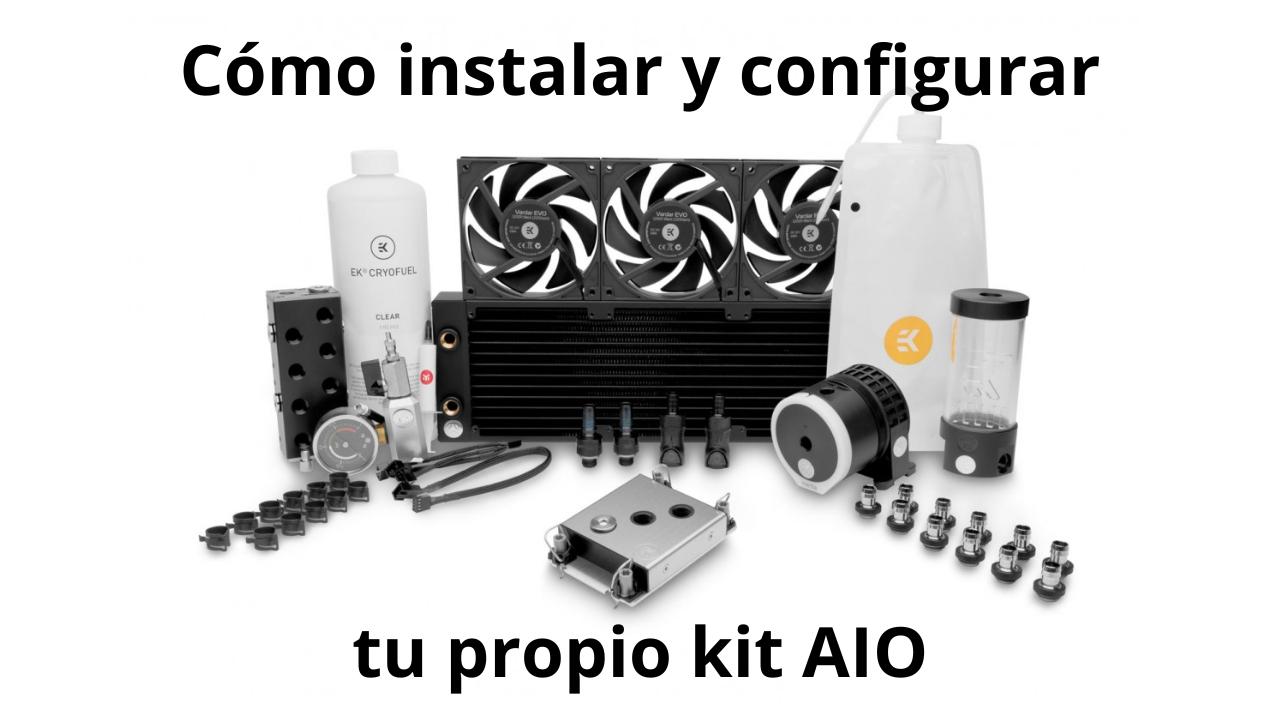
אם מעולם לא התקנתם מצנן נוזלים מסוג AIO, זה נורמלי לחשוב שכאשר פותחים את הקופסה יש יותר מדי חלקים, צינורות וכבלים מכדי שזה יהיה קל. המציאות היא שערכות All-in-One מתוכננות בדיוק כך שכל אחד יוכל להתקין אותן עם קצת סבלנות, מברג, ועל ידי ביצוע סדר הגיוני.
בשורות הבאות, תמצאו מדריך מקיף המסביר כיצד לבחור, להכין, להתקין ולקבוע תצורה של מערכת קירור All-in-One (AIO) במחשב שלכם, מה לבדוק בעת ההפעלה הראשונה, איזו תחזוקה נדרשת, ואילו טיפים וטריקים מועילים כדי למנוע רעשים, דליפות או התחממות יתר. הכל מוסבר בספרדית פשוטה ויומיומית, אך ברמת הפירוט שטכנאי היה משתמש בה בעת בניית מערכת משלו.
מהי מערכת AIO ומהם היתרונות שלה?
ערכת קירור נוזלי AIO (All-in-One) משלבת רדיאטור, משאבה, בלוק מעבד, צינורות ונוזל קירור ליחידה אחת , כולם אטומים מראש כך שאין צורך למלא או לרוקן דבר. מטרתה היא למשוך חום מהמעבד ולפזר אותו בצורה יעילה ושקטה יותר מאשר פתרונות קירור אוויר רבים.
בהשוואה למערכת קירור נוזלית מותאמת אישית, AIO מציע אמינות מעולה ופחות כאבי ראש : הצינורות מגיעים מורכבים מראש, אין אביזרים שעלולים להתרופף, אין מיכלים למילוי מחדש, ואין סיכון ריאלי שהצינור ישתחרר ויספוג את הרכיבים בנוזל אם תבצעו הרכבה נכונה.
בהשוואה למצנן אוויר, מקרר AIO (All-in-One) טוב מציע בדרך כלל טמפרטורות טובות יותר ומראה נקי יותר , במיוחד במקרים עם חלונות. עם זאת, ישנם מצנני אוויר יוקרתיים המסוגלים להתאים או להתעלות על ביצועים של כמה מקררי AIO בינוניים, כך שהיתרון אינו מוחלט, אך ברוב המערכות הבינוניות-ישירות, מצנן הנוזלים AIO בסופו של דבר עושה את ההבדל.
בנוסף לביצועים, משתמשים רבים בוחרים בפתרונות אלה בשל האסתטיקה שלהם והאפשרויות של תאורת ARGB , מסכי LCD המשולבים במשאבה (כמו בסדרת ROG RYUJIN) או תוכנת בקרה המאפשרת כוונון עקומות אוורור ואפקטים של תאורה בדיוק רב.
תאימות לפני קנייה והתקנה של AIO
לפני שאתם מתחילים להבריג משהו, הדבר החשוב ביותר הוא לוודא שמצנן הנוזל AIO שאתם רוצים להתקין תואם למארז, ללוח האם ולמעבד שלכם . דילוג על שלב זה הוא הדרך המהירה ביותר להחזיר את המוצר.
ראשית, ודאו שהערכה כוללת את התושבות הנכונות עבור השקע שלכם . בדרך כלל, הן מגיעות עם תושבות עבור Intel LGA1700/1200/115x ו-AMD AM4/AM5. מעבדי Threadripper (TR4/sTRX4) דורשים בדרך כלל בלוקים ספציפיים, לכן אם יש לכם פלטפורמת HEDT, בדקו זאת שוב.
הנקודה המרכזית השנייה היא גודל הרדיאטור וגודל המארז . רוב ה-AIO זמינים באורכים של 120, 140, 240, 280 או 360 מ"מ, ועל המארז לציין בבירור את האורכים והעוביים שהוא תומך בהם מלפנים, למעלה ומאחור. שימו לב שלחלק מהרדיאטורים יש מיכל מים משולב והם מעט ארוכים יותר מאורכם הנומינלי.
חשוב גם לקחת בחשבון את גובה ה-RAM ואת אזור ה-VRM אם אתם מתכוונים להרכיב את הרדיאטור על גבי המארז: צלעות קירור VRM מסוימות או מודולי זיכרון עם צלעות קירור גבוהות עלולים להתנגש ברדיאטור או במאווררים.
לבסוף, בדקו את מדריך לוח האם כדי לוודא שיש לכם מחברים למשאבות ולמאווררים : באופן אידיאלי, כדאי שיהיו לכם מחברים מסוג AIO_PUMP ו-CPU_FAN/CPU_OPT, כמו גם מספר מחברים מסוג CHA_FAN למאווררי מארז או רכזות, הכלולים בערכה.
כלים והכנה מוקדמת
התקנת מצנן AIO בידי מישהו עם ניסיון לוקחת בדרך כלל לא יותר מ- 10-15 דקות של הרכבה בפועל , ולמי שעושה זאת בפעם הראשונה, כחצי שעה אם הוא יבצע את השלבים בקפידה. היסודות שתצטרכו הם די פשוטים.
הכינו מברג פיליפס בהישג יד , רצוי מברג מגנטי, כדי שלא תצטרכו לרדוף אחרי ברגים מסביב למארז. אם אתם מחליפים גוף קירור קיים, תצטרכו גם אלכוהול איזופרופילי (≥ 90%) ומטלית מיקרופייבר או מגבונים נטולי סיבים כדי לנקות את המשחה התרמית הישנה.
אם הבלוק שלכם לא מגיע עם משחה תרמית מוכנה מראש, הכינו שפופרת של משחה תרמית באיכות טובה . אזיקוני כבלים או רצועות ולקרו שימושיים מאוד לשמירה על סדר הכבלים ולמניעת חסימת זרימת אוויר. ואם אתם רוצים לעשות זאת לפי הספר, השתמשו ברצועת יד אנטי-סטטית (ESD) או, לכל הפחות, געו במארז הלא צבוע מדי פעם כדי לפרוק חשמל סטטי.
בנוגע לבטיחות חשמלית, ההליך הנכון הוא לכבות את המחשב, לנתק את כבל החשמל מספק הכוח וללחוץ על כפתור ההפעלה למשך מספר שניות כדי לפרוק כל מטען שיורי בקבלי ספק הכוח.
שמרו תמיד את מדריכי ה-AIO ולוח האם בהישג יד, כי במקרים רבים הם כוללים דיאגרמות ברורות מאוד של שקעים, לוחות אחוריים ומחברים שיחסכו לכם ספקות באמצע ההרכבה.
בחירת המיקום והכיוון של הרדיאטור
במערכת AIO, תמיד יש כמות קטנה של אוויר בתוך הלולאה, ומיקומה משפיע על הרעש, אורך חיי המשאבה והביצועים התרמיים . הטריק הוא למקם את הרדיאטור כך שבועת האוויר תישאר בחלק העליון של הרדיאטור ולא במשאבה.
אם המקרה שלך מאפשר זאת, הרכבת הרדיאטור בחלק העליון כפליטה היא אחת האפשרויות המאוזנות ביותר: האוויר החם עולה, הרדיאטור נמצא מעל המשאבה, והנוזל זורם ללא בועות שמסתובבות כל הזמן סביב אזור הבלוק.
כאשר הרדיאטור מותקן בחזית, בדרך כלל מומלץ להעביר את הצינורות כלפי מטה כך שהנקודה הגבוהה ביותר במעגל תהיה בחלק העליון של הרדיאטור , ולא המשאבה. זה ממזער בעיות גרגור וקביטציה, אשר, מלבד היותם רועשים, עלולים להשפיע לרעה על הביצועים.
התקנה של רדיאטור 120 מ"מ מאחור אפשרית, אך בדרך כלל היא מציעה ביצועים מעט נמוכים יותר ויותר רעש מאשר תצורות קדמיות או עיליות, ולכן מומלץ רק כאשר המארז אינו מציע חלופות אחרות או שנדרשת בנייה ספציפית מאוד.
לפני הברגת כל דבר, בצעו "בדיקה יבשה" בתוך המארז כדי לבדוק שהצינורות אינם תחת לחץ, אל תעיקלו יותר מדי, ואל תפגעו במאווררים האחוריים, בזיכרון RAM או במסכות VRM . הימנעות מלחץ חריג יאריך את חיי המכלול.
הכנת לוח אם, שקע ומעבד
לאחר שבחרתם את הרדיאטור, הגיע הזמן להכין את אזור המעבד. אם אתם מגיעים ממצנן אוויר, תצטרכו להסיר את המצנן הישן ולנתק תחילה את המאוורר שלו מחיבור ה-CPU_FAN.
לאחר חשיפת המעבד, יש לנקות היטב את משטח המתכת העליון (IHS) באמצעות אלכוהול איזופרופילי ומטלית רכה עד שלא יישארו עקבות של משחה או כתמים. יש להימנע מלגעת במשטח זה עם האצבעות לאחר הניקוי כדי למנוע פיזור שומן.
השלב הבא הוא הכנת לוחית הגב ותושבות השקע . עבור אינטל LGA1700/1200/115x, בדרך כלל משתמשים בלוחית אחורית ספציפית הכלולה בערכת AIO. היא ממוקמת מאחורי לוח האם ומאובטחת בעזרת מרווחים וברגים מלפנים.
עם זאת, בפלטפורמות AMD AM4/AM5, בדרך כלל נעשה שימוש חוזר בלוח האם המקורי ממתכת . בדרך כלל, רק סוגרי הפלסטיק העליונים מוסרים, מרווחי ה-AIO מוברגים ללוח המקורי, והאזור מוכן לבלוק המים.
אם למארז שלכם יש חלון מאחורי מגש לוח האם, תוכלו להתקין את הלוח האחורי מבלי להסיר את לוח האם. אחרת, תצטרכו להסיר את לוח האם מהמארז , מה שאולי נראה כטרחה אך מקל על העבודה הרבה יותר ומפחית את הסיכון להידוק יתר.
הכינו את הרדיאטור והמאווררים
לפני חיבור הרדיאטור למארז, מומלץ להרכיב את המאווררים ולהחליט על כיוון זרימת האוויר . למאווררים בדרך כלל יש שני סימונים על המסגרת שלהם: חץ אחד מציין את כיוון סיבוב הלהבים, והשני מציין את כיוון זרימת האוויר.
כאשר הרדיאטור ממוקם בחזית, הוא פועל לרוב כפתח יניקת אוויר : אוויר צח נכנס מבחוץ למארז, עובר דרך הרדיאטור ומשפר את טמפרטורות המעבד במחיר של העלאת הטמפרטורה הפנימית הכוללת בכמה מעלות.
אם הוא מותקן בחלקו העליון, הוא אמור לתפקד באופן הגיוני כפליטה , לפלוט את החום המצטבר ברדיאטור ולסייע לזרימת האוויר הכוללת בתוך המארז. המעבד עשוי לעבוד בטמפרטורה של 1-3 מעלות צלזיוס גבוהה יותר מאשר עם רדיאטור המותקן בחזית, אך הטמפרטורות של שאר הרכיבים בדרך כלל טובות יותר.
רוב המארזים משתמשים בתצורת דחיפה : המאווררים דוחפים אוויר על פני הרדיאטור. ניתן גם להשתמש בתצורות דחיפה-משיכה (מאווררים משני הצדדים) אם הערכה והמארז מאפשרים זאת, אם כי זה בדרך כלל מגביר את הרעש ולא תמיד משתלם.
בעת הברגת המאווררים לרדיאטור, השתמשו בברגים הארוכים המצורפים והדקו אותם בצורת שתי וערב, מבלי להפעיל אותם בכוח. המטרה היא לקבע אותם היטב אך מבלי לקרוע את ההברגות או לעוות את מסגרת המאוורר או את צלעות הרדיאטור.
הרכבת הרדיאטור במארז המחשב
לאחר שהמאווררים כבר מחוברים, מקמו את הרדיאטור באזור הנבחר של המארז, תוך יישור חורי הרדיאטור עם חורי ההרכבה של המארז . קל מאוד ליישר לא נכון את אחד הברגים, לכן קחו רגע לבדוק שוב את היישור והכיוון של הצינורות.
התחילו בהכנסת כל ברגי הקיבוע, אך אל תחזקו אותם לחלוטין . לאחר שכל בורג מוכנס מעט, הדקו אותם שוב בצורת שתי וערב כדי לוודא שהרדיאטור יושב כראוי ואינו תקוע בפינה.
אם הקופסה כוללת פילטרים מגנטיים בחלק העליון או הקדמי, ייתכן שתצטרכו להסיר את המסנן כדי לגשת בקלות לחורי ההרכבה ולאחר מכן להחזירו למסגרת המתכת.
ודאו שכבלי המאוורר יוצאים לכיוון צד לוח האם; זה יקל על ניהול הכבלים, יאפשר לכם להסתיר אותם טוב יותר, ומעל הכל, ודאו שהם מגיעים למחברים או לרכזת שבהם אתם משתמשים ללא בעיות.
לפני שתמשיך עם הבלוק, הזיזו בעדינות את הצינורות כדי לוודא שהם אינם כפופים יתר על המידה ושיש להם מסלול חלק מהמשאבה לרדיאטור , מבלי להימתח עד הקצה או לגעת בפאנל הצדדי של המארז.
משחה תרמית ומכלול בלוק המעבד
עכשיו הגיע הזמן להתקין את לב המערכת: הבלוק שמשלב את המשאבה ואת משטח המגע עם המעבד . עדיף לפעול בזהירות כאן, מכיוון שמריחה לא נכונה של משחה תרמית או הידוק לא אחיד עלולים להרוס את ביצועי הערכה.
ראשית, הסירו את מגן הפלסטיק השקוף שמגיע דבוק לבסיס הבלוק. זה נראה טיפשי, אבל יותר מאדם אחד השאיר אותו בטעות וראה את החום שלו מזנק מיד.
אם מצנן ה-AIO מגיע עם משחה תרמית מוכנה מראש, אין צורך להוסיף דבר נוסף. אם הוא אינו מגיע עם משחה או שאתם רוצים להשתמש במשחה משלכם, מרחו כמות בגודל אפונה (4-5 מ"מ) למרכז ה-IHS במעבדי אינטל, או קו דק (8-10 מ"מ) במעבדי Ryzen גדולים יותר כדי לכסות טוב יותר את פני השטח.
הנח את הבלוק על המעבד, תוך יישור החורים או הלשוניות של מערכת ההרכבה עם המרווחים או הפינים שהכנת קודם לכן, והחזק אותו בידך בלחץ קל אך יציב בזמן שאתה מתחיל להכניס את הברגים.
להידוק הברגים יש את הטריק שלו: בצעו זאת תמיד בצורת צלבה (פינה שמאלית עליונה, פינה ימנית תחתונה, פינה ימנית עליונה, פינה שמאלית תחתונה, לדוגמה), תוך מתן חצאי סיבובים לסירוגין עד שתרגישו עצירה קלה. אל תהדקו אחד לחלוטין ותשאירו את האחרים משוחררים, מכיוון שאתם עלולים ליצור לחץ לא אחיד על המעבד.
בדגמים עם מסך LCD מגנטי (כגון ROG RYUJIN II), בדרך כלל יש צורך תחילה להסיר את בית המסך , לאבטח את המשאבה בעזרת הברגים, ולאחר שהיא מהודקת היטב, להחליף את בית המסך המגנטי כך שיראה את הלוגו כרצונך.
חיבורים חשמליים: משאבה, מאווררים ותאורה
לאחר שכל החומרה נמצאת במקום, מגיע החלק הפחות פיזי אך חשוב לא פחות: חיבור נכון של כל כבל. כל ערכה עשויה להיות מעט שונה, אך בעיקרון תמיד יהיה לכם לפחות כבל אחד למשאבה ואחד לכל מאוורר , בנוסף לכבלי ARGB אם למערכת יש תאורה.
למשאבה יש בדרך כלל מחבר בעל 3 או 4 פינים . אם ללוח האם שלך יש מחבר AIO_PUMP, חבר אותו לשם; זוהי האפשרות האידיאלית מכיוון שראש זה נועד בדרך כלל לספק מתח קבוע או בקרה ספציפית למשאבות. אם אין לך אחד כזה, תוכל להשתמש ב-CPU_FAN או ב-CHA_FAN, ולאחר מכן להגדיר את עקומת המאוורר ב-BIOS לפעול במהירות קבועה.
חלק ממצנני ה-AIO מפעילים את המשאבה ישירות מספק הכוח דרך מחבר SATA או Molex ומשתמשים רק בכבל דק בן 3 פינים לחיבור ללוח האם כדי לדווח על הסל"ד. במקרה כזה, עליך לחבר את שניהם: כבל ה-SATA עבור החשמל בפועל ואת הכבל הדק למחבר שצוין על ידי היצרן.
מאווררי רדיאטור הם בדרך כלל בעלי 4 פינים מסוג PWM. הדרך הקלה ביותר היא לחבר אותם למפצל מאווררים או לרכזת הכלול בערכה, ולאחר מכן להעביר כבל יחיד מהרכזת הזו ל-CPU_FAN או CPU_OPT, כך שהלוח האם יוכל לשלוט בכל המאווררים בו זמנית ולמנוע שגיאות "CPU Fan Error" בעת ההפעלה.
אם הערכה כוללת תאורת RGB או ARGB, תמצאו מחברים של 5V 3 פינים (ARGB) או 12V 4 פינים (RGB קלאסי). חשוב מאוד לא לערבב או לאלץ מחברים : חיבור של 5V ARGB לראש 12V עלול לפגוע בנורות ה-LED. בדקו את הסימונים על הלוח והשתמשו במתאמים או בבקרים המצורפים במידת הצורך.
התחלה ראשונה ובדיקות בסיסיות
לפני סגירת הפאנל הצדדי וסיום ההרכבה, מומלץ לבצע הפעלה ראשונה כניסיון כאשר המארז פתוח כדי לראות ולשמוע כיצד מכלול ה-AIO כולו מתנהג.
הפעל את המחשב והיכנס ל-BIOS/UEFI (בדרך כלל על ידי לחיצה על Delete או F2). במקטע ניטור המאווררים, אתה אמור לראות קריאות סל"ד עבור מאווררי המשאבה והרדיאטור ; אם אחד מהם מראה 0, בדוק את המחבר המתאים.
השאירו אותו דולק לכמה דקות ובדקו אם יש דליפות ברורות (נדיר מאוד ב-AIO חדש) וגם אם יש רעש גרגור מתמיד מהמשאבה . זה נורמלי לשמוע כמה בועות קטנות בהתחלה, מכיוון שתנועה במהלך ההרכבה גרמה לדחיקת כיסי אוויר, אבל רעש זה אמור להיעלם תוך דקות או שעות.
לאחר שהפעלתם את מערכת ההפעלה, השתמשו בכלי ניטור (כגון HWiNFO ב-Windows או lm-sensors ב-Linux) כדי לבדוק את טמפרטורות המעבד במצב סרק ותחת עומס קל. לאחר מספר דקות של שימוש רגיל, תוכלו להריץ בדיקה תובענית יותר (בדיקות ביצועים או מבחני מאמץ) כדי לראות אם הטמפרטורה נשארת בגבולות סבירים.
אם אתם מבחינים בטמפרטורות גבוהות באופן חריג למרות שהמשאבה נראית פועלת, ייתכן שהבלוק אינו מהודק כראוי או מיושר עם המעבד , או שהמשחה התרמית לא הוטחה כראוי. במקרה זה, תצטרכו להסיר את הבלוק, לנקות אותו ולחזור על התהליך.
הגדרות משאבה ומאוורר ב-BIOS/UEFI
לאחר שאישרתם שהכל מתחיל לפעול כראוי, מומלץ להיכנס ל-UEFI ולמטב את עקומות המשאבה והמאוורר כדי לאזן בין ביצועים לרעש לטעמכם.
רוב היצרנים ממליצים להפעיל את המשאבה במהירות קבועה קרובה ל-100% , במצב DC או PWM בהתאם לסוג המחבר. זה מפחית את הסיכון לקביטציה, שומר על זרימת נוזל יציבה, ובדרך כלל מייצר פחות רעש לסירוגין.
עבור מאווררי הרדיאטור ניתן ליצור עקומה פרוגרסיבית, לדוגמה שמירה על טמפרטורה של 20-30% עד כ-40 מעלות צלזיוס במעבד, עלייה ל-40-60% בסביבות 70 מעלות צלזיוס והשארת 70-100% לעומסים גבוהים או טמפרטורות הקרובות ל-85-95 מעלות צלזיוס.
אם מקרר ה-AIO שלכם מציג את טמפרטורת הנוזל דרך בקר USB ותוכנת לוח האם מאפשרת להשתמש בו כנקודת ייחוס, תוכלו לבסס את עקומת המאוורר על טמפרטורת נוזל הקירור במקום על טמפרטורת המעבד, ובכך להשיג תגובה יציבה יותר ותנודות פחותות בסל"ד.
אל תשכחו לבדוק את הודעת השגיאה CPU_FAN ב-BIOS. אם המשאבה נמצאת במצב AIO_PUMP ומאווררי הרדיאטור מחוברים לרכזת המחוברת לראש אחר, ודאו ש- CPU_FAN מקבל אות סל"ד או התאימו את הסף/אזהרה כדי למנוע שגיאה בכל אתחול.
תוכנת בקרה וניטור של AIO
ערכות מודרניות רבות (Corsair, NZXT, Cooler Master, ASUS ROG וכו') כוללות בקר פנימי המחובר דרך USB ללוח האם, בליווי תוכנת Windows משלהן ממנה ניתן לנהל את המערכת כולה.
כלי עזר אלה מאפשרים ניטור בזמן אמת של טמפרטורת הנוזל, סל"ד המשאבה ומהירות כל מאוורר , יצירת עקומות חיישנים מותאמות אישית, עדכוני קושחת בקר ואפילו סנכרון תאורה עם רכיבים אחרים.
אם מקרר ה-AIO שלכם אינו מגיע עם תוכנה ייעודית, תוכלו להשתמש בכלים המובנים של לוח האם או בתוכניות ניטור גנריות כדי לעקוב באופן קבוע אחר טמפרטורות, מתחים ומהירויות . תוכלו להגיב במהירות אפילו לאנומליה הקטנה ביותר (כמו משאבה ב-0 סל"ד).
מומלץ להריץ כמה מבחני ביצועים של המעבד או מבחני מאמץ לאחר הגדרת הכל, גם כדי לראות אם הטמפרטורה אכן ירדה בהשוואה לגוף הקירור הקודם וגם כדי לבדוק את ההתנהגות האקוסטית של הציוד תחת עומס מלא.
אם אתם מבחינים בגרגור מתמשך או רעשים מוזרים גם לאחר מספר שעות של פעולה, בדקו שוב את מיקום הרדיאטור ואת מיקום המארז; לפעמים מספיקה הטיה קלה של המארז כדי להעביר את הבועות לרדיאטור ולהשאיר את המשאבה ללא שינוי.
תחזוקה תקופתית של מצנן נוזלים AIO
למרות שמערכות AIO הן מערכות אטומות, הן אינן מערכות "הגדר ושכח" לנצח. הן דורשות תחזוקה חיצונית מינימלית כדי להמשיך לתפקד כמו חדשות ולמנוע התחממות יתר לאורך זמן.
הדבר הראשון שיש לעשות הוא להסיר אבק : כל 2-3 חודשים מומלץ לבדוק את הרדיאטור, המאווררים ומסנני המארז. אבק מצטבר בין הסנפירים ומפחית באופן דרסטי את זרימת האוויר, ומעלה את הטמפרטורות בכמה מעלות גם אם המשאבה אינה הבעיה.
כמו כן, מומלץ לבדוק מעת לעת שהרדיאטור עדיין מחובר היטב ושהצינורות אינם מתוחים . עם שינויי טמפרטורה ותזוזת הציוד, חלק מהברגים עלולים להשתחרר עם הזמן.
לגבי המעבד, מדי פעם (לדוגמה, כל כמה שנים או אם אתם מבחינים בטמפרטורות גבוהות באופן חריג) ניתן להסיר את הבלוק, לנקות את המשחה התרמית הישנה ולמרוח משחה חדשה . המשחה יכולה להתייבש עם הזמן ולאבד את יכולת העברת החום שלה.
אל תנסו לפתוח או למלא מחדש את המעגל של רכיב AIO סטנדרטי אלא אם כן היצרן הורה זאת במפורש, מכיוון שמדובר בדרך כלל במערכות אטומות אשר יבטלו את האחריות אם יטופל. אם הביצועים מתדרדרים באופן משמעותי והערכה כבר ישנה למדי, לפעמים הגיוני יותר להחליפה.
אם אתם שומעים מדי פעם צליל גרגור, תוכלו לכבות את המחשב ולהטות את מגדל הטלוויזיה בכמה מעלות כדי לעזור לבועות הקטנות לעלות לראש הרדיאטור . כל עוד זה לא רעש חזק ומתמשך, זה בדרך כלל נורמלי וזמני.
מערכת קירור נוזלית AIO שנבחרה בקפידה, מותקנת ומתוחזקת בקפידה יכולה לספק שנים של שירות שקט ויעיל , לשמור על קרירות המעבד גם במהלך משחקים ארוכים או סשנים כבדים, ולהעניק למחשב שלכם מראה מודרני ומסודר שאין לו הרבה קשר למקררים ישנים.
