- הורדת תוכנות רק ממקורות מהימנים מפחיתה באופן דרסטי את הסיכון לתוכנות זדוניות.
- בדיקת גרסת Windows והארכיטקטורה (32/64 סיביות) מונעת שגיאות התקנה.
- חנות מיקרוסופט ומרכז התוכנה מספקים סביבה מבוקרת ומאובטחת יותר להתקנת אפליקציות.
- אנטי-וירוס טוב ובדיקה מדוקדקת של כל אשף התקנה הם המפתח להגנה על המחשב האישי שלך.
התקנת תוכנה במחשב Windows נראית פשוטה, אך ביצועה בצורה שגויה עלול להוביל לוירוסים, בעיות ביצועים או כשלים במערכת. לכן כדאי להקדיש רגע להבנת התהליך ולעקוב אחר הנחיות ברורות כדי להבטיח שהכל יעבוד כראוי ושהמחשב שלך יישאר מאובטח.
במדריך זה, אסביר כיצד להוריד ולהתקין תוכניות במחשב שלכם ממקורות שונים: אתרים אמינים, חנות מיקרוסופט, מדיה פיזית כמו תקליטורי DVD וכלים ארגוניים כמו Software Center. תמצאו גם טיפים לבחירת גרסת התוכנית הנכונה (32 סיביות או 64 סיביות, גרסת Windows המתאימה) ומה לעשות אם משהו משתבש במהלך ההתקנה.
מושגים בסיסיים לפני התקנת תוכנה במחשב
לפני שאתם מתחילים להתקין יישומים באופן פתאומי , מומלץ להבין כמה מושגים בסיסיים שיעשו את כל ההבדל בין התקנה נקייה לכאב ראש. בעיות רבות נובעות מהורדת תוכניות מכל מקום או מחוסר תשומת לב לדרישות המינימום.
הדבר הראשון שצריך להבין הוא שלא כל מקורות ההורדה זהים . Windows מאפשר לך להתקין תוכנה מהאינטרנט, מחנות Microsoft, מדיסק או אפילו מכלים ארגוניים ספציפיים. לכל שיטה יש יתרונות, סיכונים והוראות שימוש מומלצות.
חשוב גם לבדוק תאימות לגרסת Windows שברשותך : התקנת תוכנה ב-Windows 10 אינה זהה להתקנתה ב-Windows 8 או Windows 7, ותוכנות רבות מציעות גרסאות שונות עבור מערכות 32 סיביות ו-64 סיביות. אם תבחרו בגרסה הלא נכונה, לכל הפחות המתקין ייתן לכם שגיאה, ובמקרה הגרוע ביותר, התוכנה תתקלקל, ולפעמים יתעוררו התנגשויות בין התוכנה למנהלי ההתקנים.
לבסוף, זכרו שקבצי התקנה מגיעים בדרך כלל בפורמטים ספציפיים כגון .exe, .msi, .zip או .iso. בהתאם לסוג הקובץ, הליך ההפעלה וההתקנה של התוכנה משתנה מעט, לכן כדאי לדעת מהו כל אחד מהם וכיצד לטפל בו.
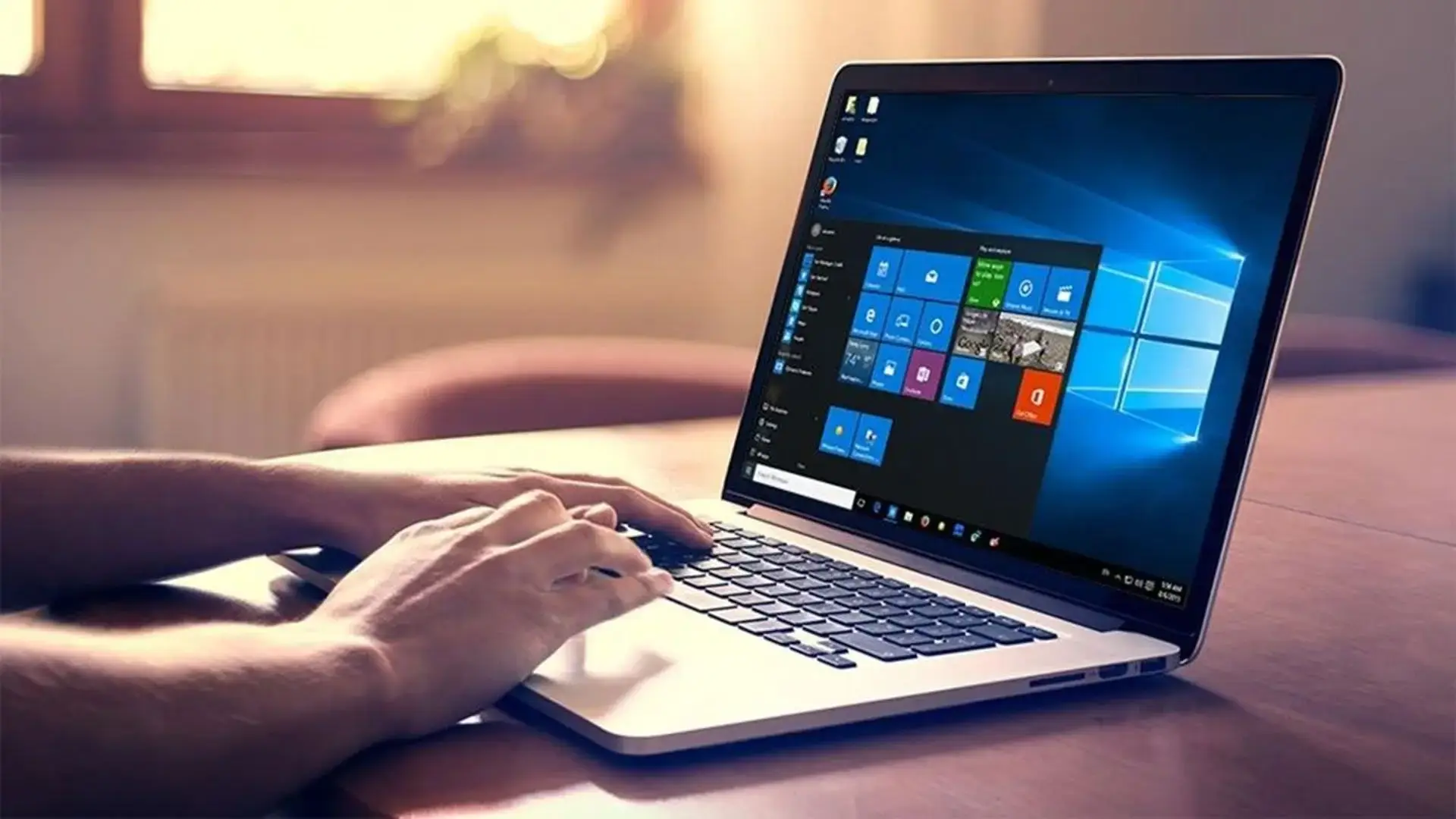
בחרו מקור אמין להורדת תוכנות
כלל הזהב בעת התקנת תוכנה במחשב הוא להוריד אותה רק ממקורות מהימנים. מפתה ללחוץ על הקישור הראשון שמופיע במנוע חיפוש, אך זה מגדיל מאוד את הסיכוי להיתקל בתוכנות זדוניות, תוכנות פרסום או יישומים לא רצויים.
במידת האפשר, תנו עדיפות לאתר הרשמי של המפתח או הספק . לדוגמה, אם ברצונכם להתקין דפדפן, חבילת אופיס או תוכנת אנטי-וירוס, חפשו את האתר הרשמי של החברה ומצאו שם את כפתור ההורדה; ואם אינכם בטוחים, עיינו ברשימות של תוכנות חיוניות עבור Windows.
בנוסף לאתרים רשמיים, ניתן גם להשתמש בפלטפורמות הורדה אמינות ונפוצות , כגון Microsoft Store, Steam (למשחקי וידאו), או מאגרים כמו CNET. פלטפורמות אלו בדרך כלל בודקות את התוכנות שהן מציעות, מה שמפחית את הסיכון להכללת תוכנות זדוניות.
מצד שני, עדיף להימנע מאתרי הורדה לא ידועים, קישורים מקוצרים ממקורות מפוקפקים, או דפים שמאלצים אותך להתקין מנהלי הורדות מוזרים. אלה לרוב מלאים בפרסום מטעה ועשויים לנסות להכניס סרגלי כלים, הרחבות לא רצויות או אפילו וירוסים.
נוהג טוב נוסף הוא לבדוק תמיד שהאתר משתמש בחיבור מאובטח (https) , ששם האתר הגיוני (ללא שינויי אותיות מוזרים), ושההורדה אינה מוסתרת בין עשרות כפתורים מזויפים. אם משהו נראה חשוד, סגור את הדף וחפש מקור אחר.
בדוק את גרסת Windows ואת ארכיטקטורת המערכת
לפני לחיצה על כפתור ההורדה, ודא שהתוכנית שאתה עומד להתקין תואמת לגירסת Windows הספציפית שלך ולארכיטקטורת המערכת שלך (32 סיביות או 64 סיביות). מתקינים רבים מציעים מספר הורדות שונות, ובחירת הורדה שגויה היא טעות נפוצה.
כדי לראות איזו גרסה של Windows יש לך, עבור אל הגדרות > מערכת > אודות במחשב שלך. שם תראה מידע כגון מהדורת Windows (Windows 10, Windows 8 וכו'), הגרסה, וחשוב מאוד, סוג המערכת: 32 סיביות או 64 סיביות.
לאחר שידוע לכם מידע זה, חפשו באתר ההורדות את האפשרות המתאימה למחשב שלכם. אם המערכת שלכם היא 64 סיביות , בדרך כלל עדיף להוריד את גרסת 64 הסיביות, אשר מנצלת טוב יותר את הזיכרון והמשאבים של המחשב. עם זאת, במערכות 32 סיביות, עליכם תמיד לבחור את גרסת 32 הסיביות.
חלק מהתוכנות מציעות מתקין יחיד שמזהה אוטומטית את הארכיטקטורה, אך לרבות אחרות יש הורדות נפרדות לכל סוג . קרא בעיון את התיאור שליד הקישור כדי למנוע בלבול ושגיאות מיותרות במהלך ההתקנה.
כמו כן, זכור כי ייתכן שחלק מהתוכניות הישנות יותר תוכננו עבור גרסאות קודמות של Windows. אם אתה רואה שהן מזכירות רק את Windows 7 או Windows 8 , בדוק אם המפתח מציין תאימות עם גרסאות חדשות יותר או אם יש מהדורה ספציפית עבור Windows 10.
פורמטים נפוצים של קבצי התקנה
כשאתה מוריד תוכנית עבור Windows , היא בדרך כלל מגיעה באחד מכמה פורמטים נפוצים. ידיעת כל אחד מהם עוזרת לך להבין מה לעשות עם הקובץ ולזהות כל דבר חריג.
הפורמט הנפוץ ביותר הוא .exe . זהו קובץ הרצה שכאשר לוחצים עליו פעמיים, מפעיל ישירות את אשף ההתקנה. זהו הפורמט שתראו ברוב תוכנות שולחן העבודה הקלאסיות.
פורמט נוסף הנמצא בשימוש נרחב הוא .msi , שהוא גם חבילת התקנה ספציפית ל-Windows. בפועל, זה עובד באופן דומה: לוחצים פעמיים ומתקין נפתח, אם כי באופן פנימי הוא מנוהל בצורה שונה במקצת מקבצי .exe.
לעיתים, תוכניות מורדות כקבצי zip דחוסים . במקרה זה, תחילה תצטרכו לפענח את התוכן (לדוגמה, באמצעות סייר Windows או כלי כמו WinRAR או 7-Zip) ולאחר חילוץ הקבצים, אתר את קובץ ה-.exe או ה-.msi המתאים למתקין.
לבסוף, ייתכן שתיתקלו בתמונות דיסק מסוג .iso . קבצים אלה מתנהגים כמו עותק של תקליטור או DVD. כדי להשתמש בהם, תוכלו לטעון אותם ב-Windows (על ידי לחיצה ימנית ובחירה באפשרות "הרכבה") ולאחר טעינה ככונן נוסף, להפעיל את המתקין משם, בדיוק כאילו הכנסתם דיסק פיזי למחשב.
הדרך הנפוצה ביותר להשיג תוכנה היא דרך דפדפן אינטרנט: כרום, פיירפוקס, אדג' או דפדפן דומה. ההליך הבסיסי פשוט, אך ישנם כמה פרטים שכדאי לשים לב אליהם על מנת לשמור על המחשב האישי שלכם מוגן.
לאחר שתגיעו לאתר המהימן שממנו תרצו להוריד את התוכנה, חפשו את קישור או כפתור ההורדה הרשמיים . לחיצה עליו תתחיל את ההורדה בדפדפן שלכם, ובדרך כלל תראו סרגל התקדמות או מחוון בחלק העליון או התחתון של החלון.
בשלב זה, דפדפנים רבים ישאלו אותך אם ברצונך לשמור או לשמור בשם . אם תבחר לשמור, הקובץ יורד אוטומטית לתיקיית ההורדות של המשתמש שלך. אם אתה מעדיף לשמור בשם, תוכל לבחור ידנית את המיקום, כגון שולחן העבודה שלך או תיקייה ספציפית בה אתה משתמש עבור תוכנות מתקינות.
במהלך התהליך, תוכנת האנטי-וירוס שלך, כגון Windows Defender או פתרון אבטחה אחר , ככל הנראה תסרוק את הקובץ בזמן אמת. זה קורה בדרך כלל באופן אוטומטי ושקוף, אם כי לעיתים היא עשויה להציג אזהרה אם היא מזהה משהו חשוד או אם הקובץ מגיע ממפיץ לא ידוע.
אם תוכנת האנטי-וירוס שלך מסמנת את הקובץ כמסוכן, אל תמשיכי בהתקנה מבלי לעשות קצת מחקר. ודאי שהאתר שממנו הורדת אותו הוא אכן האתר הרשמי, חפשי ביקורות על התוכנה, ואם יש לך ספקות, מחקי את הקובץ ומצאי אלטרנטיבה בטוחה.
התקנת אפליקציות מחנות Microsoft
חנות מיקרוסופט היא הדרך המבוקרת והישירה ביותר להתקין יישומים ב-Windows, במיוחד Windows 10. כל התוכניות המפורטות שם עברו מסנני אבטחה, כך שהסיכון לתוכנות זדוניות נמוך בהרבה מהורדת קבצי הפעלה בודדים מכל אתר אינטרנט.
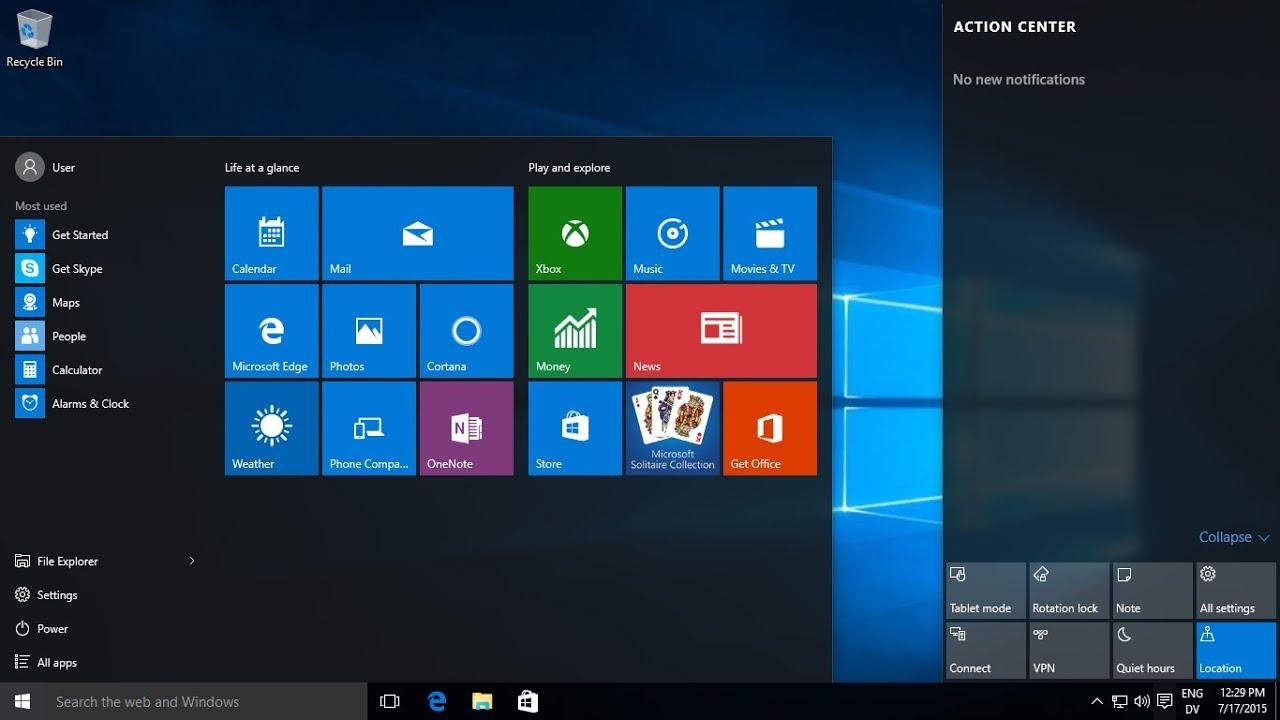
כדי לפתוח את החנות, ניתן ללחוץ על לחצן התחל של Windows ולחפש את "חנות Microsoft" ברשימת היישומים, או ללחוץ על סמל החנות, שבדרך כלל נמצא בשורת המשימות. כך או כך, תגיעו לשם.
לאחר שתהיו בפנים, תראו סרגל חיפוש בחלק העליון: הקלידו את שם האפליקציה שמעניינת אתכם והתחלו את החיפוש. בחירת התוצאה הנכונה תעביר אתכם לדף האפליקציה, שם תוכלו לצפות בתיאור, צילומי מסך, דירוגים ודרישות מערכת.
אם הכל תואם את הצרכים שלך, לחץ על כפתור הורד, התקן או כפתור דומה . Windows יוריד ויתקין את האפליקציה באופן אוטומטי, כך שאינך צריך לדאוג לגבי מנהלי הורדות, נתיבי התקנה או אשפים מסובכים.
אפליקציות המותקנות מחנות מיקרוסופט מתעדכנות בצורה נוחה מאוד: החנות עצמה מנהלת עדכונים כאשר הם זמינים, כך שתמיד תהיה לכם הגרסה העדכנית ביותר מבלי שתצטרכו לדאוג להורדת מתקינים חדשים.
התקנת תוכניות מדיסק ב-Windows
למרות שמדיה פיזית הופכת פחות נפוצה , עדיין יש אנשים שמתקינים תוכנה מדיסקי DVD או תקליטורים, במיוחד בסביבות מקצועיות או עם תוכנות ישנות יותר. התהליך דומה לשימוש בתמונת ISO, אך עם מדיה פיזית.
הצעד הראשון הוא להכניס את הדיסק לכונן האופטי של המחשב . אם המערכת שלך מוגדרת להפעלה אוטומטית, ייתכן שייפתח חלון שישאל אם ברצונך להפעיל את המתקין או לעיין בתוכן הדיסק.
אם לא מופיע דבר, פתח את סייר הקבצים של Windows ואתר את כונן התקליטורים/DVD שלך. לאחר שתגיע לשם, בדרך כלל תראה קובץ בשם "setup.exe", "install.exe" או משהו דומה. לחץ פעמיים על קובץ זה כדי להפעיל את אשף ההתקנה של התוכנית.
מכאן, כל שעליכם לעשות הוא לבצע את שלבי האשף , לקבל את תנאי הרישיון, לבחור את נתיב ההתקנה אם מותר, ולהמתין לסיום התהליך. בהתאם לתוכנה, התקנה זו יכולה להימשך בין מספר שניות למספר דקות.
אם הדיסק שרוט קשות או שהכונן האופטי פגום, ייתכן שתיתקל בשגיאות קריאה במהלך ההתקנה. במקרה כזה, עדיף לבדוק אם גרסה להורדה זמינה מאתר האינטרנט של הספק , מכיוון שהיא תהיה מהירה יותר ופחות נוטה לשגיאות פיזיות.
התקנת תוכנה ארגונית באמצעות מרכז התוכנה (Windows 10)
חברות וארגונים רבים אינם מאפשרים למשתמשים בודדים להתקין כל תוכנה שהם בוחרים מהאינטרנט. במקום זאת, הם משתמשים בכלים מרכזיים כמו Software Center כדי לספק קטלוג של יישומים שאושרו על ידי מחלקת ה-IT.
אם המחשב שלך מנוהל על ידי ארגון כזה, ייתכן ש- Software Center מותקן במחשב שלך . כדי לפתוח אותו, לחץ על סמל Windows בשורת המשימות או לחץ על מקש Windows במקלדת, גלול לאות S ברשימת התוכניות ובחר "Software Center".
כשתיכנסו למרכז התוכנה, תראו כרטיסייה בשם "תוכנה זמינה" (או "תוכנה זמינה" בהתאם לשפה) המכילה את כל התוכנות שהחברה שלכם העמידה לרשותכם. פשוט בחרו את התוכנה שאתם צריכים ולחצו על כפתור התקן.
במהלך ההתקנה, ניתן לגשת ללשונית "סטטוס התקנה" כדי לראות את ההתקדמות. לאחר סיום הפעולה בהצלחה, הסטטוס ישתנה ל"מותקן" והתוכנית תופיע בלשונית התוכנה המותקנת.
אם ההתקנה נכשלת מכל סיבה שהיא ואתם רואים סטטוס "נכשל" או "שגיאה", מומלץ ליצור קשר עם התמיכה או עם מחלקת ה-IT שלכם . הם יכולים לעיין ביומני ההתקנה, לבדוק הרשאות ולפתור את הבעיה מבלי שתצטרכו לנסות בעצמכם.
אבטחה ושיטות עבודה מומלצות בעת התקנת תוכניות
מעבר לביצוע שלבי ההתקנה הטכניים , חיוני לאמץ סדרה של שיטות עבודה מומלצות כדי להגן על המחשב והנתונים שלך. התקנת תוכנה במחשב תמיד כרוכה בסיכון מסוים, לכן עדיף למזער אותו ככל האפשר.
הדבר הראשון הוא תמיד לשמור על תוכנת אנטי-וירוס פעילה ומעודכנת , בין אם זה Windows Defender או כל פתרון אמין אחר. תוכנות אלו בדרך כלל סורקות קבצים שהורדו באופן אוטומטי ומזהות ניסיונות רבים להדביק את המחשב שלך.
במהלך ההתקנה, שימו לב היטב למסכי האשף. הימנעו מקבלת אפשרויות שנבחרו מראש המוסיפות סרגלי כלים, הרחבות דפדפן או תוכניות מיותרות אחרות. אם אתם רואים תיבות מסומנות המציינות "תוספות", בטל את הסימון שלהן ללא היסוס. אם עליכם לנקות קבצים שנותרו בהמשך, ראו כיצד להסיר את ההתקנה של תוכניות ולנקות את המחשב.
המלצה חשובה נוספת היא להימנע מהפעלת תוכנות התקנה ממקורות לא ידועים המגיעות באמצעות דואר אלקטרוני, הודעות או הורדות אוטומטיות. אם אינך יודע מהיכן הגיע קובץ, הדבר הנבון לעשות הוא למחוק אותו, ואם אתה באמת זקוק לתוכנית, למצוא אותה בעצמך באתר הרשמי שלה.
לבסוף, התרגלו לעדכן באופן קבוע את התוכנה המותקנת שלכם . פגיעויות רבות מתוקנות באמצעות עדכונים, ושמירה על גרסאות ישנות יותר ללא תיקוני אבטחה עלולה להשאיר אתכם פגיעים להתקפות מבלי שתשימו לב לכך.
מה לעשות אם התקנת התוכנה נכשלת
אפילו אם תבצעו את כל השלבים בצורה נכונה , לפעמים התקנה עלולה להיכשל: ניתוק החיבור במהלך ההורדה, קבצים פגומים, חוסר הרשאות או התנגשויות עם תוכנות אחרות. הדבר החשוב הוא לדעת כיצד להגיב מבלי להחמיר את המצב.
אם הבעיה מתרחשת במהלך ההורדה, נסה להוריד את הקובץ שוב מהמקור הרשמי או עיין במדריכים בנושא בעיות התקנת תוכנה ב-Windows . לפעמים הפסקת רשת זמנית או בעיית שרת עלולות לפגוע בקובץ ולמנוע מהמתקין לפעול.
כאשר אתה נתקל בשגיאה בעת הפעלת המתקין, בדוק אם יש לך הרשאות מנהל מערכת במערכת שלך . תוכניות רבות דורשות הרשאות מוגברות כדי להעתיק קבצים לתיקיות ספציפיות או לבצע שינויים ברישום של Windows.
במערכות ארגוניות המנוהלות באמצעות Software Center, אם סטטוס ההתקנה מופיע כ"נכשל" או לא הושלם בהצלחה, דרך הפעולה הטובה ביותר היא ליצור קשר עם שירות התמיכה של הארגון שלך כדי לעיין במדיניות, בהרשאות ובחסימות פוטנציאליות.
במקרים מורכבים יותר, מומלץ להתייעץ עם אתר העזרה הרשמי של המפתח , שם הם בדרך כלל מציעים פתרונות ספציפיים לשגיאות מסוימות, תיקונים או גרסאות חלופיות של המתקין שמתקנים בעיות ידועות.
אם תפנימו את ההנחיות הללו ותישמו אותן בכל פעם שתזדקקו לתוכנית חדשה, התקנת תוכנה במחשב שלכם תפסיק להוות סיכון ותהפוך לתהליך שגרתי, מבוקר ובטוח הרבה יותר, בין אם אתם משתמשים בהורדות ישירות, בחנות של מיקרוסופט, בדיסקים פיזיים או בכלים ארגוניים כמו Software Center.

אינדקס
- 1 מושגים בסיסיים לפני התקנת תוכנה במחשב
- 2 בחרו מקור אמין להורדת תוכנות
- 3 בדוק את גרסת Windows ואת ארכיטקטורת המערכת
- 4 פורמטים נפוצים של קבצי התקנה
- 5 הורד תוכניות בצורה מאובטחת מהדפדפן שלך
- 6 התקנת אפליקציות מחנות Microsoft
- 7 התקנת תוכניות מדיסק ב-Windows
- 8 התקנת תוכנה ארגונית באמצעות מרכז התוכנה (Windows 10)
- 9 אבטחה ושיטות עבודה מומלצות בעת התקנת תוכניות
- 10 מה לעשות אם התקנת התוכנה נכשלת