- שיתוף אודיו משתמש בטכנולוגיית Bluetooth LE Audio כדי לשלוח צליל לשני מכשירים בו זמנית.
- הוא זמין כעת בגרסת Preview עבור מחשבי Copilot+ ומשתמשי Windows Insider.
- זה דורש שגם המחשב וגם האוזניות (למשל, Galaxy Buds2 Pro או Sony WH-1000XM6) יהיו תואמים לתקן LE Audio.
- זה מאפשר שליטה עצמאית על עוצמת הקול עבור כל משתמש ללא צורך בהתקנת תוכנה של צד שלישי.
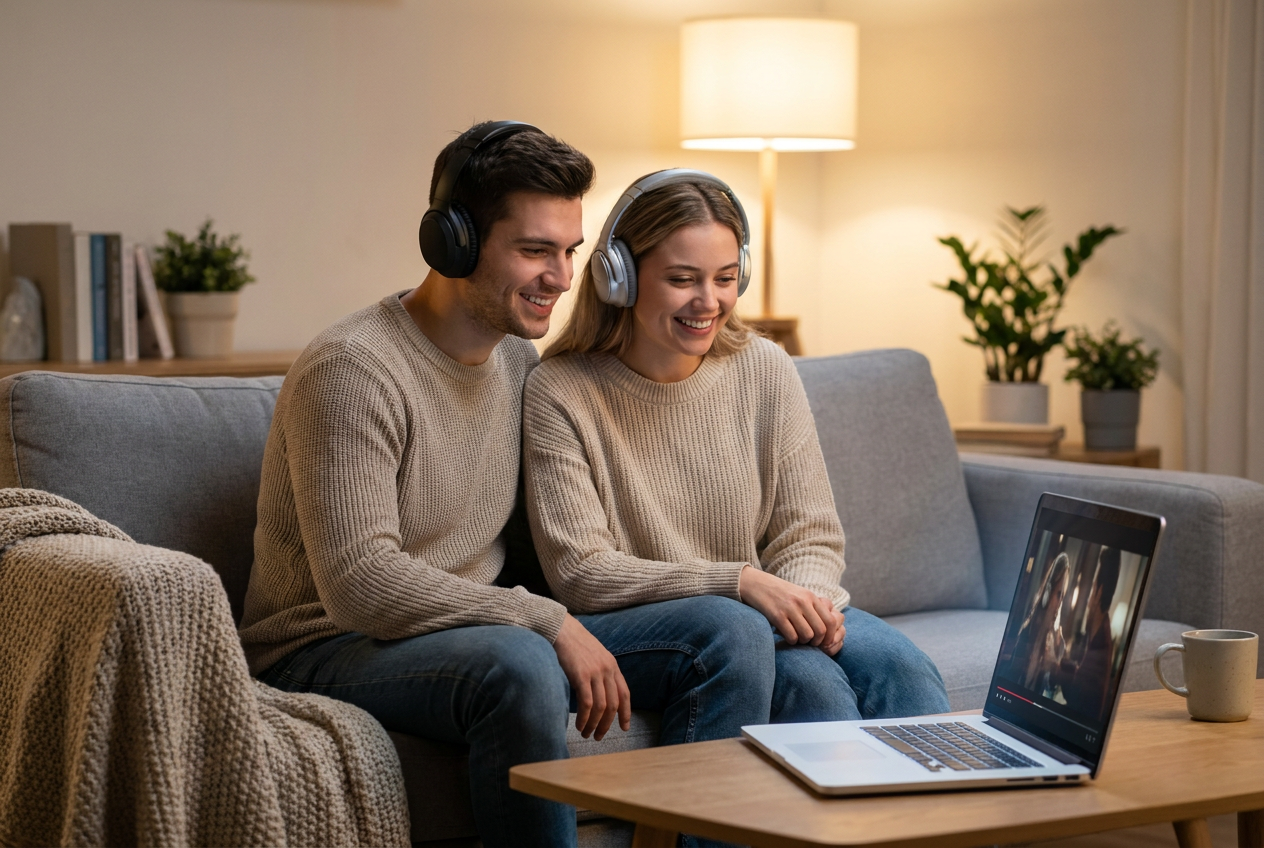
שיתוף שיר טוב או צפייה בסרט במחשב הנייד שלכם עם מישהו אחר הוא תוכנית קלאסית, אבל עד לאחרונה, הפתרון היה הבסיסי ביותר בעולם: שיתוף זוג אוזניות יחיד , אחד לכל אדם. מעבר לכך שזה לא נוח והכבל (אם בכלל יש כזה) לא מגיע, איכות הצליל נפגעת ובסופו של דבר שומעים רק חצי ממנו.
החדשות הטובות הן שמיקרוסופט פיתחה תכונה שפותרת את הבעיה הזו. כעת ניתן לחבר שני מכשירי בלוטות' בו זמנית ב-Windows 11 הודות ל-Shared Audio, המאפשר לשני אנשים ליהנות מאותו תוכן עם אוזניות משלהם מבלי להזדקק לתוכנות מסובכות של צד שלישי או למתאמים חיצוניים.
מהו בעצם שיתוף אודיו ואיך זה עובד?
פונקציונליות זו אינה קסומה; היא מסתמכת על תקן טכנולוגי בשם Bluetooth LE Audio (Low Energy Audio). בניגוד ל-Bluetooth קונבנציונלי, מערכת חדשה זו מאפשרת לך לשלוח אודיו למספר מכשירים בו זמנית, בין אם מדובר באוזניות, רמקולים או אפילו מכשירי שמיעה. אחד היתרונות הברורים ביותר הוא שהיא ממטבת את צריכת האנרגיה , כלומר הסוללה של האוזניות שלך תחזיק מעמד זמן רב יותר בזמן שאתה משתמש בהן.
עם זאת, חשוב להבין שתכונה זו אינה זמינה עדיין לכולם. מיקרוסופט משיקה אותה בהדרגה, החל ממשתמשי תוכנית Windows Insider (ערוצי פיתוח ובטא) . יתר על כן, קיימת מגבלת חומרה משמעותית: נכון לעכשיו, היא פועלת רק על מחשבי Copilot+ , במיוחד דגמי Surface Pro ו-Surface Laptop המצוידים במעבדי Qualcomm Snapdragon X.
דרישות חומרה ותאימות
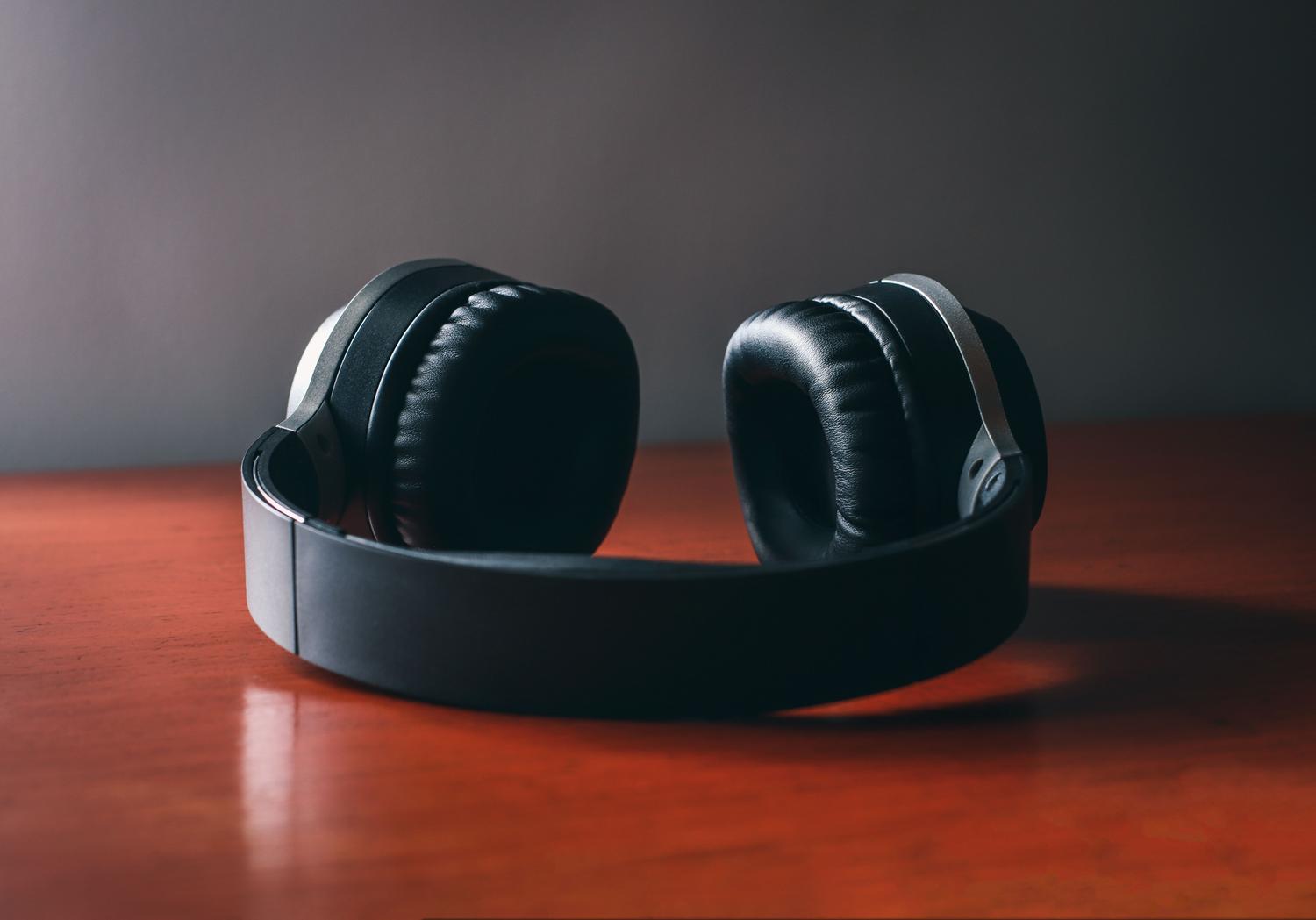
כדי שזה יעבוד, עדכון התוכנה בלבד אינו מספיק; גם המחשב וגם האביזרים צריכים להיות תואמים. האוזניות חייבות לתמוך ב-LE Audio . דגמים שכבר תומכים בטכנולוגיה זו כוללים את Samsung Galaxy Buds2 Pro, Buds3 ו-Buds3 Pro , כמו גם את Sony WH-1000XM6. אפילו מותגים המתמחים בנגישות, כמו ReSound ו-Beltone, כבר שילבו תמיכה זו.
הצפי הוא שבעתיד הקרוב רשימת המכשירים התואמים תתרחב ליצרנים אחרים, כולל סדרת Galaxy Book5 של סמסונג וגרסאות נוספות של משפחת Surface, מה שיביא סוף סוף את התכונה לציבור הרחב.
שלבים להפעלת שיתוף אודיו ב-Windows 11

אם יש לכם מחשב תואם ואתם משתמשים בגירסה הנכונה של Windows, השלבים להפעלתו פשוטים למדי. ראשית, ודאו שהמערכת שלכם מעודכנת בעדכונים האחרונים . לאחר מכן, תוכלו לבצע את התהליך הבא:
- עבור אל הגדרות Windows וחפש בסרגל החיפוש את האפשרות ל מכשירי שמיעה כדי לוודא שהמחשב שלך תומך בפונקציה.
- העבירו את האוזניות הראשונות שלכם למצב צימוד ו צימוד אותם באמצעות בלוטות' בדרך הרגילה.
- חזרו על אותו התהליך בדיוק עם זוג האוזניות השני עד שניהם נראים מחוברים במערכת.
- חפש שוב בהגדרות את האפשרות ל אודיו משותף.
- בחלונית שמופיעה, בחר את שני המכשירים שברצונך להשתמש בהם ולחץ על הכפתור. מניה.
לאחר ההפעלה, תראו אריח ייעודי של שיתוף שמע בתפריט ההגדרות המהירות של Windows 11 , שם תוכלו להפעיל או לכבות את הסטרימינג בלחיצה אחת. והכי חשוב, כל אדם יכול לנהל את עוצמת הקול באופן עצמאי מהאוזניות שלו.
חלופות לציוד שאינו תואם
אם המחשב שלכם אינו Copilot+ או שהאוזניות שלכם אינן תומכות ב-LE Audio, סביר להניח שתתוסכלו. חלק מהמשתמשים מנסים להשתמש ב- Stereo Mix בהגדרות הצליל, מה שמאפשר את האפשרות "האזינו למכשיר זה" כדי לנתב אודיו לזוג אוזניות שני. עם זאת, שיטה זו אינה יציבה למדי , ובמחשבים ניידים מודרניים רבים, אפשרות Stereo Mix אפילו אינה זמינה.
כלים חיצוניים כמו Voicemeeter Banana מבטיחים למזג פלטי שמע, אך המציאות היא שהגדרתם היא כאב ראש והם לא תמיד מניבים תוצאה נקייה. זו הסיבה שהפתרון המקורי של מיקרוסופט כל כך מצפה, שכן הוא מבטל את הצורך להתקין תוכנה מפוקפקת או גשרי שמע וירטואליים מסובכים.
הגעתה של טכנולוגיה זו מציבה את Windows בשורה אחת עם Android ו-iOS, ומאפשרת חוויית מולטימדיה משותפת חלקה הרבה יותר . כל מה שצריך זה את החומרה הנכונה ואת הגרסה המתאימה של Windows 11 כדי להפסיק לריב על אוזניות בודדות ולהתחיל להזרים סאונד באופן אלחוטי ויעיל לשני מכשירים .