- ישנם מספר כלי ביצועים זמינים להערכת עוצמת המעבד, הכרטיס הגרפי, הזיכרון RAM והאחסון בחינם.
- ניתן לנטר את החומרה בזמן אמת באמצעות כלי מערכת הפעלה מקוריים או תוכנות אבחון ייעודיות.
- מדידת ביצועים חיונית לאיתור צווארי בקבוק, לאימות הצלחת המהרה או לתכנון שדרוגי רכיבים.
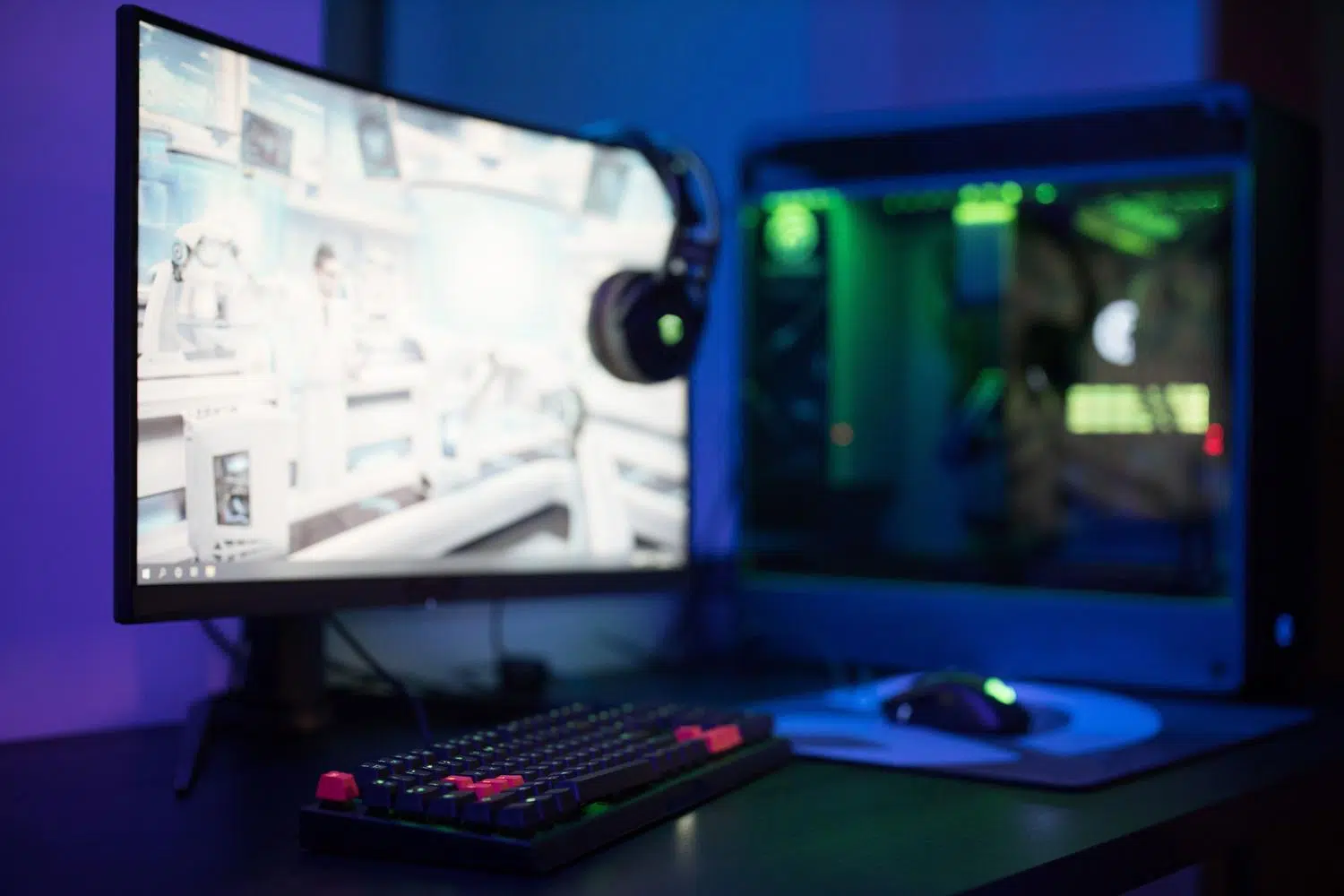
אם אי פעם הרגשתם שהמחשב שלכם לא פועל בצורה חלקה כמו פעם, או אם העזתם לבצע אוברקלוקינג כדי לסחוט כל מגה-הרץ מהמעבד שלכם, אתם יודעים שתחושת טמפרטורה אינה מספיקה. חיוני להריץ סריקת מערכת כדי לוודא שהכל פועל כראוי וששום רכיב אינו מאט את הביצועים הכוללים.
ביצועי ביצועים הם בעצם כמו לקחת את המכונית שלך למוסך לבדיקה יסודית. התוכנה לא תגרום למחשב שלך לטוס באופן קסום, אבל היא תיתן לך מפת דרכים ברורה כדי לקבוע האם שדרוג רכיבי המחשב כדאי לשיפור הביצועים , או אם כרטיס המסך שלך חווה ויסות תרמי שעולה לך בפריימים במשחקים האהובים עליך.

כלי ניתוח מהירים ומקוונים
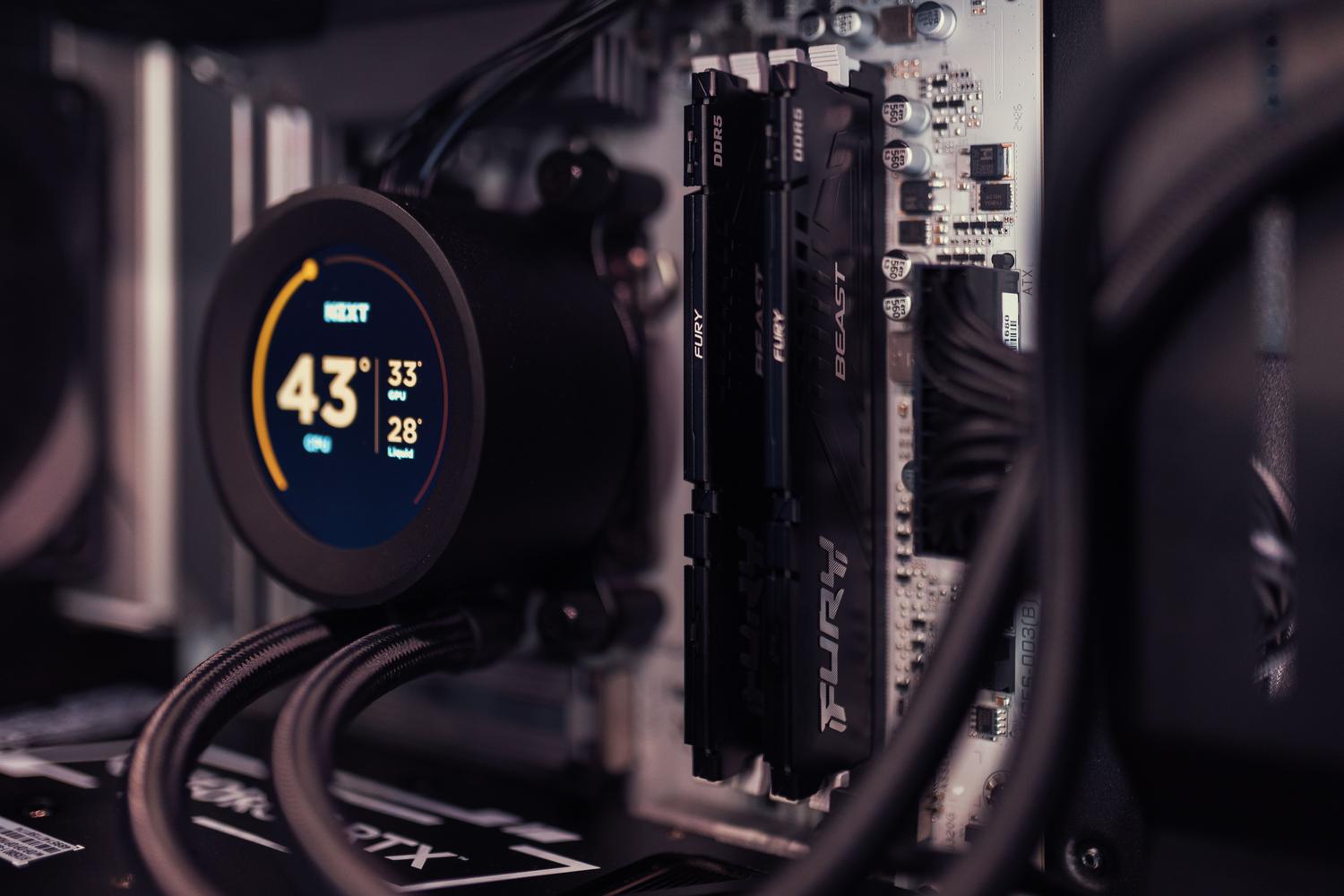
עבור אלו שאינם רוצים את הטרחה של התקנות מסורבלות, ישנן אפשרויות מהירות וקלות מאוד. UserBenchmark גרסה 1 היא אחת הידועות ביותר, מכיוון שהיא מאפשרת לכם להריץ בדיקות ישירות מהדפדפן שלכם. כלי זה מזהה את מפרטי המערכת שלכם ומודד את המעבד, הכרטיס הגרפי והזיכרון RAM שלכם, ומספק ציון שתוכלו להשוות למערכות דומות אחרות כדי לזהות במהירות צווארי בקבוק.
בנוסף למהירויות קריאה גבוהות, שירותים מסוג זה מקושרים לעתים קרובות לבדיקות מאמץ בעלות ביצועים גבוהים . בדיקות אלו הן קריטיות כאשר רוצים להעמיד חומרה לעומסים אינטנסיביים וממושכים כדי להבטיח שהציוד לא יכבה או יתחמם יתר על המידה, ולשפר את ביצועיו תחת לחץ קיצוני.

תוכנה ייעודית לכל רכיב
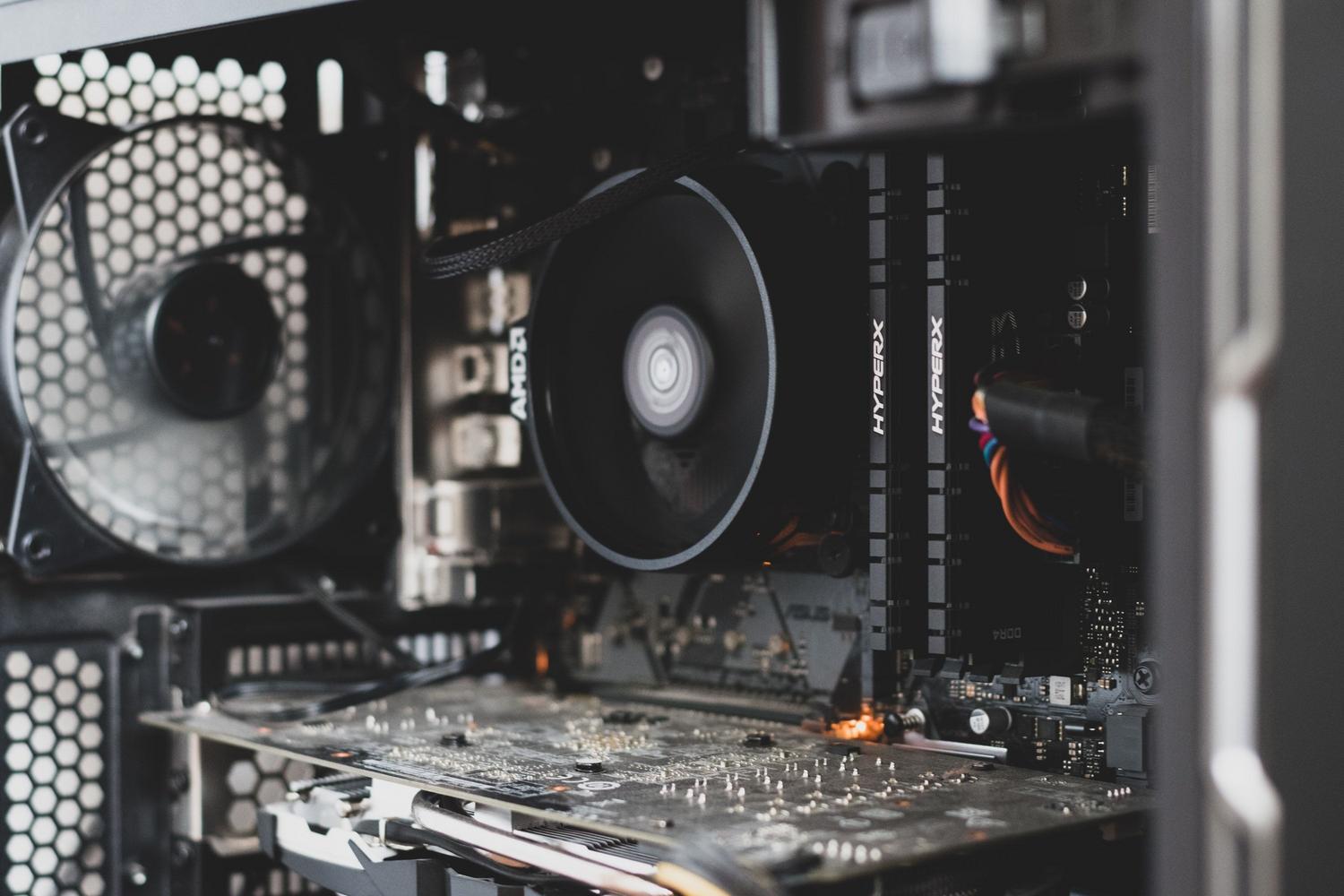
כאשר נדרש דיוק כירורגי, תוכנה ייעודית היא אידיאלית. עבור מעבדים, Cinebench הוא הסטנדרט הזהב, המדמה משימות רינדור בעולם האמיתי ב-Cinema4D כדי לספק ציון אמין. מצד שני, אם אתם רוצים לדעת בדיוק מה מסתתר מתחת למכסה המנוע, CPU-Z הוא פנינה חינמית שמפרקת כל פרט ופרט של ערכת השבבים, לוח האם והביצועים לכל ליבה.
מבחינת גרפיקה, יש לנו כמה אפשרויות חזקות מאוד. GPU-Z הוא בן הלוויה האידיאלי ל-CPU-Z, ומתמקד כולו בכרטיס המסך, בתדרים ובטמפרטורות שלו, מה שהופך אותו לשימושי אם אתם צריכים לדעת איזה כרטיס מסך יש במחשב שלכם . עבור אלו המעוניינים למדוד יציבות וביצועים גולמיים במשחקים, 3DMark ו- Unigine Suite הן בדיקות ייחוס, המאפשרות לכם לוודא אם ספק הכוח ומערכת הקירור יכולים להתמודד עם עוצמת ה-GPU.
אם הבעיה היא שהמחשב לוקח הרבה זמן לאתחל או לטעון קבצים, עלינו לבחון את רמת האחסון. CrystalDiskMark ו- ATTO Disk Benchmark הם הכלים המועדפים למדידת מהירויות קריאה וכתיבה של כונני SSD ודיסקים קשיחים ב-MB/s, ועוזרים לנו לוודא שהכונן פועל בהתאם למפרטי היצרן.

כלי ניטור ואבחון מתקדמים
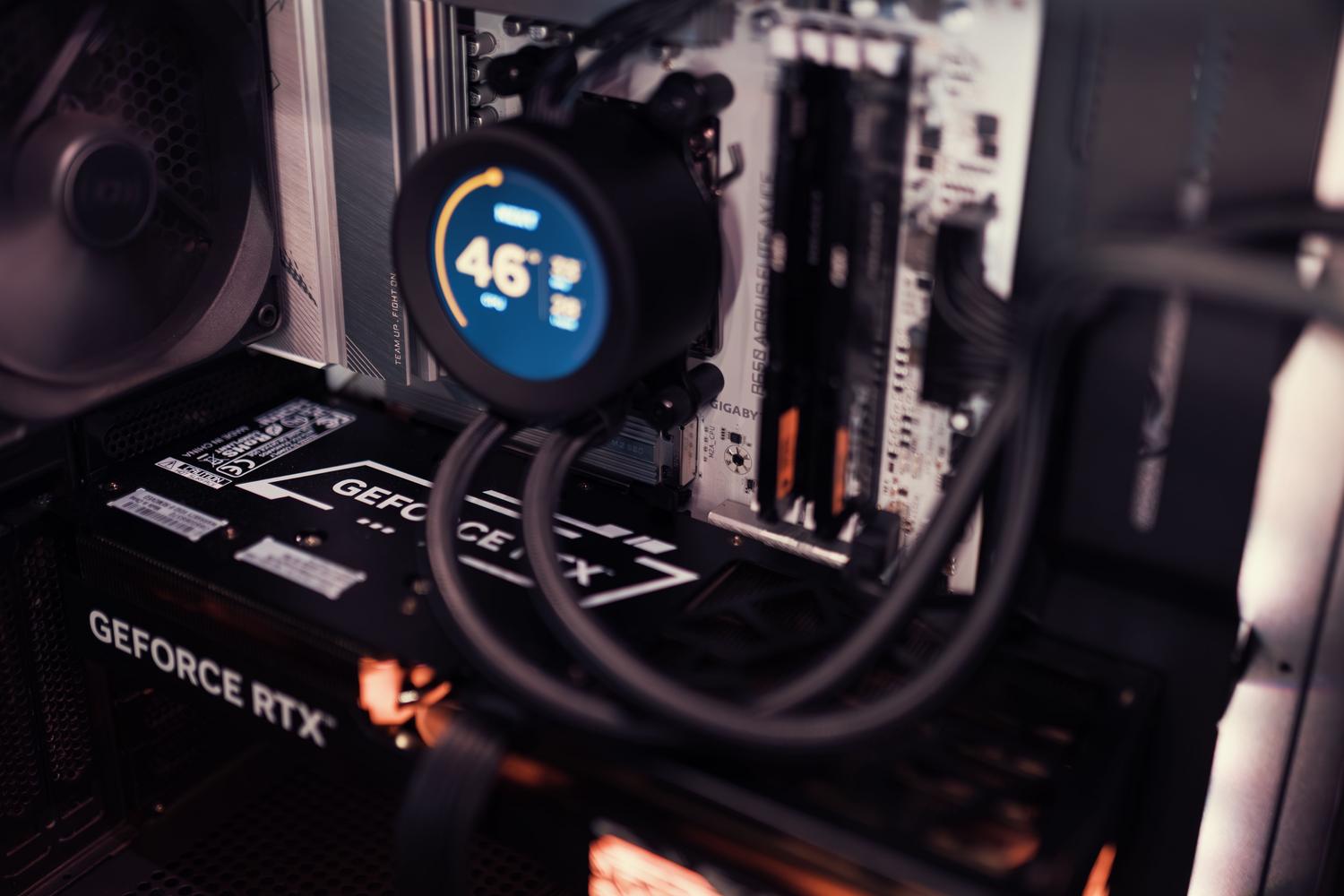
זה לא רק עניין של הפעלת מבחני מאמץ; לפעמים אנחנו צריכים לעקוב אחר המחשבים שלנו בזמן שאנחנו עובדים. MSI Afterburner לא מיועד רק לאוברקלוקינג; הוא גם נהדר לניטור בזמן אמת של מהירות שעון, שימוש ב-VRAM וטמפרטורה בזמן משחקים. באופן דומה, HWMonitor ו- Speccy מציעים תצוגה מפורטת של בריאות החומרה, צריכת החשמל ומהירות המאווררים.
עבור המקרים הקריטיים ביותר, כמו מסך כחול אקראי של מוות, MemTest86 הוא הפתרון. בניגוד לאחרים, פתרון זה נשמר בכונן USB ומופעל לפני ש-Windows מתחיל לסרוק ביסודיות את ה-RAM ולזהות שגיאות פיזיות שעלולות לשגע כל משתמש.

כיצד למדוד ביצועים מבלי להתקין דבר
אם אינך מעוניין להוריד תוכנה חיצונית, Windows כבר מציע כלי רב עוצמה: מנהל המשימות . על ידי גישה אליו באמצעות Control + Shift + Escape ומעבר לכרטיסייה ביצועים, תוכל לראות גרפים בזמן אמת של שימוש במעבד, זיכרון RAM, דיסק וכרטיס מסך. זוהי הדרך הקלה ביותר לזהות איזו תוכנית צורכת את משאבי המחשב שלך.
טריק שימושי מאוד הוא להפעיל את המציג הקומפקטי . על ידי לחיצה כפולה על העמודה השמאלית, החלון מתכווץ לפאנל קטן שניתן למקם בפינה של המסך, מה שיאפשר לך לנטר את השימוש במערכת תוך כדי ביצוע משימות אחרות מבלי לאמץ את העיניים.
מדריך שלב אחר שלב לבדיקות יעילות
- ניקוי מוקדם: לפני ביצוע כל מדד ביצועים, חיוני הסירו לכלוך מהמחשב שלכם ויצבו את ביצועיוסגירת כל היישומים ברקע וודאו שהמחשב נקי מתוכנות זדוניות כדי למנוע עיוות של התוצאות.
- בחירת הכלי: בהתאם לשאלה אם אתם רוצים למדוד את צריכת החשמל הגולמית (Cinebench), את הגרפיקה (3DMark) או את הדיסק (CrystalDiskMark), בחרו את התוכנה המתאימה.
- ביצוע וניתוח: פתחו את המבחן, וכשתקבלו את הציון, אל תתעכבו על המספר המדויק, אלא השתמשו בו כמדריך. השוואת ייחוס בהשוואה לקבוצות דומות אחרות.
- השוואה חיצונית: השתמשו בפלטפורמות כמו PassMark או בפורומים ייעודיים כדי למקם את החומרה שלכם על המפה העולמית ולהחליט אם הגיע הזמן לשדרג.
שליטה מלאה בחומרה שלכם באמצעות מבחני ביצועים וכלי ניטור לא רק ממטבת את חוויית המשחק והעבודה שלכם, אלא גם מסייעת במניעת תקלות חמורות על ידי ניטור טמפרטורות ועומס רכיבים. בין אם אתם משתמשים במנהל המשימות לסקירה כללית מהירה או בחבילות מקיפות כמו FutureMark לניתוח מעמיק, הבנת היכולות האמיתיות של המחשב שלכם היא הדרך היחידה להבטיח שאתם מפיקים את המרב מכל וואט של כוח מההשקעה הטכנולוגית שלכם.
