- סנכרון מקיף של נתוני גלישה דרך חשבון גוגל שלך לחוויה אחידה.
- ניהול פרטיות מותאם אישית והצפנת נתונים רגישים באמצעות סיסמאות.
- גישה מרחוק לכרטיסיות פתוחות ושחזור סשן בפלטפורמות ומכשירים מרובים.
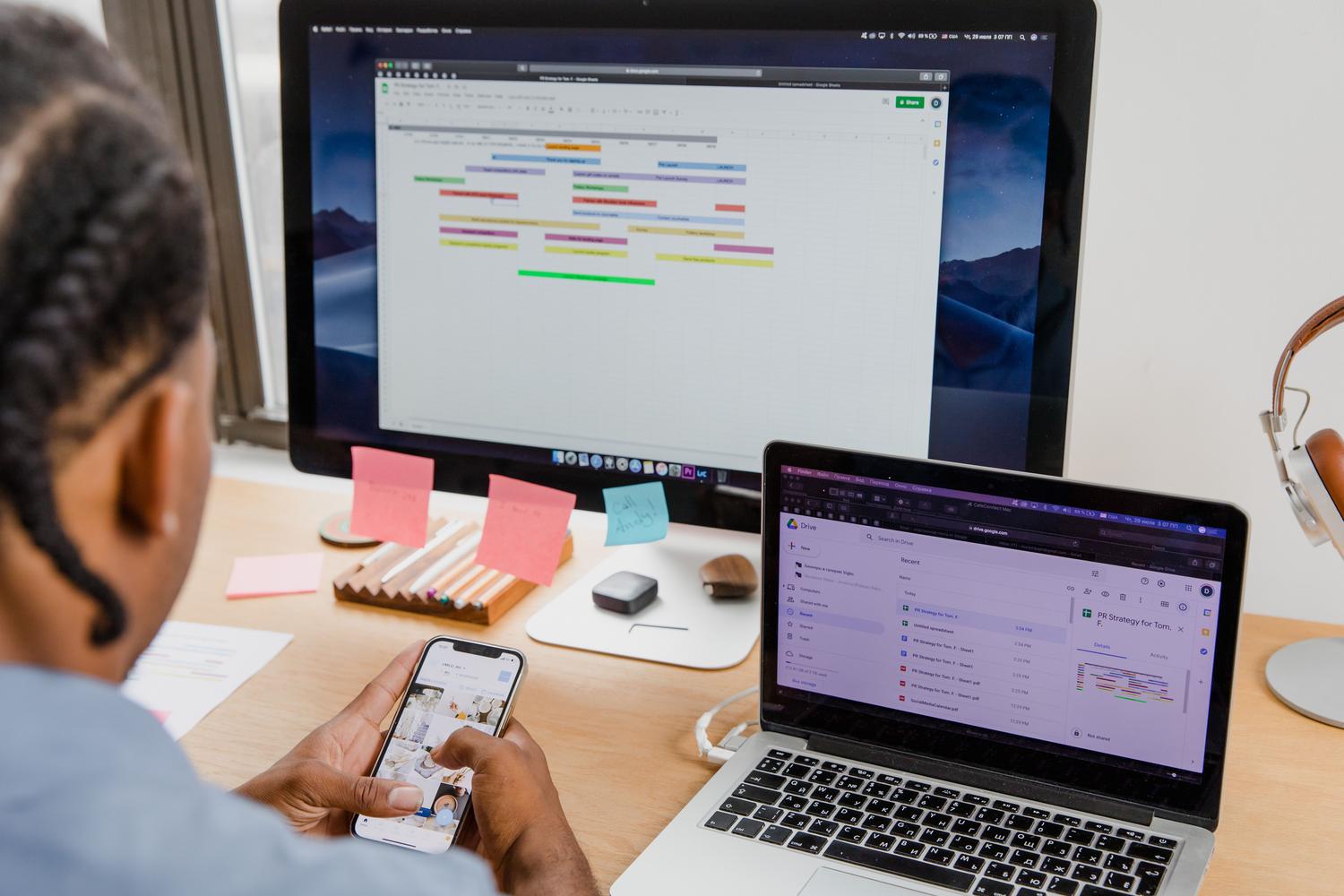
אני בטוח שזה קרה לכם: אתם קוראים מאמר סופר מעניין במחשב המשרדי שלכם, וכשאתם חוזרים הביתה, אתם לא זוכרים את האתר או שאתם עצלנים מדי לחפש אותו שוב. למרבה המזל, לגוגל כרום יש תכונת סנכרון נהדרת המאפשרת לנו להעביר את כל המידע שלנו ממכשיר אחד למשנהו מבלי להתמודד עם כבלים או הורדות מסובכות.
בעיקרון, זה כרוך בקישור הדפדפן שלך לחשבון גוגל שלך כך שהוא יפעל כמכשיר אחסון ענן. בדרך זו, בין אם אתה משתמש בטלפון אנדרואיד, אייפון, טאבלט או מחשב Windows או Mac, כל מערכת הגלישה שלך תהיה זמינה בכל מקום, מה שיהפוך את המעבר בין מסכים לחלק וטבעי.
כיצד להגדיר סנכרון במכשירים שונים

כדי להתחיל ליהנות מהיתרונות הללו, הצעד הראשון הוא להיכנס באמצעות חשבון Google שלך. אם זה עתה התקנת את הדפדפן, תראה סמל פרופיל (צללית או תמונה שלך) בפינה הימנית העליונה. לחץ עליו, בחר באפשרות להיכנס ל-Chrome והזן את כתובת הדוא"ל והסיסמה שלך. אם הפעלת אימות דו-שלבי, תצטרך לאשר גישה מהמכשיר הנייד שלך.
במכשירים ניידים, התהליך דומה מאוד. פתחו את אפליקציית Chrome, הקישו על שלוש הנקודות בתפריט ועברו אל הגדרות . משם, מצאו את הקטע סנכרון ובחרו את החשבון שברצונכם לקשר. לאחר שתקישו על אישור, הדפדפן יתחיל להעלות את הנתונים שלכם לענן באופן אוטומטי.
אילו נתונים מאוחסנים וכיצד הם מנוהלים?

כשמפעילים תכונה זו, Chrome לא שומר רק דבר אחד, אלא מגוון רחב של פריטים שימושיים. אלה כוללים סימניות ומועדפים , רשימת הקריאה שלך, סיסמאות שנשמרו, פרטי תשלום ונתוני מילוי אוטומטי (כגון כתובות ואנשי קשר). תוספים מותקנים, אפליקציות אינטרנט וכל ההעדפות הוויזואליות והגדרות העיצוב שלך מסונכרנים גם כן.
אם אינך רוצה שכל דבר יועלה לענן מכיוון שיש דברים שאתה מעדיף לשמור פרטיים, תוכל להתאים אישית את הסנכרון . לשם כך, עבור אל הגדרות, לאחר מכן אל סנכרון ושירותי גוגל, ולאחר מכן אל ניהול מה שאתה מסנכרן. שם תוכל לבחור או לבטל את הסימון של אפשרויות, כגון אי שמירת סיסמאות או היסטוריית גלישה במכשירים מסוימים.
הטריק לשחזור כרטיסיות פתוחות במכשירים אחרים

אחת התכונות השימושיות ביותר היא כרטיסיות אחרונות . אם הדפדפן פתוח במחשב וברצונך לפתוח את אותו דף בטלפון, אינך צריך לשלוח אותו לעצמך בדוא"ל. בטלפון, עבור לתפריט שלוש הנקודות ובחר כרטיסיות אחרונות; שם תראה רשימה של כל מה שפתוח במכשירים האחרים שלך.
במחשב שלכם, התהליך דומה: גשו ל"עוד", לאחר מכן ל"היסטוריה", ותראו אפשרות בשם " כרטיסיות ממכשירים אחרים ". זה אידיאלי עבור אלו שעוברים כל הזמן בין המחשב הנייד לסמארטפון במהלך יום העבודה.
פרטיות ואבטחת מידע מתקדמים

עבור אלו שמקפידים יותר על פרטיותם, גוגל מציעה את האפשרות ליצור סיסמה מותאמת אישית . פעולה זו מצפינה את הנתונים שלכם בענן כך שאפילו גוגל לא תוכל לקרוא אותם. אם תפעילו אפשרות זו, תצטרכו להזין את סיסמת הסיסמה בכל פעם שאתם מתחברים למכשיר חדש.
קחו בחשבון שלשימוש בביטוי סיסמה ישנן השלכות מסוימות: לדוגמה, לא תוכלו להשתמש ב-Smart Lock עבור הסיסמאות שלכם או לצפות בהן באתר passwords.google.com, מכיוון שההצפנה חזקה הרבה יותר. אם אי פעם תחליטו לשנות או להסיר אותה, זכרו שמומלץ לייצא את הסיסמאות שלכם תחילה כדי למנוע מחיקה בטעות שלהן במהלך תהליך האיפוס.
חלופות ואופטימיזציה של ניהול טאבים
למרות שהסנכרון המקורי של Chrome חזק מאוד, יש לו כמה מגבלות, כמו אי שמירת קבוצות כרטיסיות עם הצבעים שלהן או מתן אפשרות לשחזר חלון שלם בבת אחת. כדי להתגבר על כך, ישנם כלים חיצוניים כמו VertiTab, היוצרים תמונות מצב מלאות של היסטוריית הגלישה שלך . כלים אלה מאפשרים לך לשמור את המצב המדויק של כל החלונות שלך ולשחזר אותם באופן סלקטיבי במחשב אחר, תוך שהם פועלים כמעט כמו גיבוי רציף.
בין אם אתם משתמשים באפשרות המקורית או בתוסף, הדבר החשוב ביותר הוא להשתמש במכשירים מהימנים . אם אתם מתכוונים למכור את הטלפון שלכם או להשאיל מחשב, אל תשכחו להתנתק ולהשבית את הסנכרון כדי למנוע מאף אחד גישה לסיסמאות ולסימניות האישיות שלכם.
תיאום סביבת העבודה הדיגיטלית כולה מאפשר לנו לנווט ללא חיכוכים, לאחזר כל אתר אינטרנט, מפתח גישה או הגדרה תוך שניות, ללא קשר לפלטפורמה בה אנו משתמשים בכל רגע נתון.