- היסטוריית קבצים מאפשרת לך לבטל שינויים ולשחזר מסמכים באמצעות עותקים אוטומטיים לכוננים חיצוניים.
- OneDrive ו-SharePoint מציעים בקרת גרסאות עצמאית בענן עבור קבצים מסונכרנים.
- כאשר כלים מקוריים נכשלים, תוכנת שחזור נתונים יכולה להציל קבצים שנמחקו לצמיתות אם הם לא נמחקו.
- הפעלת שירות Volume Shadow Copy ושימוש בתמונות חיוניים כדי שאפשרות הגרסאות הקודמות תפעל כהלכה.

מחיקה בטעות של מסמך חשוב או גילוי ששמרת שינויים שגויים בקובץ מקורי הם, למען האמת, חוויה קורעת לב שכולנו חווינו. תחושת הפאניקה הזו כשמסתכלים על המסך ומגלים שהקובץ נעלם היא נוראית, אבל האמת היא ש-Windows 11 מציעה מספר רשתות ביטחון כדי למנוע ממך ליפול לייאוש מוחלט.
המפתח לשמירה על קור רוח הוא לדעת שישנן שיטות שחזור שונות זמינות , החל מתכונות מובנות כמו היסטוריית קבצים ועד כלים של צד שלישי וגיבויים בענן. תלוי אם הייתם פרואקטיביים והפעלתם גיבויים לפני האסון או אם אתם מנסים לשחזר משהו שנמחק לצמיתות, הדרך קדימה משתנה לחלוטין, אך כמעט תמיד יש אור בקצה המנהרה.
היסטוריית קבצים: חבל ההצלה האישי שלך
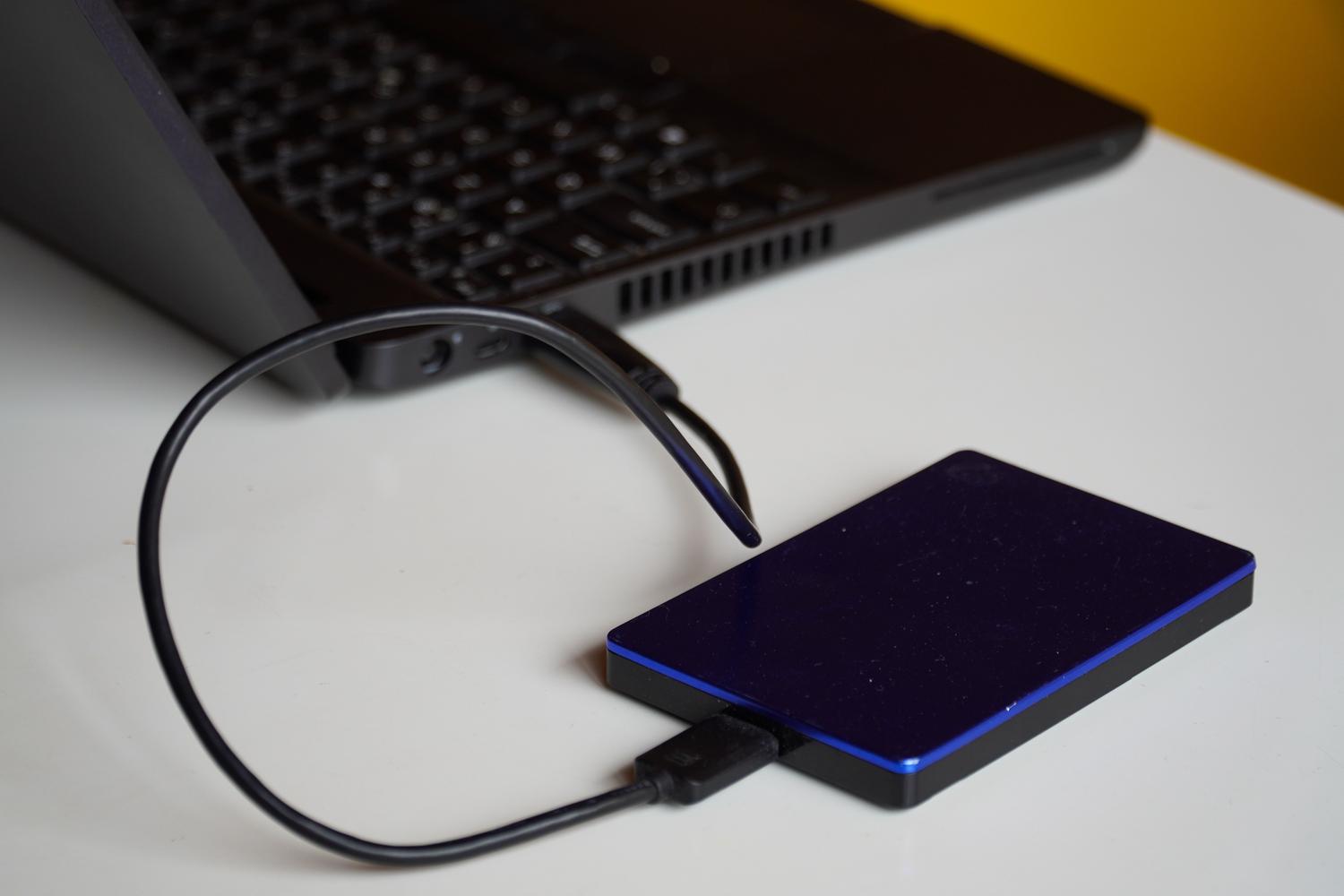
כלי זה הוא למעשה מערכת גיבוי גרסאות . בניגוד לתמונת מערכת מלאה, תכונה זו מתמקדת בתיקיות ובספריות האישיות שלך, ושומרת גיבויים באופן אוטומטי במרווחי זמן קבועים. אם תבצע שינוי רציני או מוחק משהו, תוכל פשוט לחזור לגרסה קודמת.
כברירת מחדל, המערכת מגינה על ספריות סטנדרטיות כגון תמונות, מסמכים, מוזיקה וסרטונים , כמו גם על שולחן העבודה. עם זאת, אם יש לכם תיקיות במיקומים יוצאי דופן שגם הן חשובות, תוכלו להוסיף אותן על ידי לחיצה ימנית עליהן, בחירה באפשרות "הצג אפשרויות נוספות" ובחירת האפשרות לכלול אותן בספרייה כדי שלא יישארו מחוץ להגנה.
כיצד להגדיר ולקבוע את התצורה
כדי שזה יעבוד, אתם צריכים מקום לאחסון הנתונים, בין אם כונן קשיח חיצוני או מיקום ברשת (כמו NAS). השלבים להפעלה פשוטים: גשו ללוח הבקרה, הזינו את "מערכת ואבטחה" וחפשו את האפשרות " גיבוי קבצים ". לאחר מכן, לחצו על "הפעלה". אם המערכת לא מזהה אוטומטית את הכונן, תוכלו להשתמש באפשרות "בחירת כונן" כדי לציין היכן תרצו לאחסן את הגיבויים.
טריק לקפדנים יותר הוא להתאים את תדירות הגיבוי. ניתן להגדיר אותה מכל 10 דקות ועד פעם ביום. חשוב גם להחליט כמה זמן לשמור את הגרסאות ; הגדרתה "לתמיד" היא האפשרות הבטוחה ביותר, אם כי היא כמובן תצרוך יותר מקום בכונן החיצוני שלכם. אם אתם ממהרים, תמיד תוכלו להשתמש בלחצן " הפעל עכשיו" כדי לאלץ גיבוי ידני לפני ביצוע שינויים מסוכנים.
שחזור הנתונים שלך שלב אחר שלב
אם המערכת שלך כבר פעילה ואתה צריך לשחזר קובץ, יש לך שתי דרכים מהירות. הראשונה היא לעבור ישירות לתיקייה שבה נמצא הקובץ, ללחוץ לחיצה ימנית ולבחור " שחזר גרסאות קודמות ". תראה רשימה עם תאריכים ושעות; בחר את הגרסה הנכונה ולחץ על "שחזר". טיפ חשוב: השתמש באפשרות "שחזר אל..." כדי לשמור את הגיבוי במיקום אחר ולהימנע ממחיקת הגרסה הנוכחית בטעות.
השיטה השנייה היא ויזואלית ושימושית יותר אם אינך זוכר את הנתיב המדויק. מלוח הבקרה, במקטע היסטוריית קבצים, בחר " שחזר קבצים אישיים" . תוכל לנווט בין גרסאות באמצעות חצים ירוקים ולחפש את הקובץ באמצעות תיבת החיפוש בחלק העליון, וזה הרבה יותר נוח כשיש לך אלפי קבצים.
אם אתם משתמשים בענן של מיקרוסופט, יש לכם שכבת הגנה נוספת. OneDrive ו-SharePoint מנהלים את היסטוריית הגרסאות שלהם באופן עצמאי, ללא קשר לכונן המקומי שלכם. זה שימושי במיוחד עבור קבצי Office, קבצי PDF ותמונות. כדי לשחזר אותם, פשוט גשו לאתר האינטרנט של OneDrive, לחצו לחיצה ימנית על הקובץ, בחרו " היסטוריית גרסאות" ולאחר מכן בחרו את העותק הרצוי לשחזור.
החלק הכי טוב הוא שאם אפליקציית הסנכרון מותקנת במחשב, אינך צריך לגשת לאתר האינטרנט. תוכל ללחוץ לחיצה ימנית על הקובץ ישירות בסייר הקבצים של Windows ולבחור באותה אפשרות היסטוריית גרסאות כדי לבטל את השינויים במהירות.
מה לעשות כאשר אין גרסאות קודמות זמינות?
נפוץ מאוד להיתקל בהודעה מתסכלת שאין גרסאות זמינות . זה קורה בדרך כלל משתי סיבות: או שהיסטוריית הקבצים הושבתה, או ששירות Volume Shadow Copy (VSS) כבוי. אם מדובר באחרון, ניתן לנסות להפעיל את שירות VSS ולהשתמש בכלים כמו ShadowExplorer כדי לנסות לחלץ נתונים מעותקי הצל המוסתרים.
אם אתה משתמש מתקדם יותר ורוצה למנוע זאת בעתיד, תוכל להשתמש ב- מתזמן המשימות כדי ליצור באופן אוטומטי תמונות מצב של אמצעי אחסון. על ידי יצירת משימה עם הרשאות מנהל שמבצעת את הפקודה wmic shadowcopy call create Volume=C:\\, תכריח את המערכת ליצור גיבוי דיסק בהתאם לתדירות שתבחרו (לדוגמה, כל חצות).
שחזור קבצים שנמחקו לצמיתות

כאשר סל המיחזור ריק ואין גיבויים, אנחנו בצרות. קודם כל: הפסיקו לכתוב לדיסק באופן מיידי . אל תתקינו תוכנות בכונן זה או תורידו קבצים, מכיוון שאתם עלולים לדרוס את הנתונים שאתם מנסים לשחזר. בכונני SSD, זה קריטי בגלל פונקציית TRIM, שמוחקת נתונים ברקע.
במקרים אלה, האפשרות היחידה היא תוכנת שחזור נתונים . כלים כמו Disk Drill מומלצים מאוד בזכות הממשק האינטואיטיבי שלהם ויכולתם לשמר שמות קבצים מקוריים. ההליך האידיאלי הוא להתקין את התוכנה בכונן אחר , לסרוק את הכונן הפגוע, וחשוב מאוד, לשמור את הקבצים ששוחזרו בכונן חיצוני כדי למנוע נזק לשחזור.
אם אתם מחפשים משהו חינמי ולא אכפת לכם מממשק מסורבל, PhotoRec היא אופציה עוצמתית, אם כי יש לה את החיסרון של איבוד שמות קבצים ומבנה תיקיות לעתים קרובות, מה שמשאיר אתכם עם הר של קבצים עם שמות גנריים שתצטרכו לעבור עליהם אחד אחד.
פתרונות טכניים ושגיאות רישום

לפעמים, האפשרות "שחזר גרסאות קודמות" אפילו לא מופיעה בתפריט ההקשר. זו יכולה להיות שגיאת רישום של Windows. כדי לתקן אותה, עליך להיכנס ל... regedit וליצור מפתחות ספציפיים בנתיבים כגון HKEY_CLASSES_ROOT\\AllFilesystemObjects\\shellex\\ContextMenuHandlersהוסף את המפתח {596AB062-B4D2-4215-9F74-E9109B0A8153} בנתיבים המתאימים זה בדרך כלל גורם לאפשרות להופיע שוב באופן קסום בסייר.
עבור אלו הזקוקים לאבטחה מלאה, הפתרון האידיאלי הוא לשלב את היסטוריית הקבצים עם אסטרטגיה של 3-2-1 : שלושה גיבויים, על שני מדיות אחסון שונות, וגיבוי אחד המאוחסן מחוץ לאתר (בענן). בדרך זו, בין אם זה עקב כשל בדיסק, וירוס כופר או טעות אנוש פשוטה, הנתונים היקרים שלכם תמיד יהיו בטוחים.
שילוב של כלים מקוריים כמו היסטוריית קבצים ו-OneDrive, יחד עם היכולת להשתמש בתוכנת שחזור ייעודית וכוונון מתקדם ברישום או בתזמון משימות, מבטיח שכמעט כל קובץ שאבד ניתן לשחזור, כל עוד פועלים במהירות ונמנעים מדיפוס נתוני דיסק.