- שכפול של Windows לכונן SSD של סמסונג מאפשר לך לשמור על המערכת, התוכניות והנתונים שלמים, ובכך לשפר את הביצועים באופן דרסטי.
- Samsung Data Migration הוא הכלי החינמי הרשמי, אך הוא פועל רק כאשר ה-SSD היעד הוא סמסונג ועלול לגרום לשגיאות שטח או קריסות.
- כלים של צד שלישי כמו AOMEI Partition Assistant או EaseUS Disk Copy מרחיבים את התאימות ופותרים רבים מהחסרונות של כלי השירות של סמסונג.
- הכנת ה-SSD, בדיקת הקיבולות וגיבוי מראש הם המפתח למעבר חלק וללא אובדן נתונים.
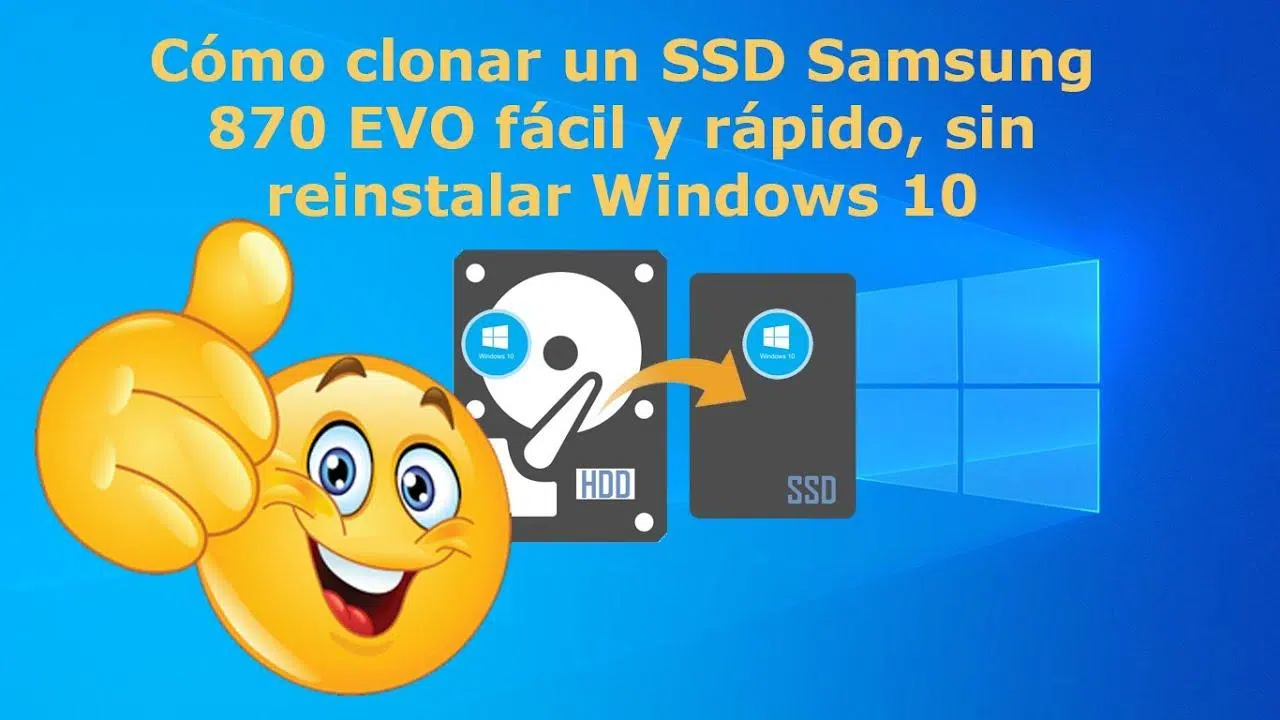
שדרוג מדיסק קשיח מכני לכונן SSD של סמסונג הוא אחת הדרכים הטובות ביותר להאיץ מחשב Windows מבלי להחליף את כל המחשב . הבעיה מתעוררת כשחושבים על עיצוב, התקנה מחדש של המערכת כולה ותצורה מחדש של התוכניות - טרחה אמיתית. למרבה המזל, ניתן לשכפל את Windows ואת הנתונים שלך לכונן SSD של סמסונג החדש ולאתחל כאילו כלום לא קרה, רק הרבה יותר מהר.
לאורך מדריך זה, תראו, שלב אחר שלב ובפירוט רב, כיצד לשכפל את Windows לכונן SSD של Samsung (SATA או M.2 NVMe) באמצעות כלים רשמיים של Samsung וחלופות של צד שלישי כאשר הדברים מסתבכים ( כשל בכונן הקשיח ב-99%, שגיאות שטח, אי תאימות וכו'). נסקור גם את ההכנות הנדרשות, את המגבלות של כל תוכנה, וכמה טיפים למניעת אובדן נתונים.
מדוע כדאי לשכפל את Windows לכונן SSD של סמסונג
הסיבה העיקרית לביצוע הגירה זו היא ש-SSD, במיוחד כונני SATA ו-M.2 NVMe של סמסונג , מציעים שיפור ביצועים עצום בהשוואה לכונן קשיח מסורתי: זמני אתחול מינימליים, טעינת תוכניות כמעט מיידית וגמישות רבה יותר במשחקים, עריכת וידאו ועבודה יומיומית.
כאשר משכפלים את המערכת במקום להתקין אותה מחדש מאפס, מקבלים עותק 1:1 של התקנת Windows הנוכחית : מערכת ההפעלה, סקטור האתחול, הגדרות, יישומים, רישיונות, מסמכים והעדפות משתמש מועברים בדיוק כפי שהם לכונן ה-SSD החדש, מבלי שתצטרכו לבצע דבר מחדש או לאבד הגדרות מדויקות שלקחו לכם שעות כדי להגדיר אותן.
גישה זו מעניינת במיוחד אם אתם משתמשים בכונן SSD Samsung M.2 NVMe מתקדם (כגון 970, 980, 990 וכו'), שהוא פופולרי מאוד בקרב גיימרים, יוצרי תוכן ומשתמשים תובעניים הזקוקים ל-IOPS גבוה, השהייה נמוכה ורוחב פס גבוה בהרבה מכונני SSD מסוג SATA.
בנוסף, סמסונג כוללת כלים משלה כמו Samsung Data Migration ו-Samsung Magician כדי להקל על תהליך השכפול ותחזוקת הכונן, דבר שלא כל המותגים מציעים בחינם.

מה כדאי להכין לפני שכפול Windows לכונן SSD של Samsung
לפני שמתחילים לשכפל, כדאי להקדיש כמה דקות להכנת התהליך כדי להבטיח שהוא יעבור בצורה חלקה ובטוחה ככל האפשר . דילוג על שלבים אלה הוא אחד הגורמים הנפוצים ביותר לשגיאות, קריסות או שכפול לא שלם.
הדבר הראשון שיש לבדוק הוא קיבולת. כדי שתהליך השכפול יפעל בצורה חלקה, לכונן ה-SSD של סמסונג צריכה להיות קיבולת שימושית שווה או גדולה יותר מהשטח הנמצא בשימוש בכונן הנוכחי שלך . אם ה-SSD קטן יותר, תצטרך לפנות מקום או לא לכלול מחיצות ונתונים פחות חשובים, מה שמסבך את התהליך ועלול לסכן אותו.
כמו כן, חשוב מאוד לחבר את כונן ה-SSD בצורה נכונה למחשב. ניתן להתקין אותו בתוך המחשב השולחני או הנייד (ביציאת SATA או בחריץ M.2, בהתאם לדגם) או לחבר אותו חיצונית באמצעות מתאם USB ל-SATA או מתאם NVMe ל-USB. משתמשים רבים בוחרים לחבר אותו דרך USB לצורך שכפול ולאחר מכן להתקין אותו באופן פנימי ככונן הראשי. לקבלת מדריכים מעשיים כיצד לעשות זאת במחשבים ניידים, ראה התקנת SSD במחשב נייד.
אם מדובר בכונן חדש לגמרי, Windows לא ישתמש בו ישירות עד שתאתחל אותו בניהול דיסקים . מניהול דיסקים, תוכל לבחור את סכמת החלוקה (MBR או GPT) בהתאם למה שנמצא בדיסק המקורי ולסוג האתחול (BIOS מדור קודם או UEFI). שמירה על אותו סגנון ממזערת בעיות אתחול בהמשך. אם עליך להמיר את הסכימה מבלי לאבד נתונים, ראה כיצד להמיר MBR ל-GPT.
לבסוף, חשוב לזכור ששכפול דיסק המקור לכונן ה-SSD היעד ימחק לצמיתות את כל מה שנמצא בכונן . אם כבר שמרת קבצים בכונן ה-SSD, בצע גיבוי מראש בדיסק אחר או בענן, מכיוון שהם יאבדו במהלך תהליך השכפול. השוואה טובה שתעזור לך להחליט היכן לאחסן את הגיבוי היא גיבוי בענן לעומת גיבוי בכונן קשיח חיצוני.
Samsung Data Migration: הכלי הרשמי לשכפול כונן ה-SSD של סמסונג
סמסונג מציעה תוכנה חינמית בשם Samsung Data Migration (SDM) שנועדה בדיוק לתרחיש זה: להעביר את כל הנתונים ו-Windows שלך מדיסק קיים (HDD או SSD) ל-SSD חדש של סמסונג (SATA או דגמים תואמים של M.2 NVMe).
תוכנה זו תוכננה כך שהמשתמש הממוצע יוכל לשכפל את דיסק המערכת ללא יותר מדי בעיות , והיא תואמת למספר דורות של כונני SSD של סמסונג, כגון סדרת 840, 850, 860 EVO/PRO, ואלו מאוחרים יותר הנתמכים בגרסאותיהם האחרונות, כולל Windows 10 וגירסאות נוכחיות של Windows.
בנוסף להעתקת הדיסק כולו, Samsung Data Migration מאפשר לעתים קרובות שכפול מדיסק גדול יותר לכונן SSD קטן יותר של Samsung , בתנאי שהשטח התפוס מתאים לכונן ה-SSD החדש. עם זאת, אם כונן המקור מלא מדי, יופיעו שגיאות כגון "אין מספיק מקום", ויהיה צורך לפנות או לא לכלול נתונים.
חשוב לציין שכלי זה מיועד במיוחד לכונני מערכת של Windows ולכונני SSD של Samsung ככונן יעד. הוא אינו מתאים לשכפול כוננים ללא Windows מותקן, וגם לא לשכפול לכוננים של מותגים אחרים, וזו מגבלה משמעותית בבחירת כלי זה.

כיצד לשכפל את Windows לכונן SSD של Samsung באמצעות Samsung Data Migration
השימוש ב-Samsung Data Migration הוא די פשוט. לאחר שהכונן SSD של Samsung מחובר ו-Windows מזוהה, תוכלו להעביר את המערכת שלכם בכמה לחיצות בלבד , בתנאי שלא מתרחשות שגיאות בלתי צפויות במהלך התהליך.
הצעד הראשון הוא להוריד את הגרסה העדכנית ביותר של Samsung Data Migration מאתר האינטרנט הרשמי של Samsung Semiconductor ולהתקין אותה במחשב Windows שלך. לאחר ההתקנה, הפעל את התוכנית והמתן שהיא תסרוק אוטומטית את הכוננים המחוברים.
הכלי בדרך כלל יזהה אוטומטית את דיסק המערכת הנוכחי ככונן המקור (שבו מותקן Windows) ויבחר את כונן ה-SSD של Samsung שחובר לאחרונה ככונן היעד. לאחר מכן תראה תרשים של שני הדיסקים עם המחיצות שלהם והמצב של כל אחד מהם.
כברירת מחדל, התוכנית בוחרת רק את המחיצה שבה מותקן Windows (בדרך כלל C:) לשכפול. אם בכונן הראשי שלך יש מחיצות נתונים אחרות שברצונך להעתיק גם לכונן ה-SSD של Samsung, תצטרך לבחור אותן ידנית בלוח דיסק המקור, עם מקסימום של מספר אמצעי אחסון כולל כונן המערכת.
לפני ההפעלה, התוכנה מציגה אזהרה המציינת שכל תוכן כונן ה-SSD של היעד יימחק וכי קבצים פתוחים בכונן המקור לא יועתקו. חשוב לסגור יישומים, מסמכים וכל תהליך המשתמש בקבצים מהכונן המשוכפל כדי למנוע שגיאות או פגיעה בנתונים.
לאחר שסקרתם את הכל, פשוט לחצו על כפתור התחל שכפול ותנו ל-Samsung Data Migration להעתיק את המערכת והנתונים שלכם לכונן ה-SSD . אל תנתקו את הכונן או תכבו את המחשב במהלך התהליך. לאחר שתסיימו, תראו הודעה המאשרת שהנתונים מדיסק המקור הועתקו בהצלחה לכונן ה-SSD של Samsung, ולאחר מכן תוכלו לסגור את התוכנית.
לאחר השכפול, ההליך הרגיל הוא לכבות את המחשב, להסיר את הכונן הקשיח הישן (או לשנות את סדר האתחול ב-BIOS/UEFI) ולאתחל מהכונן ה-SSD החדש של סמסונג . אם הכל הלך כשורה, תראה את מערכת ההפעלה המוכרת שלך, עם התוכניות והקבצים שלך, אך פועלת הרבה יותר מהר.
שגיאות נפוצות ב-Samsung Data Migration ומגבלותיהן
למרות שזהו כלי נוח למדי, לא כל המשתמשים מסוגלים לשכפל את הדיסק שלהם בניסיון הראשון עם Samsung Data Migration. נפוץ יחסית להיתקל בהודעות שגיאה כגון "אין מספיק מקום" או להיתקע באחוז מסוים של התהליך (לדוגמה, קיפאון ב-0% או 99%).
סיבה נפוצה אחת היא שלכונן ה-SSD المستخدم יש פחות קיבולת מהנתונים שאתה מנסה להעתיק . גם אם הגודל הנומינלי של ה-SSD נראה מספיק, השטח בפועל בשימוש בכונן המקור עשוי לעלות על קיבולת כונן היעד לאחר התחשבות במחיצות נסתרות, הקצאת יתר וגורמים אחרים. במקרים אלה, עליך להפחית את ניצול השטח או לא לכלול מחיצות.
מגבלה חשובה נוספת היא ש-Samsung Data Migration פועלת רק כאשר דיסק היעד הוא SSD של Samsung . לא תוכלו לשכפל לכונן של מותג אחר בעזרת כלי זה, והוא גם אינו מתאים לתרחישים מורכבים יותר שבהם תרצו לשכפל דיסקים של נתונים ללא Windows או לבצע פעולות חלוקה מתקדמות.
הוא גם לא נועד לשכפל דיסקים שאין בהם התקנת Windows פעילה . אם ברצונך לשכפל דיסק נתונים טהור, או ליצור עותקים בין כוננים עם אמצעי אחסון מיוחדים רבים, הכלי עלול אפילו לא לאפשר לך להמשיך או שהוא עלול להיכשל באמצע התהליך.
במקרים מסוימים, משתמשים עם כונני NVMe של סמסונג דיווחו שהשכפול נתקע לקראת הסוף , מה שמאלץ אותם לחזור על התהליך מספר פעמים ללא הצלחה. במצבים אלה, וגם כאשר הכלי אפילו לא מופעל כראוי, דרך הפעולה הטובה ביותר היא להשתמש בכלי שכפול גמיש יותר של צד שלישי.

אלטרנטיבות להעברת נתונים של סמסונג: AOMEI Partition Assistant
אפשרות יעילה מאוד כאשר יש בעיות ב-Samsung Data Migration היא להשתמש ב- AOMEI Partition Assistant Professional , מנהל מחיצות ודיסקים מלא הכולל מספר פונקציות של שכפול והעברת מערכת ב-Windows 11 וכן ב-Windows 10, 8 ו-7.
היתרון הגדול של כלי זה הוא שהוא אינו מוגבל לכונני SSD של מותג יחיד: הוא עובד עם כוננים של סמסונג, קינגסטון, סנדיסק, סיגייט, ווסטרן דיגיטל, אינטל וכמעט כל כונן קשיח או SSD ש-Windows מזהה, מה שהופך אותו לרב-תכליתי מאוד.
בתוך AOMEI, יש לכם מספר אשפי העתקה שונים: אשף שכפול הדיסק המלא (אידיאלי אם ברצונכם להעביר את כל דיסק המערכת או דיסק הנתונים לכונן אחר), הפונקציה "העבר מערכת הפעלה ל-SSD" (אשר מעתיקה רק את Windows ואת המחיצות הקשורות אליו לדיסק אחר), והאשף לשכפול מחיצות ספציפיות.
בעזרת תכונות אלה, ניתן להעביר את כונן האתחול לכונן SSD של סמסונג או לשכפל כונני נתונים משניים, ללא קשר לשאלה האם כונן היעד וכונן המקור הם מאותו מותג. בנוסף, התכונה כוללת אפשרויות ספציפיות לאופטימיזציה של ביצועי ה-SSD במהלך תהליך ההעתקה, כגון יישור מחיצות.
כדי לנסות זאת ללא התחייבות, קיימת גרסת הדגמה של AOMEI Partition Assistant Pro המאפשרת לכם להכיר את תהליך העבודה לפני שתחליטו האם כדאי להשתמש בו בצורה מתקדמת או לרכוש רישיון.
העברת Windows לכונן SSD של סמסונג באמצעות AOMEI Partition Assistant
אם תבחרו להשתמש ב-AOMEI Partition Assistant כדי לשכפל את הכונן הקשיח שלכם לכונן SSD חדש של סמסונג, ההליך הכללי הוא די פשוט. הצעד הראשון, כמובן, הוא לחבר פיזית את כונן ה-SSD של סמסונג למחשב , באופן פנימי או באמצעות מתאם.
לאחר התקנת והפעלה של AOMEI, תראו את רשימת הדיסקים שלכם בחלון הראשי. כדי לשכפל את הדיסק כולו, פשוט לחצו על האפשרות "שכפל" ולאחר מכן על "שכפל דיסק ". אם ברצונכם להעביר רק את מערכת ההפעלה, תוכלו גם לבחור ישירות את הפונקציה שתוכננה במיוחד להעברת מערכת ההפעלה לכונן SSD.
התוכנה תשאל אותך איזה סוג של שכפול ברצונך לבצע. אם המטרה שלך היא להעביר נתונים מדיסק גדול לדיסק קטן יותר (בתנאי שהשטח הפנוי מתאים), מומלץ לבחור במצב "שכפול מהיר של דיסק" , אשר מעתיק רק את הסקטורים שבשימוש ומאיץ את התהליך.
בשלב הבא, עליך לבחור את דיסק המקור שברצונך לשכפל . AOMEI מאפשר לך לשכפל גם דיסקי אתחול וגם דיסקי נתונים ל-SSD חדש, כך שתוכל לבחור את זה שמעניין אותך בהתבסס על הצרכים הספציפיים שלך ולאחר מכן להמשיך.
לאחר מכן, בחרו את כונן ה-SSD של Samsung (או כל כונן SSD תואם אחר) כדיסק היעד . חשוב לסמן את התיבה "מטב ביצועים עבור SSD" כדי שהכלי יוכל ליישר כראוי את המחיצות ולהפיק את המרב מהכונן במהלך ואחרי השכפול.
לפני יישום השינויים, AOMEI מאפשר לך לערוך את הגודל והפריסה של המחיצות בדיסק היעד, וזה שימושי אם ברצונך להתאים ידנית את כמות השטח שכל אמצעי אחסון תופס. לחלופין, תוכל להשאיר את העריכה עד לאחר השלמת תהליך השכפול ולחלק מחדש את ה-SSD מאוחר יותר.
אם אתם משכפלים את דיסק המערכת, התוכנית מציגה הערה עם הוראות כיצד לאתחל את המחשב מה-SSD החדש לאחר השלמת ההעתקה, בדרך כלל על ידי שינוי עדיפות האתחול ב-BIOS/UEFI או ניתוק זמני של הדיסק הישן.
לאחר שהכל הוגדר, פשוט לחצו על "החל" כדי לבצע את כל הפעולות בתור. AOMEI Partition Assistant יבצע אוטומטית את תהליך השכפול . לאחר שתסיימו, תוכלו לסגור את התוכנית ולוודא שה-SSD מאותחל כראוי עם התקנת Windows שלכם.
שכפול לכונן SSD מסוג Samsung M.2 NVMe באמצעות EaseUS Disk Copy
שם נוסף שמוזכר לעתים קרובות כאשר Samsung Data Migration נכשל, במיוחד בעת שדרוג ל- Samsung M.2 NVMe SSD , הוא EaseUS Disk Copy. זוהי תוכנת שכפול דיסקים המתמחה בסביבות Windows, עם תאימות טובה הן לכונני קשיח והן לכונני SSD מיצרנים שונים.
EaseUS Disk Copy שימושי במיוחד אם נתקלתם בבעיות כמו Samsung Data Migration שנתקעה על 0% או 99% בעת שכפול לכונן SSD מסוג NVMe. במקרים אלה, שימוש בכלי צד שלישי זה בדרך כלל פותר את הבעיה ומאפשר להעברת המערכת להמשיך.
הממשק שלו נועד להיות פשוט, כך שגם משתמשים ללא ניסיון רב יכולים לשכפל את דיסק המערכת שלהם בכמה צעדים בלבד . בין היתר, אין צורך תמיד לאתחל את ה-SSD החדש לפני שכפולו: התוכנה עצמה מזהה את הכונן החדש ויכולה לנהל את מבנה המחיצות.
לפני שמתחילים בתהליך השכפול, מומלץ להחזיק בהישג יד כמה פריטים בסיסיים: מברג לפתיחת המחשב במידת הצורך , מתאמים או כבלים מתאימים (USB-SATA, מתאם עבור M.2 NVMe וכו'), ולוודא שלכונן ה-SSD היעד יש קיבולת שווה או גדולה מהשטח הנמצא בשימוש בדיסק הישן.
מומלץ גם לבדוק את סגנון החלוקה (MBR או GPT) של הכונן הקשיח הנוכחי ושל ה-SSD החדש. אם הם אינם תואמים, ייתכן שתרצה לאתחל את ה-SSD החדש עם אותו סגנון כדי למנוע בעיות אתחול, או פשוט לאפשר לכלי להתאים את הפריסה במהלך התהליך.
שלבים בסיסיים להעברת המערכת שלך באמצעות EaseUS Disk Copy
כאשר אתה מפעיל את EaseUS Disk Copy כאשר ה-SSD החדש מחובר, התוכנית מזהה את הכונן הנוסף ובדרך כלל מציגה הודעה ששואלת אם ברצונך להעביר את מערכת ההפעלה לדיסק החדש . אם אתה מאשר, היא בוחרת אוטומטית את המחיצות הקשורות ל-Windows ומכינה את סביבת השכפול.
בשלב הבא, תוכלו להתאים את פריסת המחיצה בכונן ה-SSD הנמצא בשימוש . כאן יש לכם אפשרויות כגון "התאמת דיסק אוטומטית" (אשר מחשבת מחדש גדלים כדי לייעל את השטח), "העתקה כמקור" (שמירה על אותם פרופורציות כמו בדיסק הישן), או "עריכת פריסה" באופן ידני אם ברצונכם להתאים אישית את הגדלים לטעמכם.
חשוב לבחור את האפשרות המציינת שהיעד הוא SSD , המאפשרת לתוכנית להחיל אופטימיזציות ספציפיות, כגון יישור 4K והתאמות אחרות המשפרות את הביצועים ואת תוחלת החיים של הכונן.
כאשר תאשרו את ההגדרות, EaseUS Disk Copy מזהיר אתכם שהנתונים בדיסק היעד יאבדו. אם תאשרו, תהליך שכפול המערכת יתחיל, ועליכם להמתין עד שיגיע ל-100% ללא הפרעה . במהלך תקופה זו, עדיף להימנע משימוש אינטנסיבי במחשב כדי למזער סיכונים.
לאחר שתסיים, תוכל לכבות את המחשב, להסיר את הכונן הקשיח הישן אם אתה מחליף אותו, או לפחות להיכנס ל-BIOS/UEFI ולהגדיר את ה-SSD של Samsung כהתקן האתחול הראשון . אם תהליך השכפול הצליח, Windows שלך יאתחל בדיוק כפי שהיה, אך יטען מה-SSD החדש מסוג NVMe או SATA.
הכנות נוספות וטיפים להגירה בטוחה
מעבר לבחירת הכלי הנכון, יש כמה טיפים שיכולים לעזור להפוך את שכפול Windows לכונן SSD של Samsung לבטוח יותר ופחות נוטה לשגיאות . שלב מומלץ מאוד הוא לסגור את כל התוכניות האפשריות, במיוחד תוכנות אנטי-וירוס, תוכנות משחקים, מנהלי הורדות או כל אפליקציה שכותבת כל הזמן לדיסק.
כמו כן, מומלץ לאחות את הכונן הקשיח המכני המקורי לפני השכפול (רק אם מדובר בכונן קשיח, לעולם לא בכונן SSD), מכיוון שמערכת פחות מקוטעת יכולה ליצור עותק מהיר ונקי יותר. אין לאחות כונני SSD עקב בלאי.
אם אתם מתכננים להחליף לחלוטין את הכונן הקשיח הישן שלכם, מומלץ להחליט מה תעשו איתו לאחר השכפול. לאחר שתוודאו שכונן ה-SSD של סמסונג מאותחל ומתפקד כראוי , תוכלו לפרמט את הכונן הישן ולהשתמש בו כאמצעי אחסון משני, או לנתק אותו אם אינכם זקוקים לו.
אם אתם משכפלים לכונן SSD מסוג Samsung M.2 NVMe , ודאו שהלוח אם שלכם תומך באתחול מ-NVMe ושהקושחה שלכם (BIOS/UEFI) מעודכנת, וודאו שהכונן SSD שלכם במצב תקין . חלק מהלוחות אם הישנים יותר דורשים עדכונים או הגדרות ספציפיות כדי לאתחל מכוננים אלה.
לבסוף, זכרו שבין אם אתם משתמשים ב-Samsung Data Migration, AOMEI Partition Assistant או EaseUS Disk Copy, מומלץ מאוד לבצע גיבוי נפרד של הקבצים החשובים שלכם לפני תחילת כל תהליך שכפול. בדרך זו, אם משהו משתבש במהלך התהליך, לא תמצאו את עצמכם במצב בו איבדתם נתונים יקרי ערך מעבר לשחזור.
יש לכם מגוון רחב מאוד של אפשרויות לשכפל את Windows לכונן ה-SSD החדש של סמסונג, בין אם SATA או M.2 NVMe: תוכלו לנצל את התוכנה החינמית של המותג כאשר הכל פועל בצורה חלקה, או לפנות לפתרונות של צד שלישי כמו AOMEI Partition Assistant ו-EaseUS Disk Copy כאשר מופיעות שגיאות שטח, נעילות או מגבלות תאימות, ובכך להשיג העברה מהירה ובטוחה כאשר המערכת שלכם בדיוק אותו הדבר, אך פועלת במהירות הראויה לה.
