- ישנם פתרונות תוכנה וחומרה לשיתוף מקלדת ועכבר יחידים בין מחשבים מרובים, עם אפשרויות חינמיות וגם בתשלום.
- תוכנות כמו Mouse Without Borders, Barrier, Synergy או ShareMouse מאפשרות לך לשלוט במחשבים מרובים ברשת, לשתף לוחות כתיבה ולהעביר קבצים.
- מתגי KVM מציעים שיטה פיזית אמינה מאוד, שימושית עוד לפני אתחול מערכת ההפעלה, בתמורה להגבלת מספר המחשבים.
- שולחן עבודה מרוחק, כלים כמו TeamViewer או AnyDesk, ומכונות וירטואליות מכסים תרחישים של גישה מרחוק ושימוש במערכות מרובות באותו מחשב.
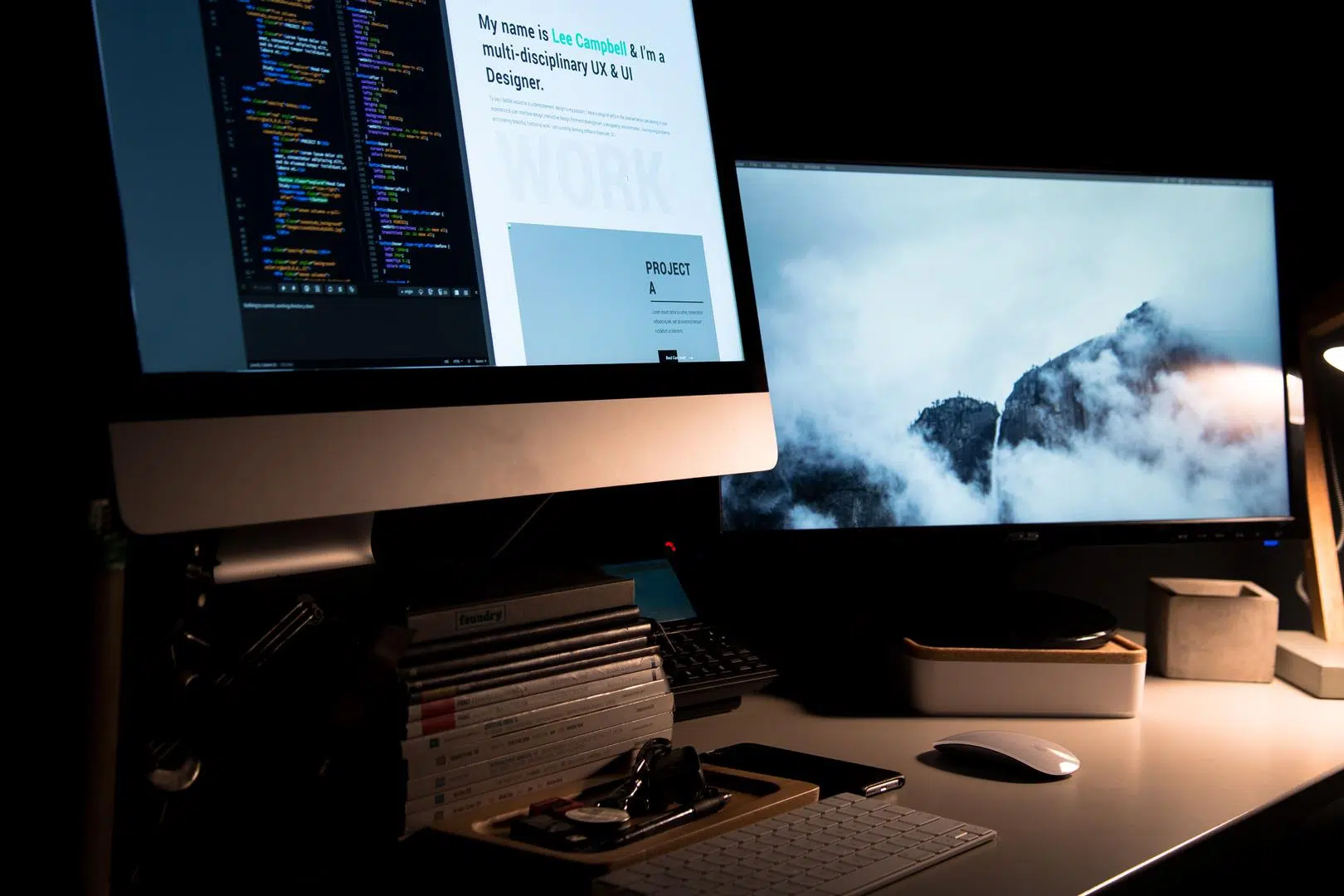
אם אתם עובדים מדי יום עם יותר ממחשב אחד על שולחן העבודה שלכם, אתם יודעים כמה מייגע זה יכול להיות להחליף כל הזמן מקלדות ועכברים . שני מחשבים שולחניים, מחשב נייד לידם, אולי מיני-מחשב או שרת... ובסופו של דבר, שולחן העבודה שלכם נראה כמו מחלקת ציוד היקפי בחנות מחשבים.
החדשות הטובות הן שכיום ישנם פתרונות בוגרים מאוד לשליטה במחשבים מרובים באמצעות מקלדת ועכבר יחידים , הן באמצעות תוכנה והן באמצעות התקני חומרה ספציפיים. החל מכלים חינמיים כמו Mouse Without Borders או Barrier, ועד לאפשרויות מתקדמות יותר בתשלום כמו Synergy או ShareMouse, ועד חלופות כמו מתגי KVM, שולחן עבודה מרוחק או אפילו מכונות וירטואליות, המגוון עצום וכדאי להכיר אותו היטב.
אפשרויות עיקריות לשימוש במקלדת ועכבר אחת במחשבים מרובים
באופן כללי, ניתן לחלק את הפתרונות לשתי קבוצות עיקריות: תוכנות שחולקות מקלדת ועכבר ברשת , והתקני KVM פיזיים (מקלדת, וידאו, עכבר) שמעבירים ציוד היקפי בין מחשבים מרובים. בנוסף, קיימות וריאציות כגון שולחן עבודה מרוחק , בקרת אינטרנט עם אפליקציות כמו TeamViewer או AnyDesk, גישה דרך VNC, או אפילו וירטואליזציה של מערכת הפעלה אחרת באותו מחשב.
לכל גישה יש יתרונות וחסרונות: חלקן חינמיות לחלוטין , אחרות דורשות רישיון בתשלום, חלקן פועלות רק על Windows ואחרות פועלות על גבי פלטפורמות שונות, חלקן מושלמות למשחקים ולאחרות יש זמן השהייה גבוה יותר. המפתח הוא בחירת הפתרון המתאים ביותר לצרכים בפועל שלכם (עבודת משרד, סטרימינג, תמיכה מרחוק, פיתוח וכו') ולמספר וסוג המחשבים שברצונכם לשלוט בהם.
תוכנות לשיתוף מקלדת ועכבר בין מספר מחשבים ברשת
כלים מסוג זה מאפשרים למחשב אחד לשמש כשרת מקלדת ועכבר , בעוד שאחרים מתחברים כלקוחות דרך הרשת המקומית. אתם ממשיכים להשתמש בציוד ההיקפי שלכם במחשב הראשי ופשוט מזיזים את העכבר לקצה המסך כדי "לקפוץ" לצג של מחשב אחר, כאילו היה לכם שולחן עבודה מורחב על פני מכונות שונות.
בנוסף למעקב אחר תנועות עכבר והקשות מקשים, כמעט כל היישומים הללו מאפשרים לך לשתף את הלוח (העתקת טקסט במחשב אחד והדבקתו במחשב אחר) ואפילו העברת קבצים באמצעות גרירה ושחרור. עם זאת, כדי שהם יעבדו, כל המחשבים צריכים להיות באותה רשת (Wi-Fi או קווית) וחומת האש לא צריכה לחסום את התקשורת.
עכבר מוסך של מיקרוסופט ללא גבולות (PowerToys)
עכבר ללא גבולות הוא אחד הפתרונות המעניינים ביותר אם אתם עובדים בסביבת Windows. זהו פרויקט ממעבדת Microsoft Garage שכעת משולב ב- PowerToys הרשמי של מיקרוסופט , ומאפשר לכם לשלוט בעד ארבעה מחשבים באמצעות מקלדת ועכבר בודדים ללא עלות נוספת.
הכלי פועל על ידי הגדרת מחשב ראשי כשרת , שהוא המקום שבו מחוברים פיזית המקלדת והעכבר, ולאחר מכן קישור המחשבים האחרים כלקוחות. לשם כך, עליך ליצור מפתח אבטחה (באמצעות כפתור "מפתח חדש") בהגדרות PowerToys, אותו עליך להזין במחשבים האחרים יחד עם שם המארח הראשי.
לאחר החיבור, ניתן להזיז את הסמן מעבר לקצה המסך כדי לעבור אוטומטית לצג של מחשב אחר, לשמור על סנכרון הלוח או להעתיק קבצים בין מחשבים (עד 100MB). ניתן אפילו לסדר מחדש את המחשבים בלוח פריסה כך שיתאימו לסידור שולחן העבודה הפיזי שלהם.
PowerToys מאפשר לך גם להפעיל את Mouse Without Borders כשירות מערכת , מה שנותן לך את האפשרות לשלוט ביישומים עם הרשאות מוגברות או אפילו במסך הנעילה ממחשב אחר. לשם כך, עליך לפתוח את PowerToys כמנהל ולהפעיל את האפשרות "השתמש בשירות" בהגדרות הכלי.
בחלק הכוונון העדין, עכבר ללא גבולות כולל רשימה נרחבת למדי של פרמטרים מתקדמים : חיבור העכבר בלולאה בין המחשב הראשון לאחרון, חסימת המעבר שלו דרך פינות כדי למנוע החלפה מקרית בין מחשבים, דרישה ללחיצה על Shift או Control כדי לעבור למחשב אחר, כפיית תנועה יחסית כדי לפצות על הבדלי רזולוציה, חסימת שומרי מסך מרוחקים, או הצגת סטטוס חיבור והודעות לוח כתיבה.
סטטוס חיבור ופתרון בעיות בעכבר ללא גבולות
כדי לעדכן אתכם במצב החיבור, הממשק משתמש בקודי צבע כדי לציין את מצבו של כל התקן: אפור כהה כאשר אין נתונים, צהוב בזמן פתרון, כתום בעת חיבור, כחול בשלב הקישור, ירוק בעת חיבור, אדום אם יש שגיאה, חום אם המפתח אינו תקין, ורוד אם יש פסק זמן, סגול כאשר מתרחש כיבוי כפוי, או אדום כהה לשגיאות שליחה.
אם אתם מתקשים להשלים את ההתקנה הראשונית, תחילה ודאו שכל המחשבים נמצאים באותה רשת משנה , בדקו שהסיסמה ושם המארח הוזנו כהלכה, וודאו שחומת האש של Windows אינה חוסמת את התוכנית. ניתן להוסיף כלל חומת אש ספציפי כדי לאפשר זאת ישירות מהיישום. אם החיבור נותק לסירוגין, בדרך כלל מספיקה אישור שהמחשבים עדיין פעילים ולחיצה על "רענן חיבורים" או שימוש בקיצור המקשים המתאים.
ל-Mouse Without Borders יש גם מגבלות ידועות : הוא תומך רק בהעתקה/הדבקה או גרירה/שחרור של קובץ בודד בכל פעם (לא תיקיות או קבצים מרובים בו זמנית) ויש לו מגבלה של 100 מגה-בייט; הוא לא עובד עם קבצים המאוחסנים ברשת; ולפעמים המקלדת לא "עוקבת" אחר העכבר אם יש לך הפעלת שולחן עבודה מרוחק או מכונה וירטואלית כמעט במסך מלא על המארח. במקרה כזה, הפעלת האפשרות "הסתר עכבר בקצה המסך" או העברת המיקוד לחלון אחר לפני המעבר למחשב אחר בדרך כלל עובדת.
ייחודיות נוספת היא שאם למכונה אין עכבר פיזי מחובר , המצביע עלול להפוך לבלתי נראה. הדרך הקלה ביותר להימנע מכך היא לחבר עכבר שלא תשתמשו בו או להפעיל את "מקשי עכבר" מלוח הבקרה. אפשרויות מסוימות גם אינן מסתנכרנות אוטומטית בין מחשבים, כך שייתכן שתצטרכו לחזור על התצורה באופן ידני בכל אחד מהם.
בכל מקרה, Mouse Without Borders היא אופציה מוצקה מאוד עבור סביבות עם עד ארבעה מחשבי Windows המחוברים לרשת מקומית, ומציעה אינטגרציה עמוקה למדי בזכות PowerToys וללא צורך לשלם עבור רישיונות.
Barrier: אלטרנטיבה חינמית וחוצת פלטפורמות המבוססת על Synergy
Barrier היא אופציה בקוד פתוח שנועדה למי שרוצה משהו דומה ל-Synergy, אך מבלי לשלם . למעשה, Barrier נולדה ישירות מהקוד של Synergy, כך שהם חולקים חלק ניכר מהפילוסופיה והפונקציונליות שלה, עם היתרון ש-Barrier מופץ בחינם ושומר על רוח קהילתית יותר.
פעולתו מבוססת גם על הגדרת מחשב אחד כשרת והשאר כלקוחות. מהשרת, ניתן להזיז את הסמן לצג של כל אחד מהמחשבים האחרים ולנהל את שולחנות העבודה שלהם באמצעות אותם מקלדת ועכבר. התקשורת נוצרת דרך הרשת המקומית, מה שמאפשר להשתמש במצב תצורה אוטומטי עם גילוי דרך שירות Bonjour, או לציין ישירות את כתובת ה-IP של השרת בלקוחות.
הממשק מאפשר לך לסדר בצורה גרפית את המיקום היחסי של המסכים שלך , להקצות כל מחשב לקופסה ולמקם אותם בהתאם להגדרות בפועל: שמאל, ימין, למעלה או למטה. בדרך זו, כאשר העכבר זז מקצה צג אחד, הוא נכנס למסך של הבא בצד הנכון, מה שהופך את החוויה לטבעית מאוד.
אחד היתרונות הגדולים ביותר של Barrier הוא שהוא מאפשר לך לשתף את הלוח בין מחשבים , מה שמשפר מאוד את זרימת העבודה כשאתה עובר כל הזמן בין מחשבים. אתה יכול להעתיק טקסט במחשב אחד ולהדביק אותו במחשב אחר בצורה חלקה, בדיוק כפי שהיית עושה באותו מחשב. אתה יכול גם להגדיר קיצורי מקלדת כדי לעבור בין מחשבים, במקום להסתמך אך ורק על תנועות עכבר פיזיות.
החיסרון הוא שבהיותו פרויקט בקוד פתוח ומתפתח כל הזמן, חיבורים אינם תמיד מושלמים : לפעמים הם עלולים להיכשל בניסיון הראשון או לדרוש כוונון של הגדרות רשת או חומת אש. חשוב גם לציין ש-Barrier אינו מיועד לשיתוף צג; כל מחשב עדיין משתמש במסך משלו, כך שאם אתם מחפשים להפחית את מספר הצגים, ייתכן שעדיף לכם להשתמש במתג KVM חומרתי או בגישת שולחן עבודה מרוחק.
אם אתם זקוקים לתכונות נוספות, תמיכה מקצועית או חוויה מלוטשת בסביבות מעורבות, גם Synergy וגם ShareMouse ביססו את עצמן כתוכנות מובילות בעולם תוכנת ה-KVM . שתיהן אפשרויות בתשלום, אם כי הן נבדלות במיקוד, בפלטפורמות הנתמכות ובמודל הרישוי.
סינרגיה
Synergy היא כנראה אחת השמות הידועים ביותר בתחום זה. זוהי תוכנה בתשלום עם רישיון לכל החיים, במחיר של כ -29 דולר לגרסה הבסיסית וכ-39 דולר לגרסת ה-Pro. ההבדל העיקרי עם גרסת ה-Pro הוא שהיא מוסיפה הצפנה לתקשורת בין מכשירים ותמיכה טכנית משופרת, שיכולה להיות קריטית בסביבות מקצועיות.
כוחה של Synergy טמון באופייה חוצת הפלטפורמות האמיתי : היא פועלת על Windows, macOS, והפצות לינוקס שונות, ומאפשרת לך לשלב מחשבים עם מערכות הפעלה שונות באותה תחנת עבודה. בדרך זו, תוכל לעבור בקלות ממחשב נייד עם macOS לשולחן העבודה של Windows או לתחנת עבודה של Linux, באמצעות מקלדת ועכבר יחידים.
תהליך ההתקנה פשוט: לאחר רכישת הרישיון, תקבלו קישור הורדה , תתקינו את התוכנה במחשב הראשי ותגדירו אותו כ"שרת". לאחר מכן, תתקינו אותה בכל המחשבים הנוספים כ"לקוחות" ותזינו את אותו מפתח רישיון שסופק על ידי הספק. מהממשק, תוכלו לסדר את מיקומי המסך ולכוונן פרמטרים כגון מהירות המצביע ושיתוף לוח כתיבה.
בגרסאותיה האחרונות, Synergy משלבת מערכת גילוי אוטומטית של מחשבים ברשת, מה שמבטל את הצורך להעתיק ידנית כתובות IP. לאחר שהכל מחובר, היא מאפשרת לך לעבוד כאילו יש לך שולחן עבודה גדול המפוזר על פני מספר מכונות, עם יציבות של מוצר מסחרי ועדכונים מתמידים.
ShareMouse הוא פתרון נוסף בתשלום, פופולרי מאוד, שנועד להציע חוויית שימוש חוצת פלטפורמות וקל מאוד להתקנה . רישיון ה-Pro שלו עולה כ-30 דולר, ובניגוד ל-Synergy, האפליקציה מתמקדת במידה רבה באוטומציה של תהליך החיבור בין מכשירים ככל האפשר.
בפועל, כל מה שצריך לעשות הוא להתקין את ShareMouse בכל המחשבים שברצונך לשלוט בהם, ולוודא שהם מחוברים לאותה רשת Wi-Fi או באמצעות כבל Ethernet. התוכנה בדרך כלל מזהה את המחשבים באופן אוטומטי ויוצרת את החיבור ביניהם. אם אינך רואה את החלון הראשי, ב-Windows תוכל לגשת לסמל מגש המערכת (מצביע) ולפתוח את "מנהל הצגים" מתפריט ההקשר.
ממנהל זה, אתם בוחרים את פריסת הצג : לכל מסך מוקצית אות, וניתן לגרור אותם כדי למקם אותם בכל מקום שתרצו (לצד, מעל, מתחת וכו'). חשוב לשמור, ככל האפשר, על המיקום בפועל של המסכים ועל הגודל היחסי של כל מסך, מכיוון שהעכבר יכול לנוע רק למסך אחר שבו יש מגע ביניהם. אם, לדוגמה, תמקמו צג גבוה מדי ולא מיושר, תוכלו להזיז אותו רק דרך אזור זה.
הגרסה החינמית של ShareMouse מאפשרת לך להעתיק טקסט בין מחשבים , בעוד שפונקציונליות גרירה ושחרור עבור קבצים ותיקיות שמורה לרישיונות בתשלום. ההעברה מוצפנת באמצעות AES, והכלי כולל גם הגנה באמצעות סיסמה לחיבור בין מחשבים כדי להבטיח אבטחה.
למרות שכל המכשירים חייבים להיות באותה רשת, זה לא מהווה סיכון נוסף אם הרשת מאובטחת היטב. ShareMouse מצפין תעבורה, משתמש באימות ואינו דורש חומרה נוספת , מה שהופך אותו לחלופה נוחה מאוד כאשר יש לכם מספר מחשבים קרובים זה לזה באותו חדר או משרד.
פתרונות תוכנה נוספים: Input Director, Multiplicity, Logitech Flow ו-USB Network Gate
מעבר לשמות הגדולים, ישנם מספר יישומים המכסים תרחישים ספציפיים מאוד : החל מהגבלת סביבות Windows ועד להפקת המרב מהתקני USB מיוחדים או ניצול ציוד היקפי של מותג מסוים.
Input Director היא תוכנה חינמית שנועדה בלעדית עבור Windows. היא מאפשרת לך לשלוט במספר מחשבים באמצעות מקלדת ועכבר יחידים, לפי אותו עיקרון שרת/לקוח. אתה מתקין אותה על המחשב הראשי, מגדיר אותו כמאסטר, ומתקין אותה על האחרים כעבדים. מההגדרות, אתה יכול לסרוק את הרשת עבור מערכות מועמדות או להוסיף אותן על ידי הזנה ידנית של שם המארח שלהן. לאחר יצירת החיבור על הלקוח, היא יציבה מאוד ומציעה אפשרויות התאמה אישית רבות.
Multiplicity , המיועד גם הוא לסביבות Windows, הוא פתרון מסחרי של Stardock. הוא בולט בכך שהוא מאפשר שליטה על עד 50 מחשבים עם רישיון בתשלום יחיד ובשילוב תכונות כגון העברת קבצים, תיקיות, טקסט או תמונות בין מחשבים, נעילה או פתיחה של כל המחשבים ממקלדת אחת, ואפילו האזנה לשמע ממספר מחשבים דרך מחשב אחד בלבד. גרסת הניסיון החינמית מאפשרת שליטה על שני מחשבים בלבד לזמן מוגבל.
אלטרנטיבה מעניינת נוספת היא Logitech Flow , המשולבת בתוכנת המותג עבור העכברים והמקלדות שלה. היא עובדת מצוין אם אתם כבר משתמשים בציוד היקפי תואם של Logitech, שכן המערכת האקולוגית מתוחזקת היטב: ניתן לשתף עכבר ומקלדת בין מספר מחשבים , לסנכרן לוחות כתיבה ואפילו לגרור ולשחרר קבצים בין מחשבים. עם זאת, המגבלה העיקרית שלה היא שהיא תלויה במכשירי Logitech, אם כי בתמורה היא מציעה תאימות עם Windows ו-macOS והתקנה כמעט אוטומטית.
בתרחישים מתקדמים יותר, נכנס לתמונה USB Network Gate , תוכנה שנועדה לנתב מחדש התקני USB דרך הרשת . במקום לשתף ישירות את העכבר והמקלדת כקלט גלובלי, היא יוצרת עותק וירטואלי של התקן USB מרוחק במחשב המקומי שלך. זה מאפשר דברים כמו שימוש בעכבר תלת-ממדי מיוחד (כגון SpaceNavigator) בתוך הפעלת שולחן עבודה מרוחק עם כל התכונות שלו, או העברת מקלדת פיזית להפעלת RDP מבלי לאבד פונקציונליות במחשב המקומי.
USB Network Gate באמת זורח בעבודה עם לקוחות רזים (התקנים ללא דיסקים התלויים בשרת) או כשצריך לשלב סביבות Windows, macOS, Linux ואפילו Android, שכן זהו פתרון המתמקד במידה רבה בתאימות צולבת. הודות לניהול המכשירים מרחוק, ניתן לרכז מקלדות, עכברים וציוד היקפי USB אחר ולחשוף אותם למערכות מרובות בקלות.
מתגי KVM: פתרון החומרה הקלאסי
אם אינכם רוצים להסתמך על תוכנות, להתעסק עם הגדרות רשת או לסבך את תוכנות המכונות שלכם יותר מדי, מתגי KVM נותרים פתרון פרקטי מאוד. שמם מגיע מ"מקלדת, וידאו, עכבר", והם בעצם קופסאות אליהן מחברים צג, מקלדת ועכבר, אשר בתורם מחוברים למספר מחשבים באמצעות כבלים.
לשימוש ביתי, מתג KVM לשני מחשבים הוא בדרך כלל קטן ומופעל באמצעות USB , כך שאינו זקוק לשקע חשמל חיצוני. דגמים עבור יותר מחשבים או עם חיבורים מיוחדים (מספר מסכים, שמע, יציאות USB נוספות וכו') עשויים לדרוש מתח חיצוני. החיסרון העיקרי הוא שברור שצריך לקנות את המכשיר, ואתם מוגבלים למספר המחשבים המרבי שהחומרה תומכת בו: מתג KVM בעל ארבעה יציאות לעולם לא ישלוט ביותר מארבעה מחשבים.
היתרון העיקרי של מתג KVM פיזי הוא שהמקלדת והעכבר מתנהגים כאילו היו מחוברים ישירות לכל מחשב. משמעות הדבר היא שניתן להשתמש בהם עוד לפני שמערכת ההפעלה מופעלת , לדוגמה, כדי להיכנס ל-BIOS, לבחור התקן אתחול או לנווט בתפריטי שחזור. יתר על כן, אינך תלוי במערכת טעונה במלואה או בתוכנית הפועלת ברקע.
מעבר בין התקנים מתבצע בדרך כלל באמצעות כפתור פיזי ב-KVM עצמו, צירופי מקשים, או, בדגמים מתקדמים יותר, אפילו באופן אוטומטי בהתבסס על העדיפות שתגדיר. בדרך זו, אתה מחליט איזה מחשב מקבל את אות הצג, המקלדת והעכבר בכל רגע נתון, והמעבר הוא בדרך כלל מיידי.
בעולם הסטרימינג ויצירת התוכן, מתגי KVM נפוצים מאוד: יוצרים רבים משתמשים במחשב אחד למשחקים ובאחר לסטרימינג , ומתג ה-KVM מאפשר להם לשלוט בהם באמצעות אותו סט של ציוד היקפי, ולעבור מאחד לשני לפי הצורך מבלי להעמיס על מחשב הגיימינג משימות קידוד וידאו.
שולחן עבודה מרוחק ובקרת אינטרנט
דרך נוספת לשלוט במספר מחשבים באמצעות אותה מקלדת ועכבר היא להשתמש בשולחן עבודה מרוחק , בין אם באמצעות כלי Windows מובנים או יישומי צד שלישי. בניגוד לפתרונות הקודמים, כאן אינך צריך להזיז פיזית את העכבר למסך אחר: במקום זאת, אתה פותח חלון המציג את שולחן העבודה של המחשב השני ושולט בו כאילו אתה יושב מולו.
ב-Windows, הכלי המובנה נקרא חיבור לשולחן עבודה מרוחק . ניתן למצוא אותו בתפריט התחל, ולפני ההתחברות, מומלץ לרשום את פרטי המחשב המרוחק: שמו ברשת המקומית או כתובת ה-IP הפרטית שלו אם הוא נמצא באותו רשת מקומית (LAN), או כתובת ה-IP הציבורית שלו אם אתם מתחברים דרך האינטרנט. כדי למצוא את כתובת ה-IP הציבורית, ניתן לגשת לאתר אינטרנט כמו "what-is-my-ip" מהמחשב המרוחק.
לאחר שהזנתם מידע זה בלקוח שולחן העבודה המרוחק, לחצו על "התחבר", ואם הכל מוגדר כהלכה (פורט פתוח, חומת אש מופעלת, אישורי גישה נכונים), תוכלו לשלוט במחשב השני באמצעות המקלדת והעכבר כאילו הייתם יושבים מולם. זה שימושי הן לעבודה מהבית עם מחשב המשרד שלכם והן לשליטה בשרתים או מתן תמיכה לאחרים.
עם זאת, לשיטה זו יש חיסרון משמעותי בהשוואה לפתרונות כמו Synergy או Mouse Without Borders: ההשהיה בדרך כלל גבוהה יותר . וידאו של שולחן עבודה מרוחק עובר דחוס ברחבי הרשת ומפוענח בזמן אמת, כך שבחיבורים איטיים או עמוסים החוויה יכולה להיות קטועה, עם השהיית עכבר או הפרעות בהפעלה.
יתר על כן, פונקציונליות שולחן עבודה מרוחק תלויה במידה רבה בביצועי החומרה , בתצורת IP נכונה, ברוחב פס זמין ובגורמים כגון חומות אש, סיסמאות שפג תוקפן או הגבלות על רשתות ציבוריות. בעיות פתרון יכולות להתרחש גם כאשר למחשב המרוחק יש תצורת מסך שונה, וכתוצאה מכך פסים שחורים או קנה מידה לא מדויק.
TeamViewer, AnyDesk ו-VNC Connect
מעבר לשולחן העבודה המרוחק של מיקרוסופט, ישנם כלים של צד שלישי שהיו סטנדרטיים לתמיכה וגישה מרחוק במשך שנים . כמה מהידועים ביותר הם TeamViewer, AnyDesk ו-VNC Connect, לכל אחד דרישות רישוי, אבטחה ופלטפורמה נתמכת משלו.
TeamViewer מציעה תוכנית חינמית לשימוש אישי ותוכניות בתשלום לשימוש מקצועי. היא חוצת פלטפורמות (Windows, macOS, Linux, Android, iOS וכו') ומאפשרת לך לשלוט במספר מחשבים, להעביר קבצים, לארגן פגישות ולספק תמיכה טכנית. כדי להשתמש בה, פשוט התקן את התוכנית, ציין אם אתה משתמש בה למטרות עסקיות או אישיות, ורשום שם משתמש וסיסמה עבור הצוות שלך.
בממשק הראשי, תראו את מזהה TeamViewer שלכם וסיסמה זמנית . בעזרת מידע זה, מישהו אחר יכול להתחבר למחשב שלכם, או שאתם יכולים להתחבר למחשב שלו על ידי הזנת המזהה שלו בקטע "שליטה מרחוק" ובחירת המצב הרצוי (שליטה, העברת קבצים או VPN). קל להגדיר את החיבור, ובזכות תשתית הענן שלו, החיבור בדרך כלל עוקף נתבים ו-NAT מבלי שתצטרכו לפתוח פורטים ידנית.
AnyDesk הוא כלי פופולרי נוסף, גם הוא חינמי לשימוש אישי, עם גרסאות בתשלום המיועדות לעסקים. הפילוסופיה שלו מתמקדת בהצעת תוכנת לקוח קלת משקל וקל להתקנה , היוצרת רשת פרטית כאשר התוכנה נמצאת בשימוש כדי לשפר את האבטחה. הוא גם חוצה פלטפורמות ואינטואיטיבי מאוד למשתמשים ללא ידע טכני נרחב.
לבסוף, VNC Connect משתמש בפרוטוקול VNC הקלאסי, אך מעודכן עם דגש ברור על תאימות וקלות שימוש . הוא תואם למכשירים ניידים של Windows, macOS, GNU/Linux, אנדרואיד ו-iOS, ומאפשר לך לנהל מחשבים הן ברשת המקומית שלך והן דרך האינטרנט. הממשק שלו פשוט, מתאים למשתמשים ללא ניסיון בשלט רחוק, אך מציע תכונות עוצמתיות לניהול מערכות מרובות בבית או במשרדים קטנים.
VNC Connect אינו חינמי כשלעצמו, אך הוא מציע מגוון תוכניות (Professional, Enterprise וכו') במחירים חודשיים נוחים ותקופות ניסיון ארוכות. בתמורה, תקבלו כלי רב-תכליתי, מאורגן היטב וברור עם ניהול חיבורים טוב המאפשר לכם לשלוט במכשירים רבים מרחוק ללא טרחה רבה.
מכונות וירטואליות: שתי מערכות על אותו מחשב
דרך נוספת "להחזיק מחשבים מרובים" מבלי להוסיף חומרה פיזית היא להשתמש בווירטואליזציה עם מכונות וירטואליות . במקום לשלוט במחשבים אחרים דרך הרשת, מתקינים מערכת הפעלה שנייה במחשב הראשי, שפועלת כאילו היה מחשב נפרד, אך חולקת את אותה מקלדת, עכבר וצג.
עם גישה זו, תוכלו, למשל, להשתמש ב-Windows כמערכת הפעלה עיקרית ולינוקס כמערכת הפעלה אורחת במכונה וירטואלית, או להיפך. המכונה הווירטואלית מתנהגת כמו מחשב עצמאי: ניתן להתקין יישומים, לגשת לרשת, להרכיב דיסקים וירטואליים וכן הלאה. אבל במציאות, הכל קורה בתוך חלון (או מסך מלא) בשולחן העבודה שלכם.
בין כלי הווירטואליזציה הידועים ביותר נמצאים VirtualBox ו-VMware , שניהם מציעים גרסאות חינמיות מקיפות לשימוש כללי. ניתן גם להשתמש ב-Hyper-V במהדורות Professional, Enterprise או Education של Windows, המשלבות וירטואליזציה ישירות במערכת מבלי להזדקק לתוכנה של צד שלישי.
היתרון העיקרי של אפשרות זו הוא שאין צורך לדאוג לכבלים, מתגי KVM או תוכנות חיצוניות לשיתוף המקלדת והעכבר: מערכת ההפעלה האורחת עצמה מקבלת קלט כאילו הייתה מחשב אחר. החיסרון הוא שהיא דורשת חומרה חזקה יחסית (במיוחד זיכרון RAM ומעבד) ואם אתם זקוקים לבידוד מוחלט או להשתמש במכשירים פיזיים ספציפיים מאוד, ייתכן שזו לא הבחירה האידיאלית.
כיצד לבחור את האפשרות הטובה ביותר עבור המקרה שלך
לאחר ששקלתם את כל החלופות הללו, הבחירה מסתכמת בזיהוי בדיוק מה שאתם צריכים . זה לא אותו דבר לרצות להזיז את העכבר בין שני מחשבים שולחניים שיש לכם זה לצד זה במשרד, כמו לרצות לנהל מספר שרתים בחדר אחר, או לגשת למחשב המשרדי שלכם מהבית דרך האינטרנט.
אם אתם מחפשים משהו פשוט, בלי התקנות מורכבות, ולא אכפת לכם להשקיע קצת, מתג KVM פיזי הוא בדרך כלל האפשרות הפשוטה ביותר: אתם מחברים את המקלדת, העכבר והמסך למכשיר, את המכשיר למחשבים, ועוברים ביניהם באמצעות כפתור. בנוסף, אתם יכולים אפילו להשתמש בו לפני שמערכות ההפעלה יעלו על עצמן.
כאשר המחשבים שלכם מחוברים לאותה רשת ואתם רוצים למזער עלויות, פתרונות תוכנה חינמיים כמו Mouse Without Borders, Barrier, ShareMouse (גרסה חינמית) או Input Director הם פלא: הם מאפשרים לכם להזיז את העכבר בין מסכים, לשתף לוחות כתיבה, ובמקרים רבים, לשלוח קבצים מבלי להוציא שקל.
אם אתם זקוקים להצפנה, תמיכה מקצועית, תאימות מלאה ל-macOS ול-Linux, או פשוט חוויה מלוטשת במיוחד, ייתכן שכדאי לשלם עבור Synergy, ShareMouse Pro, Multiplicity או Logitech Flow (אם אתם כבר משתמשים בחומרת Logitech). באופן כללי, אפשרויות בתשלום אלו מציעות תכונות מתקדמות, תמיכת לקוחות טובה יותר ועדכונים שוטפים.
עבור תרחישים שבהם תרצו להתחבר מחוץ לבית או למשרד , או לספק תמיכה למשתמשים אחרים, האפשרות הטובה ביותר היא בדרך כלל להשתמש בשולחן עבודה מרוחק, TeamViewer, AnyDesk או VNC Connect. אם אתם מתחברים דרך האינטרנט, שקלו להשתמש ב-VPN . ואם אתם רוצים להתנסות במערכות הפעלה אחרות מבלי להגדיר מחשב נוסף, מכונות וירטואליות עם VirtualBox, VMware או Hyper-V הן הפתרון.
למה להשתמש בכמה מחשבים בו זמנית עם מקלדת ועכבר אחד בלבד?
למרות שזה אולי נשמע קיצוני, עבודה עם שני מחשבים אישיים או יותר בו זמנית היא הרבה יותר נפוצה ממה שזה נראה. אנשי מקצוע רבים משתמשים במחשבים מרובים כדי להגביר את הפרודוקטיביות והיעילות , להימנע מעומס יתר על מכונה אחת ולהפריד משימות קריטיות או עתירות משאבים.
לדוגמה, יוצר תוכן עשוי להקדיש מחשב אחד באופן בלעדי לעריכת וידאו ומחשב אחר להקלטה או סטרימינג, כדי להבטיח שמשימה אחת לא תצרוך את משאבי האחרת. למפתח עשויות להיות מחשב Windows אחד ומחשב Linux אחד כדי לבדוק את היישומים שלו בסביבות שונות, כולם נשלטים מאותו כיסא. ישנם גם כאלה המשתמשים בשרת או NAS כמכונה משנית לגיבויים, הורדות או אוטומציות.
ללא מערכת מקלדת ועכבר משותפת, הדבר מתבטא בשולחנות עמוסים בציוד היקפי , כבלים ומכשירים כפולים שרק מוסיפים עומס ויזואלי ואי נוחות. הקלת השליטה בכל המכשירים על ידי אותה מקלדת ועכבר מנקה את שולחן העבודה, מפחיתה שגיאות והופכת את העבודה לנוחה הרבה יותר.
יש אנשים שמעדיפים, מתוך הרגל, שיהיו להם מקלדת ועכבר לכל מחשב, אך עם הזמן מתברר בדרך כלל שיותר פרקטי לרכז את הקלט במחשב אחד ולתת לתוכנה או ל-KVM לטפל בשאר. כאשר יישום מסוים לא יכול לפעול על מחשב אחד, או שאתם זקוקים למערכת הפעלה שונה, או שאתם פשוט רוצים להפריד בין סביבות עבודה שונות, היכולת להשתמש במחשבים מרובים כאילו היו מחשב אחד עושה הבדל עצום בשימוש היומיומי.
בסופו של דבר, כל הפתרונות הללו שואפים בדיוק לכך: לאפשר לכם להפיק את המרב מהציוד שלכם , מבלי להשתגע עם ציוד היקפי, ולהפוך את המעבר בין מחשב אחד לאחר לטבעי כל כך שכמעט תשכחו שמדובר במכונות שונות.
עם כל האפשרויות הזמינות כיום, החל מתוכנות חינמיות בעלות יכולות גבוהות ועד למכונות KVM ייעודיות וכלים בוגרים לשולחן עבודה מרוחק, די משתלם למצוא שילוב המאפשר לך לשלוט במחשבים מרובים באמצעות מקלדת ועכבר יחידים ולהתאים את תחנת העבודה לשיטת העבודה שלך, ולא להיפך.

אינדקס
- 1 אפשרויות עיקריות לשימוש במקלדת ועכבר אחת במחשבים מרובים
- 2 תוכנות לשיתוף מקלדת ועכבר בין מספר מחשבים ברשת
- 3 עכבר מוסך של מיקרוסופט ללא גבולות (PowerToys)
- 4 Barrier: אלטרנטיבה חינמית וחוצת פלטפורמות המבוססת על Synergy
- 5 Synergy ו-ShareMouse: פתרונות בתשלום עם תכונות נוספות
- 6 פתרונות תוכנה נוספים: Input Director, Multiplicity, Logitech Flow ו-USB Network Gate
- 7 מתגי KVM: פתרון החומרה הקלאסי
- 8 שולחן עבודה מרוחק ובקרת אינטרנט
- 9 מכונות וירטואליות: שתי מערכות על אותו מחשב
- 10 כיצד לבחור את האפשרות הטובה ביותר עבור המקרה שלך
- 11 למה להשתמש בכמה מחשבים בו זמנית עם מקלדת ועכבר אחד בלבד?