- הבעיה היא בדרך כלל תקלה חזותית הנגרמת על ידי תהליכי מערכת, מנהלי התקנים של גרפיקה או משימות מתוזמנות של צד שלישי.
- מקרים רבים קשורים לרכיב ספציפי של דפדפן גוגל כרום שפועל כאשר המחשב אינו נעול.
- ישנם מספר פתרונות זמינים, החל מהפעלה מחדש של סייר הקבצים ועד השבתת משימות במתזמן של Windows.
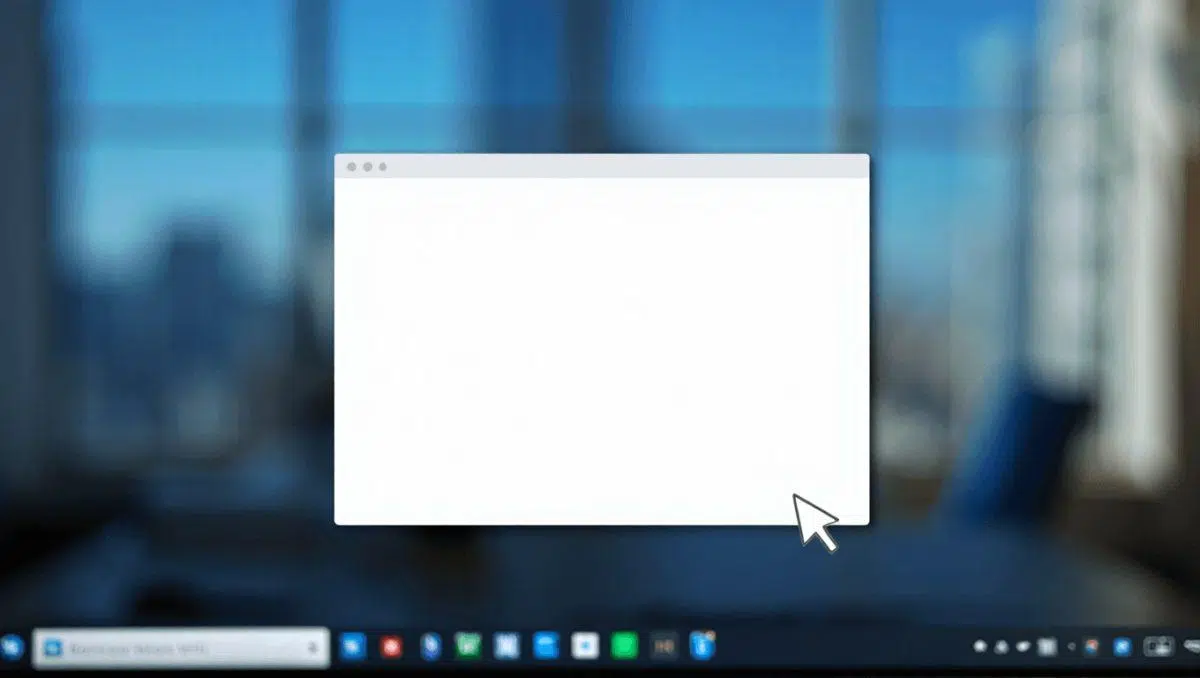
אם פתאום אתם נתקלים במשבצת לבנה לחלוטין שמופיעה משום מקום על המסך, הדבר הראשון לעשות הוא לא להיכנס לפאניקה . למרות שזה אולי נראה כמו התנהגות לא יציבה או אפילו סימפטום של וירוס, סביר להניח שמדובר בתקלה גרפית פשוטה או ברכיב מערכת שקפא בעת ניסיון טעינה.
תופעה זו נפוצה למדי גם ב-Windows 10 וגם ב-Windows 11 ובדרך כלל מופיעה כמלבן ריק, לפעמים עם שורת כותרת ולפעמים בלי כלום, שצץ לסירוגין . זה לא יפגע במחשב שלך, אבל ההכרה שמדובר במטרד אמיתי יכולה לעזור לך להישאר רגוע בזמן שאתה מחפש פתרון.

מדוע מתרחשת ליקוי ראייה זה?
ישנן מספר סיבות מדוע המחשב שלך עשוי להציג תיבה זו. ראשית, ייתכן שמנהלי ההתקן של כרטיס המסך שלך מיושנים או פגומים, מה שמונע מה-GPU לעבד את רכיבי הממשק בצורה נכונה. כמו כן, מקובל שתאוצת חומרה ביישומים מסוימים גורמת לאזור הרינדור להתרוקן אם יש התנגשות חומרה.
מצד שני, יישומים מודרניים רבים משתמשים במנועים כמו WebView2 או Chromium/Electron כדי להציג את הממשק שלהם; אם רכיבים אלה נכשלים, החלון יישאר ריק. אפילו סייר הקבצים עצמו, ובמיוחד חלונית התצוגה המקדימה , עלול לקרוס ולגרום לתופעה זו. אסור לנו לשכוח שעדכוני Windows לא שלמים או עומסים הנגרמים על ידי תוכנות שכבת-על כמו Discord או Xbox Game Bar עלולים להפריע.

האשם הבלתי צפוי: גוגל כרום
מעניין לציין, מספר משמעותי של משתמשים חוו מסך לבן זה מיד לאחר הכניסה או פתיחת נעילת המחשב שלהם. לאחר בדיקה בפורומים כמו Reddit, התגלה שהבעיה אינה קשורה למעבד (בין אם אינטל או AMD), אלא למשימה מתוזמנת בגוגל כרום.
התהליך הספציפי נקרא RunPlatformExperienceHelperOnUnlock והוא ממוקם בתיקייה GoogleUserPEH של מתזמן המשימות. למרות שגוגל לא הכירה רשמית בבאג, רכיב זה מנהל אינטראקציות בין הדפדפן למערכת, וכאשר הוא פועל, נראה שהוא משאיר את המעקב החזותי המעצבן הזה בפינה השמאלית העליונה של המסך למשך מספר שניות לפני שהוא נעלם. כדי לייעל את הדפדפן שלך, תוכל לבדוק את ניהול הרחבות הדפדפן וההרשאות.
מדריך שלב אחר שלב להסרת החלון הלבן
אם תרצו לנסות כמה תיקונים מהירים, הפשוטה ביותר היא להפעיל מחדש את תהליך explorer.exe ממנהל המשימות. פעולה זו מרעננת את הממשק ובדרך כלל מנקה את החלון אם מדובר בתקלה חד פעמית. לחלופין, סגירת היישום שאתם חושדים שגורם לקונפליקט ופתיחה מחדש עשויה להספיק.

לפתרונות מעמיקים יותר, אנו ממליצים לבצע את השלבים הבאים:
- עדכן את מנהלי ההתקנים שלך סרטון על ידי ביקור באתר הרשמי של היצרן.
- השבת את האצת החומרה בהגדרות של Chrome, Edge או אפליקציות עיצוב.
- תקן קבצי מערכת פגומים על ידי הפעלת הפקודה sfc / scannow ומאוחר יותר כלי DISM.
- אם הבעיה היא בכרום, פתחו את מתזמן המשימות של Windows, אתר את התיקייה GoogleUserPEH והשבת את המשימה שהוזכרה לעיל.

מקרים אחרים: מנוע החיפוש של Windows
חלק מהמשתמשים מדווחים שחלון החיפוש בשורת המשימות נשאר ריק למשך מספר שניות לאחר אתחול קר . למרות ניסיונות לבנות מחדש את אינדקס החיפוש או להפעיל מחדש את שירות החיפוש של Windows, הבעיה נמשכת בתחילה לפני שהיא מתפקדת כרגיל. זוהי בעיית טעינת ממשק שבדרך כלל נפתרת מעצמה לאחר פרק זמן קצר של שימוש.
למי שחושד שמדובר במשהו רציני יותר, תמיד מומלץ להריץ סריקה מלאה עם Windows Defender או להשתמש בכלים כמו Malwarebytes. גם אם לא סביר שמדובר בתוכנה זדונית, בדיקה של תוכנות אנטי-וירוס מסוכנות או תהליכים לא ידועים הצורכים משאבי רשת או מעבד מספקת שקט נפשי מוחלט.
שמירה על המערכת מעודכנת בעדכונים האחרונים והימנעות משימוש במנהלי התקנים בטא היא האסטרטגיה הטובה ביותר למניעת הישנות של שגיאות אלו. אם התיבה הלבנה מופיעה שוב, עדיף לנטר את מציג האירועים של Windows כדי לאתר את התהליך המדויק שגורם לבעיה וליישם את התיקון המתאים מבלי שתצטרכו לאתחל את המחשב.
