- בדוק מראש את הקישוריות במכשירים אחרים כדי לבודד את התקלה.
- יישום איפוסים חשמליים וניקוי רשתות שנשמרו בתצורה.
- אופטימיזציה של אותות על ידי שינוי תחומי תדרים או שימוש בכבל Ethernet.
- סקירת עדכוני מערכת ואימות האחריות החוקית של היצרן.
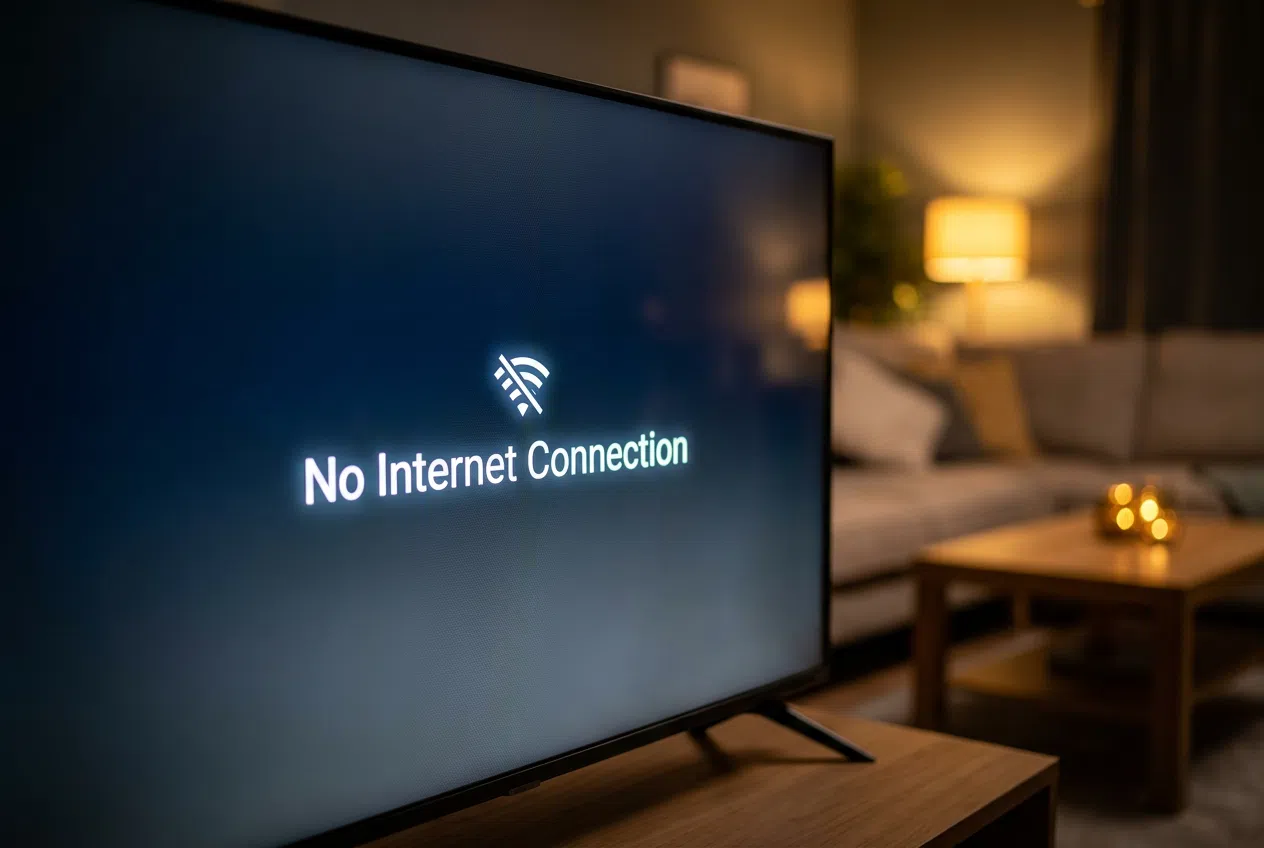
אין דבר מתסכל יותר מלשבת על הספה אחרי יום ארוך, להדליק את הטלוויזיה כדי לצפות בתוכנית האהובה עליכם ולגלות שאין חיבור לאינטרנט . זוהי בעיה נפוצה מאוד שיכולה לקרות לכל אחד, בין אם זה בגלל שהטלוויזיה החליטה להתחנן לעצמה ולהפסיק להתחבר, או בגלל שהנתב לא עובד.
לפעמים נראה שהמכשיר שלכם השתגע, אבל ברוב הפעמים מדובר רק בשגיאות תצורה , הפרעות אות או תקלה זמנית קלה שניתן לתקן בעזרת כמה טריקים. במדריך זה, נפרט שלב אחר שלב כיצד לפתור את הבעיות הללו כדי שתוכלו להחזיר את התוכן שלכם למסך ללא טרחה נוספת.

זהה היכן הבעיה.
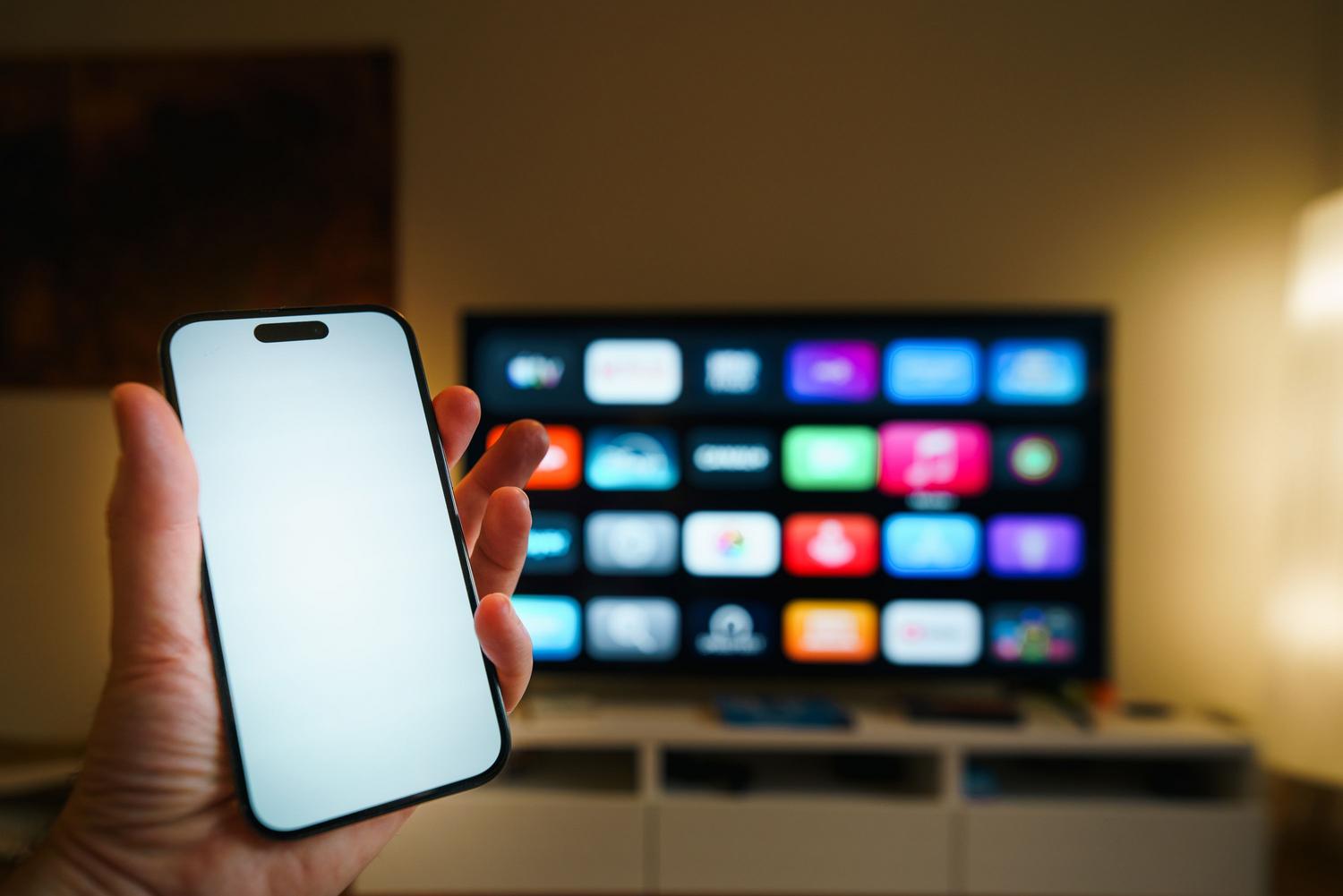
לפני שאתם משגעים את עצמכם עם הגדרות שאתם לא יודעים, הדבר הראשון שצריך לעשות הוא להבין אם הבעיה היא בטלוויזיה שלכם או באינטרנט הביתי. טריק פשוט הוא לבדוק מכשירים אחרים כמו הטלפון או הטאבלט שלכם; אם הם גולשים באינטרנט ללא בעיות, אז אתם יודעים שהבעיה היא בטלוויזיה. אבל אם שום דבר בבית שלכם לא גישה לאינטרנט, הבעיה היא בנתב.
שלבים בסיסיים לשחזור החיבור
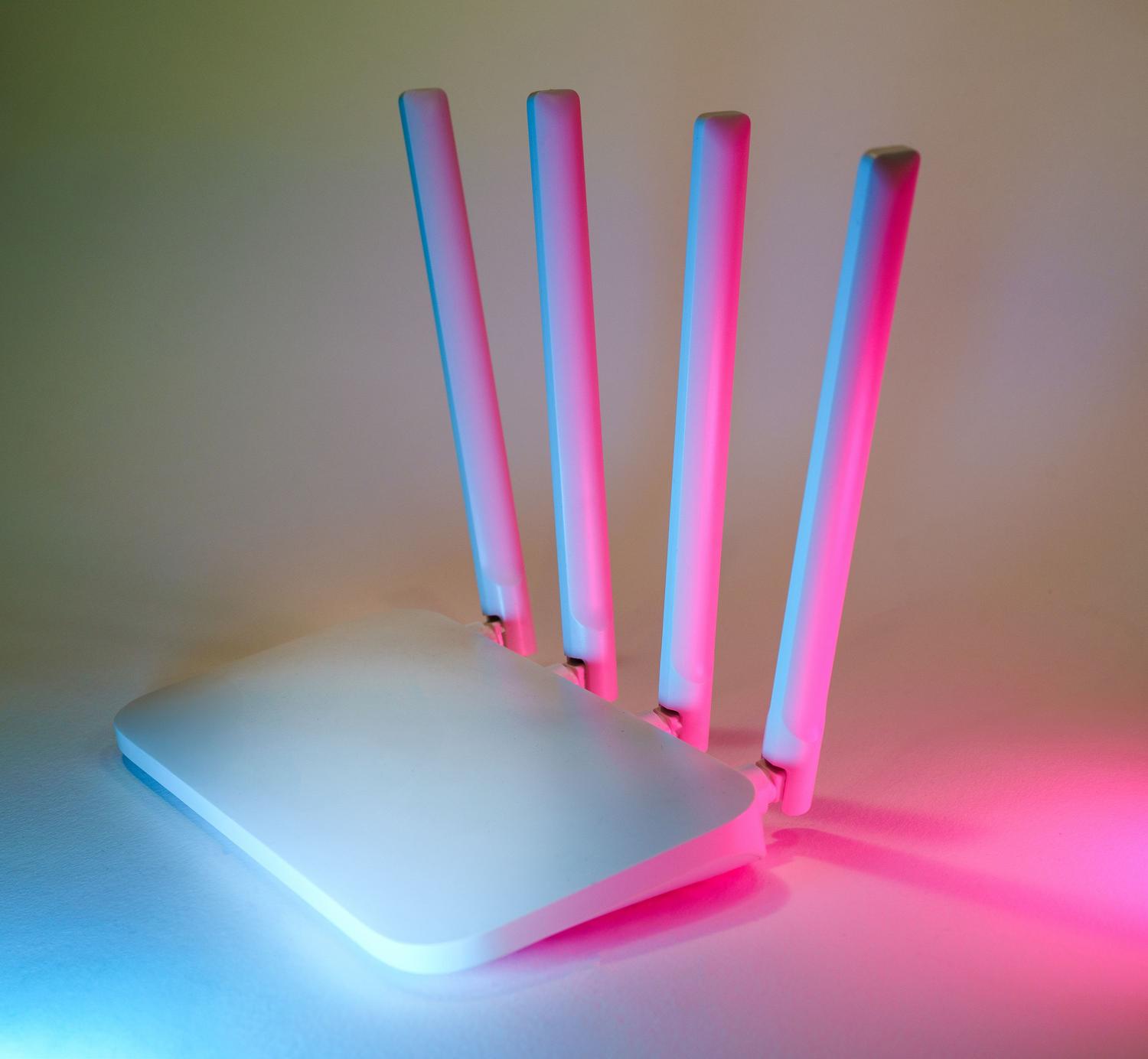
אם זו הפעם הראשונה שאתם מחברים את המכשיר, ודאו שאין רהיטים כבדים או מכשולים שחוסמים את האות בין הנתב למסך. כמו כן, התאזרו בסבלנות: חלק מהטלוויזיות החכמות לוקחות כ-30 שניות לזהות את הרשת לאחר הדלקתן.

- מחזור האנרגיה: כבו את הטלוויזיה לחלוטין ונתקו את הנתב לחצי דקה. לאחר הדלקתו מחדש, המתינו עד שכל האורות יתייצבו לפני שתנסו לחבר את הטלוויזיה.
- סקירת הרשת שנבחרה: מחק את הרשתות השמורות מתפריט הגדרות הרשת וחפש שוב את שלך. היזהר מאוד עם הסיסמאשרווח נוסף או אות גדולה במקומה שגויה עלולים לחסום את הגישה.
- פס 2.4 גיגה-הרץ לעומת פס 5 גיגה-הרץ: שימו לב שחלק מהטלוויזיות תומכות רק בתחום התדרים 2.4 גיגה-הרץ. אם הנתב שלכם הוא בעל שני תדרים, נסו לעבור בין שני התדרים כדי לראות איזה מהם עובד הכי טוב.
פתרונות מתקדמים והתאמות טכניות
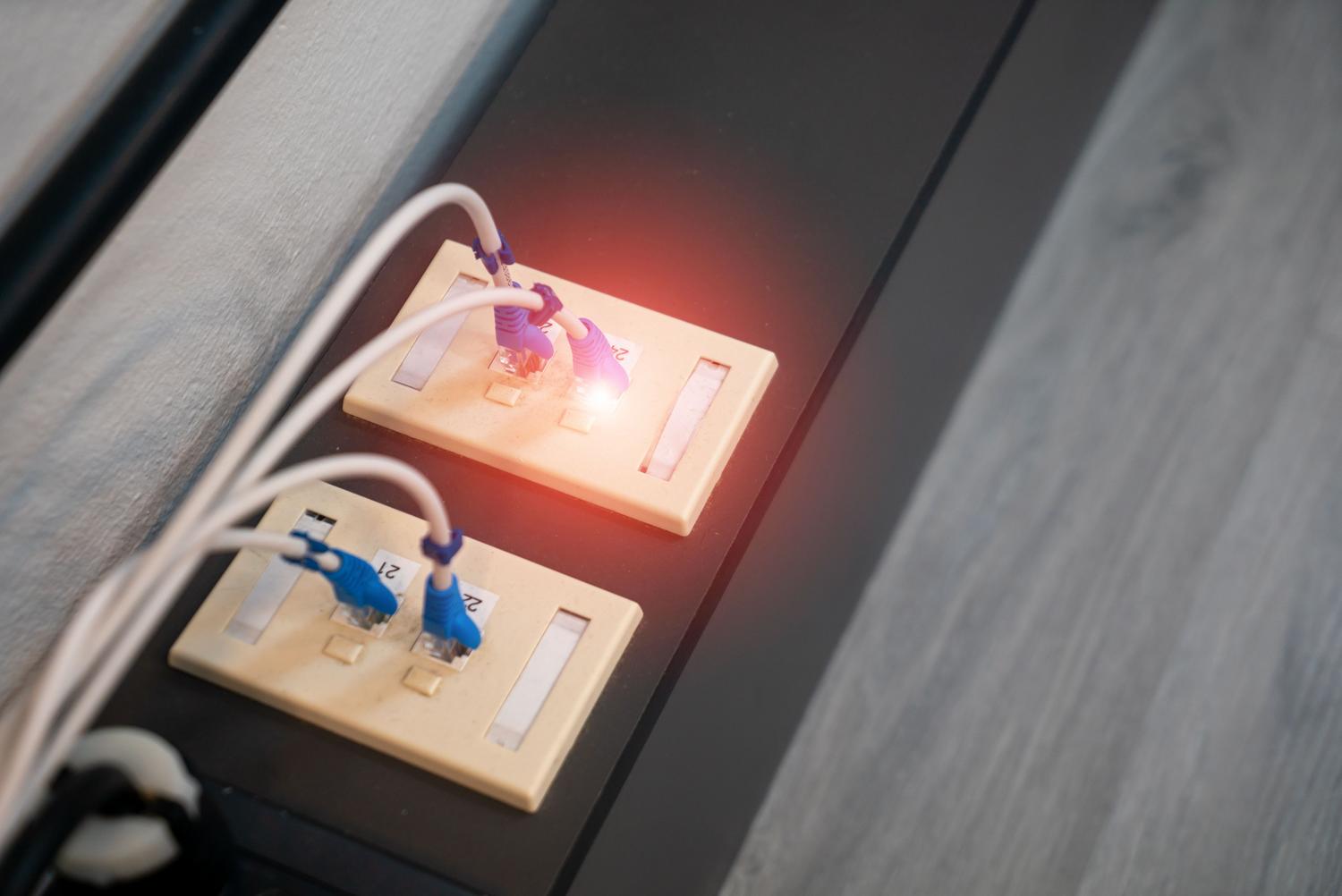
אם האמור לעיל לא עבד, הבעיה עלולה להיות חמורה יותר. לפעמים אפשרות ה-Wi-Fi מופיעה באפור או מושבתת , מה שבדרך כלל מצביע על בעיית תוכנה או אפילו חומרה פנימית.

במקרים אלה, ניתן לנסות לשנות את הגדרות ה-DNS או לבדוק אם יש התנגשויות IP בתצורת הרשת. אם יש לך כבל Ethernet בהישג יד, נסה לחבר אותו ישירות לנתב. אם זה עובד, הבעיה היא ספציפית בכרטיס ה-Wi-Fi של הטלוויזיה ולא במערכת ההפעלה.
תחזוקה ותמיכה טכנית
אל תזניחו עדכונים. תוכנה מיושנת עלולה לגרום לבעיות קישוריות בלתי מוסברות . בדקו את תפריט התמיכה עבור גרסאות חדשות יותר; אם אין לכם גישה לאינטרנט, חלק מהיצרנים מאפשרים עדכונים באמצעות כונן הבזק מסוג USB.
אם כל השאר נכשל, ניתן לבצע איפוס להגדרות היצרן של הגדרות הרשת או איפוס מלא של המערכת. אם, לאחר כל זה, המסך עדיין לא מזהה רשתות (אפילו לא של השכן), סביר מאוד שמודול ה-Wi-Fi הפנימי נכשל.
נושא האחריות והתיקונים
לפני שאתם משלמים שקל עבור שירות תיקון, בדקו אם המכשיר שלכם עדיין באחריות. זכרו שעבור מוצרים שנרכשו החל מ-1 בינואר 2022, תקופת האחריות החוקית היא שלוש שנים (בעבר היא הייתה שנתיים). אם המוצר שלכם נמצא בתקופה זו, על המוכר לטפל בתיקון או בהחלפה ללא עלות מצדכם.
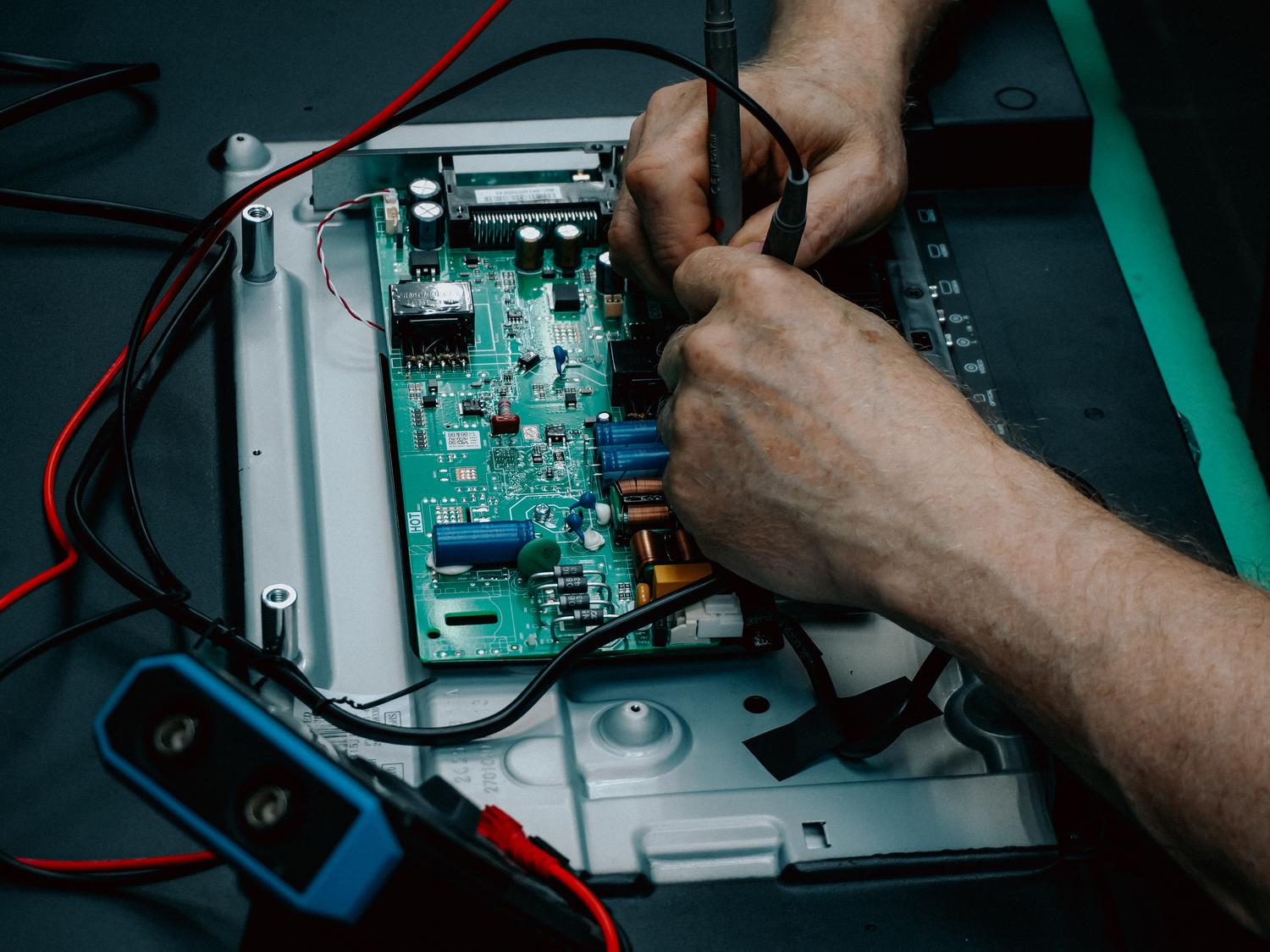
אם האחריות פגה או שהנזק אינו מכוסה, עדיף לפנות לשירות טכני מומחה , מכיוון שטיפול באלקטרוניקה הפנימית של סמסונג, LG או סוני ללא ידיעה עלול להחמיר את המצב.
כדי לפתור בעיות רשת, עדיף להתחיל בדברים הפשוטים ביותר כמו איפוס חשמל ובדיקות אות, לאחר מכן לעבור להגדרות DNS ועדכוני תוכנה, ולבסוף איפוס להגדרות היצרן או תיקון מקצועי אם החומרה כשלה, תוך התחשבות תמיד במצב האחריות החוקי של המכשיר.
