- אימות תאימות החומרה ומצב ההפעלה של המתאם האלחוטי.
- אופטימיזציה של מנהלי התקנים וקושחה של המערכת כדי להבטיח תקשורת יציבה.
- ניהול שירותי Windows פנימיים וכלי אבחון אוטומטיים.
- הגדרות צימוד ספציפיות ותצורת פלט שמע עבור התקנים חיצוניים.
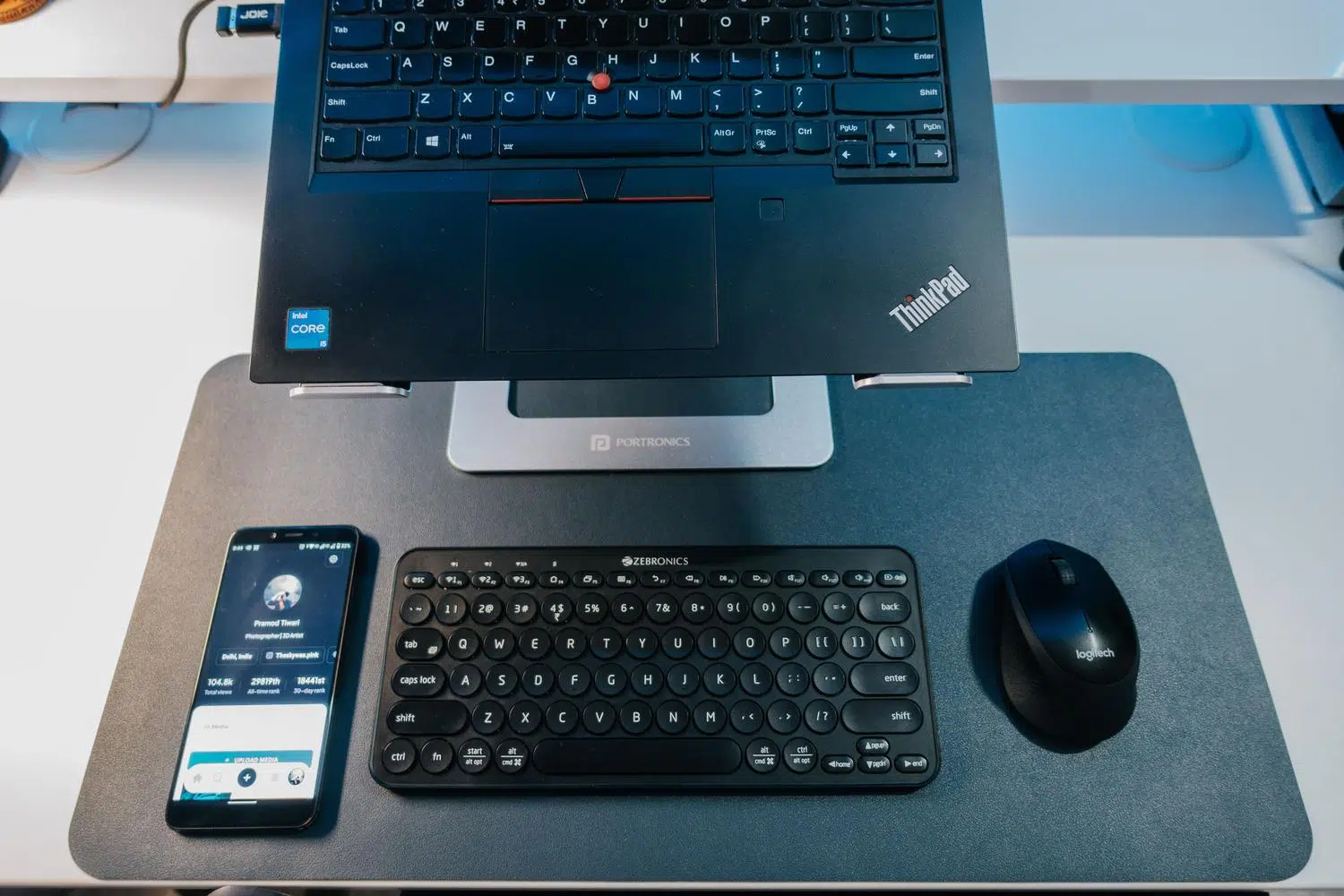
אני בטוח שזה קרה לכם: אתם רוצים לחבר את האוזניות או העכבר שלכם, ופתאום Windows Bluetooth מחליט לשבות . זוהי טכנולוגיה נהדרת להיפטר מכבלים, אבל כשהיא נכשלת, זה יכול להיות כאב ראש אמיתי שמשאיר אתכם תקועים לחלוטין.
אל דאגה, אינכם צריכים להיות מומחי מחשבים כדי לתקן זאת. במאמר זה, נפרט את כל הפתרונות האפשריים , מהפשוטים ביותר ועד לאלו הדורשים התעמקות מעט במערכת, כדי שהמכשירים שלכם יוכלו לפעול שוב בצורה חלקה.
צעדים ראשונים: בדיקות בסיסיות ומהירות
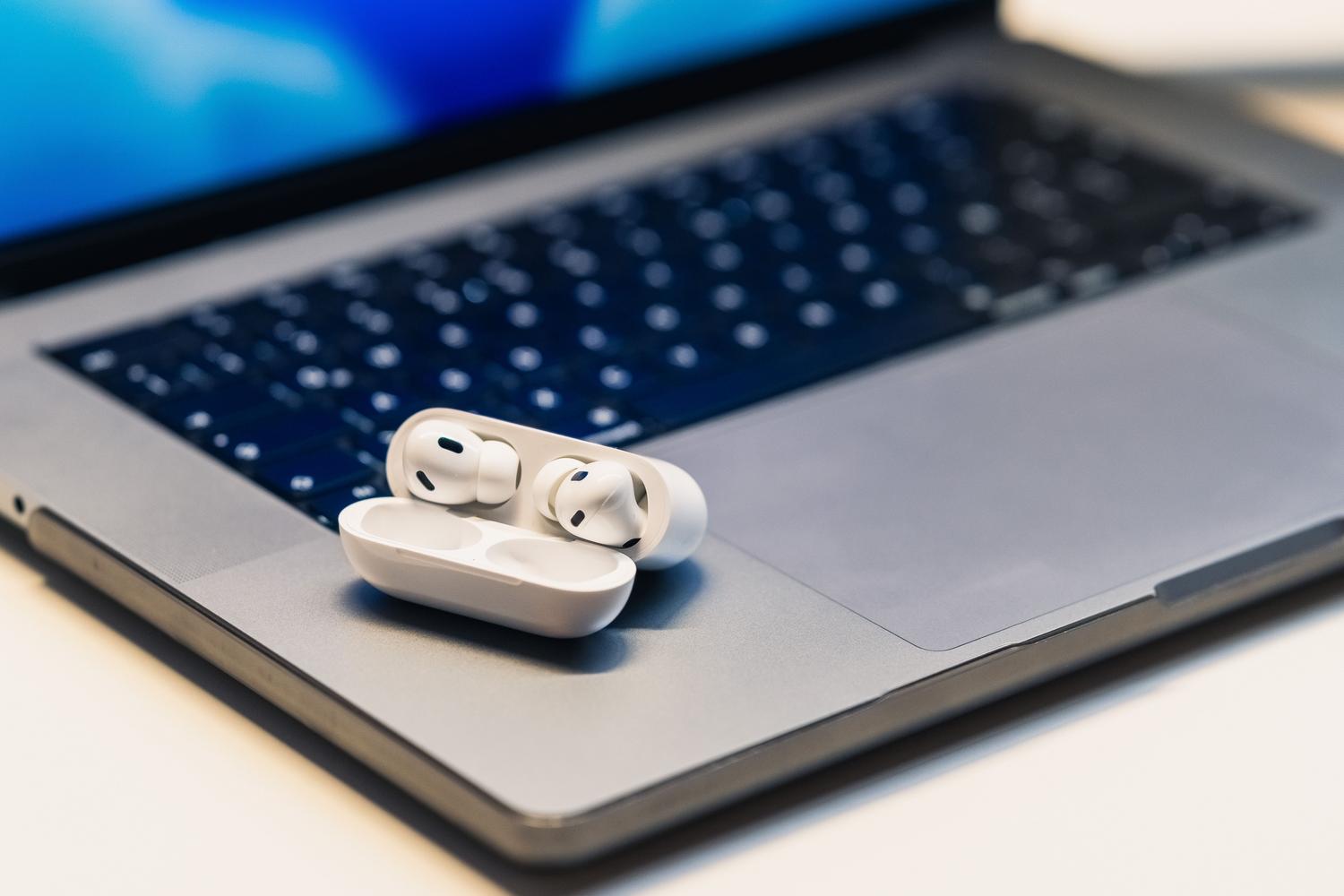
לפני שנתעמק בתצורות מורכבות, נתחיל עם הברור מאליו. ראשית, בדקו שהמחשב שלכם אכן כולל בלוטות' על ידי עיון במפרט הטכני, מכיוון שחלק מדגמי המחשב השולחני אינם כוללים זאת כסטנדרט. אם אתם משתמשים במחשב נייד, בדקו אם יש מתג פיזי על המארז שעשוי להיות מושבת.
מצד שני, המכשיר שברצונך לחבר חייב להיות מופעל, בעל סוללה מספקת - ניתן לבדוק את רמת הסוללה של התקני Bluetooth ב-Windows כדי לוודא - וחשוב מכל, להיות במצב צימוד. טריק שלעתים קרובות עובד הוא לכבות את האביזר, להמתין מספר שניות ולאחר מכן להפעיל אותו מחדש. כמו כן, זכור כי יציאות USB 3.0 לא מסוככות עלולות ליצור הפרעות חשמליות שיפריעו לחיבור, לכן נסו להרחיק את מקלט ה-Bluetooth מיציאות אלה.
שימוש בכלי אבחון ואוטומציה

Windows כולל כלי בשם Get Help, הכולל פותר בעיות אוטומטי. זהו המקום הראשון שעליך לחפש בו, מכיוון שהוא מבצע אבחון מהיר ומנסה לתקן את הבעיות הנפוצות ביותר מבלי לדרוש התערבות ידנית. אם יש לך מחשב ASUS, תוכל להשתמש באפליקציית MyASUS במקטע System Diagnostics כדי לבצע בדיקה ספציפית של מודול ה-Bluetooth.

אם אתם מעדיפים את המסלול המסורתי, תוכלו לעבור אל הגדרות > מערכת > פתרון בעיות ולהפעיל את פותר בעיות ה-Bluetooth מרשימת הכלים האחרים. למרות שלפעמים נראה שהוא רק מפנה אתכם לאתר אינטרנט, זוהי עדיין נקודת התחלה שימושית לאיתור שגיאות תוכנה.
ניהול בקר וחומרה מתקדמים
אם הסמל נעלם או שהמכשיר אינו מגיב, מנהל ההתקנים הוא החבר הכי טוב שלך. כדי לגשת אליו, לחץ לחיצה ימנית על כפתור התחל ובחר אותו. לאחר מכן, חפש את מקטע Bluetooth; אם אתה רואה סמל עם חץ כלפי מטה, פירוש הדבר שהמתאם מושבת, לכן לחץ עליו לחיצה ימנית ובחר הפעל התקן.
כאשר הבעיה היא של יציבות, הפתרון הטוב ביותר הוא לעדכן את תוכנת מנהל ההתקן . ניתן לעשות זאת באופן אוטומטי ממנהל ההתקנים, אך אם Windows לא מוצא דבר, הגישה היעילה ביותר היא לגשת לאתר האינטרנט של יצרן המחשב ולהוריד את הגרסה העדכנית ביותר. אם מנהל ההתקן פגום או שיש התנגשויות בין התוכנה למנהלי ההתקן ב-Windows , דרך הפעולה הטובה ביותר היא להסיר לחלוטין את ההתקנה של המתאם , לבחור באפשרות להסיר את תוכנת מנהל ההתקן ולהפעיל מחדש את המחשב כדי שהמערכת תתקין אותו מחדש מאפס.
הגדרות נראות ושירותי מערכת

לפעמים הבעיה אינה טכנית, אלא בעיית תצורה. ב-Windows 11, ניתן לשנות את גילוי ההתקנים למצב מתקדם בהגדרות Bluetooth ומכשירים כדי לאפשר למערכת למצוא אביזרים שהיא בדרך כלל מתעלמת מהם. בגרסאות קודמות, ודא שהאפשרות " אפשר למחשבים אחרים למצוא מחשב זה" נבחרה בהגדרות הנוספות.

אם כל הפעולות הנ"ל נכשלו, ייתכן ששירותי Windows פנימיים הפסיקו להגיב. פתחו את תיבת הדו-שיח הפעלה (Win + R), הקלדו services.msc וחפשו את כל השירותים שמתחילים במילה Bluetooth. לחצו עליהם לחיצה ימנית ובחרו Restart כדי לרענן את התקשורת בין החומרה למערכת ההפעלה.
פתרונות ספציפיים לבעיות שמע
זה מאוד נפוץ שהמכשיר מחובר אך לא יוצא צליל מרמקולי ה-Bluetooth. במקרה זה, בדוק שהמכשיר מוגדר כהתקן הפלט המוגדר כברירת מחדל בהגדרות הצליל של Windows. אם עדיין אין צליל, עבור אל לוח הבקרה, לאחר מכן אל התקנים ומדפסות, לחץ לחיצה ימנית על המכשיר שלך, ובכרטיסייה שירותים, ודא שהאפשרות שמע מופעלת.
אם אתם מבחינים בניתוק השמע, זכרו שהטווח הסטנדרטי הוא כ-10 מטרים, אך כל קיר או חפץ מתכתי יכולים לחסום את האות . במחשבים שולחניים, חיוני שאנטנות ה-Wi-Fi/Bluetooth החיצוניות יותקנו כראוי, מכיוון שקליטה כמעט ואינה קיימת בלעדיהן.
משאבים סופיים ושיקום
כאשר כל האפשרויות האחרות מוצו, ניתן לנסות כיבוי מלא של המערכת על ידי לחיצה ממושכת על מקש Shift תוך כדי לחיצה על "כיבוי". פעולה זו מאלצת את המחשב לסגור את כל התהליכים ולנקות זיכרון שיורי לפני הפעלה מחדש. אם הבעיה החלה לאחר עדכון, שימוש בנקודת שחזור מערכת כדי לחזור לתאריך קודם עשוי להיות הפתרון הסופי.
כמוצא אחרון, אם שום דבר מכל זה לא עבד ואתם חושדים בכשל תוכנה חמור, תוכלו לאפס את המחשב לתצורתו המקורית , אך זכרו תמיד לגבות את הקבצים האישיים שלכם לפני קבלת החלטה כה דרסטית.
כדי לגרום ל-Bluetooth לפעול כראוי, המפתח הוא לשלב תחזוקת מנהלי התקנים עם בדיקות שירות מערכת ותצורת חומרה נכונה. החל מהרצת אבחון אוטומטי ועד לכוונון שקעי שמע או התקנה מחדש של מנהלי התקנים מאתר האינטרנט של היצרן, ישנן שכבות מרובות של פתרונות שיכולים לפתור כל דבר, החל מבעיית הפרעה פשוטה ועד לשגיאת רישום קריטית של Windows.