- ניתן להגדיר את הקינדל שלכם מהמכשיר עצמו וגם מרחוק מאתר האינטרנט של אמזון כדי לנהל העדפות, תוכן ואבטחה.
- כוונן את חוויית הקריאה שלך: גודל גופן, ערכות נושא, התקדמות, מילון, קווים תחתונים, הערות, סימניות ותכונות רפרוף.
- מטב את הסוללה והביצועים על ידי שליטה ב-WiFi, בהירות, רענון עמודים, אחסון פנימי וחיבורים אלחוטיים שנשמרו.
- הרחב את הספרייה שלך על ידי שילוב רכישות באמזון עם שימוש ב-Send to Kindle, Calibre ומקורות חוקיים אחרים של ספרים דיגיטליים.
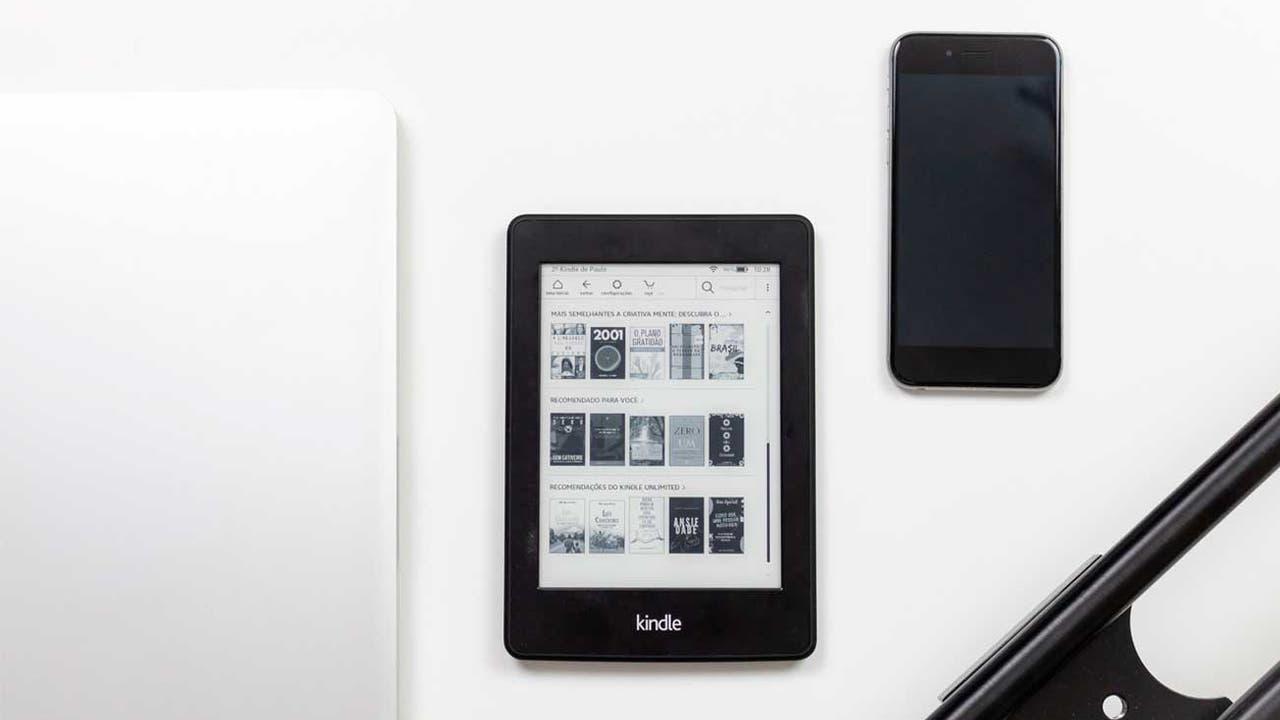
קבלת קינדל חדש היא מרגשת, במיוחד אם אתם רגילים לקרוא רק על נייר ופתאום מוצאים את עצמכם עם מכשיר מלא בהגדרות, תפריטים ואפשרויות שמשאירים אתכם לא בטוחים מאיפה להתחיל. החדשות הטובות הן שההגדרה הראשונית פשוטה, ועם כמה טריקים, תוכלו להגדיר אותו בצורה מושלמת תוך מספר דקות בלבד, כך שתוכלו לקרוא בדיוק כמו שאתם רוצים.
במדריך זה תמצאו הסבר שלב אחר שלב ומקיף מאוד על כל מה שתוכלו להגדיר בקינדל שלכם (Paperwhite, Scribe או כל דגם עדכני אחר), כיצד לנהל אותו מרחוק מחשבון אמזון שלכם, אילו הגדרות עליכם להתאים בתחילה, כמה טיפים לגבי חיי סוללה, אבטחה, טריקים פחות מוכרים, וכיצד להשתמש בכלים כמו Calibre ו-Libby כדי להפיק ממנו את המרב.
התקנה ראשונית של הקינדל הראשון שלך
אם זה עתה הוצאתם את הקינדל שלכם מהקופסה, הדבר הראשון שעליכם לעשות הוא להשלים כמה שלבי התקנה בסיסיים כדי לקשר אותו לחשבון אמזון שלכם ולהכין אותו להורדת ספרים.
כשתפעילו אותו בפעם הראשונה, אשף ההתקנה יבקש מכם לבחור את השפה שלכם ולהתחבר ל-Wi-Fi . חשוב לחבר אותו לרשת אלחוטית יציבה, מכיוון שהוא ישתמש ברשת זו כדי להתחבר לחשבונכם ולהוריד את כל העדכונים הדרושים.
לאחר ההתחברות לרשת, המכשיר יבקש ממך להזין את שם המשתמש והסיסמה שלך באמזון . חשבון זה ישמש לניהול רכישות הספרים, ההערות, התקדמות הקריאה וכל הנתונים האחרים הקשורים לקינדל שלך. אם אין לך חשבון, תוכל ליצור אחד באותו תהליך.
במהלך המסכים הראשוניים, תוכלו גם לבחור כמה העדפות קריאה בסיסיות , כגון גודל הגופן המוגדר כברירת מחדל או האם תרצו שאמזון תמליץ על ספרים. שום דבר אינו קבוע באבן: ניתן לשנות את כל ההגדרות הללו מאוחר יותר בתפריטי ההגדרות.
דבר אחד שכדאי לעשות כבר מההתחלה הוא לגשת לתפריט ההגדרות המהירות (על ידי הקשה על החלק העליון של המסך) ולבדוק פרמטרים כמו זמן, בהירות ומצב כהה . הגדרה נכונה של כל זה מההתחלה חוסכת לכם את הצורך להתעסק עם זה באמצע הקריאה.
הגדר את הקינדל שלך מאתר האינטרנט של אמזון
אחת התכונות החזקות ביותר - והפחות מוכרות - היא שניתן לנהל את הקינדל מבלי להחזיק אותו פיזית. הודות לחיבור ה-Wi-Fi ולסנכרון עם חשבון אמזון שלך, ניתן לשנות הגדרות רבות מדפדפן האינטרנט שלך.
לשם כך, פשוט גשו לאתר האינטרנט של אמזון והתחברו עם אותו חשבון בו אתם משתמשים בקינדל שלכם. לאחר הכניסה, רחפו עם העכבר מעל "חשבון ורשימות" בחלק העליון ולחצו על "חשבון" כדי לגשת לאזור האישי שלכם.
בחלק זה, תראו בלוק בשם "תוכן דיגיטלי ומכשירים ". משם, תוכלו לגשת אל "נהל את התוכן והמכשירים שלך", שהוא מרכז הבקרה עבור כל מכשירי הקינדל, ה-Fire ומכשירים אחרים המשויכים לחשבונכם.
בתוך "תוכן ומכשירים", עבור לכרטיסייה "מכשירים" ובחר את הקינדל שלך מהרשימה. לאחר מכן תראה מספר אפשרויות, כולל "העדפות", שם נמצאות הגדרות רבות שניתן לשנות מרחוק.
חשוב לדעת שהשינויים יחולו על הקורא שלך רק כאשר המכשיר מחובר לאינטרנט ולא במצב טיסה . אם אין לך Wi-Fi בעת ביצוע השינויים, אל דאגה: הם יסונכרנו אוטומטית ברגע שתתחבר מחדש.
הגדרות שניתן לשנות מרחוק
מלוח המחוונים של אמזון, תוכלו לא רק לראות אילו מכשירים נרשמתם, אלא גם לכוונן היבטים מרכזיים רבים הקשורים לקינדל שלכם מבלי לגעת בו פיזית.
בקטע "העדפות" תוכלו לשנות את אמצעי התשלום המשויכים לרכישות הספרים שלכם, וזה שימושי אם אתם רוצים שבן משפחה ישתמש בקינדל אבל שהחיובים יועברו לכרטיס אחר, או אם החלפתם בנק ואינכם רוצים לשנות דבר מהקורא.
יש לכם גם אפשרויות לניהול ספריית המשפחה שלכם ולהשאלת ספרים . משם, תוכלו לשתף כותרים ספציפיים עם בני משפחה אחרים, להשאיל ספרים למשתמשים תואמים אחרים, או אפילו להחזיר רכישות שבוצעו דרך Kindle Unlimited אם שיניתם את דעתכם.
תכונה חשובה נוספת היא עדכוני ספרים אוטומטיים ושמירת רשתות Wi-Fi. אמזון מאפשרת לך לבחור אם ברצונך שמהדורות הספרים האלקטרוניים שלך יתעדכנו אוטומטית כאשר המוציא לאור מבצע שינויים, וגם מאפשרת לך להציג ולנהל את הרשתות האלחוטיות בהן השתמשת עם המכשיר.
לבסוף, לוח המחוונים הזה מציע אפשרויות מתקדמות כמו שחזור הקינדל להגדרות היצרן או ניתוק מוחלט שלו מחשבונך אם אתה מתכוון למכור אותו, לתת אותו או פשוט להפסיק להשתמש בו. זוהי דרך בטוחה לנקות אותו מבלי שיהיה צורך להחזיק אותו מולך.
זהה איזה דגם קינדל יש לך
במהלך השנים, יצאו דגמים וגרסאות רבים של קינדל, כך שייתכן שלא תהיו בטוחים לחלוטין איזו גרסה יש לכם. ידיעת מידע זו מועילה לרכישת כיסויים, אביזרים או למעקב אחר מדריכים ספציפיים.
כדי לבדוק זאת, הקישו על החלק העליון של המסך, גשו ל"הגדרות" ולאחר מכן ל"אפשרויות מכשיר ". שם תראו מדור בשם "מידע על מכשיר", המציין את דגם הקינדל הספציפי שברשותכם.
באותו חלון תמצאו מידע כגון המספר הסידורי, יכולת הרשת (לדוגמה, WiFi בלבד או WiFi + קישוריות סלולרית בדגמים ישנים יותר), גרסת הקושחה המותקנת וכמות הזיכרון הפנוי שנותרה לכם באחסון הפנימי.
התאמה אישית של המסך: כיסוי, מצב כהה וגודל ממשק
אחד הדברים הראשונים שאנשים בדרך כלל מתאימים הוא המראה הכללי: מה מוצג במסך הנעילה, גודל האלמנטים, והאם רוצים מצב בהיר או כהה בתפריטים.
בדגמים חדשים רבים, כמו Paperwhite ו-Scribe, ניתן להציג את כריכת הספר שאתם קוראים כעת על מסך הנעילה. כדי להפעיל אפשרות זו, עבור אל "הגדרות", לאחר מכן אל "אפשרויות מכשיר" והפעל את "הצג כריכה".
אם יש לכם קינדל עם מסך גדול (כמו ה-Scribe), ייתכן שיהיה לכם נוח יותר להגדיל את גודל הכפתורים והתיבות בממשק. בהגדרות, עברו אל אפשרויות מכשיר, לאחר מכן הגדרות תצוגה ולבסוף גודל מסך כדי לבחור בין גודל ברירת המחדל לגודל גדול יותר.
מצב כהה מופעל מהתפריט המהיר שמופיע בעת לחיצה על החלק העליון של המסך בזמן קריאה. אפשרות זו הופכת את צבעי הממשק כך שהרקע יהיה שחור והטקסט יהיה לבן . יש אנשים שמוצאים זאת בנוח יותר בסביבות עם תאורה נמוכה או כדי להפחית מאמץ על העיניים.
כל השינויים הללו משפיעים רק על הממשק ועל שכבת הנעילה, כך שתוכלו להתנסות ללא חשש עד שתמצאו את השילוב שאתם הכי אוהבים במקרה הספציפי שלכם.
שליטה בגודל הגופן ובמראה העמוד
התכונה החשובה ביותר של קינדל היא היכולת להתאים את הטקסט לטעמכם . שינוי גודל הגופן, הסוג והשוליים הופך את חוויית הקריאה לנוחה הרבה יותר, במיוחד אם אתם קוראים במשך שעות.
כשאתם בתוך ספר, הקישו על החלק העליון של המסך כדי להציג את התפריט ולאחר מכן הקישו על כפתור "Aa". פעולה זו פותחת את החלונית "מראה העמוד", שם תוכלו לשנות את משפחת הגופנים, הגודל , ובדגמים מסוימים, את רמת ההדגשה, המגדירה את עובי הקו.
בנוסף לגודל הגופן, אותו פאנל כולל הגדרות "ערכות נושא" ו"עיצוב". ערכות נושא הן שילובים מוגדרים מראש של גופן, גודל, שוליים וריווח שניתן להפעיל בנגיעה אחת. ב"עיצוב" או "עיצוב", בוחרים את הכיוון (לאורך או לרוחב), יישור הטקסט והשוליים.
אם אינכם רוצים להיתקע בתפריטים, תוכלו גם לשנות את גודל הגופן תוך כדי תנועה באמצעות תנועת צביטה של שתי אצבעות : קירבו את האצבעות יחד כדי להקטין את גודל הגופן או הפרידו אותן כדי להגדיל אותו, בדיוק כמו שהייתם עושים בטלפון נייד בעת התקרבות.
לצד הגדרות אלו נמצאת האפשרות "התקדמות קריאה", המאפשרת לך לבחור אם אתה מעדיף לראות את העמודים הנותרים, את הזמן שנותר בפרק או את הזמן שנותר בספר כולו. ניתן לשנות זאת על ידי חזרה אל "Aa > עוד > התקדמות קריאה" או פשוט על ידי לחיצה על המחוון שמופיע בפינה השמאלית התחתונה בזמן הקריאה.
טיפים להתקדמות הקריאה והשעון
חישוב "הזמן שנותר" מבוסס על הרגלי הקריאה בפועל שלך, כך שייתכן שייקח זמן מה לכייל נכון בהתחלה . אם תבחין שהקריאה הפכה לא מדויקת מדי, קיימת פקודה פנימית לאיפוסה.
לשם כך, הקישו על החלק העליון של המסך, הקישו על סמל זכוכית המגדלת של החיפוש והקלידו בדיוק ";ReadingTimeReset" (כולל נקודה-פסיק בהתחלה). זה נורמלי שהקינדל יאמר שהוא לא מוצא תוצאות; הפקודה עדיין פועלת ברקע.
באותה קבוצה של אפשרויות נוספות מתחת לכפתור "Aa", תוכלו להחליט אם ברצונכם שהשעון יופיע בזמן הקריאה. אם השעה מסיחה את דעתכם, בטל את הסימון בתיבה "הצג שעון בזמן הקריאה" והיא תיעלם מלמעלה.
קו תחתון, הערות, סימניות וחיפושים בתוך הספר
אחת מיתרונותיו הגדולים של קינדל בהשוואה לספר הפיזי היא הקלות שבה ניתן לסמן מידע חשוב ולאחזר אותו מאוחר יותר מבלי למלא את הדפים בפתקיות דביקות.
כדי לסמן קטע, לחצו והחזיקו את האצבע על מילה וגררו את הבורר עד שהוא מכסה את כל הטקסט שברצונכם לסמן. שחררו את האצבע ותראו את האפשרות לסמן או להוסיף הערה כתובה הקשורה לסימון זה, אידיאלי ללימוד או לקריאה טכנית יותר.
אם ברצונך לאתר את כל ההערות והטקסט המודגש שלך בספר, הקש על החלק העליון של המסך בזמן הקריאה, הקש על סמל המחברת או על "עבור אל" (בהתאם לגרסה) ותגש לאינדקס עם כל הקווים התחתונים וההערות שיצרת.
ניתן גם לחפש מילים או ביטויים ספציפיים בתוך הספר באמצעות סמל זכוכית המגדלת . חיפוש זה מציג התאמות בטקסט, בהערות שלך ובאלמנטים קשורים אחרים, ומאפשר לך לקפוץ במהירות לקטע המדויק שאתה צריך.
אם אתם רוצים לזכור עמוד שלם, לא רק משפט, תוכלו לשמור אותו כסימנייה . מהתפריט העליון של הספר, הקישו על סמל הסימנייה, והעמוד יישמר כך שתוכלו לחזור אליו בכמה נגיעות בלבד.
מילון, שיתוף קטעי טקסט והגשת מאמרים
כשאתם נתקלים במילה שאתם לא יודעים, אין צורך להרים את הטלפון: הקינדל כולל מילונים מובנים שתוכלו לעיין בהם מבלי לעזוב את הספר.
כדי להשתמש בהם, לחצו והחזיקו את האצבע על המילה עד שתבחרו. אם היא לא מופיעה מיד, הקישו עליה שוב כדי לפתוח את התפריט המלא. לאחר מכן הקישו על סמל שלוש הנקודות ובחרו "פתח מילון" כדי לראות את ההגדרה.
אפשרות נוספת היא לשתף חלק ספציפי ממה שאתם קוראים באינטרנט. אם הקינדל שלכם מחובר, תראו אפשרות "שתף" כשתבחרו טקסט. שימוש באפשרות זו ישלח את התוכן לכתובת הדוא"ל המשויכת לחשבון הקינדל שלכם.
ואם אתם רוצים לשלוח מאמר שלם מהמחשב או מהמכשיר הנייד שלכם, הפונקציה המרכזית היא "שלח לקינדל". בהגדרות המכשיר שלכם, תחת "החשבון שלי", תראו שדה בשם "שלח לקינדל אימייל" : זוהי כתובת מיוחדת המשויכת לקורא האלקטרוני שלכם.
לאחר מכן, גשו לאתר האינטרנט של אמזון המוקדש לשירות זה (amazon.es/sendtokindle) או התקינו את האפליקציות הרשמיות לנייד. שם תוכלו להעלות מסמכים ומאמרים ולבחור לאיזה מכשיר קינדל לשלוח אותם, או להשתמש באפשרות "שתף > שלח לקינדל" ישירות מדפדפן הנייד שלכם.
טיפים למקסום חיי הסוללה
ישר מהקופסה, סוללת הקינדל בדרך כלל מחזיקה מעמד זמן רב מאוד, אך תמיד ניתן להפיק ממנה עוד יותר על ידי כוונון כמה הגדרות צריכת חשמל פשוטות . הכוונון היעיל ביותר הוא מצב טיסה.
אם תפתחו את הפאנל המהיר מראש המסך, תראו את כפתור מצב הטיסה . הפעלתו משביתה את כל החיבורים האלחוטיים, כך שהקורא צורך חשמל רק בעת דפדוף דפים או אינטראקציה איתו, ובמעט מאוד חשמל בשאר הזמן.
הרעיון הוא להשאיר את מצב הטיסה מופעל תמיד ולכבות אותו רק כשצריך להוריד ספרים חדשים, לסנכרן את ההתקדמות שלך או לשלוח מסמכים. בעזרת הטריק הזה, חיי הסוללה יכולים להספיק לשבועות.
בנוסף, מומלץ להנמיך את הבהירות ככל האפשר מבלי לפגוע בקריאות. בהירות המסך היא אחת מצריכות הסוללה הגדולות ביותר על בסיס יומי , כך ששמירה על רמות מתונות שלה מסייעת במידה ניכרת.
חלק מדגמי קינדל כוללים דפדפן אינטרנט בסיסי לשימוש מזדמן. הוא אינו מיועד להחליף את הטלפון או המחשב שלך, אך הוא יכול להיות שימושי לקריאת מאמר ארוך אם הקינדל שלך הוא האפשרות היחידה שלך.
כדי לפתוח אותו, במסך הבית הקישו על הכרטיסייה "עוד" או הקישו על כפתור שלוש הנקודות ובחרו באפשרות "דפדפן" (השם עשוי להשתנות מעט בהתאם לקושחה). ייפתח חלון שבו תוכלו להקליד את כתובת הדף שברצונכם לבקר בו.
קחו בחשבון שהכל יהיה בשחור לבן, הגלילה תהיה איטית למדי, והחוויה הכוללת אינה דומה לזו של טלפון נייד מודרני . למרות זאת, אם אתם רוצים לקרוא מאמר או טקסט ארוך ללא הסחות דעת, זה יכול להיות שימושי בזמנים מסוימים.
אבטחה: הגן על הקינדל שלך באמצעות סיסמה
אם אתם לא רוצים שכל אחד יפתח את הקינדל שלכם ויגלוש במה שאתם קוראים, הדבר הטוב ביותר לעשות הוא להפעיל סיסמה למכשיר . בדרך זו, בכל פעם שתפעילו אותו, תצטרכו להזין קוד כדי לפתוח אותו.
כדי להגדיר זאת, עבור אל "הגדרות", לאחר מכן אל "אפשרויות מכשיר" והקש על "סיסמת מכשיר ". הקורא יבקש ממך להזין את הסיסמה פעמיים כדי לוודא שאין שגיאות. מאותו רגע ואילך, הוא יהיה מוגן.
בחרו קוד גישה שקל לזכור אך לא ברור מדי. אם תשכחו אותו, תצטרכו לאפס את הקינדל שלכם להגדרות היצרן , מה שאומר לאבד את ההגדרות המקומיות שלכם (אם כי ניתן לשחזר ספרים שנרכשו מחשבון אמזון שלכם).
רענון עמוד וניקוי של "רוחות רפאים" על המסך
טכנולוגיית דיו אלקטרוני פירושה שכאשר מדפדפים בדף, לעיתים נותרים עקבות קלושים מאוד של הדף הקודם . בדרך כלל זה לא מורגש, אך זה יכול להיות מעצבן עם סוגים מסוימים של תוכן.
כדי להימנע מכך, ניתן להפעיל רענון מלא של הדף. עבור אל "הגדרות" וגש ל"אפשרויות ספר ומחברת" או "אפשרויות קריאה" (השם משתנה בהתאם לדגם). שם תראה הגדרה בשם "רענון דף" או משהו דומה, אשר כופה רענון מלא בכל פעם שאתה מדפדף בדף.
כאשר מצב זה מופעל, המסך מהבהב בצורה בולטת יותר עם כל מעבר עמוד, אך בתמורה, כמעט כל הפריטים מהעמודים הקודמים נעלמים. אתם מחליטים מה הכי טוב עבורכם בהתאם למה שאתם קוראים.
עיון בספר מבלי לאבד את מיקומך הנוכחי
זה מאוד נפוץ לרצות לסקור משהו שכבר קראתם לפני כמה עמודים או להעיף מבט על מה שעתיד לקרות, אבל אם אתם פשוט ממשיכים לדפדף הלוך ושוב בין עמודים, קל לאבד את הקשר למקום שבו הייתם.
כאן נכנסת לתמונה פונקציית ה"עיון". בזמן שאתם קוראים ספר, החליקו למעלה מתחתית המסך. תראו מעין תצוגת ניווט שכבת- על פתוחה , המאפשרת לכם לנוע קדימה או אחורה בטקסט מבלי לשנות את מיקום הקריאה בפועל.
לאחר שתסיימו לגלוש, פשוט סגרו את התצוגה ותחזרו לפסקה המדויקת שהייתם בה. זה שימושי במיוחד ברומנים עם דמויות רבות או בספרים טכניים שבהם עליכם לחזור שוב ושוב לדיאגרמות או הגדרות קודמות.
ניהול וארגון ספריית הספרים שלך
עם הזמן, הקינדל שלכם יתמלא בכותרים, וזה יכול להפוך למעין כאוטי להבחין בין מה שנקרא, מה לא, מה שהורד ומה שנמצא רק בענן. למרבה המזל, לספרייה יש כמה כלי סינון ומיון די טובים.
במסך הספרייה שלך, בפינה השמאלית העליונה, תראה כפתור סינון. משם, תוכל להציג רק ספרים שהורדו, ספרים שקראו או ספרים שלא נקראו , וכן לסנן לפי סוג תוכן: ספרים מלאים, דוגמאות, מסמכים אישיים, קומיקס וכו'.
בפינה הימנית העליונה, יש סמל נוסף, שבדרך כלל מיוצג על ידי שלושה פסים באורכים שונים, המאפשר לך למיין את הרשימה לפי קריטריונים שונים : אחרונים, כותרת, מחבר, תאריך פרסום ועוד. אתה יכול גם לבחור אם ברצונך שהסדר יהיה עולה או יורד.
אם הספרייה שלכם גדולה מאוד, שילוב של פילטרים ומיון יקל מאוד על מציאת הספר שאתם יודעים שיש לכם אבל לא זוכרים איפה . בנוסף, תוכלו גם לנהל אילו כותרים מופיעים או מוסתרים בכל מכשיר דרך אתר האינטרנט של אמזון.
ניהול חיבורי WiFi ואחסון פנימי
מלוח ההגדרות תוכלו גם לשלוט בכל הרשתות האלחוטיות שהקינדל שלכם זכר ובשטח התפוס בזיכרון הפנימי שלו, וזה חשוב אם אתם נוטים לטעון מסמכים רבים משלכם.
עבור Wi-Fi, עבור אל "הגדרות" ולאחר מכן אל "חיבור אלחוטי". שם תראה את מתג מצב הטיסה ואת רשימת הרשתות . עבור אל "רשתות Wi-Fi" כדי להוסיף רשתות חדשות או למחוק את אלו שאינך מתחבר אליהן עוד, ואל "מחק סיסמאות Wi-Fi" כדי למחוק את כל הסיסמאות השמורות בחשבון אמזון שלך בבת אחת.
עבור אחסון, עבור אל "הגדרות", לאחר מכן אל "אפשרויות מכשיר" ולאחר מכן אל "אפשרויות מתקדמות ". שם תמצא את "ניהול אחסון", המציג כמה מקום מנוצל על ידי ספרים, מסמכים אישיים, צילומי מסך ונתונים אחרים.
מתפריט זה, תוכלו לגשת לכל קטגוריה ולמחוק כל דבר שכבר אינכם צריכים. זוהי דרך מצוינת לשמור על הקינדל שלכם קל משקל ומאורגן , במיוחד אם אתם מעבירים אליו לעתים קרובות קבצי PDF או מסמכי עבודה רבים.
איך להשיג עוד ספרים: אמזון, קליבר וטריקים אחרים
הדרך הישירה ביותר להשיג ספרים לקינדל שלכם היא, כמובן, לקנות אותם או לקבל אותם בחינם באמזון . אם אתם משתמשים באותו חשבון באינטרנט ובמכשיר שלכם, הכותרים יתווספו אוטומטית לספרייה שלכם ותוכלו להוריד אותם בנגיעה אחת.
אם אתם קונים ספרים גם מחנויות אחרות או מורידים אותם ממקורות חוקיים בפורמטים כמו EPUB, תוכלו להשתמש ב-Calibre , התוכנה הקלאסית לניהול ספריות דיגיטליות מהמחשב שלכם. Calibre מזהה את הקינדל שלכם, ממירה את הפורמטים הדרושים ומאפשרת לכם לשלוח אותם למכשיר בכמה לחיצות בלבד.
באשר ל-Libby, זוהי אפליקציה המאפשרת לך לשאול ספרים אלקטרוניים מספריות ציבוריות תואמות. Libby בדרך כלל עובדת בצורה הטובה ביותר עם מערכות המשתמשות ב-DRM ובמערכות אקולוגיות שאינן קינדל, אך במקרים מסוימים, ניתן לייצא כותרים לא מוגנים בפורמטים שניתן לאחר מכן להמיר באמצעות Calibre ולהעביר לקורא האלקטרוני שלך.
בנוסף, ישנם אתרים רבים באינטרנט המציעים ספרים בחינם המכבדים זכויות יוצרים. כל עוד הכותרים הם בפורמטים סטנדרטיים, ניתן לשלוח אותם לקינדל שלכם באמצעות דוא"ל באמצעות כתובת "שלח לקינדל" או להעלות אותם ישירות באמצעות Caliber.
קינדל ללא פרסומות: איך זה עובד ואילו אפשרויות עומדות בפניך
במדינות ובדגמים מסוימים, אמזון מוכרת גרסאות קינדל עם פרסומות על מסך הנעילה , בתמורה למחיר מעט נמוך יותר. פרסומות אלו אינן מופיעות בתוך הספרים עצמם, אלא רק על מסך הבית ומסך הנעילה.
אנשים רבים פונים לשירות הלקוחות של אמזון כדי לשאול אם הם יכולים להסיר פרסומות בחינם "לתמיד". המציאות היא שרשמית, אמזון מציעה את האפשרות להסיר פרסומות על ידי תשלום ההפרש בין מחיר הדגם ללא פרסומות למחיר הסטנדרטי, בין אם דרך החשבון שלכם ובין אם דרך התמיכה.
במקרים נדירים, ובהתאם לאזור, להיסטוריית הלקוחות או אפילו לאדם המסייע לכם, התמיכה עשויה לחרוג מכך ולהסיר אותם ללא תשלום , אך זה לא מובטח או נוהג סטנדרטי שתוכלו לדרוש. לכן מומלץ לגשת לתהליך זה מבלי לקחת אותו כמובן מאליו.
אם אתם רוצים לנסות את מזלכם, התחברו לחשבון אמזון שלכם, גשו ל"עזרה" והשתמשו בתמיכה בצ'אט או בטלפון. הסבירו שאתם רוצים להסיר פרסומות מהקינדל שלכם ושאלו מהן האפשרויות העומדות בפניכם. לפעמים התשובה תהיה לשלם עמלה קטנה; פעמים אחרות, עם קצת מזל, הם עשויים לעשות זאת בחינם.
עם כל ההתאמות, אפשרויות השלט והטריקים הקטנים הללו, קינדל חדש לגמרי הופך במהירות מלהיות עוד מכשיר לקורא קריאה המותאם באופן מושלם עבורכם, שבו ניהול הספרייה שלכם, התאמה אישית של חוויית הקריאה שלכם וטיפול בסוללה הם רק עניין של כמה נגיעות, הן מהמכשיר והן מחשבון האמזון שלכם.
