- FRITZ!Box מאפשר לך להחליף את ה-Movistar/O2 HGU לאינטרנט ול-VoIP, באמצעות מפתח GPON ו-VLAN מתאימים.
- ממשק FRITZ!OS מרכז את ניהול החיבור, הטלפוניה, ה-WiFi, הרשת המקומית, אוטומציה ביתית ואבחון רשת.
- ה-FRITZ!Box 7590 מציע אפשרויות WiFi נרחבות: אבטחה מתקדמת, רשת אורחים, מצב ממסר ובקרת גישה.
- שילוב רשת Mesh עם משחזרי FRITZ!Powerline ו-PLC מרחיב את הכיסוי עם רשת WiFi מנוהלת אחת.
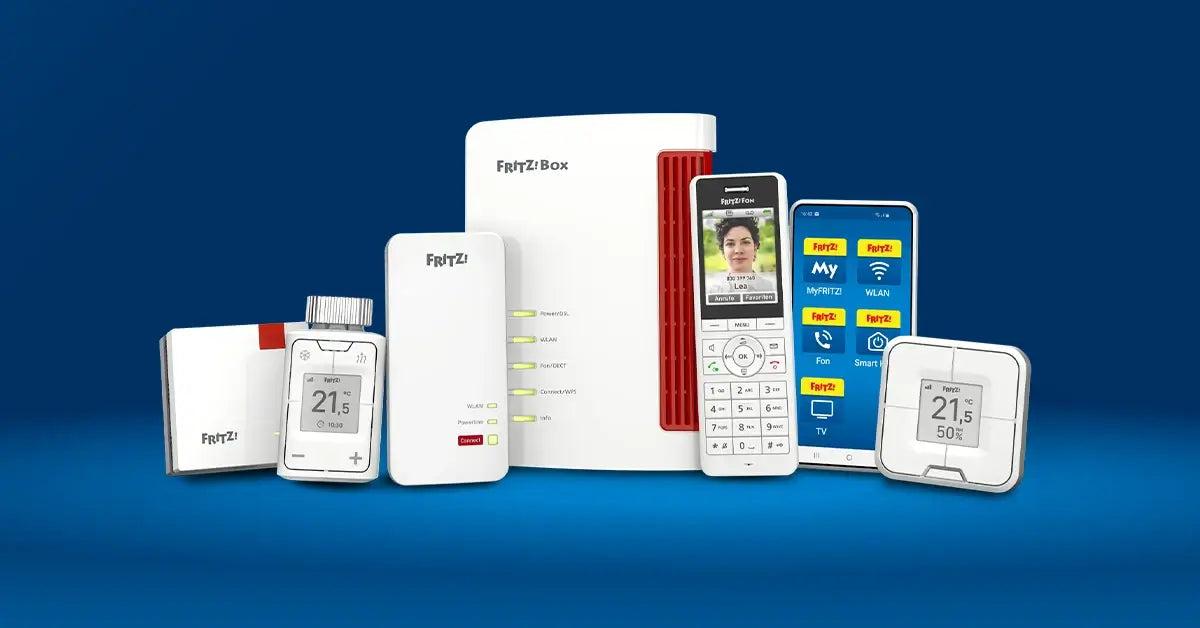
נתבי FRITZ!Box הפכו למתחרה רציני עבור אלו שרוצים יותר מנתב טיפוסי המסופק על ידי ספק אינטרנט ורוצים שליטה אמיתית על הרשת שלהם: אינטרנט, קווי VoIP, Wi-Fi מתקדם, רשתות Mesh, אוטומציה ביתית ועוד. אם אתם משדרגים מ-Movistar או O2 HGU ושוקלים FRITZ!Box, או אם אתם פשוט רוצים ללמוד כיצד לחקור את כל התכונות שלו, הנה מדריך מקיף בספרדית (ספרד), המוסבר בצורה ברורה וישירה.
לאורך מאמר זה, נראה, שלב אחר שלב ובפירוט רב , כיצד להחליף את ה-Movistar/O2 HGU ב-FRITZ!Box 5590 Fiber או 5530 Fiber, כיצד לגשת ולנהל את ממשק FRITZ!OS, כיצד להגדיר ולאבטח את ה-Wi-Fi ב-FRITZ!Box 7590, כיצד ליצור רשת אורחים, כיצד להשתמש בנתב כממסר, וכיצד לשלב אותו ברשת Mesh. המטרה היא שעד שתסיימו לקרוא, תוכלו להגדיר את הרשת שלכם בצורה מושלמת מבלי להסתמך על הציוד של ספק האינטרנט.
החלפת הראוטר Movistar/O2 HGU בנתב FRITZ!Box Fiber
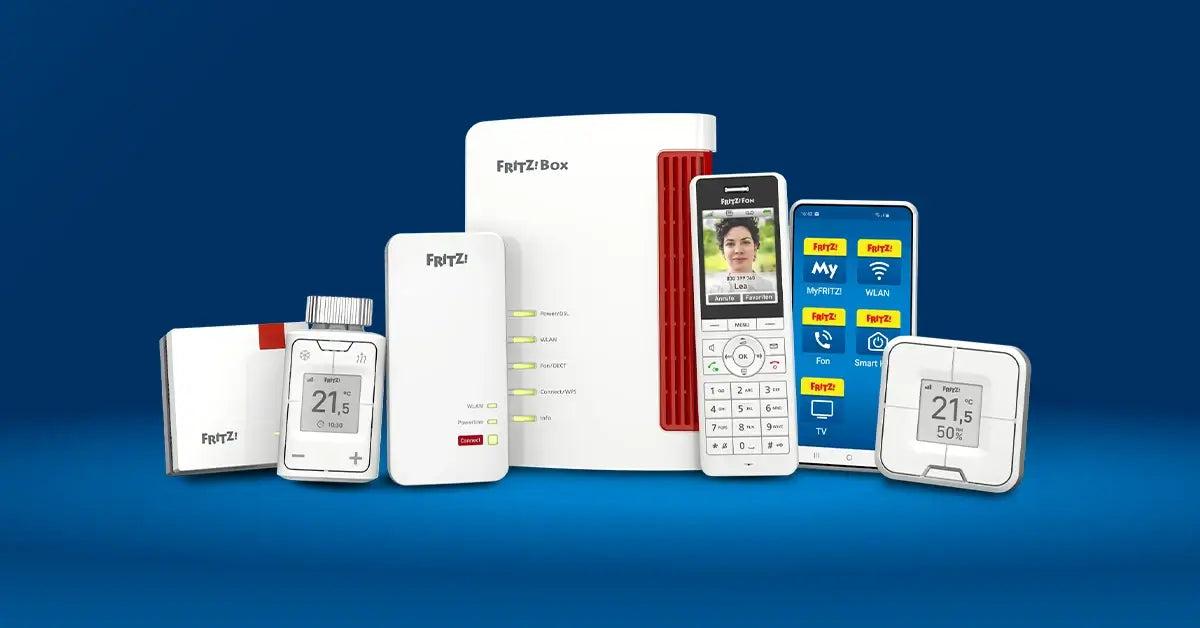
אם יש לכם אינטרנט סיב אופטי של Movistar או O2 ואתם רוצים להשתמש בנתב משלכם כדי לנהל את האינטרנט והקו הקווי שלכם באמצעות VoIP, דגמי FRITZ!Box 5590 Fiber ו-FRITZ!Box 5530 Fiber הם בין האפשרויות המעניינות ביותר. הם פותחו ויוצרו באירופה, ומשלבים ONT סיב אופטי ומרכזיית IP, מה שמאפשר לכם לשכוח את ה-HGU (Home Gateway Unit) של המפעיל... עם אזהרה חשובה אחת: הם אינם תומכים ב-VLAN המשולש של Movistar או ב-VLAN מבוססי פורטים עבור Movistar Plus+.
לפרט הזה יש השלכה מרכזית : אם יש לכם Movistar Plus+ (IPTV), לא תוכלו לצפות בו רק באמצעות FRITZ!Box 5590 או 5530, מכיוון שדגמים אלה אינם משכפלים את סכמת ה-VLAN המשולשת (אינטרנט, VoIP וטלוויזיה) המנוהלת על ידי הנתב של המפעיל. תוכלו לקבל אינטרנט וקו קווי דרך IP, אך הטלוויזיה לא תהיה זמינה אלא אם כן תשמרו על ה-HGU או תגדירו פתרון מורכב יותר.
אם העדיפות שלכם היא נתב חזק עם Wi-Fi מודרני (Wi-Fi 6 בדגמי Fiber אלה), ניהול QoS טוב, טלפוניית IP משולבת ורשת יציבה, החלפת ה-HGU היא בהחלט אפשרית. התהליך שנתאר עובד גם עבור Movistar וגם עבור O2, מכיוון שהם חולקים את אותם פרמטרים של גישה לאינטרנט וטלפוניה. בעיקרון, תצטרכו לחלץ את סיסמת ה-GPON מה-HGU שלכם, להזין אותה לתוך ה-FRITZ!Box ולקבוע את חיבור ה-PPPoE עם ה-VLAN המתאים.
כיצד להשיג את סיסמת ה-GPON עבור ה-Movistar/O2 HGU
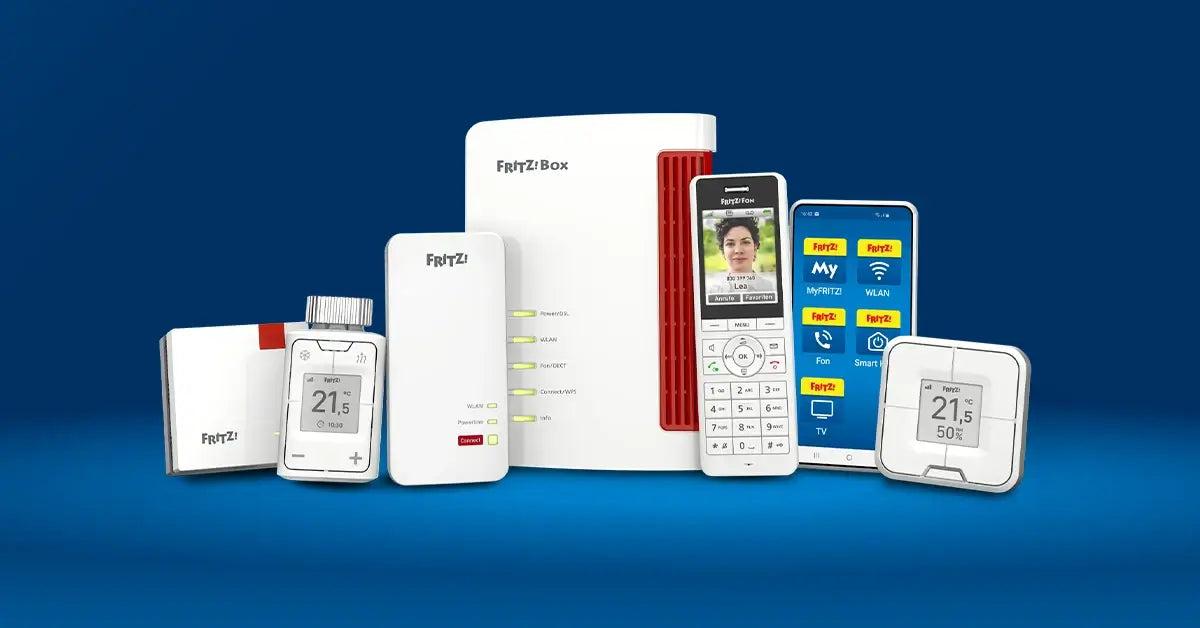
מפתח ה-GPON הוא מזהה ה-ONT ש-Movistar/O2 מקשר לקו הסיב האופטי שלך. זהו קוד הקסדצימלי, בדרך כלל באורך 20 תווים, שה-HGU משתמש בו כדי לאמת את עצמו ברשת האופטית של המפעיל. אם לא תעבירו מזהה זה ל-FRITZ!Box עם ONT משולב, המפעיל לא יעניק לכם גישה לרשת ולא תהיה לכם גישה לאינטרנט.
ראשית, נתק את כבל תיקון הסיבים האופטיים מהיציאה האופטית של ה-HGU , הפעל את הנתב והתחבר אליו ממחשב או מכשיר נייד. חשוב שהמכשיר יופעל מבלי להיות מחובר ל-OLT של המפעיל כדי למנוע שינויים בלתי צפויים במהלך התהליך.
דרך ראשונה להשיג את מפתח ה-GPON : גש לכתובת ה-URL המיוחדת להתקנת HGU. פתח את הדפדפן שלך והקלד את הכתובת:
https://192.168.1.1/instalacion
הנתב יפנה אותך לאשף התקנה שבו תצטרך להזין את סיסמת מנהל המערכת שלך. אם מעולם לא שינית אותה, היא מודפסת על המדבקה בתחתית ה-HGU. אם שינית אותה ואינך זוכר אותה, תצטרך לבצע איפוס להגדרות היצרן (לחץ והחזק את לחצן האיפוס למשך מספר שניות) כדי לשחזר את הגדרות ברירת המחדל ולקבל גישה.
בתוך תפריט ההתקנה, תראו שדה דומה ל-"ONT ID" או מקטע המציג את סיסמת ה-GPON. העתיקו אותה בדיוק כפי שמוצג ושמרו אותה בפנקס רשימות או במסמך טקסט, תוך הקפדה על אותיות גדולות/קטנות ועל האורך המדויק. זהו האישור שתזינו מאוחר יותר לתוך FRITZ!Box.
דרך שנייה לאיתור סיסמת ה-GPON : דרך ממשק ניהול האינטרנט הסטנדרטי של HGU. במקרה זה, עבור אל:
https://192.168.1.1
התחבר באמצעות שם המשתמש והסיסמה של מנהל המערכת ונווט בין התפריטים המתקדמים. הנתיב הטיפוסי הוא: תפריט > הגדרות מתקדמות > קבל את ההנחיה, ומשם חפש אפשרות דומה ל"ניהול > סיסמת GPON" או "תצורת סיסמת GPON". אותו מפתח GPON שראית באשף אמור להופיע שם.
חשוב מאוד שלא תשנו את מזהה ה-ONT ב-HGU . אם תשנו אותו ולאחר מכן תרצו לחזור לנתב המקורי, ה-ONT לא יאותת עוד כראוי, ותהיו ללא שירות עד שהספק יבצע הקצאה מחדש. קראו והעתיקו רק את הסיסמה; אל תשנו אותה.
הגדרת חיבור אינטרנט ב-FRITZ!Box 5590/5530 Fiber
לאחר שתקבלו את סיסמת ה-GPON, תוכלו להמשיך ל-FRITZ!Box . גם ל-5590 Fiber וגם ל-5530 Fiber יש את אותו ממשק FRITZ!OS ואותם תפריטים להגדרת ה-Fiber, כך שהשלבים זהים עבור שני הדגמים.
חברו את כבל הסיבים האופטיים ישירות ליציאה האופטית המתאימה ב-FRITZ!Box (בדרך כלל מסומנת כ-Fiber) והפעילו את המכשיר. לאחר מכן, ממחשב או מכשיר נייד המחובר ל-FRITZ!Box באמצעות כבל או Wi-Fi, גשו לממשק הניהול.
עבור לתפריט "אינטרנט > פרטי גישה > גישה לאינטרנט" . שם תראה טופס עם מספר שדות להגדרת הספק וסוג החיבור. מלא את הפרטים כדלקמן עבור Movistar/O2 FTTH:
- ספק: בחר "אחר" ואם תרצה, כתוב "Movistar" או "O2" כשם תיאורי.
- גישה לאינטרנט דרך: בחרו "סיב אופטי" או באפשרות המקבילה שמציעה FRITZ!OS עבור הדגם שלכם.
- האם נדרשים פרטי התחברות? סמן שאתה כן.
- שם משתמש של PPPoE: adslppp@telefonicanetpa
- סיסמת PPPoE: מודעות
- האם נדרש מזהה התקנה של ONT? בחר כן והזן את סיסמת ה-GPON שחילצת מה-HGU.
על ידי הרחבת אפשרויות החיבור המתקדמות (בדרך כלל מסומנות כ"הגדרות חיבור" או דומה), תמצאו פרמטרים של מהירות ו-VLAN. מומלץ לציין כאן את הפרטים הבאים:
- מהירות במורד הזרם ובמעלה הזרם: הזן את הפרופיל שבחרת (לדוגמה, 1000 Mbps/1000 Mbps עבור 1 Gbps סימטרי). זה עוזר ל-FRITZ!Box לנהל טוב יותר את QoS וקביעת סדרי עדיפויות.
- תצורת VLAN לאינטרנט: בחר "השתמש ב-VLAN לגישה לאינטרנט" והגדר את מזהה ה-VLAN ל-6, שהוא מזהה ה-VLAN בו משתמש Movistar/O2 לגלישה.
שמור את השינויים על ידי לחיצה על כפתור "החל" . לאחר מכן, FRITZ!Box יתחיל בתהליך החיבור: אימות GPON עם OLT של המפעיל, יצירת סשן PPPoE וקבלת כתובת IP ציבורית. תהליך זה עשוי להימשך כדקה.
כדי לוודא שהכל פועל כראוי, עבור אל "אינטרנט > צג אינטרנט" . אתה אמור לראות ש-FRITZ!Box מציין חיבור פעיל, כתובת IP ציבורית שהוקצתה ושרתי DNS מוגדרים. מהירות החיבור שנקבעה ומהירות הסנכרון של הסיבים האופטיים יוצגו גם במסך הראשי.
אם ברצונך לראות פרטים טכניים נוספים על הסיב (הספק אופטי, המרכזייה שאליה אתה מתחבר, סטטוס קישור GPON וכו'), עבור אל "אינטרנט > מידע חיבור". שם, FRITZ!OS מציג נתונים מתקדמים על השכבה הפיזית של חיבור הסיבים בין ה-FRITZ!Box שלך לרשת של המפעיל.
הגדרת טלפוניית VoIP של Movistar/O2 ב-FRITZ!Box Fiber
לאחר שחיבור האינטרנט פועל, השלב הבא הוא טלפוניה קווית VoIP , שהיא אחת מיתרונותיהם של נתבי FRITZ!Box. מכשירים אלה משלבים מרכזיית IP המאפשרת לחבר טלפונים אנלוגיים דרך יציאת RJ-11, כמו גם מכשירי DECT אלחוטיים ישירות לנתב.
כדי ש-Movistar/O2 VoIP יפעל כהלכה , עליך להגדיר VLAN ספציפי לטלפוניה ולרשום את מספר הטלפון הקווי שלך כמספר משלך עם ההגדרות המתאימות. מומלץ להגדיר תחילה את הגדרות החיבור ולאחר מכן ליצור את המספר.
עבור לתפריט "טלפוניה > מספרים פרטיים" ובחר בכרטיסייה "הגדרות חיבור" . שם תראה מספר פרמטרים הקשורים לאופן שבו FRITZ!Box מתחבר לפלטפורמת ה-VoIP של המפעיל:
- השאר העברת פורטים מופעלת עבור טלפוניה בנתב אינטרנט: הגדר מרווח של דקה לחידוש שיוכים ומנע ניתוק שיחות נכנסות.
- הגדרות חיבור DSL/WAN: מציין שנדרש VLAN עבור טלפוניית IP.
- מזהה VLAN עבור VoIP: קובע את הערך 3.
- Pbit או עדיפות: השתמש בערך 4, שהוא הערך הרגיל לתעדוף קול.
- השתמש בחיבור נפרד (PVC) עבור טלפוניית IP: השאר אותו מופעל כך שתעבורת הקול תעבור דרך ערוץ לוגי משלה.
- האם נדרשים פרטי התחברות עבור חיבור זה? לא; בחר רכישת IP אוטומטית דרך DHCP.
לאחר שתסיים להתאים ערכים אלה, לחץ על "החל" . FRITZ!Box יקים את סשן ה-VoIP ב-VLAN 3 ויכין את הסביבה לרישום מספר הטלפון הקווי שלך.
עכשיו הגיע הזמן לרשום את מספר הטלפון שלך . ב"טלפוניה > המספרים שלך", עבור ללשונית "מספרי טלפון" ובחר "מספר טלפון חדש". באשף שמופיע, בחר "ספק אחר" כספק הטלפון שלך.
מלאו את הטופס עם פרטי הטלפון הקווי שלכם , תוך התאמת שדות אלה (נשתמש במספר כללי 949111111 כדוגמה, עליכם להזין את המספר האמיתי שלכם עם קידומת החיוג):
- מספר טלפון לחיבור: מספר הטלפון הקווי שלך עם קידומת, לדוגמה 949111111.
- מספר טלפון פנימי ב-FRITZ!Box: ניתן להשתמש באותו מספר כדי לזהות אותו בתוך הנתב.
במקטע "נתוני גישה", הזינו את פרטי האימות הנדרשים על ידי Movistar/O2 VoIP:
- שם משתמש: מספר הטלפון הקווי שלך, לדוגמה 949111111.
- שם אימות: המספר שלך שוב, 949111111.
- סיסמה: המפתח המשויך לשירות זה (במדריכים לדוגמה רבים המספר חוזר על עצמו, אך מומלץ להשתמש בזה שהמפעיל שלך הגדיר).
- רשם (רשם SIP): telefonica.net
- שרת פרוקסי: 10.31.255.134:5070 (כתובת IP ופורט של פרוקסי איתות SIP שמנהל את השיחות).
בקטע "אפשרויות תצורה אחרות" , עדיף להשאיר את הערכים המומלצים על ידי FRITZ!OS עבור Movistar/O2, ולהתאים פרמטרים מתקדמים רק אם יש לכם צרכים ספציפיים מאוד. לחצו על "הבא", סמנו את התיבה "אמת מספר טלפון לאחר לחיצה על החל" והשלימו את האשף.
ה-FRITZ!Box יבצע בדיקת רישום של המספר שלך בפלטפורמת ה-VoIP של Telefónica. אם הכל תקין, תראה את המספר שלך בירוק ועם סטטוס "פעיל" ברשימה "מספרים משלך". משם, תוכל לערוך שוב את ההגדרות אם ברצונך להתאים צלצולים, כללי חיוג וכו'.
מסך הבית של FRITZ!Box אמור כעת להציג בירוק את חיבורי האינטרנט והטלפון . ניתן לבדוק שיחות באמצעות טלפון אנלוגי המחובר ליציאת RJ-11 של הנתב או טלפון DECT תואם, כגון דגמי FRITZ!Fon, המצומד לבסיס ה-DECT של FRITZ!Box.
גישה וטיפול בממשק FRITZ!Box (FRITZ!OS)
ממשק האינטרנט של FRITZ!Box הוא מרכז הפיקוד של המערכת כולה . מכאן ניתן לשלוט באינטרנט, בטלפון, ב-Wi-Fi, ברשת המקומית, באוטומציה הביתית, באבחון ובעדכונים. זה מאוד אינטואיטיבי, אבל כדאי להכיר את מה שכל סעיף מציע כדי להפיק ממנו את המרב.
כדי לגשת לממשק, השיטה הנפוצה ביותר היא להשתמש בכתובת ה-IP המקומית של המכשיר . דגמים רבים מגיעים עם כתובת מוגדרת מראש כמו 192.168.178.1, אותה ניתן להקליד ישירות בשורת הכתובת של הדפדפן וללחוץ על Enter. ניתן גם להשתמש בכתובת ה-URL fritz.box בחלק מההתקנות.
לאחר הכניסה, הנתב יבקש את סיסמת מנהל המערכת . סיסמה זו מודפסת מראש בגב או בתחתית ה-FRITZ!Box וזו שעליך לשנות לאחר ההתקנה הראשונית מסיבות אבטחה. לאחר הזנתה, תיגש ללוח הבקרה הראשי.
המסך הראשוני מציג סיכום ברור למדי של מצב הרשת : סוג חיבור האינטרנט, מהירות מוסכמת, מכשירים מחוברים (קוויים ו-WiFi), תדרים בשימוש, סדרי עדיפויות תעבורה אפשריים ומצב של פונקציות מיוחדות כגון משיבון או שרת NAS משולב.
בפינה השמאלית העליונה, תראו את "תפריט ההמבורגר" הקלאסי (שלושה קווים אופקיים) אשר פותח סרגל צד עם כל הסעיפים העיקריים של FRITZ!OS. אמנם אלה עשויים להשתנות מעט בהתאם לדגם, אך בדרך כלל תמצאו:
- מבט כללי: דף הבית עם סיכום המערכת.
- אינטרנט: ניטור חיבור, נתוני גישה, מסנני תוכן, הרשאות גישה, הגדרות MyFRITZ! ואפשרויות נוספות.
- טלפוניה: יומן שיחות, משיבון, רשימת אנשי קשר, אזעקות, פקס, ניהול שיחות, מכשירי טלפון וטלפוניית DECT.
- רשת מקומית (או רשת ביתית): הגדרות רשת Mesh, פרמטרי LAN, תצורת USB ואחסון, שרת מדיה ושם FRITZ!Box.
- וויי - פיי: הוא שולט ברשתות אלחוטיות, ערוצים, אבטחה, תזמון וגישת אורחים.
- דומוטיקה: ניהול מכשירים חכמים תואמים, יצירת קבוצות, אוטומציות ומעקב אחר צריכה.
- אִבחוּן: בדיקות פונקציונליות, בדיקות אבטחה וכלים לאיתור בעיות רשת.
- מערכת: רישום אירועים, התראות דוא"ל, ניהול משתמשים ב-FRITZ!Box, כפתורים ומחווני LED, שפה ואזור, הגנה ועדכון קושחה.
בתחתית הממשק, בדרך כלל יש קיצור דרך ל"אשפים ", מדריכים קצרים שלב אחר שלב שעוזרים לך להגדיר את חיבור האינטרנט שלך, להוסיף טלפונים, להתאים את ה-Wi-Fi או ליצור רשת אורחים מבלי שתצטרך להתעמק יותר מדי בתפריטים. יש גם מדור עזרה מובנה עם הסברים על כל אפשרות.
הגדרה ואבטחת רשת ה-WiFi ב-FRITZ!Box 7590
קישוריות WiFi היא התכונה המתכווננת בתדירות הגבוהה ביותר של ה-FRITZ!Box 7590 , הן בבתים והן במשרדים קטנים. נתב זה מציע יכולות אלחוטיות מקיפות ומאפשר לך לכוונן פרמטרים רבים כדי לאזן בין כיסוי, מהירות ואבטחה.
אחת ההתאמות הנפוצות הראשונות היא להחליט באילו תחומי תדרים להשתמש : 2,4 גיגה-הרץ, 5 גיגה-הרץ, או שניהם. תחום התדרים 2,4 גיגה-הרץ מציע טווח תדרים גדול יותר ותאימות עם מכשירים ישנים יותר, אך הוא איטי יותר ונוטה לעומס. תחום התדרים 5 גיגה-הרץ מציע מהירויות גבוהות יותר ופחות הפרעות, אם כי טווח התדרים שלו קצר במקצת.
ברוב המקרים, הפתרון המעשי ביותר הוא להשאיר את שני התדרים מופעלים ולאפשר לכל מכשיר להתחבר לזה המתאים ביותר לצרכיו. ה-FRITZ!Box עצמו יכול לנהל רשת "משולבת" אחת, או שתוכלו להשתמש ב-SSIDs שונים עבור כל תדר אם אתם מעדיפים להבחין ביניהם.
כדי להפעיל או לבטל רשתות ב-FRITZ!Box 7590 , גשו לממשק האינטרנט שלו. בנוסף לכתובת ה-IP הפרטית שתצורתה נקבעה ברשת שלכם, דגם זה בדרך כלל מאפשר גישה דרך כתובת מיוחדת כגון:
IP: 169.254.1.1 (מסכה 255.255.0.0)
לאחר שנכנסתם להגדרות הנתב, לחצו על תפריט "WiFi" . מהתפריט הנפתח, בחרו "רשת אלחוטית". מימין תראו את אפשרויות התצורה העיקריות, כולל הפעלת רשת ה-WiFi והשמות (SSID) עבור פסי התדרים 2,4 GHz ו-5 GHz.
ודא שהתיבה "רשת אלחוטית פעילה" מסומנת עבור התדרים שברצונך להשתמש בהם. תוכל להשאיר את שניהם פעילים ולהקצות שם רשת לכל אחד מהם, או להשתמש באותו שם אם אתה מעדיף החלפת תדרים חלקה יותר עבור המשתמשים.
החל ושמור את השינויים . לאחר מספר שניות, מכשירים בקרבת מקום (טלפונים, מחשבים ניידים וכו') אמורים לזהות את רשתות ה-Wi-Fi שזה עתה הגדרת. מומלץ לבדוק באמצעות סמארטפון שניתן לראות את שני התדרים אם הגדרת אותם בנפרד.
שינוי סיסמת WiFi והצפנה (WPA2/WPA)
הגדרה חיונית נוספת היא שינוי סיסמת ברירת המחדל של ה-Wi-Fi . לא מומלץ להשאיר את הסיסמה על המדבקה, הן מסיבות אבטחה והן משום שבדרך כלל קשה לזכור אותה. באופן אידיאלי, כדאי ליצור סיסמה חזקה שתוכלו לנהל מבלי להתאמץ.
גשו שוב ללוח הבקרה של FRITZ!Box 7590 , ובתפריט השמאלי, גשו ל-"WiFi" ולאחר מכן ל-"Security". בתוך סעיף זה, בכרטיסיית ההצפנה, תמצאו את הסעיף "WPA Encryption" או דומה, שם תוכלו לשנות את מפתחות הגישה.
גלול לאזור שבו מופיע "מפתח רשת אלחוטית" . שדה זה מגדיר את הסיסמה בה ישתמשו המכשירים כדי להתחבר ל-Wi-Fi. ניתן להגדיר מפתח שונה לכל פס או להשתמש במפתח יחיד אם תעדיף.
כדי להפוך את הסיסמה שלכם לחזקה, שלבו סוגים שונים של תווים : אותיות קטנות, מספרים וסמלים מיוחדים, ואותיות גדולות אם תרצו. מינימום סביר הוא 12 תווים, אם כי ניתן להאריך אותו בהרבה. בזמן ההקלדה, ממשק FRITZ!Box מציין את רמת האבטחה שהוא מחשיב לסיסמה.
בנוגע להצפנה, ההמלצה הנוכחית היא להשתמש ב-WPA2 (CCMP) . דגמים רבים מציעים גם אפשרות משולבת של WPA + WPA2 המיועדת לתאימות עם מכשירים ישנים מאוד, אך אם כל המכשירים שלכם מודרניים יחסית, עדיף להיצמד ל-WPA2 לאבטחה משופרת.
הימנעו תמיד מהשארת תצורות חלשות כמו WEP או WPA (TKIP) ללא WPA2, ואל תשאירו את סיסמת ברירת המחדל. אלו שתי טעויות נפוצות שפותחות את הדלת לגישה לא מורשית לרשת שלכם.
אפשרויות אבטחה נוספות של WiFi ב-FRITZ!Box 7590
בנוסף לסיסמאות והצפנה, FRITZ!Box מציע אפשרויות נוספות לחיזוק האבטחה האלחוטית. אלו אינן חובה, אך ניהולן יעיל מסייע להפוך את הרשת שלכם לאבטחה יותר מפני ניצול לרעה.
אחת מהן היא מערכת WPS (Wi-Fi Protected Setup) , המאפשרת לך לחבר מכשירים פשוט על ידי לחיצה על כפתור בנתב או הזנת קוד סודי. זה נוח, אבל היו לה גם פגיעויות בעבר. במקטע אבטחת ה-Wi-Fi, תוכל להפעיל או להשבית את WPS בהתאם לצרכים שלך.
אם תבטלו את הסימון באפשרות WPS , תבטלו את מנגנון הצימוד האוטומטי הזה, ותאלצו אתכם תמיד להזין את סיסמת ה-Wi-Fi שלכם באופן ידני. זה אולי קצת פחות נוח, אבל זה גם מונע ממישהו לנצל פגיעויות ב-WPS.
תכונות אבטחה נוספות כוללות סינון מכשירים מחוברים , בדיקה אילו מכשירים אומתו לרשת, ושימוש בכללי גישה לכתובת MAC כדי להגביל אילו מכשירים יכולים להתחבר. עם זאת, סינון MAC אינו חסין תקלות (ניתן לזייף אותו), ולכן יש לראות בו אמצעי נוסף, לא בסיס לאבטחה.
בסביבה ביתית, עם סיסמת WPA2 חזקה וקושחה מעודכנת , הנקודה הקריטית ביותר בדרך כלל כבר מכוסה בצורה סבירה. ניתן לכוונן את האפשרויות הנותרות לשליטה רבה יותר ולהפחתת גישה לא רצויה.
יצירה והגדרה של רשת WiFi לאורחים
תכונת "גישת אורח" של FRITZ!Box 7590 שימושית ביותר אם אתם מקבלים מבקרים בבית לעתים קרובות או מנהלים משרד קטן שבו לקוחות, ספקים או אנשי צוות חיצוניים באים והולכים. בעיקרון, היא מאפשרת לכם ליצור עבורם רשת Wi-Fi נפרדת, מבלי להעניק להם גישה ישירה לרשת הפנימית שלכם.
רשת נוספת זו משפרת משמעותית את האבטחה , שכן אורחים לא יוכלו לראות או לגשת לציוד האישי או הארגוני שלכם. עבור חברה, זה מועיל במיוחד משום שזה מבטל את הצורך להתקין קו שני רק עבור חדרי ישיבות או אזורים משותפים.
כדי להפעיל את רשת האורח, עבור לתפריט "WiFi > גישת אורח" . סמן את התיבה "גישת אורח פעילה" ו-FRITZ!Box יאפשר SSID חדש במיוחד למטרה זו, עם סיסמה משלו.
בחרו שם רשת תיאורי , כגון "אורחי משרד" או משהו דומה, ובחרו את סוג ההצפנה. מומלץ להשאיר את ההגדרה WPA2 (CCMP) וליצור סיסמה חזקה, גם אם קל יותר לאורחים להכתיב אותה.
לאחר שמירת השינויים, ה-FRITZ!Box יתחיל לשדר את רשת האורח הזו . מטלפון נייד, מחשב נייד או מכשיר אחר, תוכלו לראות את רשת ה-Wi-Fi החדשה ולהתחבר באמצעות הסיסמה שהגדרתם, תוך שמירה על בודדת הרשת הראשית שלכם, שבה נמצאים המכשירים הרגילים שלכם.
בנוסף, לוח ההגדרות מציע מספר אפשרויות מתקדמות ומעניינות מאוד לשליטה בהתנהגות רשת האורחת:
- הגבלת אפליקציות אינטרנט: ניתן להגדיר שרק גלישה באינטרנט ודוא"ל יהיו מותרים, ובכך לחסום סוגים אחרים של תעבורה (הורדות P2P, משחקים מקוונים וכו').
- הצגת דף ברוכים הבאים: זה מאפשר לאורחים, עם ההתחברות, לראות דף ראשוני עם לוגו וטקסט אינפורמטיבי אודות השירות, תנאי השימוש, זמן ההתחברות וכו'.
- אפשרו למכשירי אורחים לתקשר זה עם זה: אם תבטלו את הסימון, כל אורח יוכל לגלוש באינטרנט, אך לא יוכל לראות או לתקשר עם מכשירים אחרים באותה רשת.
- ביטול אוטומטי של גישת אורח: ניתן לגרום לרשת להיכבות באופן אוטומטי לאחר מספר שעות מסוים, וזה מאוד שימושי כשמגדירים WiFi לאירוע ספציפי.
אם ברצונך לכוונן את הבקרה עוד יותר , בקטע "אינטרנט > מסננים > תעדוף" תוכל להגדיר הגבלות נוספות, כגון חסימת אתרים מסוימים או תעדוף רוחב פס עבור שירותים אחרים על פני תעבורת רשת אורחים.
שימוש ב-FRITZ!Box 7590 כממסר WiFi
תכונה מעניינת נוספת של ה-FRITZ!Box 7590 היא היכולת שלו לשמש כמשחזר WiFi עבור נתב FRITZ!Box אחר, ובכך להרחיב את טווח הרשת האלחוטית שלכם ללא צורך בכבלים נוספים. זה שימושי במיוחד בבתים גדולים או בבתים מרובי קומות.
במצב זה, ה-7590 מתחבר דרך Wi-Fi לרשת בסיס המשודרת על ידי FRITZ!Box אחר ו"חוזר" על האות, ויוצר אזור כיסוי שני. זה לא יעיל כמו כבל Ethernet, אבל עבור תרחישים רבים זה די והותר וקל מאוד לפריסה.
כדי להגדיר זאת, עבור לתפריט "WiFi > Repeater" ב-FRITZ!Box 7590. שם תוכל לבחור את רשת הבסיס שאליה ברצונך להתחבר, שבדרך כלל תהיה רשת ה-WiFi הראשית של הנתב המשמשת כרשת הראשית.
בחר את הרשת והזן את הסיסמה המתאימה . ה-7590 יתחבר כלקוח Wi-Fi ל-SSID זה ויתחיל להעביר תעבורה למכשירים המחוברים אליו (באמצעות Wi-Fi או כבל). החל את השינויים והמתן ליצירת החיבור.
קחו בחשבון שהביצועים יהיו תלויים במידה רבה באיכות החיבור בין הנתב הבסיסי ל-7590. עדיף למקם אותם במיקום ביניים: כך שה-7590 יקבל אות סביר מהנתב הראשי, אך רחוק מספיק כדי להרחיב בפועל את הכיסוי באזור שמעניין אתכם.
ה-FRITZ!Box מאפשר גם אפשרויות הרחבה נוספות , כגון תצורות של נקודות גישה מוצפנות דרך כבל Ethernet או שימוש ברציפי FRITZ!Repeater ספציפיים, אך מצב הרציפר הישיר של ה-7590 הוא פתרון מהיר כאשר אינכם יכולים או אינם רוצים להעביר כבלים.
שלב את FRITZ!Box ברשת Mesh
כאשר רשת WiFi אחת אינה מספיקה כדי לכסות את כל הבית , הפתרון האלגנטי ביותר כיום הוא הקמת רשת Mesh. מכשירי FRITZ!Box יכולים לשמש כ"רכזת" של רשת זו, תוך תיאום מכשירים אחרים כגון FRITZ!WLAN Repeaters או מתאמי FRITZ!Powerline עם WiFi.
ברשת Mesh, כל נקודות הגישה חולקות את אותו שם רשת (SSID) וסיסמה. המכשירים נעים ברחבי הבית, ומתחברים אוטומטית לנקודה עם האות הטוב ביותר, מבלי שתצטרכו להחליף רשתות ידנית.
כדי שמערכת ה-Mesh תפעל כראוי, תזדקקו לגרסה מינימלית של FRITZ!OS 6.90 ומעלה בכל המכשירים המעורבים (נתב, ממסרים, בקר לוח בקרה וכו'). אם למכשיר כלשהו יש קושחה מיושנת, תצטרכו לעדכן אותה.
העדכון מתבצע דרך הקטע "מערכת > עדכון > גרסת FRITZ!OS" בתפריט של כל מכשיר. מומלץ לשמור על המערכת כולה מעודכנת לגרסה עדכנית כדי לנצל את השיפורים ביציבות, באבטחה ובתכונות Mesh.
פעם ביום, FRITZ!Box המרכזי מתאם את רשת הרשת ומציג את כל הצמתים מתפריט "רשת ביתית > מידע כללי" (או "רשת מקומית > מידע כללי", בהתאם לתרגום). שם תראו מפה עם המכשירים המחוברים, סוג החיבור שלהם (WiFi, PLC וכו') והמצב שלהם.
מאותו מסך, ניתן להוסיף ממסרים או בקרים חדשים בלחיצה אחת, ליזום עדכוני קושחה מרחוק, לשנות שם של מכשירים ולאמת את שילובם ברשת הרשת. תהליך ההתקנה הוא בדרך כלל פשוט מאוד: לחצו על כפתור אחד ב-FRITZ!Box הראשי ועל כפתור אחר במכשיר שברצונכם לשלב.
בין המכשירים התואמים נמצאים ה-FRITZ!WLAN Repeater , שתוכנן במיוחד להרחבת הכיסוי האלחוטי, וה-FRITZ!Powerline עם WiFi, המשתמש ברשת החשמל כאמצעי להעברת נתונים לאזור בו אתם זקוקים לכיסוי ויוצר שם נקודת גישה המחוברת לרשת הרשת.
בעזרת שילוב זה של נתב מרכזי, ממסרים ובקר בקרה (PLC) , תוכלו לכסות כמעט כל בית או משרד קטן עם רשת WiFi אחת קוהרנטית, עם נדידה שקופה ובקרה מרכזית מה-FRITZ!Box עצמו.
הבנת כל האפשרויות הללו - החלפת ה-Movistar/O2 HGU ב-FRITZ!Box Fiber, שליטה בממשק FRITZ!OS, כוונון קפדני של ה-WiFi של ה-7590, יצירת רשתות אורחים, שימוש בנתב כממסר וניצול רשת ה-Mesh - מאפשרת לכם לקחת את הרשת הביתית או העסקית הקטנה שלכם לרמה גבוהה בהרבה מזו של הציוד הסטנדרטי של המפעיל, ולקבל שליטה, גמישות ואבטחה במאמץ סביר ברגע שתדעו מאיפה להתחיל.