- Movistar מציעה דגמי נתבים שונים, אך לוגיקת הגישה ותצורה דומים מאוד בכולם.
- אפליקציית Smart WiFi ולוח האינטרנט מאפשרים לך לשנות את שם ה-WiFi והסיסמה, לשפר את האבטחה ולנהל מכשירים מחוברים.
- פתיחת פורטים, עדכון קושחה ושימוש במגברי WiFi חכמים ממטבים את ביצועי המשחקים המקוונים ואת כיסוי הבית.
- הפעלה מחדש, איפוס להגדרות יצרן והסתמכות על התמיכה הטכנית של Movistar הם המפתח לפתרון תקלות ובעיות חיבור.
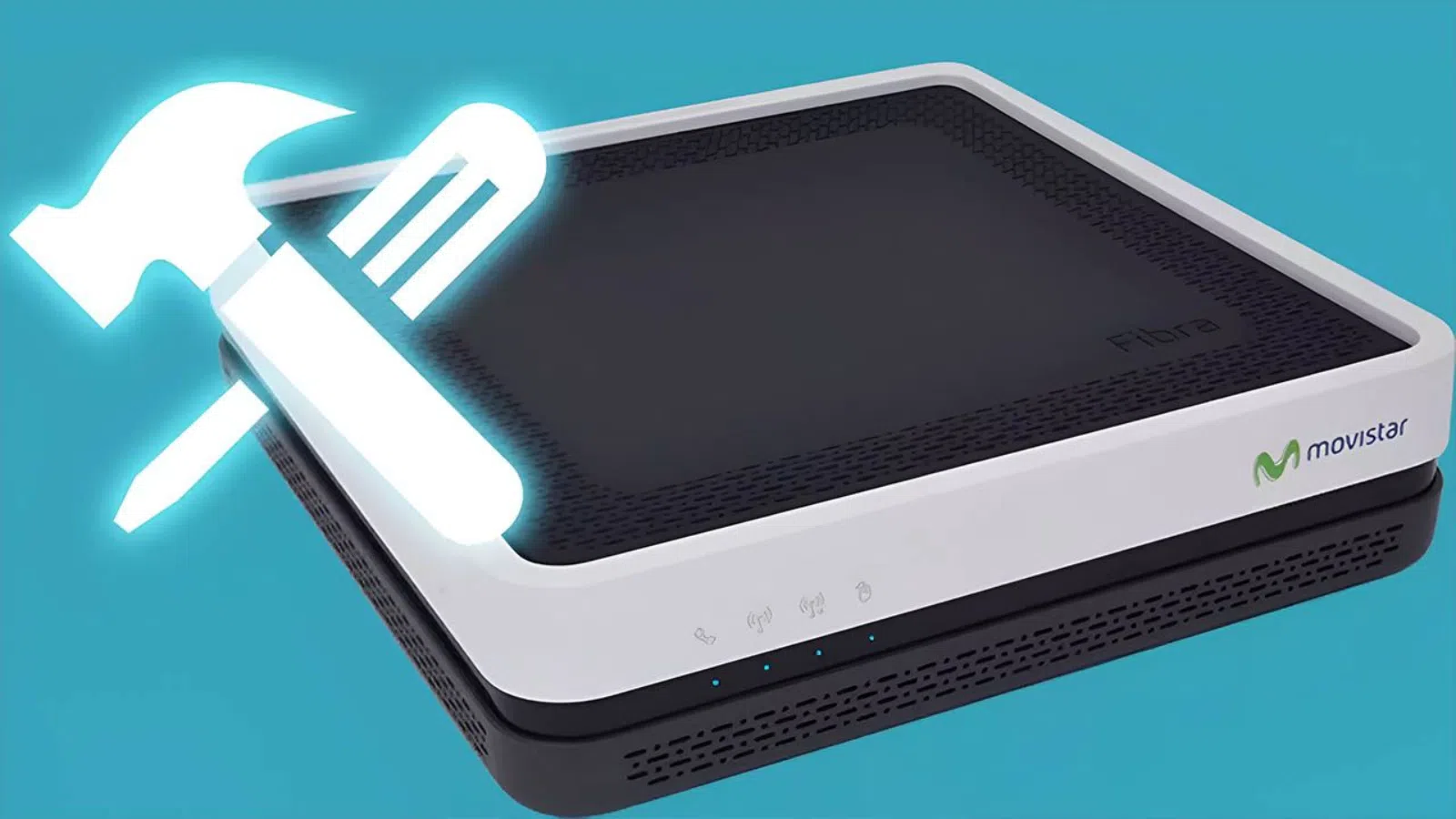
אם יש לכם סיבים אופטיים של Movistar או ADSL, הנתב שלכם הוא לב החיבור שלכם, ולמרות שהוא מגיע מוכן לשימוש, הגדרתו נכונה עושה הבדל גדול במהירות, באבטחה וביציבות . החדשות הטובות הן שכמעט כל דבר ניתן להתאמה מדפדפן האינטרנט או מהמכשיר הנייד שלכם, מבלי שתצטרכו להיות מומחים.
לאורך המדריך הזה, תראו, שלב אחר שלב, כיצד לגשת לנתב Movistar שלכם, לשנות את סיסמת ה-Wi-Fi והשם, לפתוח פורטים למשחקים מקוונים, לעדכן את הקושחה, להשתמש באפליקציית Smart WiFi ועוד . הוא תוכנן כך שתוכלו לעקוב אחר התהליך בקצב שלכם ולגעת רק במה שאתם באמת צריכים.
דגמי נתבים של Movistar והבדלים בסיסיים
Movistar עדכנה את הציוד שלה לאורך זמן, כך שבבית ייתכן שיהיה לכם כל דבר, החל מנתב ADSL ישן ועד ל-Smart WiFi 6 החדש או אפילו דגמים המוכנים ל-10 Gbps; בכל מקרה, הדרך לגשת לתצורה בדרך כלל דומה מאוד: שער 192.168.1.1 או 192.168.0.1 ושם משתמש/סיסמה המוגדרים כברירת מחדל.
נתבי הסיבים האופטיים החדשים ביותר משלבים את הנתב, ONT ונקודת הגישה ל-WiFi במכשיר אחד, אותו מכנה Movistar HGU או xHGU; משמעות הדבר היא שיש לכם פחות גאדג'טים, פחות כבלים וניהול פשוט יותר מאפליקציית Smart WiFi , במיוחד עבור רשתות אלחוטיות ומכשירים מחוברים.
בין הדגמים החדשים ביותר, בולטים ה-Smart WiFi 6 (וה-Smart WiFi 6 Go), המסוגלים להציע מהירות אלחוטית גבוהה יותר, כיסוי טוב יותר ויכולת לחבר יותר מכשירים בו זמנית , הודות לתקן WiFi 6 ולהצפנת אבטחה WPA3, המשפרים משמעותית את ההגנה מפני פולשים.
נתב מתקדם אף יותר, המכונה xHGU מהדור הבא, המיועד לחיבורים של עד 10 ג'יגה-ביט לשנייה עם טכנולוגיית XGS-PON; מכשיר זה, המיוצר על ידי Askey (דגם RTF8316VW), משלב יציאות WiFi 7 ו-Ethernet המוכנות למהירויות מסחררות , המתמקדות בתעריפים האולטרה-מהירים העתידיים של Movistar.
אם יש לכם נתב סיבים אופטיים ישן יותר (Comtrend, Amper, MitraStar וכו'), או אפילו נתב ADSL/VDSL2, אל דאגה: לרובם יש את אותה לוגיקת תפריט וניתן לנהל אותם מ-192.168.1.1 או 192.168.0.1 , אם כי הרכיב האלחוטי עשוי להיות פחות חזק מאשר בדגמים חדשים יותר.
עבור אלו שעדיין מחוברים דרך ADSL או VDSL2, Movistar השתמשה בדגמים כמו Zyxel, Comtrend, Observa, Huawei ו-Amper לאורך השנים; מכשירים אלה ימשיכו לעבוד כל עוד קו ה-ADSL שלכם פעיל , אך קחו בחשבון שימי ADSL ספורים בספרד, וכאשר הוא ייסגר סופית, מכשירים אלה לא יעבדו עוד; אם אתם זקוקים למידע נוסף והקשר טכני, עיינו במדריך המלא שלנו לשירותי ADSL, סיבים וטלפון לביתכם.
אם אינך יודע בדיוק איזה נתב יש לך, פשוט הפוך אותו והסתכל על המדבקה שמתחת: תראה את הדגם, סיסמת ה-WiFi, מפתח הגישה של הנתב, ובדגמים ישנים יותר, קוד או מספר המזהים את סוג הציוד ; בעזרת מידע זה תוכל לחפש את המדריך או ההדרכה הספציפיים עבור הדגם שלך.
כיצד לגשת לנתב Movistar (192.168.1.1 ו- 192.168.0.1)
הדרך הסטנדרטית לגשת ללוח ההגדרות היא תמיד זהה: פתח דפדפן והקלד את כתובת ה-IP המקומית של הנתב בשורת הכתובת , בדרך כלל 192.168.1.1; בדגמים מסוימים היא עשויה להיות 192.168.0.1 או כתובת IP מותאמת אישית אם מישהו שינה אותה בעבר.
לאחר טעינת הדף, המערכת תבקש פרטי כניסה; במכשירים חדשים, שם המשתמש הוא בדרך כלל "admin" והסיסמה מודפסת על המדבקה בתחתית הנתב , שונה ממפתח ה-WiFi, שהוא שונה ומופיע גם על אותה תווית.
בנתבים ישנים יותר, במיוחד בדגמי ADSL רבים או סיבים אופטיים מדור מוקדם, פרטי הגישה המוגדרים כברירת מחדל הם בדרך כלל 1234 / 1234 או admin / admin ; אם שום דבר מזה לא עובד, זה בדרך כלל בגלל שמישהו שינה את הסיסמה, ואם אינך זוכר אותה, תצטרך לאפס אותה להגדרות היצרן.
כשאתם מתחברים, ייתכן שתיתקלו תחילה בפאנל Movistar פשוט עם אפשרויות בסיסיות (WiFi, יציאות, מכשירים וכו'); במקרה כזה, יהיה קישור או כפתור עבור "הגדרות מתקדמות" שיוביל אתכם לתפריט המקורי של היצרן , שם מוסתרות האפשרויות הטכניות יותר.
יש גם טריק שימושי אם אתם מתקשים להתחבר גם כשהכל מחובר: נתק את הכבל שמחבר את ה-ONT לנתב, ולאחר מכן גש לכתובת 192.168.1.1 עם שם המשתמש 1234 והסיסמה 1234 ; לאחר ביצוע השינויים, חבר מחדש את הכבל והנתב יחזור לחיבור האינטרנט שלו.
גישה וניהול מאפליקציית Smart WiFi
אם יש לכם נתב Smart WiFi או Smart WiFi 6, יש לכם כלי נוח מאוד: אפליקציית Smart WiFi לאנדרואיד ו-iOS, המאפשרת לכם לשלוט בחלק גדול מהתצורה מבלי להזין את 192.168.1.1 , במיוחד בכל מה שקשור לרשת האלחוטית ולמכשירים המחוברים.
לאחר ההתקנה והכניסה לחשבון Movistar שלך, האפליקציה מציגה מדורים כגון מכשירים, הרשת שלי, חיבור מאובטח והגדרות; במקטע מכשירים תוכל לראות אילו מכשירים מחוברים, לקבץ אותם לפי סוג, להשהות זמנית את הגישה שלהם או לחסום אותם לצמיתות אם אתה מזהה פולשים.
החלק "הרשת שלי" מרכז את פונקציות ה-WiFi: שינוי שם וסיסמה של הרשת, הפעלה או ביטול של רשתות, יצירת WiFi לאורחים, שיתוף גישה באמצעות קוד QR ואופטימיזציה של ערוץ האלחוט , והכל מהטלפון הנייד שלכם וללא צורך לגשת לנתב דרך הדפדפן.
מקטע החיבור המאובטח מציע הגנה נוספת על ידי סינון אוטומטי של תוכנות זדוניות ואתרים זדוניים , והצגת נתונים סטטיסטיים על איומים חסומים; הוא אינו מחליף אנטי-וירוס טוב, אך הוא תוספת חשובה לרשת הביתית שלך.
בהגדרות, בנוסף לאפשרויות החשבון הרגילות, תוכלו לשנות את סיסמת הגישה שלכם עבור My Movistar ופרמטרים אחרים של הפרופיל שלכם, וזה שימושי אם אתם רוצים לאחד את השליטה על כל מה שקשור לקו ולנתב שלכם משם משתמש וסיסמה יחידים.
פורטל אלחנדרה: המצב הנוכחי והפונקציות שהוא מציע
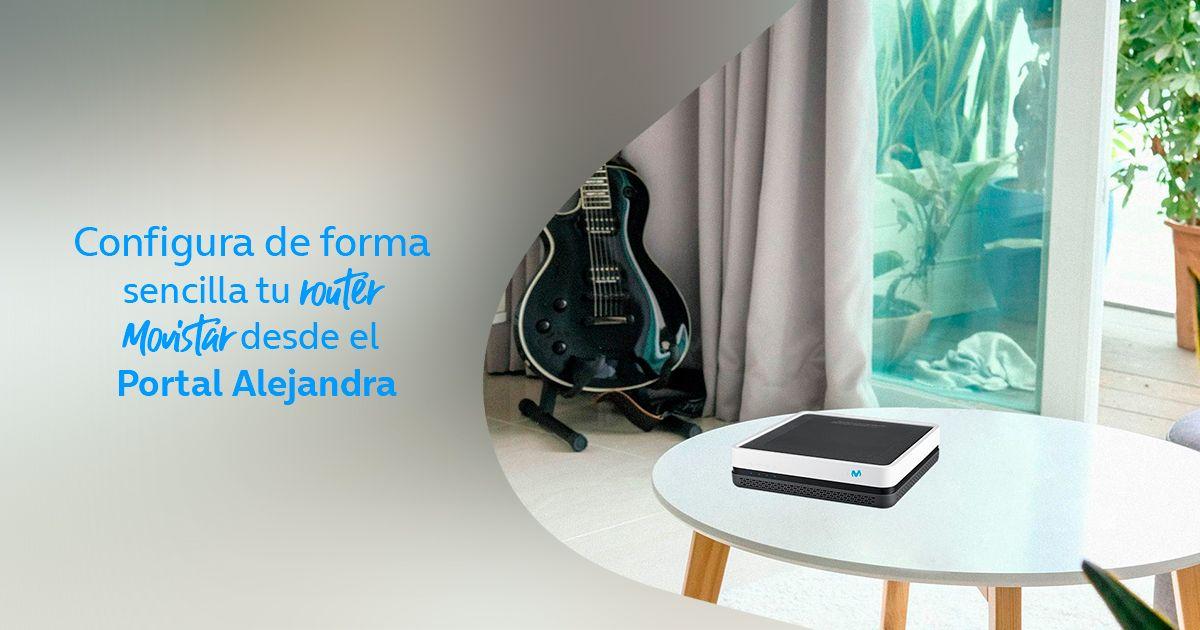
במשך שנים, Movistar אפשרה למשתמשים להגדיר את הנתב שלהם דרך מה שנקרא Alejandra Portal, מדור באתר האינטרנט שלהם שבו הם יכלו לשנות את סיסמת ה-WiFi, לפתוח פורטים, להתאים הצפנה ולשנות פרמטרים מתקדמים מבלי לגשת פיזית לנתב , והכל על ידי אימות באמצעות פרטי הגישה שלהם ל-My Movistar.
עם זאת, פורטל זה נסגר לצמיתות ; המפעיל העביר את תפקידיו לאפליקציית Smart WiFi ואת הגישה הישירה לנתב מ-192.168.1.1, כך שכיום הניהול מרוכז בשתי דרכים עיקריות אלה.
פעם, Alejandra אפשרה דברים כמו הפעלת סינון MAC, שינוי ערוץ הרדיו, שמירת פרופילי תצורה או עדכון הקושחה באופן מרכזי; כיום, רוב המשימות הללו מבוצעות מהתפריט של הנתב עצמו או מהאפליקציה לנייד, בהתאם לדגם.
אם אתם עדיין מוצאים תיעוד ישן שמפנה אתכם לפורטל Alejandra, זכרו שהדבר הנכון לעשות הוא לשכפל את השלבים הללו, אך ישירות בממשק האינטרנט של הנתב או ב-Smart WiFi , מכיוון שהפורטל עצמו אינו פעיל עוד עבור הלקוחות.
הגדרת WiFi: שם רשת, סיסמה ותדרים של 2,4 GHz / 5 GHz
אחד הדברים הראשונים שעליכם לעשות לאחר התקנת הנתב שלכם הוא להתאים אישית את הרשת האלחוטית שלכם; על ידי כך, אתם לא רק משפרים את האבטחה, אלא גם מקלים על זיהוי ה-WiFi שלכם בקרב השכנים שלכם ונמנעים משמות גנריים דומים מאוד.
מתפריט הנתב או מ-Smart WiFi ניתן לשנות את ה-SSID (שם הרשת) ואת מפתח הגישה; מומלץ מאוד להשתמש בהצפנת WPA2 או WPA3 וליצור סיסמה ארוכה, עם אותיות גדולות וקטנות, מספרים וסמלים, תוך הימנעות מתאריכי לידה, שמות פרטיים או נתונים ברורים.
בדגמי Movistar רבים, הרשת מוצגת כרשת WiFi יחידה המאגדת את 2,4 GHz ואת 5 GHz תחת אותו שם; הנתב מחליט אוטומטית לאיזה פס לחבר כל מכשיר, מה שמכונה Smart WiFi או היגוי פס, ועוזר לכל מכשיר להשתמש בתדר המתאים ביותר בהתאם לכיסוי ולקיבולת.
אם אתם נתקלים בבעיות עם מכשיר שפועל רק בתדר 2,4 GHz (לדוגמה, מכשירי בית חכם מסוימים או מכשירים מחוברים) והטלפון הנייד שלכם מתעקש להשתמש בתדר 5 GHz בעת צימודו, תוכלו לבחור להשבית זמנית את פס התדרים של 5 GHz או, אם הנתב מאפשר זאת, להפריד את הרשתות על ידי מתן שמות שונים ל-2,4 GHz ול-5 GHz , כך שתוכלו לבחור ידנית באיזה מהם להשתמש בכל מקרה.
ניתן גם, במקטע אלחוטי או WiFi בתפריט המתקדם, להסתיר את ה-SSID כך שהרשת שלך לא תופיע ברשימת הרשתות הגלויות , להגביל את המספר המרבי של לקוחות מחוברים, ליצור רשת אורחים ספציפית, או אפילו לבודד לקוחות כך שלא יוכלו לראות זה את זה בתוך הרשת המקומית.
אבטחת נתב: סיסמת גישה, WPA2/WPA3 וסינון MAC
בנוסף למפתח ה-WiFi, חיוני לשנות את סיסמת הגישה לנתב עצמו; השארתה כפי שהגיעה מהמפעל (1234, admin או דומה) מהווה סיכון, מכיוון שאם מישהו ייכנס לרשת שלך הוא עלול לגשת לתצורת המכשיר עם פרטי גישה גנריים אלה ולשנות פרמטרים קריטיים.
כדי לשנות זאת, כל שעליכם לעשות הוא לאתר את אפשרות הניהול או הניהול בתפריט (לפעמים בחלונית הבסיסית של Movistar, פעמים אחרות בחלק המתקדם); שם תוכלו להזין סיסמה חדשה עבור משתמש הניהול של הנתב , אשר צריכה להיות שונה מסיסמת ה-WiFi וגם חזקה.
מבחינת אבטחה אלחוטית, ודאו שההצפנה היא לפחות WPA2-PSK או, אם הנתב והמכשירים שלכם תומכים בכך, WPA3; הימנעות מ-WEP או WPA רגיל היא המפתח, מכיוון שאלו פרוטוקולים מיושנים שקל לפרוץ אותם, ואינם מציעים את רמת ההגנה הנדרשת לרשת ביתית מודרנית.
כלי נוסף שמציעים דגמים רבים הוא סינון MAC: ניתן להגדיר רשימה של כתובות MAC מותרות או חסומות, כך שרק מכשירים ברשימה זו יוכלו להתחבר ל-WiFi שלכם ; זו לא מערכת חסינת תקלות (ניתן לזייף כתובות MAC), אך היא מוסיפה שכבת שליטה נוספת.
כדי להפעילו, תצטרכו לאתר את כתובות ה-MAC של המכשירים שלכם (נייד, מחשב נייד, קונסולה וכו'), להזין אותן בחלק המתאים בתפריט הנתב ולבחור באפשרות להפעלת סינון; לאחר מכן, זכרו לשמור את השינויים ולבדוק שכל המכשירים המורשים ממשיכים לגלוש ללא בעיות.
מיקום נתב, פסי תדרים וקושחה
המיקום הפיזי של הנתב משפיע רבות על איכות האות; הצבתו מוסתר בתוך רהיט, כנגד קירות עבים או בפינה קיצונית של הבית מחמירה את הכיסוי וגורמת להפרעות, במיוחד בחדרים מרוחקים.
באופן אידיאלי, מצאו מיקום מרכזי יחסית בביתכם, הרחק ממכשולים כמו קירות נושאי משקל, מכשירי חשמל גדולים או מראות, והימנעו מהצבת הנתב ליד מכשירים אחרים המייצרים חום; אם אפשר, הציבו אותו גבוה, עם מרווח סביבו ובלי "לכלוא" אותו בתוך מגירות או ארונות.
בנוגע לתדרים, לתדר 2,4 גיגה-הרץ יש טווח גדול יותר, אך הוא עמוס יותר וחולק את הערוץ עם שכנים רבים; לתדר 5 גיגה-הרץ יש מהירויות גבוהות יותר ופחות עמוס, אך הכיסוי שלו קטן במקצת והוא סובל יותר מקירות ומכשולים ; באופן כללי, מומלץ להשתמש בתדר 5 גיגה-הרץ עבור מכשירים סמוכים ובתדר 2,4 גיגה-הרץ עבור אלו שנמצאים רחוק יותר.
מתפריט הנתב, ניתן לשנות את ערוץ השידור אם מבחינים בהפרעות או באיטיות פתאומית; בחירת ערוצים פחות עמוסים (במיוחד בתדר 2,4 גיגה-הרץ) משפרת לעתים קרובות את יציבות החיבור ומפחיתה הפרעות לרשתות WiFi אחרות בקרבת מקום.
לבסוף, שמירה על עדכון הקושחה היא המפתח לאבטחה ולביצועים; נתבים רבים של Movistar מתעדכנים אוטומטית, אך עדיין מומלץ לבדוק בתפריט אם יש גרסה חדשה ולהחיל אותה כאשר הנתב עצמו מציין זאת , תוך הקפדה תמיד לא לכבות את המכשיר במהלך התהליך.
כיצד לפתוח פורטים בנתב Movistar שלך עבור משחקים ויישומים מקוונים
כשמשחקים אונליין, משתמשים בשרתים משלכם או ביישומי P2P מסוימים, נפוץ שיהיה צורך לפתוח פורטים; בלעדיהם, תיתקלו בהודעות NAT קפדניות, בעיות בהצטרפות למשחקים או קשיים של אחרים להתחבר לשרת שלכם, וכיוונון הגדרות הנתב הוא בדרך כלל הפתרון.
המכניקה הכללית דומה כמעט בכל הדגמים: הזן את 192.168.1.1, גש לתפריט המתקדם וחפש את הקטע NAT, Port Forwarding, Virtual Server או Ports; שם תוכל ליצור כללים המציינים את כתובת ה-IP של המכשיר, את הפורט או טווח הפורטים ואת הפרוטוקולים TCP, UDP או שניהם.
לדוגמה, עבור קונסולות של מיקרוסופט מקובל לפתוח פורטים כגון 53 (UDP/TCP), 80 (TCP), 88 (UDP), 500 (UDP), 3074 (UDP/TCP), 3544 (UDP) ו-4500 (UDP); במקרה של פלייסטיישן, בדרך כלל משתמשים ב-TCP 80, 443, 3478, 3479, 3480 ו-UDP 3478, 3479, 3658 וכמה טווחים נוספים, כך שהקונסולה תוכל לתקשר ללא חסימה עם שרתי סוני.
אם הנתב שלך מציע תבניות מוגדרות מראש עבור קונסולות או שירותים מסוימים, תוכל להשתמש בהן כדי להימנע מהצורך להקליד הכל באופן ידני; אחרת, תצטרך רק להזין את הפורט או הטווח המדויקים המומלצים על ידי יצרן המשחק, הקונסולה או האפליקציה , ולוודא שאתה משייך אותם לכתובת ה-IP הנכונה של המכשיר.
אל תשכח שכתובת ה-IP הפנימית של הקונסולה או המחשב שלך יכולה להשתנות אם DHCP מקצה כתובת IP אחרת, לכן מומלץ לשמור כתובת IP סטטית עבור מכשיר זה בתפריט ה-LAN של הנתב שלך; בדרך זו, כללי הפורט שלך תמיד יצביעו על הכתובת הנכונה ולא תצטרך להגדיר אותם מחדש מדי פעם.
במקרים מסוימים, ניתן להשתמש ב-DMZ כדי להפנות את כל התעבורה הנכנסת למכשיר ספציפי, אך זוהי אפשרות אגרסיבית יותר ופחות מאובטחת; לכן, עדיף לפתוח רק את הפורטים ההכרחיים לחלוטין, או, אם לא, להשתמש ב-UPnP אם הנתב והיישומים מטפלים בו כהלכה.
שימוש במגברי WiFi חכמים לשיפור הכיסוי
אם, למרות מיקום נכון של הנתב, ישנם חדרים שבהם האות בקושי מגיע או מתנתק, Movistar מציעה את מגברי ה-WiFi החכמים שלה (ו-Smart WiFi 6) כפתרון רשמי; מכשירים אלה משמשים כמגברים או נקודות רשת, ומרחיבים את הכיסוי ללא צורך בהנחת כבלים ברחבי הבית.
היתרון העיקרי של מגברי ה-WiFi החכמים של המפעיל הוא שהם מתחברים אוטומטית לנתב Movistar , מעתיקים את שם הרשת, הסיסמה והגדרות האבטחה, כך שאין צורך להגדיר רשתות נוספות או לעשות שום דבר מסובך.
גרסת ה-WiFi 6 של מגברים אלה מציעה שיפורים משמעותיים: מהירות יעילה יותר, כיסוי גדול יותר של עד 20%, קיבולת גדולה יותר לניהול מכשירים רבים בו זמנית, צריכת אנרגיה נמוכה יותר בציוד מחובר והצפנת WPA3 לחיזוק אבטחת הרשת המורחבת.
המחיר משתנה בהתאם לבחירתכם באפשרות ההתקנה העצמית או ההתקנה עם טכנאי, אך בכל מקרה המטרה זהה: להביא אות WiFi יציב לאזורים שאליהם הנתב לבדו אינו מגיע , מבלי לסבך את הדברים עם תצורות מתקדמות או תלויות בציוד של צד שלישי שעלול לגרום לבעיות תאימות.
מגברים אלה מאפשרים לך לחבר כמעט כל מכשיר (טלפון נייד, מחשב, קונסולה, טלוויזיה, מדפסת וכו') מבלי שתצטרך לגעת בשום דבר אחר; עבור המשתמש, הרשת נשארת "אותה", רק עם כיסוי טוב יותר בכל הבית , דבר שימושי במיוחד בבתים גדולים או מרובי קומות.
הפעל מחדש או איפוס של הנתב של Movistar
כאשר החיבור הופך ליציב, מכשירים מסוימים מפסיקים לגלוש או שאתם מבחינים בהתנהגות מוזרה, הדבר הראשון שטכנאים ממליצים עליו הוא להפעיל מחדש את הנתב, לכבות אותו ולהדליק אותו שוב לאחר מספר שניות ; במקרים רבים, זה מספיק כדי שהקו יחזור לקדמותו.
אם הבעיה נמשכת או שאיבדתם את סיסמת הגישה של הנתב, ייתכן שיהיה צורך באיפוס מלא להגדרות היצרן; לשם כך, אתר את חור ה"איפוס" הקטן בגב הנתב, הכנס אטב נייר או קיסם והחזק אותו למשך כ-20 שניות כאשר הנתב דולק , עד שתראה אותו מופעל מחדש.
לאחר האיפוס, המכשיר יהיה כמו חדש: הוא ישחזר את התצורה המקורית, כולל מפתחות הגישה וה-WiFi המוגדרים כברירת מחדל; תצטרכו להמתין מספר דקות עד שיסתנכרן עם הרשת ולאחר מכן להתאים אישית את שם הרשת, הסיסמה ופרמטרים אחרים ששיניתם.
אם, גם לאחר איפוס, הנתב ממשיך לתקול (קופא, האורות לא נדלקים כראוי, לא מסתנכרן וכו'), דרך הפעולה הבטוחה ביותר היא להתקשר לתמיכה הטכנית של Movistar או להשתמש בצ'אט המקוון , מכיוון שייתכן שהציוד מקולקל ויש להחליפו.
בכל תקלה שזוהתה, החברה עצמה יכולה לעקוב אחריה מאזור הלקוח, להקצות מספר אירוע ולאפשר לך לבדוק את סטטוס התיקון או משלוח של נתב חדש מהאתר או מהאפליקציות הרשמיות.
עלות הנתב של Movistar, החזרות ותמיכה
כאשר אתם נרשמים לקו סיב אופטי חדש, Movistar מתקינה את הנתב ללא עלות עבורכם; הציוד מסופק על בסיס שכירות ללא תשלום, מה שאומר בפועל שהוא בבעלות המפעיל, אך אתם משתמשים בו מבלי לשלם דבר נוסף כל עוד אתם שומרים על השירות.
היתרון של מערכת זו הוא שאם הנתב מתקלקל, Movistar תחליף אותו בנתב אחר מבלי שתצטרכו לשלם את המחיר, כל עוד הבעיה טכנית ולא נובעת משימוש לרעה ברור; החיסרון הוא שכאשר אתם מבטלים את השירות או מחליפים ספק, יש לכם חובה להחזיר אותו תוך תקופה מסוימת , בדרך כלל 14 ימים קלנדריים.
אם לא תחזירו את הציוד, החברה עשויה לגבות מכם קנס המשתנה בהתאם לדגם: נתבי ADSL ישנים יותר בעלי תעריף אחד, נתבי סיבים אופטיים בעלי תעריף אחר, ונתבים מודרניים יותר כמו Smart WiFi HGU, Smart WiFi 6 או Smart WiFi 7 עלולים לגרור חיובים גבוהים יותר אם לא יוחזרו ; לכן חשוב לא להסיח את דעתכם במהלך הליך זה.
ניתן לבצע את ההחזרה בחנות Movistar, בלוקר מורשה, או על ידי בקשת איסוף עצמי בבית באמצעות שליח; במקרה האחרון, בדרך כלל יחולו דמי ניהול, ועליכם לוודא שהשליח מספק קבלה עם פרטי הציוד שנאסף כדי למנוע אי הבנות נוספות.
בנוסף לתמיכה טלפונית מסורתית (1002 לבעיות טכניות), Movistar מציעה תמיכה באמצעות צ'אט מקוון, קהילת המשתמשים והרשתות החברתיות שלה , המאפשרות לך לבחור את הערוץ הנוח ביותר עבורך כדי להסביר את הבעיה שלך ולקבל עזרה בתצורה או בתקלות פוטנציאליות.
פרט חשוב הוא שהמוקדן נותן עדיפות לאנשים מעל גיל 65 בעת שיחת הטלפון, באמצעות מערכת זיהוי קולי שמזהה אם הלקוח שייך לקבוצה זו ומחברת אותו עם נציג בהקדם האפשרי; בדרך זו, הם מנסים למנוע מאנשים עם קשיים טכניים יותר להיתקע בתפריטים אוטומטיים אינסופיים.
כל האלמנטים הללו - סוג הנתב, שיטת הגישה, האפליקציה, האבטחה, היציאות, המגברים, האיפוסים והתמיכה - גורמים לכך שעם קצת זמן וסקרנות, כל משתמש ממוצע יכול להגדיר את הנתב של Movistar שלו כראוי, עם WiFi מהיר ומאובטח המותאם למה שהוא באמת צריך בבית.
אינדקס
- 1 דגמי נתבים של Movistar והבדלים בסיסיים
- 2 כיצד לגשת לנתב Movistar (192.168.1.1 ו- 192.168.0.1)
- 3 גישה וניהול מאפליקציית Smart WiFi
- 4 פורטל אלחנדרה: המצב הנוכחי והפונקציות שהוא מציע
- 5 הגדרת WiFi: שם רשת, סיסמה ותדרים של 2,4 GHz / 5 GHz
- 6 אבטחת נתב: סיסמת גישה, WPA2/WPA3 וסינון MAC
- 7 מיקום נתב, פסי תדרים וקושחה
- 8 כיצד לפתוח פורטים בנתב Movistar שלך עבור משחקים ויישומים מקוונים
- 9 שימוש במגברי WiFi חכמים לשיפור הכיסוי
- 10 הפעל מחדש או איפוס של הנתב של Movistar
- 11 עלות הנתב של Movistar, החזרות ותמיכה