- היסטוריית הקבצים מבצעת גיבויים אוטומטיים של תיקיות מרכזיות וספריות אישיות לכוננים חיצוניים.
- זה מאפשר לך לשחזר גרסאות קודמות של מסמכים ותיקיות, ובכך להפחית את הסיכון לאובדן נתונים עקב טעויות אנוש או כשלים טכניים.
- הוא מציע גמישות להתאמה אישית של תדירות הגיבוי ולניהול הכללה או אי הכללה של ספריות ספציפיות.
דמיינו שבגלל טעות אדירה אתם מוחקים את המסמך שעבדתם עליו במשך שבועות, או שקובץ נפגם רגע לפני דד-ליין חשוב. זה סיוט שיכול לקרות לכל אחד, אבל למרבה המזל, Windows 11 מגיע עם כלי מובנה בשם היסטוריית קבצים שפועל כקו הצלה דיגיטלי, המאפשר לכם לחזור אחורה בזמן כדי לשחזר את הנתונים שלכם.
בעיקרון, מערכת זו פועלת כמו גיבוי אוטומטי , שומר עותקים של התיקיות האישיות שלך במרווחי זמן קבועים. אינך צריך להיות מומחה מחשבים או להתקין תוכנות יוצאות דופן, מכיוון שהיא משולבת במערכת ההפעלה כדי לשמור על התמונות, הסרטונים והמסמכים שלך מפני בעיות טכניות או טעויות אנוש.

כיצד להפעיל את היסטוריית הקבצים

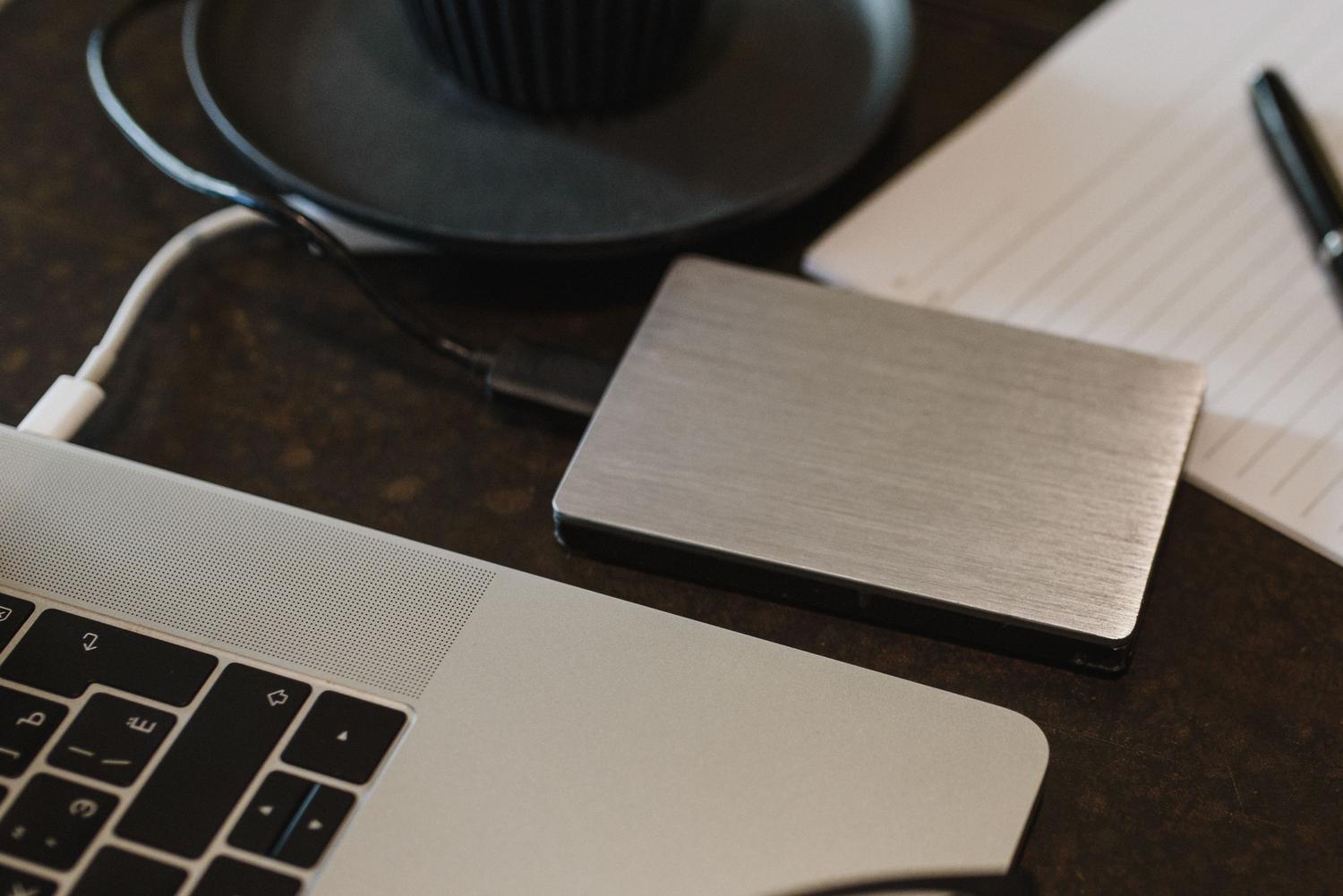
כדי להתחיל להגן על המידע שלך, הדבר הראשון והחשוב ביותר הוא שיהיה לך אחסון חיצוני , כגון כונן קשיח נייד או כונן הבזק מסוג USB בעל קיבולת גבוהה, או אפילו מיקום רשת מוגדר. בלעדיו, למערכת אין מקום לאחסן גיבויים.
לאחר שהכונן מחובר, ישנן מספר דרכים להפעיל אותו. הנפוצה ביותר היא לעבור ללוח הבקרה , לנווט אל המקטע מערכת ואבטחה וללחוץ על האפשרות לשמור גיבויים באמצעות היסטוריית קבצים. משם, פשוט לחצו על כפתור הפעל . אם המערכת אינה מזהה אוטומטית את הכונן, תוכלו להשתמש באפשרות בחירת כונן כדי לציין בדיוק היכן ברצונכם לשמור את הגיבויים.
אם אתם מעדיפים להשתמש בממשק המודרני של Windows 11, תוכלו לעבור להגדרות , לאחר מכן למערכת , ולאחר מכן לאחסון . בתוך אפשרויות האחסון המתקדמות, תמצאו את הקטע אפשרויות גיבוי שבו תוכלו להוסיף את הכונן החיצוני שלכם ולנהל את תהליך הגיבוי.

ניהול תיקיות והתאמה אישית של גיבוי

כברירת מחדל, Windows מגן על ספריות סטנדרטיות כגון מסמכים, תמונות, סרטונים, מוזיקה ותיקיית שולחן העבודה. עם זאת, סביר להניח שיש לך קבצים חשובים במיקומים אחרים בכונן הקשיח שלך. כדי לכלול אותם, תוכל ללחוץ לחיצה ימנית על התיקייה הרצויה, לבחור באפשרות הצג אפשרויות נוספות ולבחור באפשרות כלול בספרייה.
עבור אלו המעוניינים בשליטה מלאה, ישנן אפשרויות מתקדמות בהן ניתן להתאים את תדירות הגיבוי. ניתן לבחור שהמערכת תגבה כל 10 דקות אם אתם עובדים עם קבצים נדיפים מאוד, או פעם ביום אם אינכם מבצעים שינויים רבים. ניתן גם להגדיר כמה זמן לשמור גרסאות ישנות יותר כדי למנוע מילוי מקום בכונן הקשיח החיצוני.
כיצד לשחזר קבצים שנמחקו או פגומים

כשמגיע הזמן לשחזר קובץ, התהליך די אינטואיטיבי. אינכם צריכים לחפש ללא סוף בכונן החיצוני שלכם; אתם יכולים לעשות זאת ישירות מסייר הקבצים . פשוט גשו לתיקייה שבה נמצא הקובץ האבוד, לחצו עליו לחיצה ימנית ובחרו " שחזר גרסאות קודמות".
תיפתח כרטיסייה עם רשימה של הגרסאות השמורות בסדר כרונולוגי. ניתן לעיין בתוכן של כל גרסה כדי לוודא שזו הגרסה הנכונה לפני לחיצה על שחזר . טריק שימושי הוא להשתמש באפשרות שחזר אל... , המאפשרת לשמור את הגרסה ששוחזרה במיקום אחר כדי למנוע כתיבה מקרית של הקובץ הנוכחי. עקוב אחר המדריך המלא הזה לשחזור קבצים שנמחקו במחשב שלך.

פתרון בעיות ותחזוקה
לפעמים, כמו בכל דבר במחשוב, דברים יכולים להשתבש. אם אתם מבחינים שהיסטוריית הקבצים אינה פועלת כראוי או שאתם חושדים שמסד הנתונים פגום, עדיף לאפס את התכונה . אתם יכולים לנסות לכבות ולהפעיל את הכלי שוב מלוח הבקרה, או, עבור הנועזים יותר, להשתמש בשורת הפקודה (CMD) כדי לנקות כל עקבות של שגיאות ניהול.
חשוב מאוד להבדיל בין כלי זה לבין אפשרויות אחרות. בעוד שהיסטוריית קבצים מתמקדת במסמכים בודדים , כדי ליצור גיבוי מלא של מערכת ההפעלה כולה (כולל תוכניות והגדרות), עדיף להשתמש בגיבוי ושחזור (Windows 7) או בתוכנה של צד שלישי כמו EaseUS Todo Backup, המאפשרת לך ליצור תמונות דיסק מלאות.
כלי הגנה ופעילות נוספים

בנוסף לגיבוי קבצים, Windows 11 מנהל את היסטוריית הפעילות , שהיא שונה במקצת: היא עוקבת אחר היישומים שאתה פותח ואתרי האינטרנט שבהם אתה מבקר, כך שתוכל לחדש משימות שלא הושלמו דרך ציר הזמן. ניהול זה מתבצע מתוך פרטיות ואבטחה , שם תוכל למחוק את היסטוריית הפעילות שלך או להשבית אחסון מקומי של נתונים אלה.
עבור אלו המחפשים אלטרנטיבה מודרנית יותר, Microsoft OneDrive מציע סנכרון בענן. ניתן להגדיר גיבויים של תיקיות מפתח ישירות בחשבון Microsoft שלכם, מה שמאפשר גישה לנתונים שלכם מכל מכשיר, ובכך משלים את הגיבוי הפיזי של היסטוריית הקבצים.
אסטרטגיית גיבוי המשלבת שימוש בכוננים חיצוניים דרך היסטוריית קבצים, סנכרון ענן ונקודות שחזור מערכת מבטיחה שלא יימחק עבודתך כשלים טכניים או מחיקה מקרית. שמירה על ההגדרות מעודכנות ובדיקה קבועה של ביצוע גיבויים כהלכה היא הדרך היחידה להיות שקטים בידיעה שהמידע הדיגיטלי שלך מוגן.
