- AdGuard Home פועל כשרת DNS שמסנן בקשות זדוניות ובקשות פרסומיות לפני שהן מגיעות למכשירים.
- ניתן לבצע את ההתקנה באמצעות סקריפטים ישירים או מכולות Docker לניהול גמיש ונקי יותר.
- התצורה ברמת הנתב שלו מאפשרת לך לאבטח את כל הרשת הביתית, כולל טלוויזיות חכמות וטלפונים ניידים, מבלי להתקין אפליקציות בודדות.
בואו נהיה כנים, גלישה באינטרנט בימינו היא כמו הליכה בשדה מוקשים. בין אם אתם מחפשים מתכון פשוט או קוראים את חדשות היום, תמיד יש פרסומת מעצבנת או גשש שמנסה להתגנב למסך שלכם. בעוד שרבים מאיתנו משתמשים בתוספי דפדפן, הבעיה נמשכת באפליקציות מובייל ובטלוויזיות חכמות, שבהן התקנת חוסמי פרסומות פשוט בלתי אפשרית.
כאן נכנס לתמונה AdGuard Home, כלי רב עוצמה שהופך את ה-Raspberry Pi שלכם למגן דיגיטלי לכל הבית . בניגוד לחוסמי רשת מסורתיים, מערכת זו פועלת ברמת הרשת, כלומר כל מכשיר המחובר לרשת ה-Wi-Fi שלכם, מהמקרר החכם ועד לטלפונים של ילדיכם, נהנה מגלישה נקייה ופרטית מבלי שתצטרכו להגדיר כל מכשיר בנפרד.
מה זה בדיוק AdGuard Home ואיך זה עובד?
במילים פשוטות, דמיינו ש-DNS הוא פנקס הכתובות של האינטרנט. כשאתם מקלידים כתובת אינטרנט, המכשיר שלכם מתייעץ עם פנקס הכתובות הזה כדי לגלות לאיזו כתובת IP להתחבר. בדרך כלל אנחנו משתמשים בפנקס הכתובות של ספק שירותי האינטרנט שלנו, שהוא לא רק איטי אלא גם רושם כל צעד שאנחנו עושים באינטרנט כדי למכור את הנתונים האלה למפרסמים. בהקשר זה, ישנן אפשרויות כמו ה-DNS של גוגל לעומת זה של Digi כדי לשפר את המהירות והאבטחה.
AdGuard Home נמצא באמצע התהליך הזה. כאשר מכשיר מבקש כתובת של שרת פרסום, AdGuard בודק את הרשימות השחורות שלו, ואם הוא מזהה פרסום, פשוט לא מחזיר את הכתובת . התוצאה היא שהפרסומת אפילו לא מורדת, מה שמוביל לטעינה מהירה יותר של דפים וחיסכון משמעותי בנתונים ניידים וברוחב פס.
AdGuard Home לעומת Pi-hole: איזה מהם לבחור?
מקובל מאוד להשוות אותו ל-Pi-hole, הוותיק בתחום. למרות ששניהם עושים את אותו הדבר, AdGuard Home מרגיש הרבה יותר מודרני. הוא פותח ב-Go, שבדרך כלל מספק ביצועים חלקים ויעילים יותר. יתר על כן, הממשק שלו הרבה יותר אינטואיטיבי ומושך מבחינה ויזואלית למשתמש הממוצע.

יתרון מרכזי הוא ש-AdGuard כולל תכונות מובנות שמערכות אחרות דורשות תוספים או תצורות ידניות מורכבות, כגון תמיכה מקורית ב-DNS מוצפן (DoH ו-DoT) ושרת DHCP משולב. זה מפשט מאוד את ניהול הרשת מבלי להתעסק עם קבצי תצורה מוצפנים בטרמינל.
דרישות חומרה והכנה
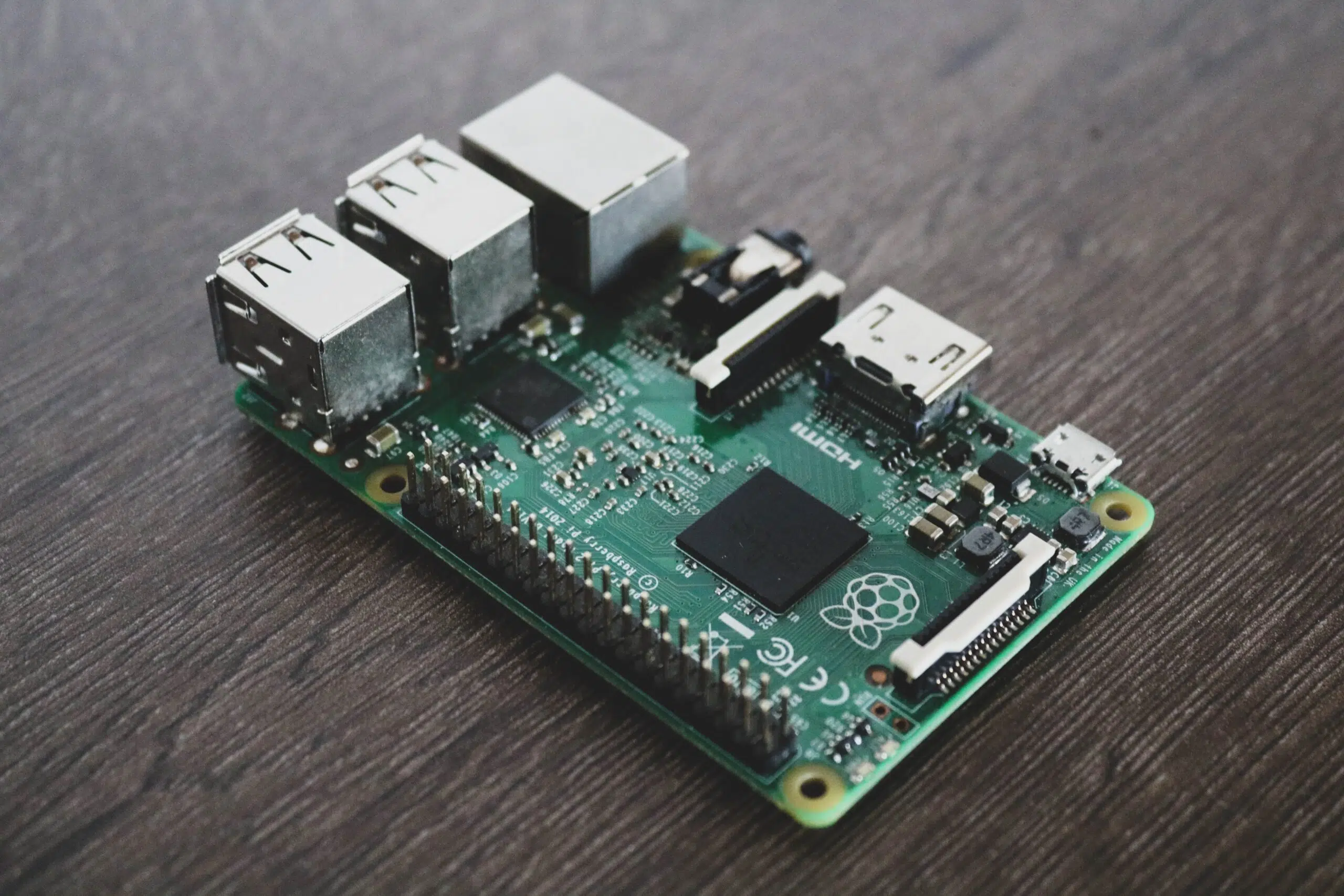
כדי להקים את המערכת הזו, אתם צריכים שרת שפועל 24/7. האפשרות הטובה ביותר היא Raspberry Pi, כאשר ה-8GB 4B הוא מפלצת, אם כי דגמים צנועים יותר כמו ה-Zero 2W גם הם עושים את העבודה. אם אין לכם את החומרה בהישג יד, אתם יכולים להשתמש במחשב ישן עם Docker או אפילו בשרת VPS חינמי בענן, כמו אלה של Oracle Cloud.
אם תבחרו ב-Raspberry Pi, עדיף להתקין את Raspberry Pi OS Lite כדי להימנע מבזבוז משאבים על ממשק גרפי שלא תשתמשו בו. חשוב להקצות כתובת IP סטטית למכשיר; אחרת, אם הנתב יפעיל מחדש את Raspberry Pi עם כתובת IP שונה, כל הבית שלכם יאבד גישה לאינטרנט מכיוון שהמכשירים לא יוכלו למצוא את שרת ה-DNS.

תהליך התקנה מפורט
ישנן שתי דרכים עיקריות להתקין את AdGuard Home. הראשונה היא המהירה ביותר: הפעלת סקריפט התקנה אוטומטי מהטרמינל באמצעות פקודת curl. שיטה זו מורידה את הקובץ הבינארי הרשמי ומגדירה את השירות כך שיופעל אוטומטית עם המערכת.
הדרך השנייה היא להשתמש ב-Docker, אידיאלית למי שאוהב סדר ורוצה להימנע מקונפליקטים של תלויות. זה נעשה באמצעות קובץ. docker-compose.ymlאנו יכולים להגדיר את הפורטים הדרושים (53 עבור DNS, 3000 עבור תצורה ראשונית, ו-80 או 8181 עבור לוח הבקרה). פרט קריטי במערכות אובונטו הוא נמל חופשי 53, מאז השירות systemd-resolved זה בדרך כלל תופס אותו, ומונע מ-AdGuard להפעיל אותו.
הגדרת לוח ואופטימיזציה
לאחר ההתקנה, ניתן לגשת לממשק האינטרנט על ידי הזנת כתובת ה-IP של השרת ולאחר מכן פורט 3000. האשף פשוט מאוד: יוצרים משתמש מנהל ומחליטים לאילו פורטים המערכת תאזין. לאחר שנכנסים לפאנל, הדבר החשוב ביותר הוא לעבור למקטע מסנני DNS כדי להוסיף רשימות חסימה אגרסיביות יותר, כמו אלו של HaGeZi, הידועות ביעילותן.
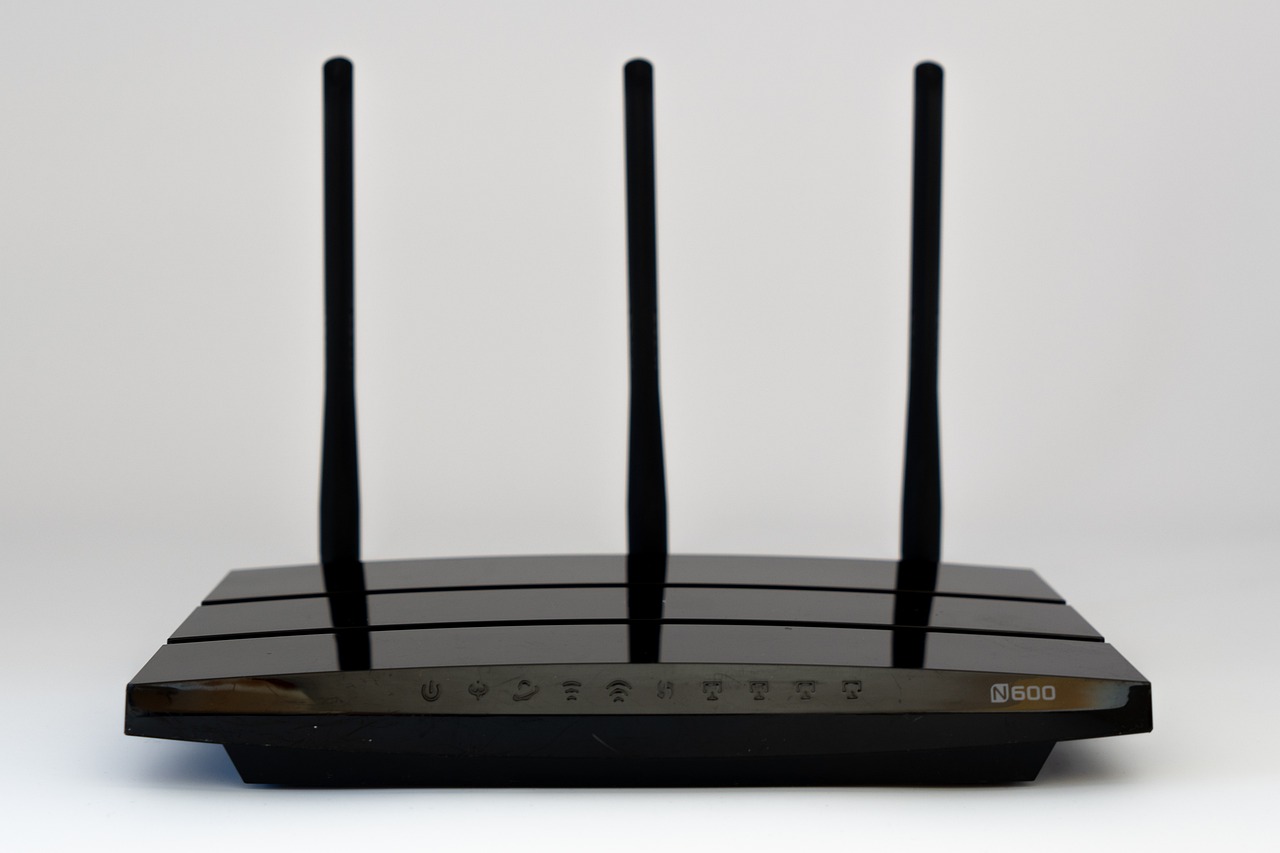
לסינון מלא, עליכם לגשת להגדרות הנתב שלכם ולשנות את שרת ה-DHCP DNS לכתובת ה-IP של ה-Raspberry Pi שלכם. בדרך זו, כל מכשיר שמתחבר ל-Wi-Fi יירש אוטומטית את חסימת הפרסומות . אם יש לכם מכשירי אנדרואיד, היזהרו מהאפשרות "DNS פרטי", שכן אם היא מוגדרת לאוטומטית, הטלפון עלול לעקוף את AdGuard ולהשתמש בשרתי ה-DNS של גוגל.
מגבלות ומציאות של חסימת DNS
חשוב להיות מציאותיים: חוסם DNS אינו קסם. הוא לא יכול להסיר פרסומות מיוטיוב או מאפליקציות כמו אינסטגרם ופייסבוק מכיוון שהן מציגות פרסומות מאותו דומיין כמו התוכן בפועל. אם תחסמו את דומיין המודעה, תחסמו את כל הסרטון או הפוסט.
כדי להתמודד עם זה, הפתרון האידיאלי הוא לשלב את AdGuard Home עם כלים כמו uBlock Origin בדפדפן שלך. בעוד AdGuard מנקה את הרשת ומגן על מכשירים "טיפשים" (כמו Roku או טלוויזיות חכמות), ההרחבה מטפלת בניקוי הכירורגי במחשב שלך. בדרך זו, אתה משיג פרטיות מקסימלית וחוויית משתמש חלקה.
ניהול לקוחות ובקרות הורים
אחת מיתרונותיה של AdGuard היא היכולת שלה לנהל לקוחות באופן אינדיבידואלי. ניתן להקצות כללים שונים לכל בן משפחה; לדוגמה, להפעיל את מסנן החיפוש הבטוח וחסימת תוכן למבוגרים בלבד במכשירים של ילדיכם, תוך שמירה על גישה בלתי מוגבלת באופן עצמאי.
עבור אלו המשתמשים במערכת על גבי VPS, הגדרת חומת האש והלקוחות המותרים היא חיונית . פתיחת פורט 53 לכולם מסוכנת, מכיוון שהיא עלולה להגביר התקפות DNS. הגישה הנכונה היא להגביל את הגישה רק לכתובת ה-IP הציבורית שלך כדי לשמור על אבטחת השרת.