- TeknoParrot מתפקד כשכבת תאימות מתקדמת להפעלת משחקי ארקייד מבוססי מחשב על מערכות Windows מודרניות.
- תצורה נכונה דורשת התקנה של ספריות Visual C++ ויצירת חריגים באנטי-וירוס כדי למנוע מחיקה של קבצים קריטיים.
- המערכת תומכת במגוון רחב של חומרה קלאסית ומודרנית, כולל פלטפורמות של סגה, נמקו, טאיטו וקונאמי.
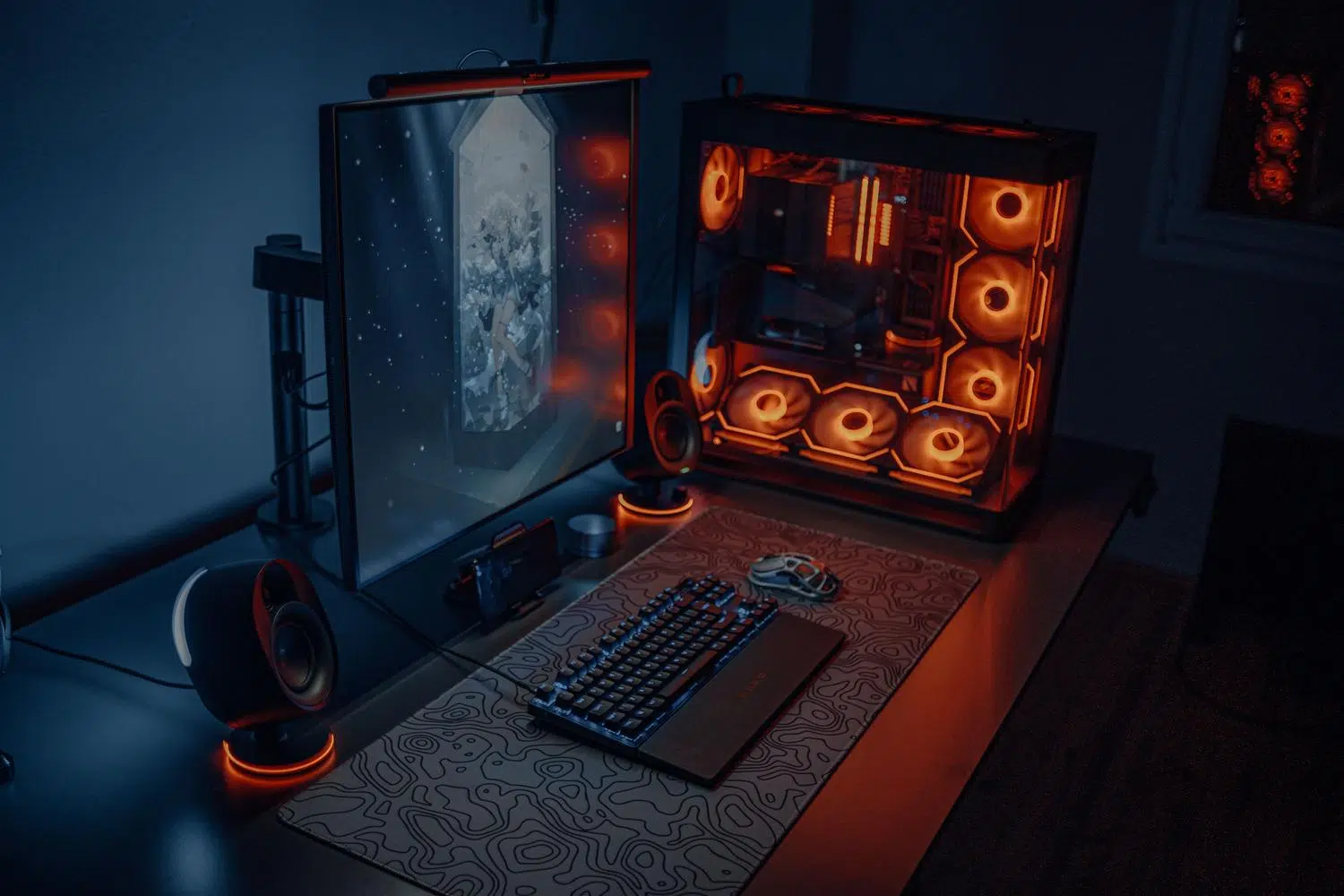
אם אתם נוסטלגיים לארקיידים או פשוט מרותקים משימור דיגיטלי, סביר להניח שנתקלתם ב-TeknoParrot. זה לא אמולטור טיפוסי שמנסה לחקות שבב ישן, אלא כלי מתוחכם הרבה יותר המאפשר למשחקים המיועדים לחומרת ארקייד מבוססת מחשב לרוץ בצורה חלקה על המחשב הביתי שלכם.
ההיבט המוזר ביותר של הפרויקט הזה הוא שהוא לא משחזר את החומרה מאפס, אלא מתקן את קריאות ה-API של Windows כדי לגרום למשחק לחשוב שהוא עדיין פועל על הארון המקורי שלו. הודות לכך, נוכל להציל אבני חן מסגה, נמקו וטאיטו שאחרת היו נידונות להיעלם יחד עם לוחות האם השרופים של ארונות הארקייד.
מה זה בעצם TeknoParrot ומה הוא יכול להזיז?
כדי למנוע בלבול, חשוב להבהיר ש-TeknoParrot הוא שכבת תאימות , ולא אמולטור מסורתי כמו MAME. בעוד ש-MAME מדמה מעגלים אלקטרוניים, TeknoParrot מפנה מחדש תוכנות משחק שכבר היו קובץ הרצה של Windows. לכן, הוא עובד רק על Windows, מכיוון שהמשחקים המקוריים נכתבו עבור מערכת הפעלה זו.
לגבי הפלטפורמות שהוא תומך בהן, הרשימה מרשימה. אנחנו מדברים על חומרה כמו Sega Lindbergh, RingEdge ו-Nu , כמו גם על מערכות Namco כמו System 246, 256 ו-357. כלולים גם Type X של Taito ולוחות שונים של Konami ו-Raw Thrills. בעיקרון, אם משחק הארקייד השתמש במחשב פנימי, יש סיכוי טוב שיש כאן תיקון שיעזור לו לעבוד.
דרישות טכניות כדי שהכל יפעל בצורה חלקה
אתם לא צריכים מחשב-על של נאס"א, אבל לא סתם טוסטר ישן יתאים. עבור כותרים ישנים יותר מתקופת לינדברג, כל כרטיס מסך שתומך ב-DirectX 11 בדרך כלל מספיק. עם זאת, אם אתם רוצים באמת לקדם משחקי קצב מודרניים או משחקי מרוצים מתקופת ALLS, באופן אידיאלי תצטרכו RTX 2060 או טוב יותר כדי להימנע מירידות מעצבנות בקצב פריימים.
אחסון הוא גורם קריטי. מומלץ מאוד להשתמש בכונן SSD , מכיוון שרבים מהמשחקים הללו טוענים נכסים גדולים בזמן המשחק, ודיסק קשיח מכני עלול לגרום להפסקות שישבשו את החוויה. בנוסף, ודאו שמותקנים אצלכם Visual C++ Redistributables בגרסאות x86 ו-x64, מכיוון שרוב המשחקים אפילו לא יופעלו בלעדיהם.
שלב אחר שלב: התקנה ללא שגיאות
הצעד הראשון הוא להוריד את התוכנה מהאתר הרשמי. יש לכם אפשרות להתקין את התוכנה מהאינטרנט (TPBootStrapper), שהיא המומלצת ביותר מכיוון שהיא שומרת על ממשק המשתמש מעודכן באופן אוטומטי, או את הגרסה הישנה אם אין לכם חיבור אינטרנט יציב. לאחר ההורדה, יש טיפ חשוב: אל תתקינו אותה ב"קבצי תוכנית" או בתיקיות המסונכרנות עם OneDrive. עדיף ליצור נתיב קצר ופשוט כמו C:\TeknoParrot כדי להימנע מבעיות של הרשאות כתיבה.
לפני פתיחת התוכנית, תצטרכו לטפל באנטי-וירוס שלכם. Windows Defender מזהה לעתים קרובות תיקוני TeknoParrot כתוצאות חיוביות שגויות מכיוון שהם משנים קבצי הרצה, דבר שתוכניות אנטי-וירוס לא מעריכות. כדי למנוע מהם למחוק קבצים חיוניים, עליכם להוסיף את תיקיית TeknoParrot לרשימת אי-הכללות האנטי-וירוס שלכם . אם אתם מקבלים אזהרות SmartScreen בעת הפעלת הקובץ, אל תיבהלו; פשוט לחצו על "מידע נוסף" ולאחר מכן על "הפעל בכל מקרה".
הגדרות תוכנה ומשחק
כשאתם פותחים את TeknoParrotUI.exe בפעם הראשונה, הפעילו אותו תמיד כמנהל . תראו שהתוכנית מבקשת מכם לעדכן מספר דברים; אל תהססו ללחוץ על "עדכן" על הכל עד שלא יישאר חלון ממתין. לאחר שתהיו בפנים, תוכלו לגשת לתפריט ההגדרות (סמל ההמבורגר) כדי לקבוע את התצורה של הגדרות כלליות, כגון אזור מת של ג'ויסטיק, שבדרך כלל מוגדר בין 16% ל-20% כדי להפחית עוויתות.
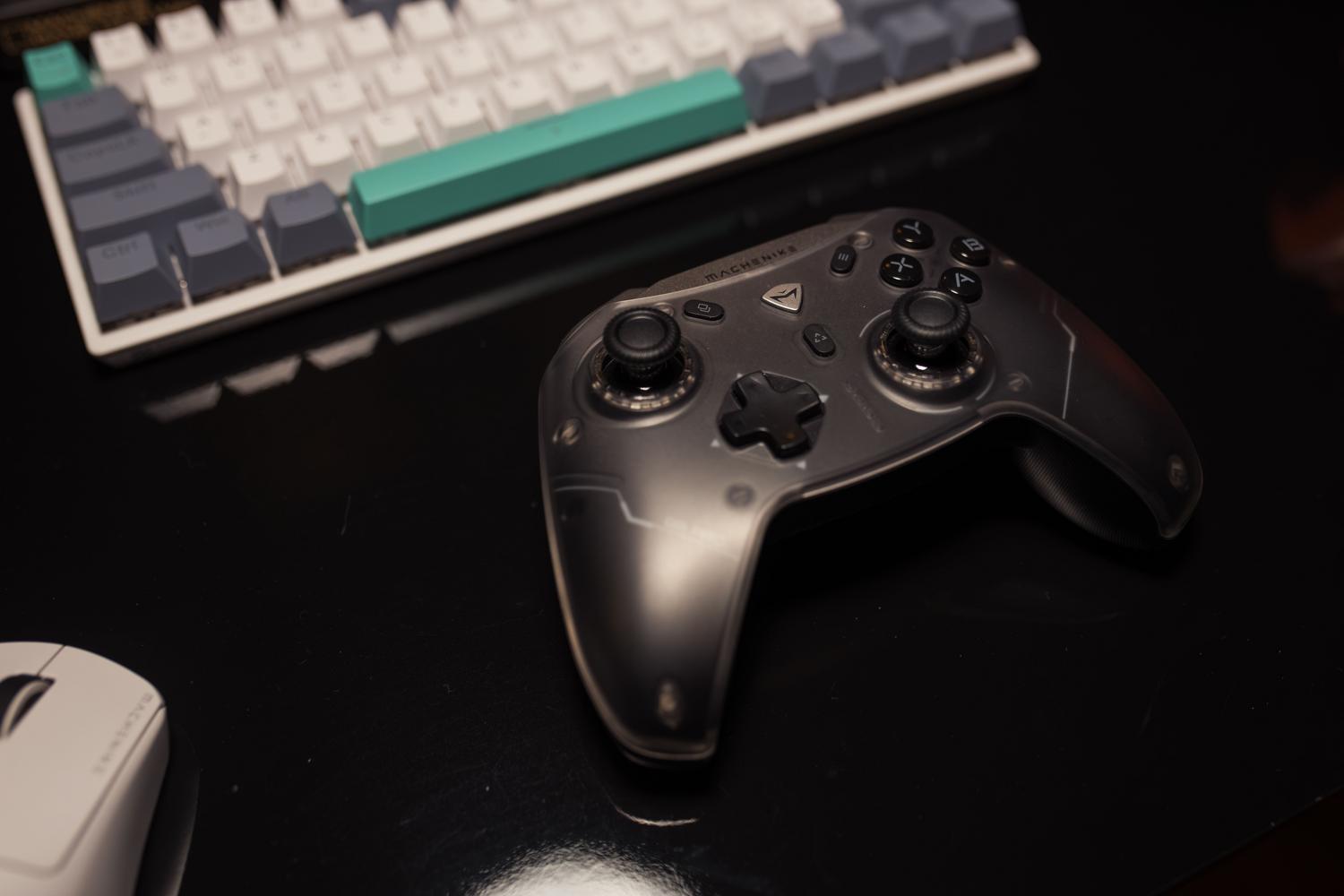
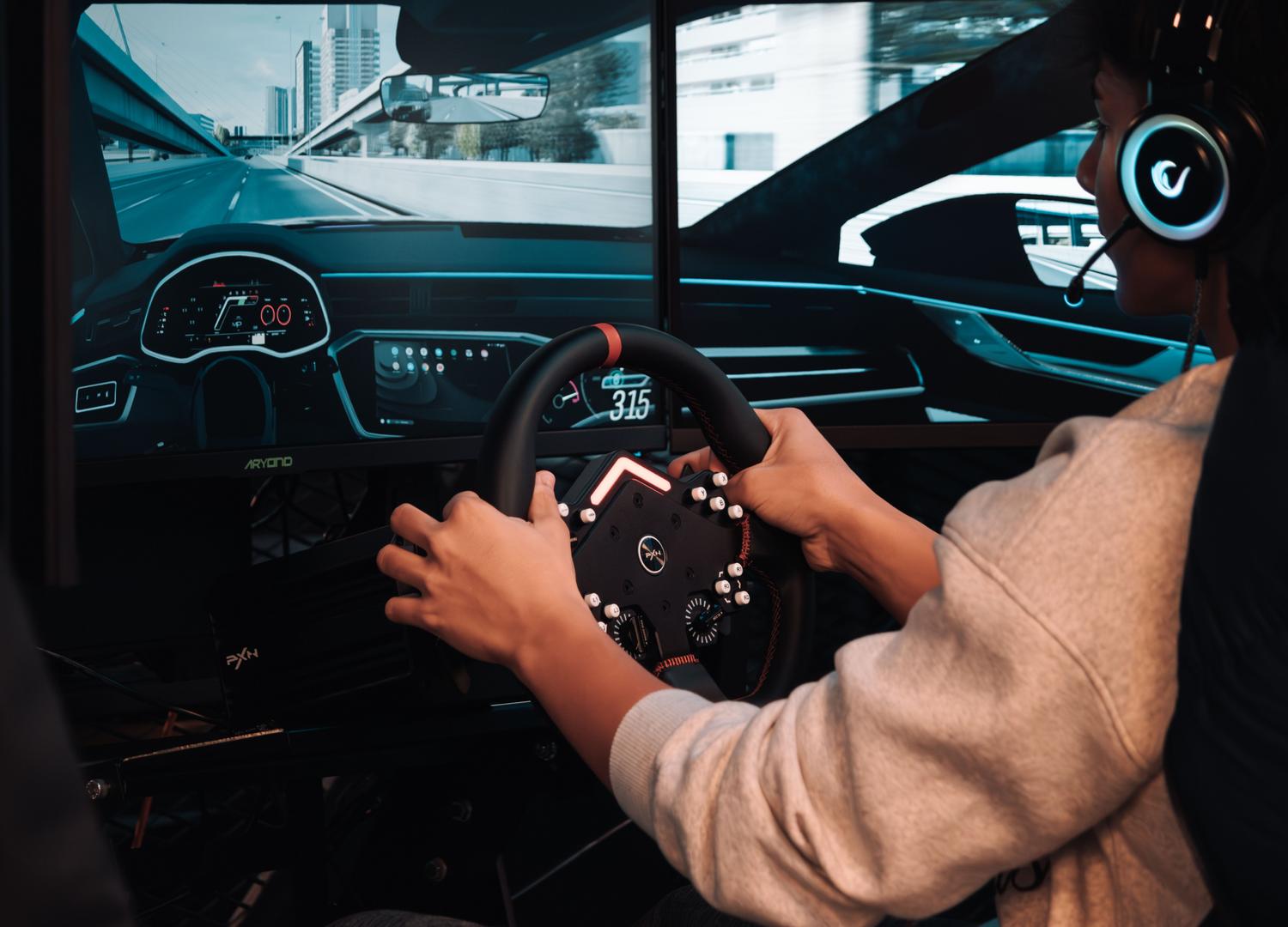
כדי להוסיף משחק, זכרו ש-TeknoParrot אינו כולל את המשחקים מסיבות משפטיות. עליכם לספק את הקבצים שחולצו מהחומרה המקורית שלכם. לאחר שתהיו לכם תיקיית המשחק, גשו אל "הוספת משחק", בחרו את קובץ ההפעלה ולאחר מכן גשו אל הגדרות המשחק . כאן תגדירו את הרזולוציה והאם תשתמשו ב-XInput (עבור בקרי Xbox). לבסוף, בהגדרות הבקר , הקצה כל כפתור בבקר או בהגה לפונקציה המתאימה במשחק.
טיפים מתקדמים ופתרון בעיות
אם אתם משתמשים במחשב נייד עם שני כרטיסי מסך (משולב וייעודי), זה מאוד נפוץ שהמשחק יתחיל להשתמש בכרטיס המסך המשולב ויפעל לאט מאוד. עליכם להיכנס להגדרות הגרפיקה של Windows ולאלץ ביצועים גבוהים גם עבור מפעיל המשחק וגם עבור קובץ ההפעלה של המשחק. עבור משחקים מבוססי לינוקס או מבוססי Lindbergh, הקובץ שעליכם לאלץ הוא BudgieLoader.exe.
לחובבי רובי אור, TeknoParrot אינו מספיק. תצטרכו תוכנה נלווית בשם DemulShooter , שמתרגמת את תנועות העכבר או רובה האור לפורמט שהמשחק מבין. חיוני להפעיל את DemulShooter לפני המשחק עצמו כדי שוו האחיזה יעבוד כראוי.
אם משחק מציג מסך שחור, בדוק שהרזולוציה תואמת לצג שלך ושפרופיל ה-XML תואם בדיוק לשם התיקייה של המשחק. לפעמים, אות גדולה אחת בשם התיקייה יכולה למנוע מהתוכנית למצוא את קובץ ההפעלה ולגרום לשגיאה.
התקנת מערכת ארקייד בבית דורשת מעט סבלנות בהתחלה, במיוחד עם נתיבי קבצים והרשאות Windows. לאחר שהגדרתם את אי הכללות האנטי-וירוס, התקנתם את ספריות C++ ומיפיתם את הבקרים שלכם, כל שנותר הוא ליהנות מספרייה עצומה של כותרים שניצלו מתהום הנשייה הודות לשכבת תאימות עוצמתית זו.