- שליטה בשילובים חיוניים לניהול תיקיות וקבצים ב-Explorer.
- שימוש בתכונות מערכת מתקדמות לשיפור ריבוי משימות וארגון שולחן העבודה.
- הטמעת כלי נגישות וצילום מסך למיטוב זרימת העבודה.
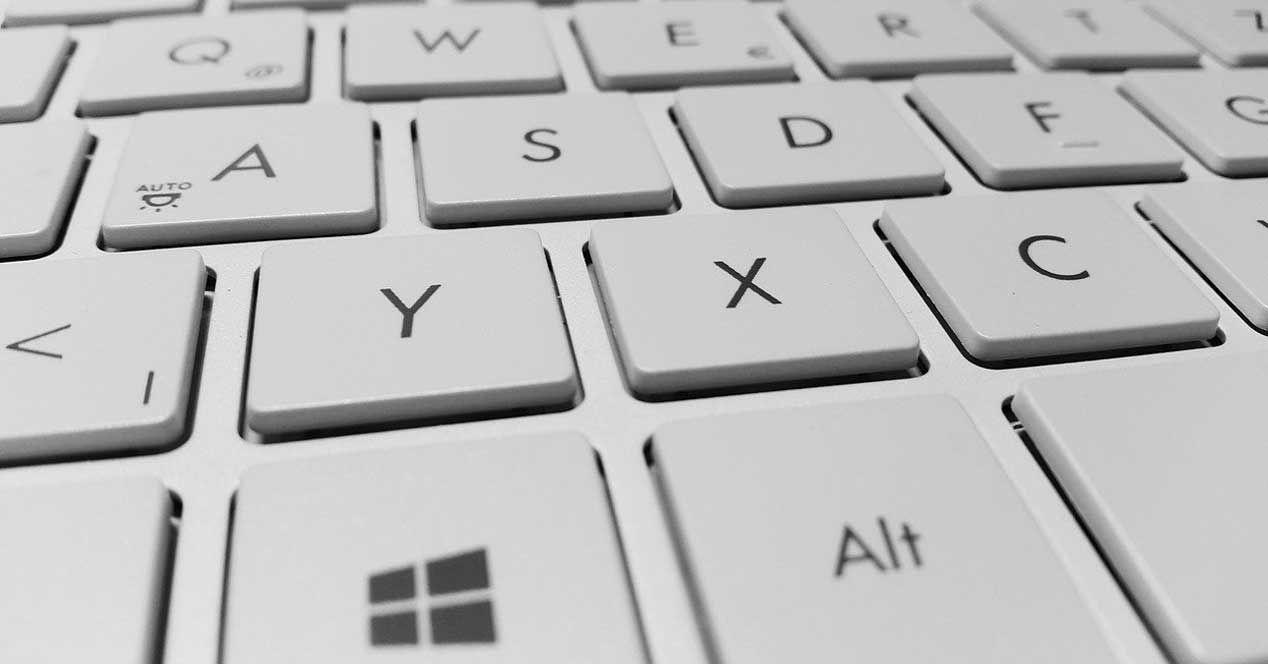
אם אתם מבלים מספר שעות מול מחשב, בין אם אתם לומדים למבחן או עובדים במשרד, אתם יודעים שלפעמים העכבר לוקה בחסר. קיצורי מקלדת הם אותם כוחות דיגיטליים המאפשרים לכם לבצע פעולות כהרף עין, להימנע מלחיצות מיותרות ולגרום להכל להתנהל בצורה חלקה הרבה יותר.
זה לא רק חיסכון של כמה שניות פה ושם, אלא גם שיפור הארגונומיה ומניעת עייפות ידיים. במאמר זה, נפרט את כל השילובים האפשריים כדי שתוכלו להדהים את עמיתכם במהירות המערכת שלכם, תוך התמקדות במיוחד בסייר הקבצים.

שליטה בסייר הקבצים
כדי להתחיל, הדבר הבסיסי ביותר לעשות הוא לפתוח את הכלי באמצעות Win + E. לאחר הכניסה, אם אתם זקוקים לחלון חדש, Ctrl + N הוא החבר הכי טוב שלכם. אם איבדתם את דרככם בנתיב התיקייה, תוכלו לקפוץ ישירות לשורת הכתובת על ידי לחיצה על Alt + D , בעוד שכדי למצוא במהירות קובץ ספציפי תוכלו להפעיל את תיבת החיפוש באמצעות Ctrl + E או Ctrl + F.
ארגון הוא המפתח, לכן זכרו ש- Ctrl + Shift + N יוצר תיקייה חדשה באופן מיידי. כדי לנווט בהיסטוריית התיקיות, השתמשו ב-Alt + חץ שמאלה כדי לחזור אחורה או ב-Alt + חץ ימינה כדי להתקדם. אם ברצונכם לראות מה נמצא בתוך קובץ מבלי לפתוח אותו, חלונית התצוגה המקדימה מופעלת באמצעות Alt + P , ולפרטים טכניים, Alt + Shift + P.
בעת ניהול פריטים, F2 הוא מקש הקסם לשינוי שם קבצים. אם אתם צריכים לדעת את הגודל או הפורמט של תיקייה, Alt + Enter יפתחו את המאפיינים שלה ישירות. כדי לעלות רמה אחת בהיררכיית התיקיות, השתמשו ב- Alt + חץ למעלה , ואל תשכחו ש- F5 מרענן את החלון אם משהו חסר.

ניהול קבצים ועריכה מהירה
כל מי שמשתמש ב-Windows מכיר את השלישייה הדינמית: Ctrl+C להעתקה, Ctrl+X לגזירה ו- Ctrl+V להדבקה. אבל יש עוד; אם עשית טעות, Ctrl+Z מבטל אותה, ו- Ctrl+Y מבצע מחדש את הפעולה. כדי לבחור לחלוטין את כל תוכן התיקייה, Ctrl+A היא האפשרות המהירה ביותר.
כשאנחנו מדברים על מחיקה, יש לנו שתי אפשרויות. הרגילה היא ללחוץ על Delete , מה ששולח את הקובץ לסל המיחזור. אבל אם אתם רוצים שהוא ייעלם לצמיתות, השתמשו ב- Shift + Delete . כדי לפתוח את תפריט ההקשר של כל פריט מבלי להשתמש בלחצן העכבר הימני, תוכלו להשתמש ב-Shift + F10.
אם אתם עובדים עם כמויות גדולות של נתונים, כמו במערכת DAM, כדאי לדעת שניתן לסנן לפי סיומת על ידי הקלדת *.jpg או *.png בסרגל החיפוש. בנוסף, Windows מאפשר לכם לשנות שם של קבצים מרובים בו זמנית על ידי בחירתם ולחיצה על F2, מה שמוסיף מערכת מספור רציפה אוטומטית שימושית מאוד.
קיצורי דרך כלליים למערכת וריבוי משימות
כדי לנווט במערכת, מקש Windows הוא המפתח. Win + D מסתיר הכל ומציג את שולחן העבודה, בעוד Win + L נועל את ההפעלה באופן מיידי (אידיאלי כשאתה קם מהכיסא). אם עליך להגדיר את המחשב שלך, Win + I פותח את לוח ההגדרות, ו- Win + R פותח את תיבת הדו-שיח הפעלה.

ניהול חלונות הוא המקום שבו אתם באמת חוסכים זמן. אתם יכולים למקסם את החלון הפעיל באמצעות Win + חץ למעלה או למזער אותו באמצעות Win + חץ למטה . אם אתם רוצים לסדר את המסך בשתי עמודות, השתמשו ב- Win + חץ שמאלה או ימינה כדי להצמיד את היישום לצד אחד. עבור אלו המשתמשים במספר צגים, Win + Shift + מקשי החצים מזיזים את החלון ממסך אחד למסך אחר.
לפרודוקטיביות מתקדמת, Win + Tab פותח את תצוגת המשימות, המאפשרת לך לנהל שולחנות עבודה וירטואליים. ניתן ליצור שולחנות עבודה חדשים באמצעות Win + Ctrl + D ולעבור ביניהם באמצעות Win + Ctrl + מקשי החצים . אם המערכת קופאת או שאתה צריך לסגור משהו בכפייה, Ctrl + Shift + Esc מעביר אותך ישירות למנהל המשימות.
כלים מיוחדים ונגישות
ל-Windows יש כמה תכונות מעניינות מאוד שמעטים מנצלים. לדוגמה, Win + V פותחת את היסטוריית הלוח, ומאפשרת לך להדביק דברים שהעתקת לפני זמן מה. עבור משתמשים יצירתיים או חברתיים יותר, Win + נקודה (.) או Win + נקודה-פסיק (;) פותחת את לוח האימוג'י והסמלים.
אם אתם צריכים לצלם את המסך, שכחו מלחיצה פשוטה על מקש Print Screen. Win + Shift + S פותחים את כלי החיתוך כדי לבחור אזור מדויק, בעוד ש- Win + Print Screen שומרים את כל הצילום ישירות לתיקיית התמונות. כדי לצלם את המסך כסרטון, Win + Alt + R היא הדרך המהירה ביותר.
בהגדרות הנגישות, ניתן להפעיל את Narrator באמצעות Win + Ctrl + Enter ואת ההכתבה הקולית באמצעות Win + H. אם יש לך בעיות ראייה, ניתן לשלוט ב-Magnifier באמצעות Win + סימן פלוס (+) כדי להגדיל את התצוגה ו- Win + סימן מינוס (-) כדי להקטין את התצוגה. כדי לשנות במהירות את שפת המקלדת, פשוט לחץ על Win + מקש רווח.
שליטה בקיצורי מקלדת אלה משנה את אופן האינטראקציה שלכם עם המחשב, והופכת את ניווט התיקיות וניהול החלונות לתהליך חלק וטבעי. על ידי שילוב שגרות אלה בחיי היומיום שלכם, אתם משיגים גמישות מחשבתית וטכנית שמפחיתה באופן דרסטי את הזמן המושקע במשימות ניהול בסיסיות בתוך מערכת ההפעלה.
