- פרוטוקול IPP מתקן את התקשורת בין המחשב האישי למדפסת, ומבטל את התלות במנהלי התקנים קנייניים.
- Windows 11 נותן עדיפות לשימוש במנהל ההתקן של Microsoft IPP Class כדי לשפר את האבטחה ולהפחית כשלים במערכת.
- הסמכת Mopria היא הדרישה הבסיסית להבטחת תואמת מלאה של מדפסת לתקן זה.
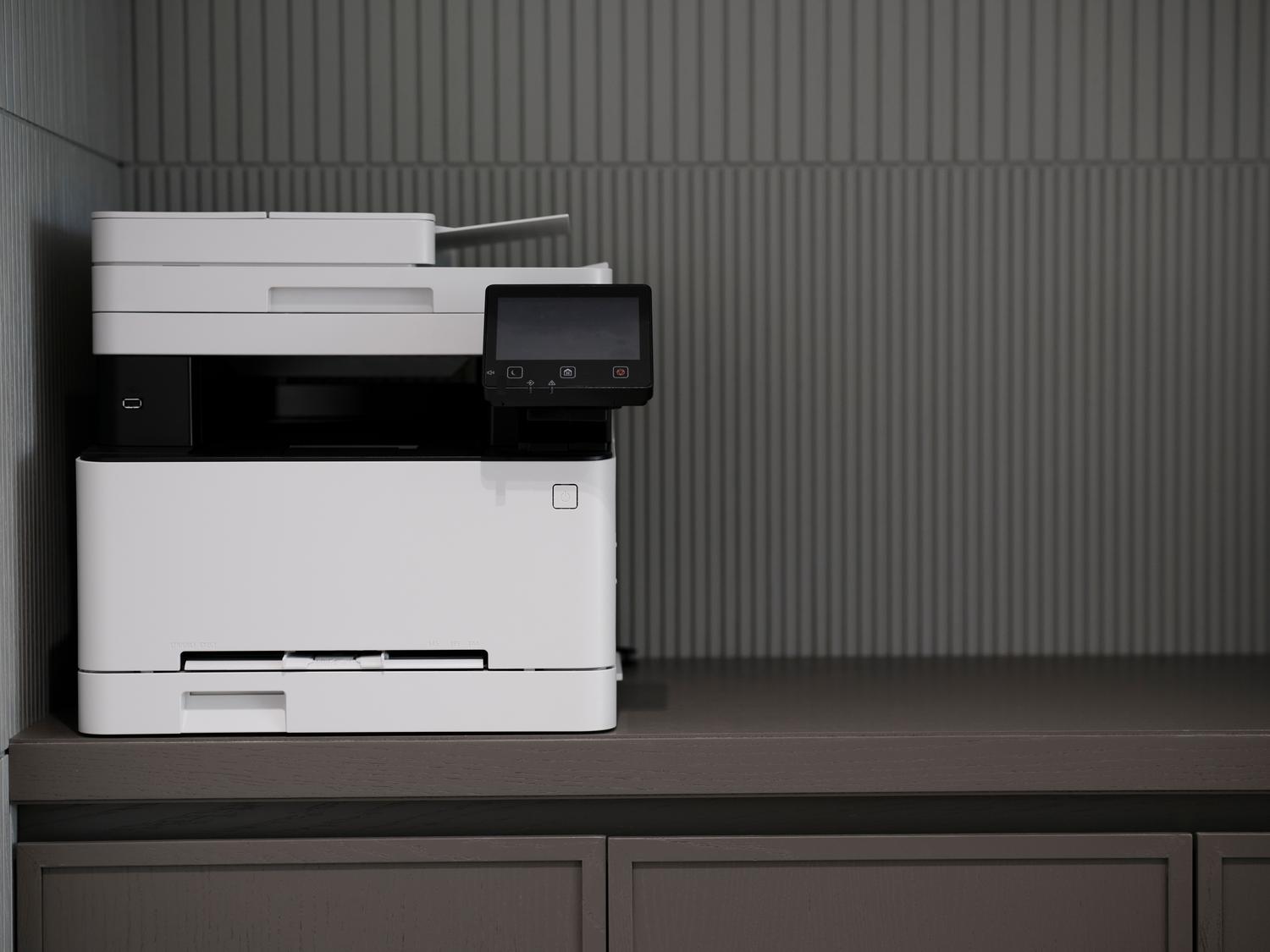
בטח שמתם לב שהתקנת מדפסת בימינו כבר לא כרוכה בהתמודדות עם דיסקי התקנה או בחיפוש אחר מנהלי התקנים מסובכים באתר האינטרנט של היצרן. הסיבה לכך היא ש-Windows 11 ביצעה שינוי רדיקלי לכיוון פרוטוקול ההדפסה באינטרנט (IPP) , תקן שמטרתו להפוך את ההדפסה לקלה כמו גלישה באתר אינטרנט, ללא כל סיבוכים טכניים.
בעיקרון, אנחנו עוברים ממודל שבו המחשב היה צריך "ללמוד" מה המדפסת יכולה לעשות באמצעות תוכנה חיצונית, למערכת שבה המדפסת עצמה מציגה את עצמה ואומרת למחשב בדיוק מהן היכולות שלה. זהו שינוי פרדיגמה שמבטיח לשים קץ לקריסות וחוסר התאימות הידועות לשמצה של הדפסה בספולר לאחר כל עדכון מערכת.
מהו בעצם פרוטוקול IPP וכיצד הוא פועל?
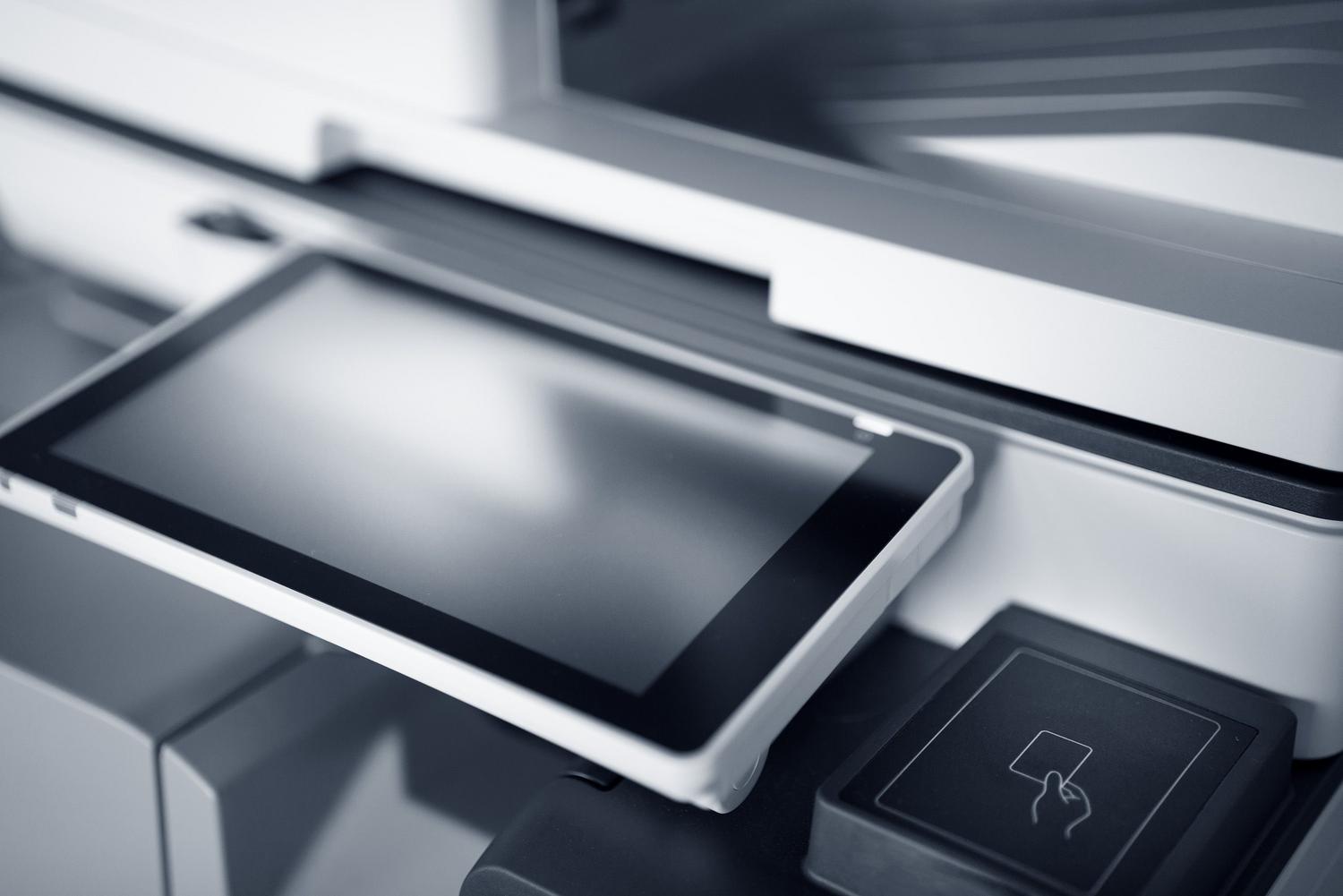
IPP היא שפה סטנדרטית, המנוהלת על ידי IETF, המשתמשת בפרוטוקול HTTP כדי להעביר מסמכים מהלקוח למדפסת. מה שמייחד אותה הוא שהיא מאפשרת למדפסת לבדוק את מצב ההתקן , לנהל תורי הדפסה ולבטל ביעילות משימות. בניגוד לשיטות ישנות יותר, IPP משלבת הצפנת TLS ואימות מההתחלה , ומונעת מהמסמכים הסודיים שלך לנוע "לא מוצפנים" ברחבי הרשת.
בגישה המסורתית, היינו זקוקים למנהל התקן שיפעל כמתרגם. עם מנהל ההתקן של Microsoft IPP Class , מתרגם זה כבר משולב ב-Windows. כאשר מחברים מדפסת, המערכת שואלת אותה "מה ניתן לעשות?", והמדפסת מגיבה על ידי ציון האם יש לה הדפסה דו-צדדית, אילו גדלי נייר היא תומכת בהם, או אם היא מדפיסה בצבע. בדרך זו, Windows יוצר את תור ההדפסה על סמך נתוני חומרה אמיתיים ועדכניים , ולא על קובץ תוכנה שעלול להיות מיושן.
יתרונות אימוץ הדפסה מבוססת IPP
המעבר למודל זה אינו גחמה של מיקרוסופט, אלא צעד לניקוי המערכת. ראשית, האבטחה משתפרת משמעותית על ידי ביטול מנהלי התקנים של צד שלישי, שלעתים קרובות מהווים שער לפגיעויות. יתר על כן, זה שם קץ לקריסות ודליפות זיכרון שנהגים קנייניים שעברו אופטימיזציה גרועה גרמו בעבר.
עבור מנהלי מערכת, זוהי הקלה משום שהיא מפשטת את הניהול; אין עוד צורך לחפש את גרסת מנהל ההתקן המדויקת עבור כל ארכיטקטורת מעבד או גרסת Windows. זהו פשוט פתרון עתידי , שכן מיקרוסופט מתכננת להפסיק את התמיכה במנהלי ההתקן הקלאסיים v3 ו-v4 דרך ערוצי העדכון הרגילים.
דרישות ושלבים להתקנה ידנית

כדי שהכל יעבוד בצורה חלקה, חיבור הכבל בלבד אינו מספיק. חיוני שהמדפסת תהיה מאושרת על ידי Mopria ושפרוטוקול IPP מופעל בתצורה הפנימית שלה. בנוסף, מומלץ מאוד להקצות כתובת IP סטטית למכשיר כדי למנוע אובדן החיבור בעת הפעלה מחדש של הנתב.
אם ברצונך להוסיף מדפסת באופן ידני ב-Windows 11, השלבים פשוטים למדי: עבור אל הגדרות, לאחר מכן אל Bluetooth ומכשירים, ולאחר מכן אל מדפסות וסורקים. כאשר תבחר "הוסף התקן" ותבחר בהתקנה ידנית באמצעות כתובת IP , עליך לבחור ספציפית "התקן IPP ". לאחר שתזין את כתובת ה-IP, המערכת תעשה את השאר. אם אתה מבחין בממשק של היצרן במקום בממשק Windows, ייתכן שיש יישום תמיכה במדפסות (PSA) שמפריע, שעליך להסיר את ההתקנה כדי להשתמש במנהל ההתקן הרשמי של מיקרוסופט.
הנתיב למצב הדפסה מוגנת
מיקרוסופט הציגה לוח זמנים שאפתני. החל מיולי 2026, המערכת תתן עדיפות למנהל ההתקן המובנה של IPP על פני כל האחרים. בהמשך, בשנת 2027, עדכוני מנהלי התקנים מסורתיים דרך Windows Update יוגבלו לתיקוני אבטחה בלבד . המטרה הסופית היא מצב הדפסה מוגן של Windows , סביבה שבה מנהלי התקנים חיצוניים חסומים לחלוטין מסיבות אבטחה.
כאן עלולות להתעורר בעיות במדפסות USB ישנות יותר . אם התקן אינו תומך ב-IPP דרך USB או אינו מאושר על ידי Mopria, הוא עלול להפוך לבלתי שמיש אם מופעל מצב מוגן. חיוני לבדוק את מפרטי החומרה כדי לאשר תאימות עם Mopria ולמנוע הפתעות לא נעימות בעתיד הקרוב.
בעיות ופתרונות נפוצים אפשריים

לא הכל מושלם. חלק מהמשתמשים דיווחו שכאשר משתמשים במנהל התקן מסוג IPP במכשירים עם מעבדי ARM (כגון Surface Pro 11), ייתכן שההדפסים יוקטנו בגודלם או יסתובבו אם היצרן לא ביצע אופטימיזציה של התקשורת. במקרים אלה, הפתרון בדרך כלל כרוך בניסיון להתקין מחדש את המדפסת , או במקרים קיצוניים, בשיתוף המדפסת ממחשב Windows 10 שבו מותקן מנהל ההתקן המקורי ופועל.
אם ההתקנה נכשלת, ודא שבאפשרותך לבצע ping לכתובת ה-IP של המדפסת . לפעמים, המדפסת אינה משתמשת בנתיב ברירת המחדל, ועליך להזין את כתובת ה-URL המלאה, בפורמט ipp://[כתובת IP]:631/ipp/print . זכור שאם אפשרויות כמו הידוק או מגשים מיוחדים חסרות, הסיבה לכך היא שתכונות מתקדמות אלו זמינות לעיתים רק במנהלי התקנים של יצרני ציוד מקורי (OEM).
השוואה עם פרוטוקולים ישנים יותר
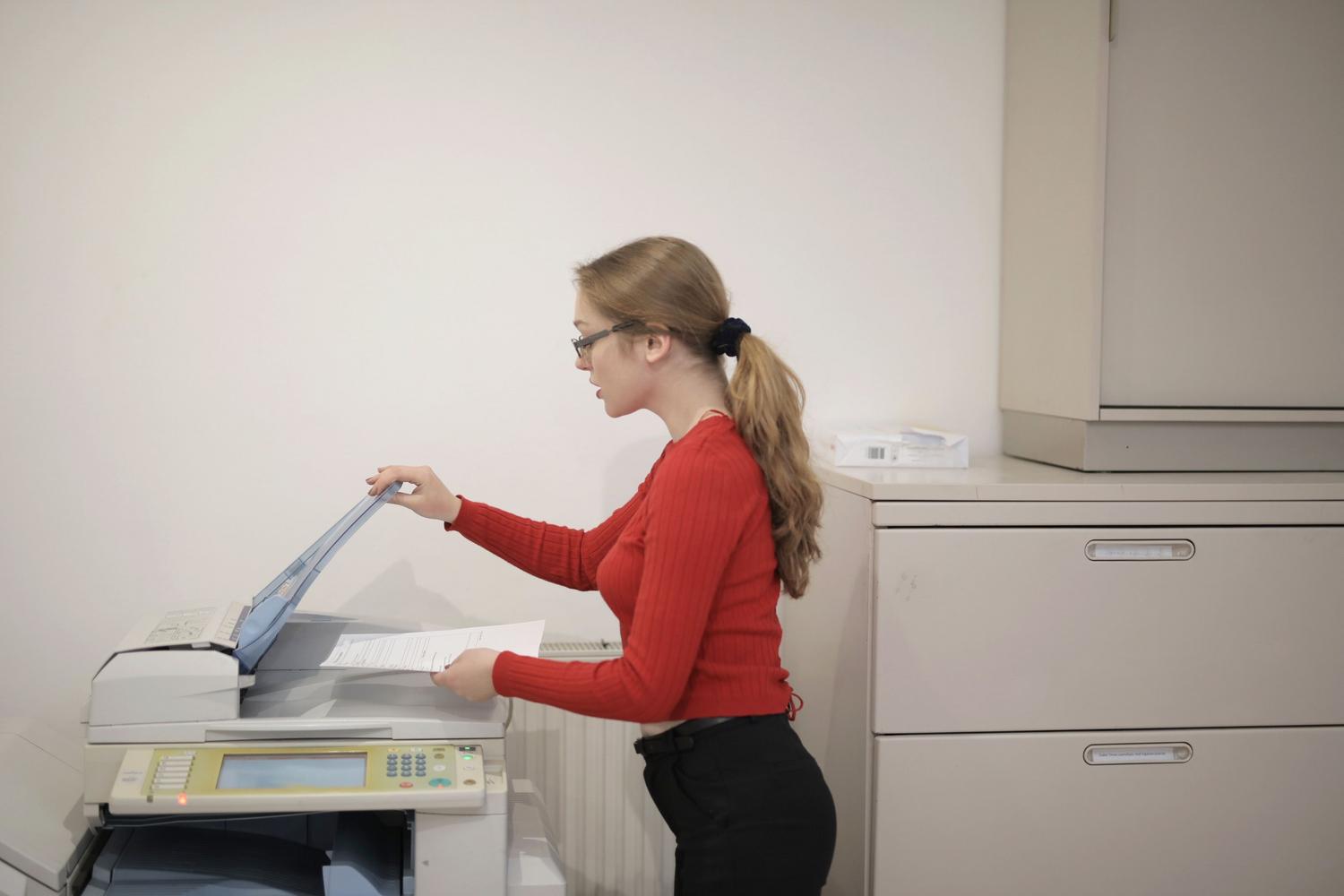
כדי להבין את הקפיצה הזו, עלינו להסתכל אחורה. בעבר, השתמשנו בהדפסה LPR (Line Printer Remote) או RAW דרך פורט 9100. שיטות אלו היו בסיסיות ביותר; הן למעשה שלחו נתונים לפורט וקיוו שהמדפסת ידעה מה לעשות איתם, ללא אימות או הצפנה . IPP יורש את כל העוצמה של HTTP, ומאפשר למשימת הדפסה לנוע דרך HTTPS , ומבטיח שאף אחד לא יירט את המידע ברשת המקומית.
בעוד שהמודל הישן הסתמך על כך שהיצרן כותב קוד מושלם עבור כל גרסה של Windows, מודל ה-IPP מעביר את האינטליגנציה למכשיר. משמעות הדבר היא שהידע נמצא במדפסת , שם הוא תמיד היה מדויק ביותר, מה שמבטל את הצורך בעדכוני תוכנה מתמידים במחשב.
המעבר לתקן IPP ולהסמכת Mopria מסמן את סוף עידן של בקרים כבדי משקל ובעייתיים, המהמרים על תשתית קלה, מאובטחת ואוניברסלית יותר שתפשט את חיי המשתמש הסופי תוך חיזוק אבטחת מערכת ההפעלה.