- AnyDesk היא תוכנת שולחן עבודה מרוחק חזקה, מאובטחת וחוצת פלטפורמות.
- מאפשר לך לשלוט במכשירים, להעביר קבצים ולשתף פעולה מרחוק בקלות.
- הוא מציע אפשרויות חינמיות ליחידים ותוכניות מקצועיות לעסקים.

ניהול מערכות מחשב מרחוק הפך לצורך נפוץ הן עבור עסקים והן עבור משתמשים פרטיים. היכולת לגשת למחשב האישי שלכם או לעזור לבן משפחה מבלי להיות נוכח פיזית היא כיום מציאות בהישג יד של כולם. מבין כל הפתרונות הזמינים כיום, אחד בולט בזכות המהירות והקלות השימוש שלו: AnyDesk . אם מעולם לא שמעתם עליו קודם או שאינכם בטוחים לחלוטין כיצד הוא פועל, מאמר זה יענה על כל שאלותיכם.
נחקור בפירוט מהו AnyDesk, למה הוא משמש, כיצד להשתמש בו, ומהם היתרונות (ומגבלות) שהוא מציע בהשוואה לכלי שולחן עבודה מרוחק אחרים כמו TeamViewer, Splashtop או שולחן עבודה מרוחק של Windows עצמו. כמו כן, נסביר שלב אחר שלב כיצד להוריד, להתקין ולקבוע את התצורה של AnyDesk הן במחשבים והן במכשירים ניידים, כך שתוכלו להפיק ממנו את המרב כבר מההתחלה.
מה זה כל שולחן עבודה?
AnyDesk היא תוכנת שולחן עבודה מרוחק המאפשרת לך להתחבר ולשלוט במכשירים אחרים מכל מקום בעולם, כאילו אתה יושב ממש מולם. היתרון העיקרי שלה טמון במהירות ובקלות השימוש שלה , יחד עם התאימות הרחבה שלה למערכות הפעלה שונות. היא תוכננה במיוחד כדי לספק גישה מרחוק מאובטחת ויעילה, ולכן היא הפכה לכלי חיוני עבור אנשי מקצוע רבים ומשתמשים ביתיים.
בעזרת AnyDesk, תוכלו לגשת למחשב העבודה שלכם מהבית, לשתף את המסך שלכם עם עמית, להחליף קבצים, לפתור בעיות מחשב מרחוק או לשתף פעולה בפרויקטים חינוכיים. זהו פתרון שעונה על הצרכים של צוות תמיכה טכנית וגם של מישהו שפשוט רוצה לעזור לבן משפחה עם המחשב שלו מבלי לעזוב את הספה.

תפעול וטכנולוגיה מאחורי AnyDesk
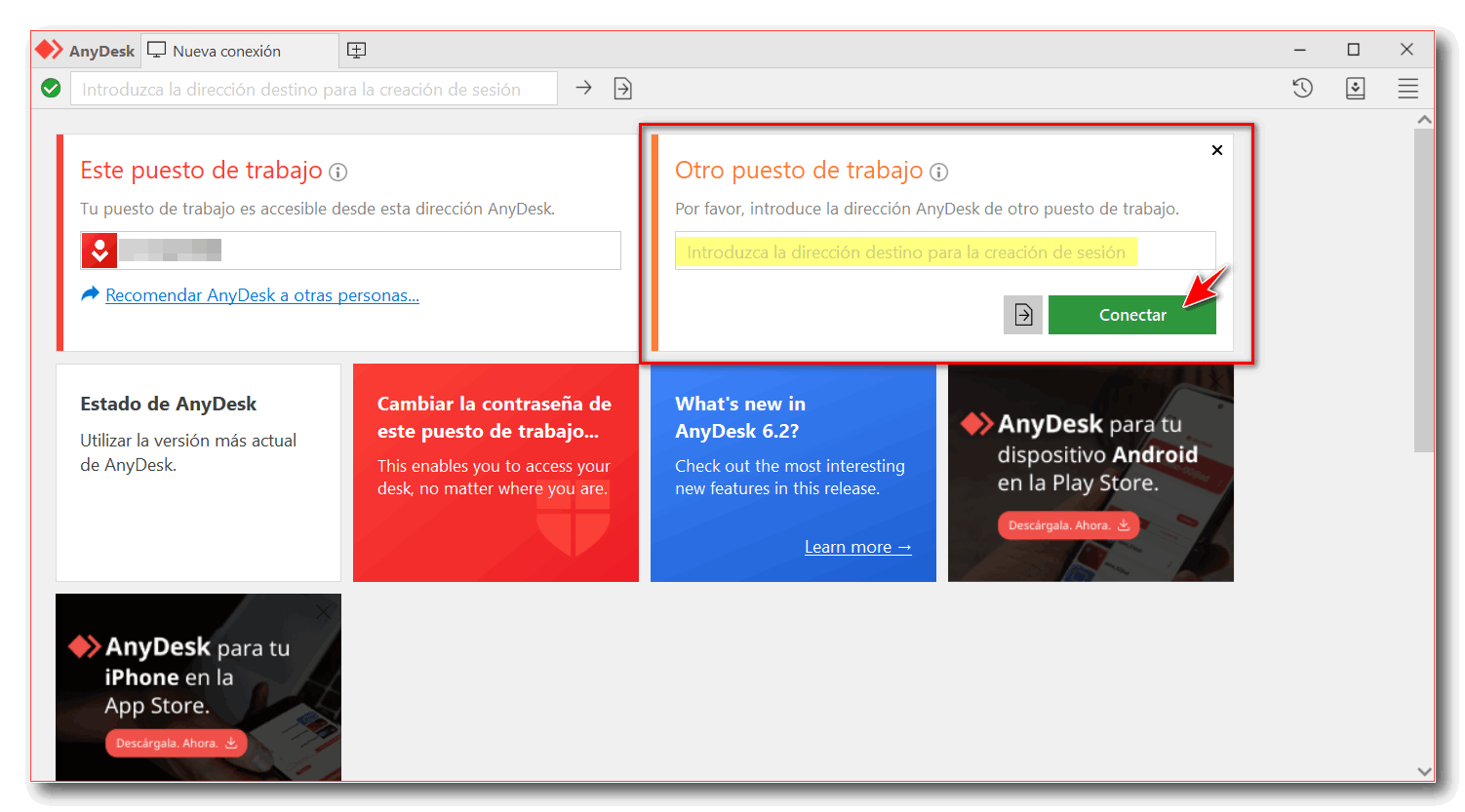
המהות של AnyDesk מבוססת על טכנולוגיית שולחן עבודה מרוחק, המאפשרת לך לצפות ולשלוט בשולחן העבודה של מכשיר מרוחק כאילו אתה משתמש בו ישירות. בעת התקנת AnyDesk, המכשיר שלך מקבל מספר זיהוי ייחודי המשמש כמעין כתובת לאיתורו ברשת AnyDesk.
כדי להתחבר למכשיר אחר, שני המכשירים צריכים רק להתקין את האפליקציה ולדעת את מזהה המכשיר שאליו ברצונך לגשת. לאחר הזנת קוד זה ובקשת החיבור, בעל המכשיר המרוחק יוכל לאשר את הבקשה. אם הוגדרה אבטחה, ייתכן שיידרשו סיסמה נוספת או הרשאות אחרות כדי לאשר את החיבור.
לאחר יצירת החיבור, תוכלו לשלוט במכשיר מהמחשב או מהמכשיר הנייד שלכם, להעביר קבצים, לשוחח בצ'אט, להעתיק ולהדביק מידע, או אפילו להקליט את הסשן. כל תעבורת הנתונים מוצפנת באמצעות TLS 1.2 ו-RSA 2048, מה שמבטיח שהמידע שלכם מועבר בצורה מאובטחת. יתר על כן, AnyDesk משתמש בקודק DeskRT משלו, שנועד לספק תמונה חלקה גם ברשתות בעלות צריכת חשמל נמוכה, עם קצב רענון של עד 60 פריימים לשנייה ומהירות השהייה נמוכה מאוד.
תכונות ויתרונות עיקריים של AnyDesk
- מהירות ויעילות: מערכת הדחיסה והקודק המותאם אישית שלה מבטיחים חיבורים חלקים, אפילו בחיבורים במהירות נמוכה. החוויה היא כמעט מיידית, וכמעט ולא תבחינו בהשהיה.
- צורת ריבוי כפול: AnyDesk עובד על Windows, Mac, Linux, FreeBSD, Raspberry Pi, Android ו-iOS. ניתן לשלוט בכל מחשב כמעט מכל מכשיר.
- קלילות רבה: האפליקציה קלת משקל מאוד וכמעט ואינה דורשת משאבי מערכת או שימוש ברשת, מה שהופך אותה לאידיאלית עבור מכשירים חזקים וישנים כאחד.
- העברת קבצים ותכונות נוספות: זה מאפשר לך לשלוח קבצים בין מכשירים, להדפיס מסמכים מרחוק או לנהל את הלוח המשותף, ובכך להקל על עבודה שיתופית.
- התמקדות בפרטיות: הצפנה מקצה לקצה ומפתחות בודדים שומרים על אבטחת החיבורים. הוא מציע מצבי חיבור לרשת מקומית או דרך שרתי AnyDesk.
- גישה ללא השגחה: ניתן להגדיר סיסמת אב כדי לגשת למכשיר מבלי שתצטרך לאשר את החיבור בכל פעם, וזה שימושי מאוד עבור שרתים או מחשבים שאתה צריך לגשת אליהם באופן קבוע.
- ממשק ידידותי למשתמש ובקרות מותאמות: הגרסה המוביילית כוללת מחוות מתקדמות ובקרות אינטואיטיביות, מה שמקל על השימוש בה בסמארטפונים וטאבלטים.
תנאי שימוש ורישוי: חינמי ובתשלום
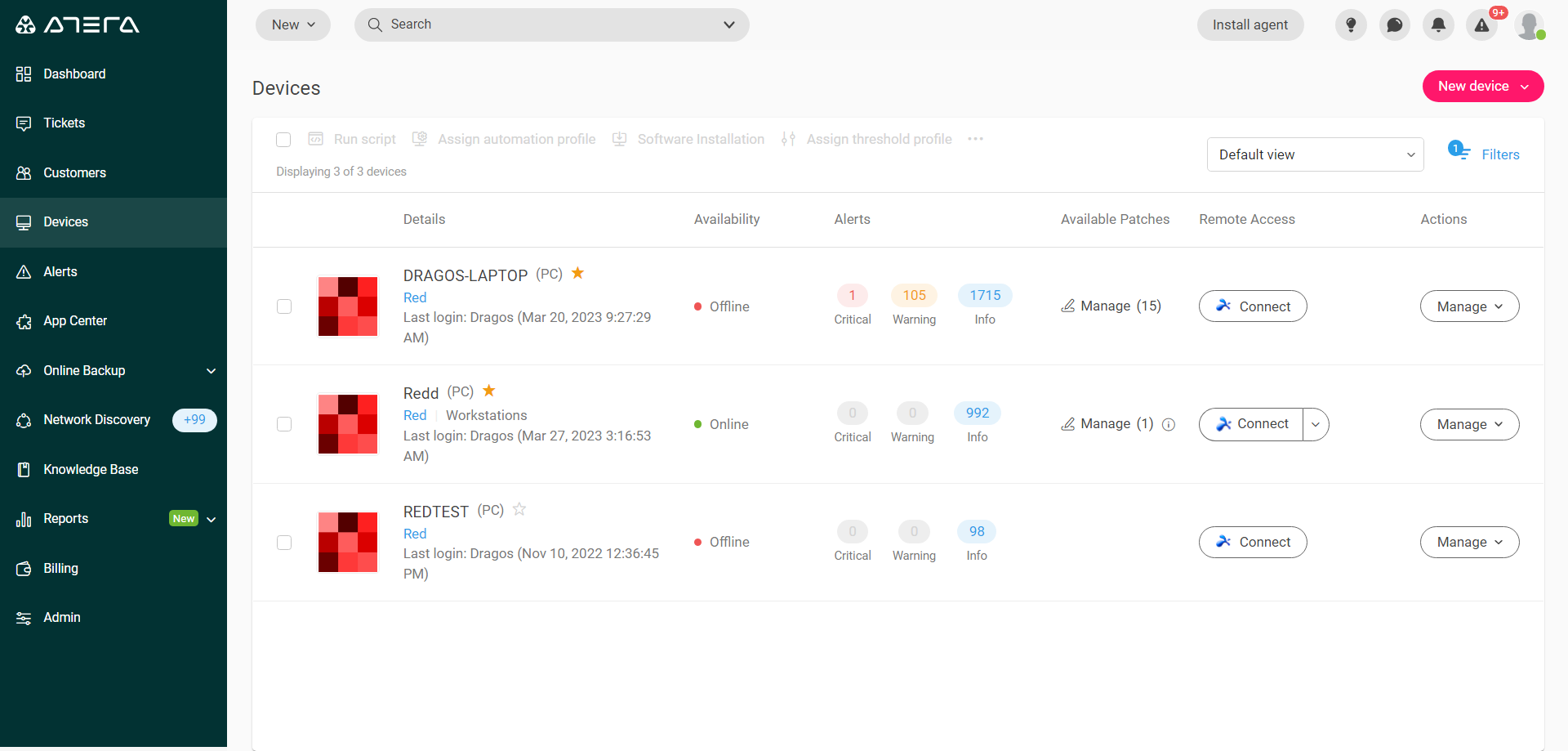
AnyDesk מציעה אפשרויות שימוש שונות, כולל תוכנית חינמית לשימוש אישי ואפשרויות בתשלום שונות לסביבות מקצועיות. הגרסה החינמית מקיפה למדי עבור אלו שפשוט רוצים לעזור לחברים או לעבוד מדי פעם מהבית, אם כי חלק מהתכונות המתקדמות שמורות למשתמשים עם רישיון מקצועי.
תוכניות בתשלום מוסיפות כלים עסקיים מרכזיים, כגון גישה מתקדמת ללא השגחה, ניהול משתמשים, אימות רב-גורמי ואינטגרציה עם שירותי IT אחרים. חשוב לדעת שלגרסה החינמית עשויות להיות מגבלות מסוימות אם AnyDesk מזהה שהיא נמצאת בשימוש למטרות מסחריות, מה שמוביל את המשתמש לרכוש רישיון.

למה מיועד AnyDesk? יישומים מעשיים
הפוטנציאל של AnyDesk משתרע הרבה מעבר לגישה מרחוק מהירה טיפוסית. בין השימושים הנפוצים ביותר שלו:
- תמיכה מרחוק ב-IT: אידיאלי לטכנאי IT שצריכים לעזור לעובדים או ללקוחות לפתור בעיות מבלי לנסוע.
- עבודה היברידית ועבודה מרחוק: עובדים יכולים לגשת לציוד המשרדי שלהם מהבית, תוך שמירה על זרימת העבודה והכלים הרגילים שלהם.
- שיתוף פעולה והדרכה: מאפשר למספר משתמשים לעבוד יחד על מסמך יחיד, לשתף יישומים או לערוך הדרכות מרחוק על ידי הצגה או השתלטות על המכשיר המרוחק.
- גישה לקבצים ומשאבים: שימושי מאוד למי שצריך להתייעץ עם מסמכים או תוכניות במחשב הראשי שלו בזמן שהוא מחוץ לבית או בנסיעות.
- סיוע למשפחה ולחברים: בקלות ובחינם, תוכלו לעזור לאחרים לפתור בעיות מחשב מכל מקום.
- ניהול שרתים ומחשבים מרוחקים: מנהלי מערכת יכולים לנהל באופן מרכזי מערכות מרובות, לגשת ולנטר מכשירים גם אם איש אינו נוכח פיזית.
- חינוך מרחוק: מורים ומדריכים יכולים להשתמש בו כדי לספק תמיכה מרחוק או שיעורים פרטיים מקוונים בזמן אמת, ולהדריך תלמידים בצורה מותאמת אישית.
כיצד להוריד, להתקין ולהגדיר את AnyDesk שלב אחר שלב
תחילת העבודה עם AnyDesk היא די פשוטה ואינה דורשת מיומנויות טכניות מתקדמות. כך תוכלו להתחיל לעבוד תוך מספר דקות בלבד:
- עבור לאתר הרשמי של AnyDesk (anydesk.com) מהמחשב או מהמכשיר שממנו ברצונך לשלוט או להתחבר.
- לחץ על כפתור ההורדה החינמית. האתר יזהה אוטומטית את מערכת ההפעלה שלך ויציע לך את הגרסה המתאימה.
- הפעילו את האפליקציה שהורדתם. ברוב המקרים, אינכם צריכים להתקין דבר; AnyDesk יכולה לתפקד כאפליקציה ניידת. תראו קוד מספרי בן תשע ספרות (כתובת AnyDesk שלכם) על המסך.
- במכשיר השני (לדוגמה, הנייד או המחשב השני שלך), חזור על התהליך ופתח את האפליקציה.
- הזן את קוד המכשיר המרוחק בשדה "כתובת מרוחקת" והתחל את החיבור.
- המחשב המרוחק יקבל בקשת גישה, אותה עליו לאשר. ניתן להגדיר סיסמת גישה לחיבורים אוטומטיים (אידיאלי כאשר אין אף אחד מול המחשב שברצונך לשלוט בו).
- כעת תוכלו לשלוט במכשיר מרחוק: לצפות במסך שלו, לקיים אינטראקציה, להעביר קבצים, להדפיס מרחוק או לשוחח בצ'אט.
בטלפונים ניידים וטאבלטים, ניתן להתקין את AnyDesk מ-Google Play, מ-App Store או מהאתר הרשמי, בהתאם למערכת ההפעלה שלכם. הממשק מותאם למסכי מגע, מאפשר תנועות אצבע מדויקות ומספק בקרות מהירות לכיבוי, העברת קבצים או הפעלה מחדש של המחשב המרוחק.
במכשירים מסוימים, כגון טלפונים מבוססי אנדרואיד, ייתכן שתצטרכו להוריד תוסף נוסף כדי לאפשר שליטה מלאה על מסך הטלפון מהמחשב שלכם. התהליך כולו מודרך היטב ודורש רק כמה לחיצות.

תכונות ותוספות מתקדמות של AnyDesk
- העברת קבצים קלה: גרור ושחרר מסמכים בין מכשירים ללא צורך בשירותי ענן או דוא"ל.
- הדפסה מרחוק: הדפס קבצים מהמחשב המרוחק למדפסת המקומית שלך כאילו היו שם פיזית.
- צ'אט משולב: תקשר בזמן אמת עם האדם בצד השני של החיבור, אידיאלי לתמיכה טכנית או לעבודה שיתופית.
- מפגשי הקלטה: שמור את כל הפעילות לצורך ביקורת, הדרכה או תיעוד אירועים.
- התאמה אישית ותצורה מפורטות: ניהול הרשאות, הגדרת מתי לבקש אישור, הגדרת גישת ברירת מחדל והתאמת איכות תמונה בהתבסס על רוחב הפס הזמין.
אבטחה ופרטיות: האם AnyDesk בטוח?
הגנת נתונים היא תכונה מרכזית של AnyDesk, המשתמשת בהצפנת TLS 1.2 ובמפתחות RSA 2048 כדי לאבטח חיבורים. היא מציעה תכונות כגון אימות דו-שלבי, כניסה יחידה וניהול זהויות וגישה, ומוסיפה שכבות אבטחה נוספות, במיוחד בסביבות ארגוניות.
למרות ש-AnyDesk סבלה מתקרית אבטחה משמעותית בפברואר 2024 עקב מתקפת סייבר שחשפה פרטי כניסה, החברה הגיבה במהירות כדי למזער את ההשפעה ולחזק את המערכות שלה. עם זאת, מומלץ לשים לב להודעות רשמיות ולוודא שהאפליקציה מעודכנת תמיד.
כמו בכל פתרון שולחן עבודה מרוחק, האבטחה תלויה במידה רבה בשימוש בסיסמאות חזקות ובאי שיתוף המזהה שלך עם צדדים שלישיים לא מהימנים. בנוסף, עליך להיזהר מהונאות פוטנציאליות שבהן פושעים מתחזים לשירותי תמיכה טכנית ומבקשים את התקנת AnyDesk כדי להשתלט על המחשב שלך.
AnyDesk לעומת חלופות אחרות: יתרונות וחסרונות
קיימות בשוק מספר חלופות עם פונקציות דומות, כגון Splashtop, TeamViewer, שולחן עבודה מרוחק של Windows ו-VNC. לכל אחת מהן יתרונות ומגבלות משלה:
- AnyDesk: הוא בולט בזכות המהירות שלו, קלות השימוש שלו ותאימות חוצת פלטפורמות. הגרסה החינמית שלו אטרקטיבית לאנשים פרטיים, אם כי הוא מוגבל בתכונות מתקדמות.
- TeamViewer: פופולרי מאוד, אך הגרסה החינמית מזהה במהירות שימוש מסחרי ומגבילה חיבורים. יש לה אפשרויות מקצועיות רבות.
- Splashtop: הוא בולט בזכות הביצועים שלו ומחירו המשתלם, במיוחד עבור עסקים, עם יותר אפשרויות אבטחה ותאימות לתקנות.
- שולחן עבודה מרוחק של Windows: מוגבל למערכות Windows Pro ומכוון לרשתות פנימיות. לא רב-תכליתי מחוץ למערכת האקולוגית של מיקרוסופט.
- VNC: פתרון ותיק, ניתן להתאמה אישית רבה, אך פחות ידידותי למשתמשים שאינם טכניים.
מקרי שימוש אמיתיים עבור AnyDesk
- תמיכה במחשבים למשפחות ולחברים: עזרו לאלו שפחות בקיאים במחשבים מבלי לצאת מהבית וללא עלות.
- עבודה מרחוק בחברות: מבטיח גישה מאובטחת ויעילה למשאבי החברה ללא קשר למיקום העובד.
- שיתוף פעולה והדרכה בפרויקט: משפר את התיאום בין צוותים מפוזרים ולמידה מרחוק.
- ניהול תשתית: ניהול רשתות שרתים או מחשבים מכל מקום במהירות ובבטחה.
AnyDesk הוא כלי חזק ורב-תכליתי שחולל מהפכה באופן שבו אנו ניגשים ותומכים במכשירים מרחוק. בין אם אתם משתמשים פרטיים או מקצועיים, קלות השימוש, הביצועים והתאימות חוצת הפלטפורמות הופכים אותו לבחירה מועדפת. בבחירת כלי, מומלץ לשקול את הצרכים הספציפיים שלכם (תמיכה מזדמנת לעומת שימוש אינטנסיבי, תכונות מתקדמות, דרישות פרטיות וכו') ולהשוות מחירים, תוך התחשבות בכך שהגרסה החינמית של AnyDesk מכסה בצורה מושלמת את רוב התרחישים האישיים. אם העבודה שלכם תלויה בגישה מרחוק מתמדת או שאתם זקוקים לתכונות נוספות, ייתכן שתרצו לשקול אלטרנטיבה מקצועית.