- מיקרוסופט מציעה כלי עזר להתחברות וטופס שחזור כדרכים העיקריות להשבת הגישה לחשבונות Outlook ו-Microsoft.
- טופס השחזור פועל על ידי השוואת נתונים שרק הבעלים אמור לדעת, לכן עדיף לספק כמה שיותר מידע ולהשתמש במכשירים נפוצים.
- אם אימות דו-שלבי מופעל ללא שיטות גיבוי, אפילו לתמיכה של מיקרוסופט יש אפשרויות מוגבלות מאוד לשחזור החשבון.
- חיזוק האבטחה לאחר חידוש הגישה, באמצעות שיטות אימות שונות והיגיינה דיגיטלית טובה, מפחית מאוד את הסיכון לאובדן החשבון שוב.
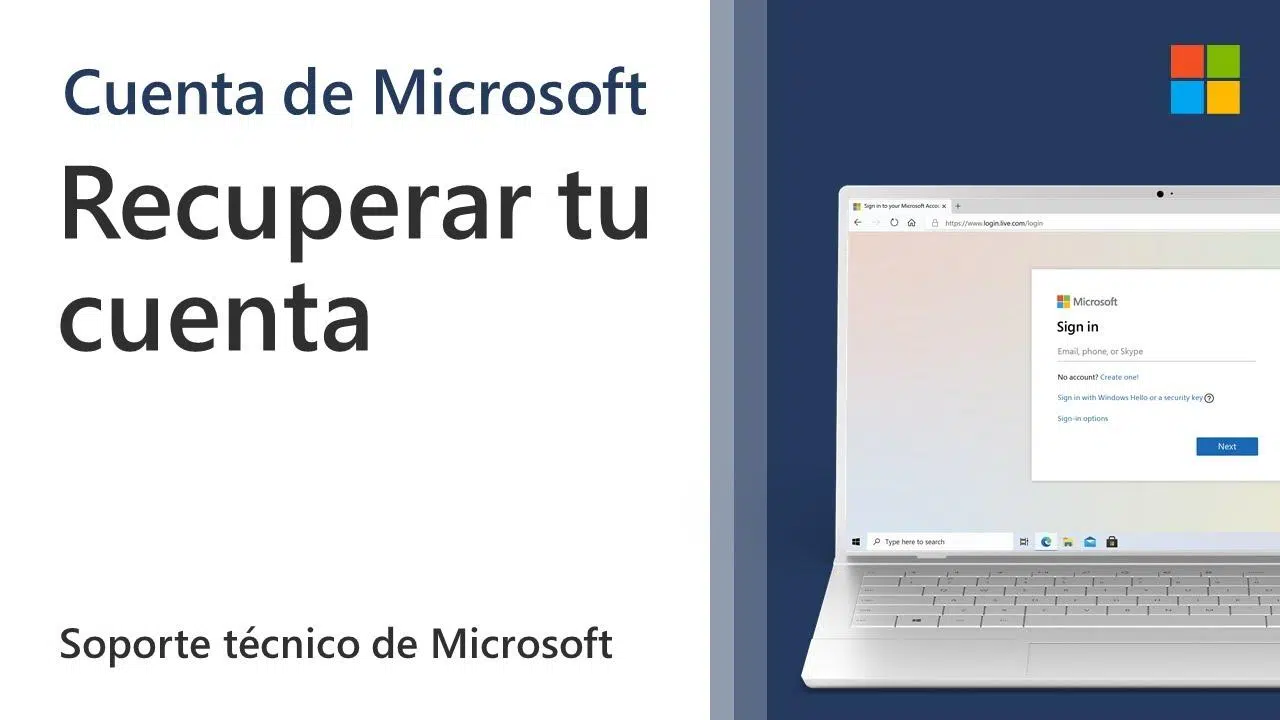
אובדן גישה לחשבון Outlook או לכל חשבון Microsoft אחר (Outlook, Hotmail, Xbox, Skype וכו') הוא אחד מאותם מצבים שבוחנים את סבלנותו של כל אחד. פתאום אינך יכול להתחבר לדוא"ל שלך, השירותים הקשורים אליך מפסיקים לעבוד, והכל מסתבך בדיוק כשאתה הכי צריך את זה.
במדריך זה, תמצאו הסברים ברורים ויומיומיים על כל האפשרויות שמיקרוסופט מציעה לשחזור חשבון נעול, פרוץ או סגור , מה לעשות כאשר הבעיה היא אימות דו-שלבי (Authenticator, SMS), וכיצד להמשיך אם קיבלתם ניסיונות התחברות חשודים במשך זמן מה. זה לא קסם, אבל הבנת אופן פעולת המערכת תשפר מאוד את הסיכויים שלכם להחזיר לעצמכם את השליטה.
מדוע ייתכן שתאבד גישה לחשבון Outlook שלך
הצעד הראשון הוא להבין מדוע אתם עשויים לראות פתאום הודעות כמו "החשבון שלך נעול" או "אנחנו לא יכולים להתחבר ". מיקרוסופט בדרך כלל חוסמת חשבונות באופן זמני כאשר היא מזהה פעילות חריגה: כניסות ממדינות לא נפוצות, ניסיונות כושלים רבים ברצף, או פעילות שנראית כאילו היא מגיעה מבוט או תוקף.
חסימה זו אינה עונש, אלא אמצעי למניעת הונאה, גניבת חשבון או ניצול לרעה . הבעיה היא שמנקודת מבטו של המשתמש, כל מה שאתה רואה הוא שאתה לא יכול להתחבר, וזה יוצר הרבה לחץ, במיוחד אם חשבון זה מקושר לשירותים חשובים כמו Xbox, Minecraft, רכישות דיגיטליות או מנויים.
ייתכן גם שתאבד גישה אם הפעלת אימות דו-שלבי (2FA) ולאחר מכן תאבד את הטלפון שלך, הסרת את התקנת Microsoft Authenticator, שינית את מספר הטלפון שלך או שאין לך עוד מכשירים מהימנים מחוברים. במקרים אלה, גם אם אתה זוכר את הסיסמה שלך, המערכת עדיין תבקש אימות נוסף שכבר אין לך גישה אליו.
תרחיש נפוץ נוסף הוא שהחשבון נסגר על ידך או נמחק עקב חוסר פעילות . אם סגרת אותו מרצונך, יש זמן מוגבל לשחזר אותו. אבל אם לא התחברת במשך שנים, ייתכן שהוא נמחק לצמיתות, ובמקרה כזה, אין דרך חזרה.
כלים רשמיים של מיקרוסופט לשחזור גישה
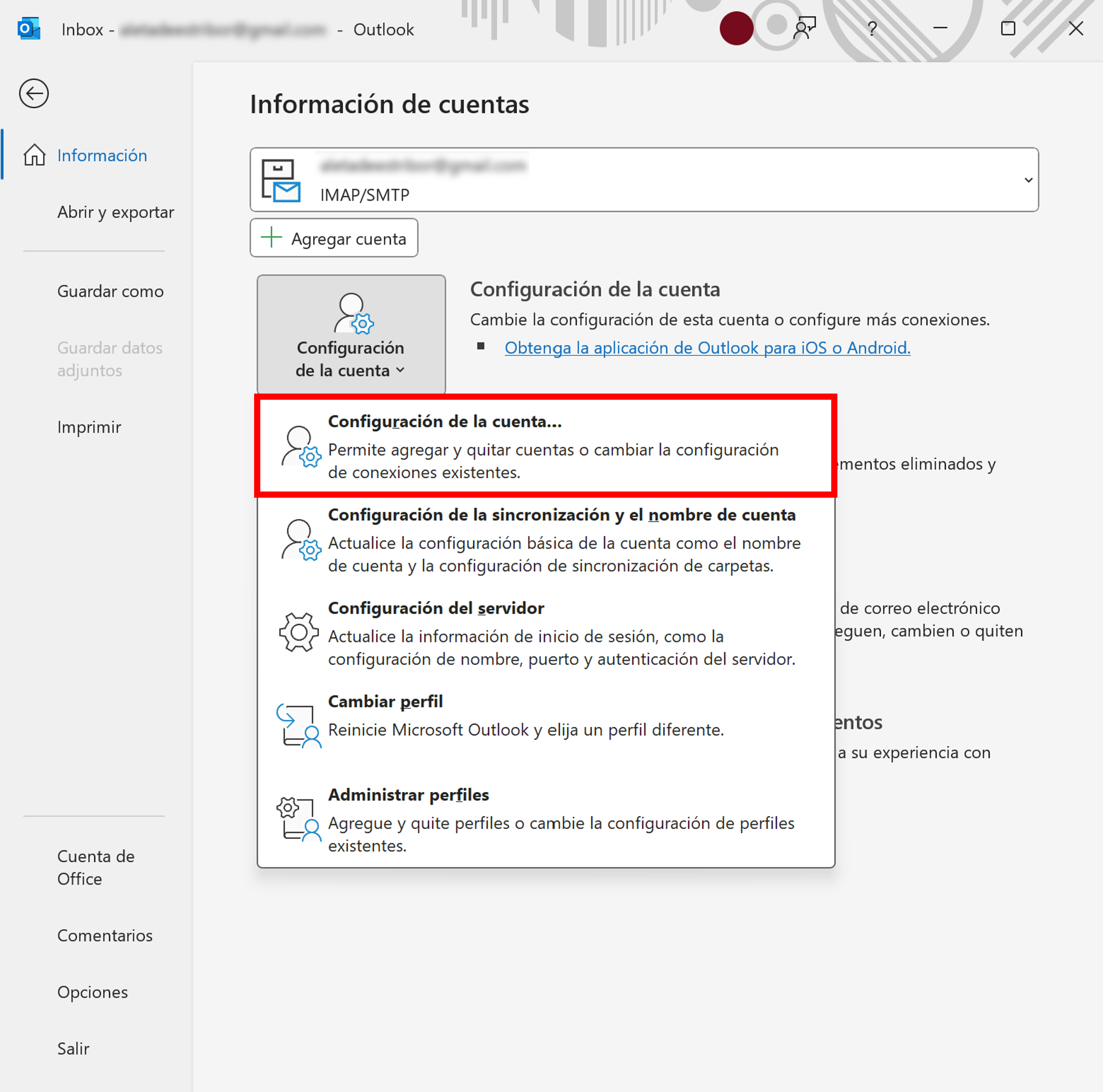
מיקרוסופט מרכזת כמעט את כל בעיות ההתחברות בכלי עזר מקוון שנקרא, בהתאם לתרגום, "Login Helper Application" או "Login Assistant ". זהו בעצם אשף ששואל אותך שאלות על מה שקורה ומנחה אותך לאורך הנתיב המתאים בהתאם למצבך הספציפי.
כלי זה יבקש ממך להזין את כתובת הדוא"ל או מספר הטלפון שברצונך להשתמש בהם כדי להתחבר, ומשם הוא יבצע בדיקות אוטומטיות. אם הוא מזהה חסימה עקב פעילות חשודה, בעיית סיסמה, חשבון משתמש שאינו קיים או כל בעיה אופיינית אחרת, הוא יראה לך את השלבים המוצעים לפתרונה.
במקרים רבים, עוזר זה מספיק כדי לפתוח את נעילת החשבון שלך, לקבל קוד אבטחה או לאפס את הסיסמה שלך. אם המערכת לא מזהה בעיות טכניות אך עדיין אינך מצליח לגשת לחשבונך, העוזר יציע הוראות עזרה עצמית מפורטות יותר או יפנה אותך לדפי תמיכה ספציפיים אחרים.
אם עדיין אינך מצליח להתחבר לאחר ביצוע הוראות אלה, מיקרוסופט תפנה אותך להליך התובעני ביותר: טופס שחזור החשבון . טופס זה הוא ליבת התהליך כולו כאשר אין לך עוד גישה לשיטות האימות הרגילות.
טופס שחזור חשבון מיקרוסופט: מה זה ומתי להשתמש בו
כאשר אין לך גישה לכתובת הדוא"ל לשחזור, לטלפון או לאפליקציית המאמת, המשאב האמיתי היחיד ש-Microsoft מציעה הוא טופס השחזור בכתובת account.live.com/acsr . אין קיצור דרך "קסום" או נציג תמיכה שיכול לדלג על תהליך זה עבורך.
טופס זה נועד לעזור לך להוכיח שאתה הבעלים החוקי של החשבון באמצעות מידע שעליך לדעת בלבד : פרטים אישיים, שימוש בחשבון, שירותים מקושרים, אנשי קשר, סיסמאות קודמות וכו'. ככל שהמידע שלך תואם יותר למה שיש ל-Microsoft בקובץ, כך גדלים סיכויי ההצלחה שלך.
חשוב להבין שמדובר בתהליך אוטומטי ומנוהל על ידי המשתמש . אפילו סוכני התמיכה של מיקרוסופט כבולים: הם לא יכולים לראות או לשנות את הנתונים הפנימיים של החשבון שלך; הם יכולים רק להדריך אותך כיצד למלא את הטופס ולאילו שלבים יש לבצע.
כל בקשה נבדקת בדרך כלל תוך כ -24 שעות . תקבלו תגובה לכתובת הדוא"ל החלופית שסיפקתם בתחילת התהליך, ולא בחשבון שאתם מנסים לשחזר.
אם מיקרוסופט לא תוכל לאמת את זהותך, התשובה תהיה שלילית, אך תוכל לנסות שוב עד פעמיים ביום , למשך כמה ימים שתרצה, תוך מתן נתונים נוספים ותשובות מדויקות יותר בכל ניסיון חדש.
הכנות לפני מילוי טופס ההחזר
כדי לשפר את סיכויי ההצלחה שלכם, מומלץ להתכונן היטב לפני מילוי הטופס. נקיטת מספר צעדים מקדימים יכולה לעשות את כל ההבדל ולמנוע מכם לחזור על התהליך שוב ושוב ללא כל תוצאות.
הדבר הראשון שצריך לעשות הוא לוודא שיש לכם כתובת דוא"ל פעילה שאליה אתם יכולים לגשת. זהו החשבון שאליו מיקרוסופט תשלח לכם את כל ההודעות בנוגע לתהליך השחזור: אישורים, הוראות, הודעות קבלה או דחייה וכו'. זו יכולה להיות כתובת הדוא"ל האישית שלכם מספק אחר (Gmail, לדוגמה) או כתובת הדוא"ל של בן משפחה או חבר מהימן.
אם אין לך חשבון חלופי זמין כעת, תוכל ליצור חשבון outlook.com חדש וחינמי ישירות מדף הכניסה של מיקרוסופט על ידי בחירה באפשרות "צור חשבון". חשבון חדש זה ישמש כתיבת הדואר ליצירת קשר שלך במהלך התהליך.
השלב השני הוא לאסוף כמה שיותר מידע הקשור לחשבון שברצונך לשחזר: שירותי מיקרוסופט בהם השתמשת, מכשירים מהם התחברת, פרטי מנוי אם יש כאלה, ואפילו פרטי קשר או הודעות שאתה זוכר.
קחו בחשבון שהטופס נועד לשאול שאלות שקשה לתוקף לענות עליהן, אך קלות יחסית לבעלים הלגיטימי. ככל שתהיו ספציפיים יותר , כך מערכת האימות הפנימית של מיקרוסופט תעבוד טוב יותר.
כיצד למלא את טופס ההחזר שלב אחר שלב
בעת מילוי הטופס בכתובת account.live.com/acsr, יש לקחת בחשבון מספר פרטים חשובים כדי לא לפספס הזדמנות זו. מילויו בחיפזון ובלי לחשוב בדרך כלל מביא לדחייה כמעט ודאית.
במידת האפשר, נסו לגשת לטופס ממכשיר וממיקום מוכרים - כלומר, מחשב או מכשיר נייד בהם השתמשתם כדי להתחבר לחשבון זה בעבר, והתחברתם מהבית או מהמשרד. מערכת האבטחה של מיקרוסופט גם לוקחת בחשבון את ההקשר הזה, וזיהוי מכשיר מוכר יכול לעבוד לטובתכם.
מלאו את כל השאלות , גם אם חלקן דורשות מכם להסתמך על זכרונכם ולנחש ניחוש גס. תשובות שגויות לא יזכו לעונש, אך השארת שדות ריקים תגרום לכם לאבד הזדמנויות להתאים את הנתונים למספרים בפועל.
השאלות יכולות לנוע בין סיסמאות ישנות שאתם זוכרים שהשתמשתם בהן, לכתובות דוא"ל של אנשי הקשר הקבועים שלכם , שורות נושא של הודעות ששלחתם, שירותים כמו Xbox, Minecraft, Skype או מנויים המקושרים לחשבון זה. אם אתם רואים כפתור "הוסף עוד", השתמשו בו והוסיפו כמה שיותר.
אם בשלב כלשהו המערכת מציגה את ההודעה "חשבון Microsoft שהזנת אינו קיים ", בדוק שוב את האיות של כתובת הדוא"ל או מספר הטלפון. אם אתה בטוח שהאיות נכון ועדיין אינו מזוהה, ייתכן שהבעיה היא ששם המשתמש אינו תקף עוד או שהחשבון נמחק לחלוטין.
מה קורה לאחר שליחת הטופס
לאחר שתשלחו את הטופס, תצטרכו להתאזר בסבלנות. האימות אינו מיידי: מערכת מיקרוסופט מנתחת את כל הנתונים שסיפקתם ותשלח אימייל לכתובת החלופית שציינתם בתחילת התהליך תוך כ -24 שעות .
אם האימות נכשל והמערכת תסיק שאין מספיק התאמות, תראו הודעה כמו "לא הצלחנו לאמת את חשבונכם ". במקרה כזה, זה לא סוף הדרך: תוכלו לנסות שוב כמה פעמים שתרצו, עד שני ניסיונות לכל היותר ביום, תוך התאמה והרחבה של המידע שתספקו.
לאחר שהמערכת תאמת שהמידע תואם את הרישומים שלה, תקבלו אימייל עם הוראות כיצד להתחבר שוב לחשבונכם . בדרך כלל, קישור או הליך להגדרת סיסמה חדשה ולגישה חוזרת לפרופיל המלא שלכם.
לאחר קבלת גישה, חיוני לנצל את ההזדמנות לחזק את האבטחה : סקור את נתוני השחזור, נקה כל שינוי חשוד והוסף שיטות אימות חלופיות. אי ביצוע פעולה זו עלול להוביל לאותה סיטואציה מאוחר יותר, וייתכן שלא יהיה לך כל כך מזל בפעם הבאה.
בשלב זה, מומלץ מאוד לעיין בתיעוד של מיקרוסופט בנוגע לאופן שמירה על חשבון מאובטח וקידום איפוס סיסמאות עתידי . ישנם סעיפים ספציפיים המוקדשים להוספת שיטות אימות נוספות, עדכון מידע אבטחה וקביעת תצורה של התראות עבור ניסיונות התחברות חשודים.
מה לעשות אם חשבון Outlook שלך נפרץ
לעתים קרובות, הבעיה אינה ששכחת את הסיסמה שלך, אלא שמישהו קיבל גישה לא מורשית. אם שמתם לב לכניסות ממיקומים יוצאי דופן, הודעות שאינכם זוכרים ששלחתם או שינויים בהגדרות שלכם, עליכם להתייחס לחשבונכם כאילו הוא נפרץ על ידי תוכנה זדונית או תוקף.
לפני ביצוע שינויים כלשהם בחשבון שלך, מומלץ לוודא שהמחשב שלך נקי. אם אתה משתמש ב-Windows 8.1, Windows 10 או Windows 11, Windows Defender כבר מובנה , המציע הגנה מפני וירוסים וסוגים אחרים של תוכנות זדוניות. ודא שהוא מעודכן והרץ סריקה מלאה.
כדי להפעיל סריקה בגרסאות אלו של Windows, פשוט לחצו על כפתור התחל , הקלידו "Windows Defender" בתיבת החיפוש ופתחו את הכלי. משם, עקבו אחר ההוראות שעל המסך כדי לסרוק את כל המערכת ולהסיר כל תוכנה זדונית שהיא מוצאת.
לאחר ניקוי המחשב, השלב הבא הוא להיכנס לחשבונך ולשנות את הסיסמה שלך בהקדם האפשרי . אם אינך יכול עוד להתחבר מכיוון שהתוקף שינה אותה, השתמש באפשרות איפוס הסיסמה מדף הכניסה של מיקרוסופט ופעל לפי שלבי האימות.
לאחר שתחזירו לעצמכם את השליטה, בדקו היטב את הגדרות החשבון שלכם, במיוחד סעיפים כמו חשבונות מחוברים, העברה ומענה אוטומטי . לעתים קרובות, כאשר מישהו מקבל גישה לא מורשית, הוא מנצל את ההזדמנות להפנות הודעות, להוסיף כתובות העברה חשודות או להגדיר מענה אוטומטי זדוני.
בעיות באימות דו-שלבי (2FA) וב-Microsoft Authenticator
אימות דו-שלבי (2FA) הוא אחת ההגנות הטובות ביותר מפני גישה לא מורשית, אך הוא יכול גם להפוך לאויב הגדול ביותר שלך אם תאבד את המכשיר שמייצר את הקודים ולא הייתה לך שיטת גיבוי. זה בעייתי במיוחד כאשר היה לך רק את Microsoft Authenticator כשיטת האימות שלך.
קחו בחשבון תרחיש טיפוסי זה: אימות דו-שלבי הופעל רק דרך אפליקציית המאמת, ללא SMS, דוא"ל משני או קודי גיבוי. הטלפון שלכם מתקלקל, נגנב, או שאתם צריכים לבצע איפוס להגדרות היצרן, ונתוני המאמת שלכם נעלמים. וכדי להחמיר את המצב, אתם מתנתקים מכל הדפדפנים והמכשירים המהימנים המחוברים לחשבונכם.
במצב זה, גם אם תצליחו לאפס את הסיסמה שלכם באמצעות דוא"ל , כשאתם מנסים להתחבר, המערכת תבקש שוב את הגורם השני, שאליו אינכם יכולים עוד לגשת. זוהי לולאה מתסכלת למדי, ומשתמשים רבים מדווחים על מילוי חוזר של טופס השחזור מבלי לקבל תגובה מועילה.
מיקרוסופט ברורה מאוד בנושא זה: אם בחשבונך הופעל אימות דו-שלבי ואין לך שיטה חלופית (קודי אבטחה, מספר טלפון אחר, כתובת דוא"ל אחרת, אפליקציה ששוחזרה, מכשיר שעדיין מחובר), אין הליך שחזור ידני. אפילו תמיכה פנימית לא יכולה לעקוף אימות דו-שלבי.
למרות שייתכן שזו לא התשובה שאתם רוצים לשמוע, המפתח הוא מניעה: אם תצליחו לשחזר את חשבונכם בשלב כלשהו, הגדירו תמיד מספר שיטות אבטחה (לדוגמה, Authenticator + SMS + דוא"ל חלופי) ושמרו את קודי השחזור במקום מאובטח שאינו תלוי אך ורק בטלפון הנייד שלכם.
חשבונות שנסגרו, נמחקו עקב חוסר פעילות ונפתחו מחדש
ישנו סוג נוסף של אובדן גישה הקשור למשך החיים של החשבון . כאשר אתה סוגר מרצונך את חשבון Microsoft שלך, המערכת לא מוחקת אותו באופן מיידי: נפתחת תקופת חסד, בדרך כלל 30 או 60 יום, שבמהלכה תוכל לשנות את דעתך ולשחזר אותו.
במהלך תקופה זו, פשוט גשו לאתר account.microsoft.com , התחברו עם חשבון זה ופעל לפי ההוראות שעל המסך. תתבקשו לקבל ולהזין קוד אבטחה, ולאחר האישור, החשבון ייפתח מחדש עם כל המנויים, הפרופילים והתוכן שהיו בו לפני סגירתו.
אם תקופת החסד חלפה, הדברים משתנים: החשבון נחשב כסגור לצמיתות ולא ניתן עוד לפתוח אותו מחדש . אותו הדבר חל גם אם לא התחברת במשך יותר משנתיים: מסיבות של ניקוי המערכת ותאימות למדיניות, מיקרוסופט רשאית למחוק חשבונות לא פעילים, ואין דרך לשחזר אותם לאחר מחיקתם.
אם אתם מנסים להתחבר וראים הודעות כמו " שם המשתמש כבר לא עובד" או "לא נמצא חשבון עם מזהה זה", סביר מאוד שאתם חווים אחת מהבעיות הללו. שוב, הפתרון הוא ליצור חשבון חדש, ובמידת הצורך, להגדיר מחדש שירותים כמו Xbox או מנויים עם כתובת שונה.
לשאלות הקשורות לסגירת חשבון, פתיחה מחדש, מועדים אחרונים וסטטוסים, מיקרוסופט מציעה מאמרים ספציפיים המקשרים גם למשאבים כגון "כיצד לסגור חשבון Microsoft" או "כיצד לבדוק אם כתובת הדוא"ל שלך היא חשבון Microsoft", שיכולים לעזור לך לאשר את המצב המדויק.
אפשרויות תמיכה נוספות ופרטי קשר עבור מיקרוסופט
כאשר עזרה עצמית אינה מספיקה, הדבר ההגיוני לעשות הוא לפנות לעזרה ממישהו בצד השני. מיקרוסופט מציעה אפשרויות תמיכה טכניות שונות עבור חשבונות Outlook.com ו-Microsoft , אם כי חשוב להיות מציאותיים: בכל הנוגע לשחזור חשבונות, האפשרויות שלהם מוגבלות מאוד מסיבות אבטחה.
אם אתם מצליחים להיכנס לכל חשבון (גם אם זה לא החשבון הבעייתי), תוכלו לגשת לתמיכה ב-Outlook.com על ידי לחיצה על המקטע עזרה בשורת התפריטים והקלדת שאלתכם. אם התשובות האוטומטיות אינן פותרות את הבעיה, בתחתית הדף תראו מקטע "זקוק לעזרה נוספת?" שבו תוכלו לבחור כן כדי להציג אפשרויות יצירת קשר נוספות.
מדף התמיכה הראשי של מיקרוסופט, ניתן גם לגשת אל " צור קשר עם תמיכת מיקרוסופט ", לתאר את הבעיה שלך וללחוץ על "קבל עזרה". אם המערכת תקבע שאתה זקוק לסיוע ישיר, היא תציע את האפשרות "צור קשר עם התמיכה הטכנית" כדי להפנות אותך לערוץ המתאים ביותר (צ'אט, דוא"ל, טלפון, בהתאם למדינה ולשירות).
למרות זאת, אפילו כשמדברים עם אדם אמיתי, אם הבעיה היא שאינך מצליח לעבור את אימות הדו-שלבי או שלא הצלחת לעבור את טופס השחזור, התשובה היא בדרך כלל זהה: לסוכן אין דרך לפתוח את החשבון באופן ידני או לשנות את שיטות האבטחה הפנימיות שלך.
ניתן גם להשתמש בפורומים וקהילות רשמיים כמו קהילת Outlook.com , שבהם משתמשים אחרים (ולפעמים גם מנהלי Microsoft) עונים על שאלות, חולקים חוויות ומציעים פתרונות מעשיים. זה לא ערוץ שחזור רשמי, אבל הוא יכול לתת לך רעיונות לגבי איזה מידע לכלול בטופס או כיצד לפרש הודעות שגיאה מסוימות.
שיטות עבודה מומלצות להגנה ולמניעת אובדן גישה שוב
לאחר שהתגברתם על ההלם הראשוני, או אפילו אם אתם עדיין מתקשים בגישה, כדאי לשים לב לכמה שיטות עבודה מומלצות כדי למזער את הסיכון לאובדן החשבון שלכם בעתיד . אלו הרגלים קטנים שיכולים לחסוך לכם הרבה כאבי ראש.
מבחינת אבטחה, הדבר החשוב ביותר הוא שתהיה לכם תוכנת אנטי-וירוס טובה ומעודכנת ותפעילו סריקות סדירות , במיוחד אם אתם משתמשים ב-Windows ומורידים קבצים או פותחים קבצים מצורפים לעתים קרובות. שמירה על ניקיון המכשיר שלכם מפחיתה את הסיכון שמישהו יגנוב את הסיסמה שלכם או יקבל גישה לפרטי הכניסה שלכם.
ברמת החשבון, חשוב להשתמש בסיסמאות חזקות וייחודיות שלא תשתמשו בהן שוב בשירותים אחרים. אם אתם חושדים שהחשבון שלכם נפרץ, שנו את הסיסמה שלכם ממחשב נקי ועברו על כל הגדרות האבטחה ופרטי הקשר כדי לוודא שאף אחד לא הוסיף נתונים שאתם לא מזהים.
כאשר אימות דו-שלבי מופעל, המפתח הוא לא להסתמך על שיטה אחת. שלבו את אפליקציית המאמת של Microsoft עם מספר טלפון, כתובת דוא"ל חלופית וקודי שחזור המאוחסנים במיקום מאובטח. אם אתם מחליפים טלפונים, הקפידו להעביר את הגדרות המאמת שלכם או להשבית אותו זמנית לפני שתאבדו את המכשיר הישן שלכם.
לבסוף, אל תזניחו את פעילות החשבון: בדיקת התראות עבור כניסות חריגות וכניסה מדי פעם, גם אם אינכם משתמשים בהן מדי יום, יאפשרו לכם להגיב לגישה חשודה ולשמור על הכל תחת שליטה.
עם כל המידע הזה, התמודדות עם חשבון אאוטלוק נעול או חסום כבר אינה מבוך בלתי נתפס: אתם יודעים מה עושה עוזר ההתחברות, איך טופס השחזור עובד, את המגבלות של אימות דו-שלבי ואת היקף התמיכה האמיתי של מיקרוסופט. עם הכנה טובה, מידע מדויק וקצת סבלנות, הסיכויים שלכם להחזיר לעצמכם את השליטה ולחזק את אבטחת החשבון שלכם גדלים משמעותית.
