- ה-Stream Deck מפחית חיכוך על ידי הפיכת משימות חוזרות ונשנות לפעולות בלחיצת כפתור אחת, אידיאלי בסביבות תמיכת IT ו-VDI.
- כפתורי ה-LCD, הפרופילים, התוספים והגרסה הווירטואלית שלו מאפשרים לך לשלוט באפליקציות, פגישות, סקריפטים, אודיו, אוטומציה ביתית ואפילו זרימות עבודה מבוססות בינה מלאכותית.
- ישנם מודלים פיזיים לכל הפרופילים, חלופות בשוק ומערכת אקולוגית חזקה, כולל שימושים מתקדמים בלינוקס.
- ערכו האמיתי מתברר כאשר מקדישים זמן להגדרתו כפאנל מרכזי לאוטומציה וארגון יומיומי.
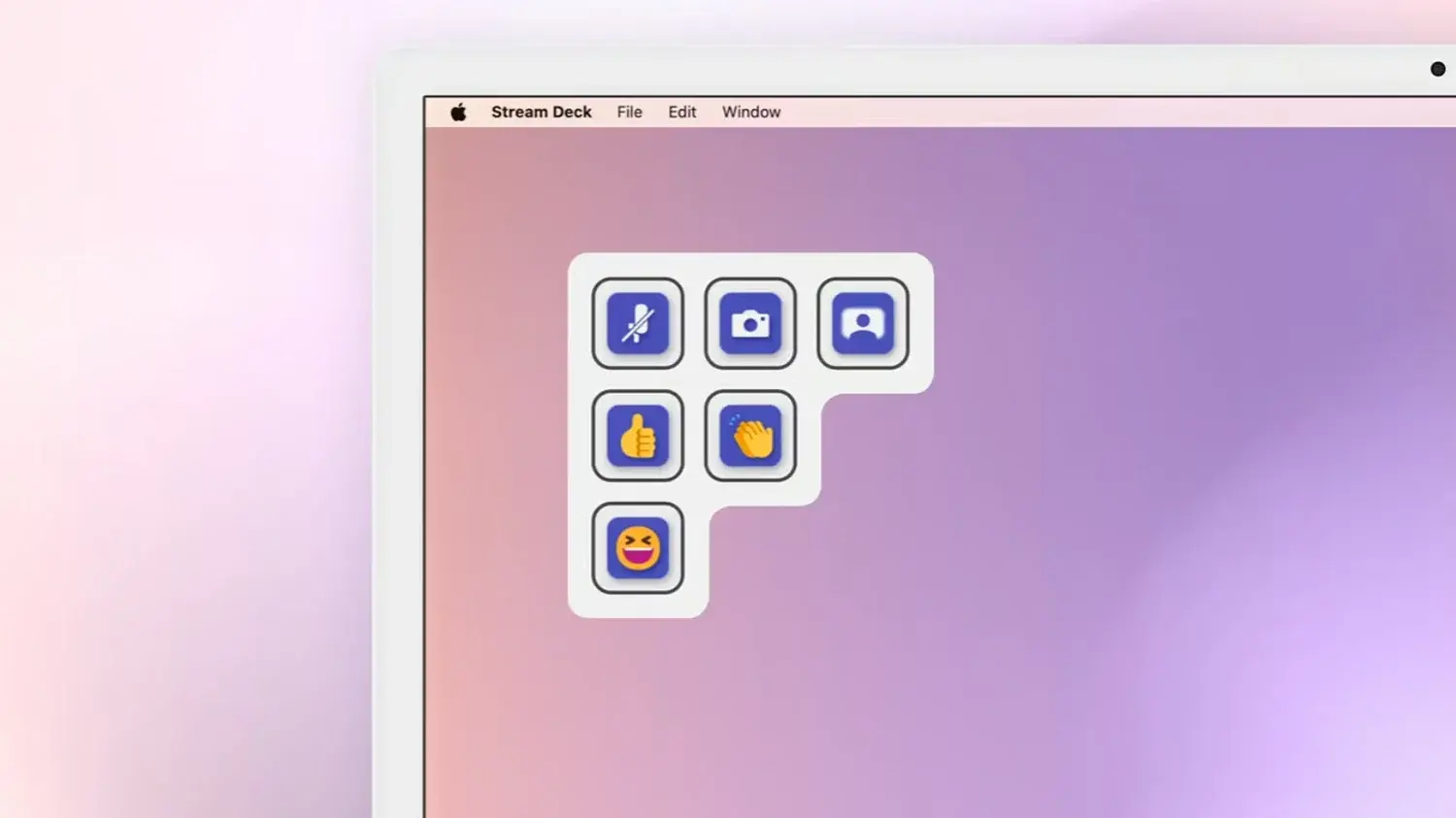
אם זה עתה קיבלתם עבודה בתמיכת IT או במוקד תמיכה ותוהים האם Stream Deck יכול לעזור לכם לבצע יותר עבודה בפחות זמן, אתם לא לבד. יותר ויותר אנשי טכנולוגיה, מפתחים ויועצים משתמשים בלוחות הכפתורים המוארים הללו, שנראו בעבר שמורים רק לסטרימרים של טוויץ'.
המפתח הוא ש-Stream Deck מבטל את החיכוך ממשימות חוזרות ונשנות : פתיחה תמידית של אותם כלים, שינוי סטטוס ב-Teams, מענה לכרטיסים, השתקה עצמית בפגישות, הפעלת סקריפטים, החלפת התקני שמע... את כל זה ניתן לצמצם לנגיעה אחת. בסביבת VDI ותמיכה פנימית, שבה אתם עוברים כל הזמן בין חלונות, משתמשים והפעלות מרוחקות, החיסכון הזה משמעותי הרבה יותר ממה שזה אולי נראה.
מהו בעצם סטרימינג סיפון ולמה הוא כבר לא "רק לסטרימרים"?
למרות שמקורו ככלי ליוצרי תוכן, Stream Deck הוא למעשה לוח כפתורים LCD הניתן להתאמה אישית מלאה . כל מקש הוא מסך קטן שבו ניתן למקם סמל ולהקצות פעולה: קיצורי מקלדת, הפעלת יישומים, הפעלת סקריפטים, שליחת טקסט, בקרת שמע, אוטומציה ביתית ועוד.
בעולם הסטרימינג, הוא משמש לשינוי סצנות ב-OBS, הפעלת צלילים או הצגת ממים בנגיעה אחת, כאילו יש לכם מערכת הפקה קומפקטית ליד המקלדת. אבל אותו קונספט עבר גם לשולחנות העבודה של מפתחים, מנהלי מערכת, טכנאי תמיכה ויוצרים דיגיטליים שעובדים עם מספר כלים בו זמנית.
מה ששינה את המשחק הוא ש-Stream Decks הפכו מלהיות "גאדג'ט גיקי" לכלי היברידי, משהו בין ציוד היקפי לפרודוקטיביות ללוח בקרה מקצועי , המסוגל להשתלב כמעט בכל תהליך עבודה במשרד, באולפן או בסביבה טכנית. ממוקד תמיכה של VDI ועד לאולפן פוסט-פרודקשן, העיקרון זהה: פחות לחיצות, פחות תפריטים ופחות דברים לזכור.
פרט חשוב מאוד הוא הגישה הוויזואלית. אנחנו לא מדברים רק על מקלדת מאקרו גנרית, אלא על פאנל גרפי שבו לכל כפתור יש סמל משלו , והתיקיות והדפים מאורגנים לפי הקשר, מה שהופך את עקומת האימוץ לחלקה הרבה יותר עבור אלו שאינם חובבי קיצורי מקלדת במיוחד.
מדוע Stream Deck מסייע לפרודוקטיביות (במיוחד בתמיכה וב-VDI)
הערך הגדול ביותר של Stream Deck הוא שהוא מפחית חיכוך בפעולות שאתה חוזר עליהן מאות פעמים ביום. בתפקיד תמיכת IT, זה מתורגם לפחות זמן מבוזבז במעבר בין חלונות, הפעלות מרחוק וכלי ניהול כרטיסים.
חשבו על שגרת יומכם: אתם פותחים את לקוח ה-VDI, את קונסולת הכרטיסים, את האימייל שלכם, VPN, כלים פנימיים שונים, אולי את המרכזייה או טלפון התוכנה, וכמובן, Teams, Zoom או Slack. מקרה שימוש טיפוסי כרוך ביצירת "דף" של כפתורים המייצגים את כל סביבת העבודה שלכם : כפתור אחד פותח את ה-VPN, כפתור אחר מפעיל את לקוח ה-VDI, כפתור אחר את כלי הכרטיסים, כפתור אחר את הדפדפן עם אתרי האינטרנט הפנימיים וכן הלאה. בנגיעה אחת, תוכלו להפעיל את כל הערימה בתחילת המשמרת שלכם.
היבט מרכזי נוסף הוא שליטה בפגישות. בעזרת Stream Deck, ניתן להשתיק ולבטל השתקה של המיקרופון, לכבות את המצלמה, לשתף את המסך או לסיים את השיחה מבלי לחפש את העכבר או לנווט בממשק Teams או Zoom, המשתנה בהתאם לגרסה או לרזולוציית המסך. עבור מישהו שקופץ כל הזמן משיחה אחת לאחרת, העקביות הזו היא בעלת ערך רב.
יתר על כן, Stream Deck מעודד אתכם לחשוב על אוטומציה. הוא מאלץ אתכם לשאול את עצמכם, "אילו משימות אני חוזר עליהן כל יום שאני יכול להפוך לכפתור?" מתבניות תגובת משתמש ועד סקריפטים לאבחון במחשבים מרוחקים, הכל יכול להפוך לקיצור דרך במגע. בהדרגה, זרימת העבודה שלכם הופכת למעין FinOps אישי לזמן שלכם: פחות בזבוז, פחות חיכוך ויותר מיקוד.
בסביבות IT, ניתן לראות גם תצורות שנועדו לנטר את המערכת ואת סביבת העבודה : כפתורים המציגים את ניצול המעבד או הזיכרון RAM, מחווני חיבור VPN או קיצורי דרך ללוחות מחוונים פנימיים. זה לא רק פרודוקטיביות "משרדית"; זוהי קונסולת בקרה קטנה ממש ליד המקלדת.
מתי סיפון סטרים לא שווה את זה (ומתי זה באמת שווה את זה)
לא כולם יפיקו ממנו את אותה התועלת. Stream Deck עשוי להיות מיותר אם העבודה שלכם ליניארית מאוד ומשתמשת במעט כלים : לדוגמה, אם אתם משתמשים רק בכמה אפליקציות וכמעט ולא מבצעים ריבוי משימות, הוא עלול בסופו של דבר לאחסן במגירה לאחר שבוע.
זה גם דורש קצת נכונות להתעסק. הפוטנציאל האמיתי שלו מתגלה לאחר שלב ההתקנה הראשוני , לא מיד עם ההתחלה. צריך להקדיש זמן להגדרת פרופילים, סמלים, תיקיות וקיצורי דרך, וזה עלול להרתיע את אלו שרוצים משהו שמתאים לחיבור והפעלה ב-100%.
עם זאת, זה שימושי במיוחד עבור אלו שעובדים בסביבות דיגיטליות מורכבות עם שכבות רבות של כלים . לדוגמה, טכנאי תמיכה המנהלים מספר יישומים פנימיים, קונסולות מרוחקות, טלפוניית IP ופלטפורמות שיתוף פעולה, הכל בו זמנית.
בתרחישים אלה, ה-Stream Deck מפסיק להיות "צעצוע" והופך למאיץ תהליכים : הוא מפחית את זמן ההשבתה בחיפוש אחר חלונות, מקטין את מספר הקליקים לפעולות חוזרות ונשנות, ומעל הכל, משחרר יכולת מחשבתית בכך שהפונקציות המרכזיות גלויות ותמיד באותו מקום.
למעשה, בחברות רבות זהו כבר כמעט סטנדרט בפרופילים כמו מנהלי פרויקטים, יועצים, מעצבים, עורכי וידאו או מפתחים שצריכים לשנות כל הזמן הקשר, לנהל פגישות ארוכות ולטפל במספר כלים בו זמנית.
מקרי שימוש ספציפיים בתמיכת IT, VDI וסביבה ארגונית
בתפקיד של מוקד תמיכה או תמיכה פנימית, Stream Deck הופך שימושי במיוחד כאשר מתאימים אותו למשימות היומיומיות החוזרות ונשנות . הנה כמה רעיונות מעשיים מאוד המבוססים על מה שעושות חברות שכבר שילבו אותו בפעילותן.
קבוצה ראשונה לוגית של תכונות כוללת פעולות הקשורות ל-Microsoft Teams, Zoom או Slack . ניתן להקצות כפתורים לשינוי הסטטוס (זמין, לא זמין, עסוק), להפעיל פגישה מהירה, לחפש ערוץ ספציפי או לשלוח הודעה מוגדרת מראש כגון "אני נמצא כעת בפגישה מרחוק עם משתמש אחר; אחזור אליך תוך 5 דקות". עבור טכנאים שמדלגים בין כרטיסים, זה עוזר לשמור על הצוות מעודכן מבלי לאבד את הקשר לבעיה.
אלמנט מפתח נוסף הוא אוטומציה של תחילת יום העבודה שלכם . אתם יכולים ליצור מאקרו שבנגיעה אחת פותח את ה-VDI שלכם, מפעיל את ה-VPN, פותח את הדפדפן שלכם עם כל הכרטיסיות הפנימיות שלו, פותח את קונסולת הכרטיסים, את תוכנת הדוא"ל שלכם ואת כלי הטלפוניה. במילים אחרות, כפתור "התחל משמרת" שמכין הכל מבלי שתצטרכו ללחוץ על כל חלון בנפרד.
עבור אבחון ותמיכה מרחוק, ניתן למנף זאת כדי להפעיל סקריפטים לאבחון (לדוגמה, סקריפטים של PowerShell או Bash שבודקים שירותים, קישוריות וגרסאות תוכנה) פשוט על ידי לחיצה על כפתור בעת כניסה להפעלה מרחוק. ניתן אפילו להפעיל כפתורים שמעתיקים ומדביקים פקודות או נתיבים שבהם אתם משתמשים לעתים קרובות, ובכך מונעים שגיאות הקלדה.
לבסוף, יש אנשים שמשתמשים בו כדי לארגן קיצורי דרך לתיעוד פנימי : כפתור אחד פותח מדריך מערכת, כפתור אחר את מאגר הידע, וכפתור אחר את הוראות הסלמת האירועים. במקום לחפש הכל בסימניות הדפדפן, הכל מסווג בתיקיות בתוך Stream Deck עצמו.
שימוש מתקדם: שני מופעים של אותה אפליקציה, תוספים ואוטומציה
שאלה נפוצה היא האם ניתן להשתמש ב-Stream Deck כדי לשלוט בשני חלונות או מופעים של אותה אפליקציה , כגון שני מפגשי Google Meet או שני שולחנות עבודה של VDI הפתוחים בו זמנית. כברירת מחדל, המכשיר אינו מבחין איזה חלון צריך לקבל את הפקודה; הוא פשוט שולח קיצורי דרך או פעולות למערכת ההפעלה.
החדשות הטובות הן שבעזרת תוספים או כלי אוטומציה חיצוניים , ניתן להשיג שליטה עדינה יותר. ב-Windows, אנשים רבים משלבים את Stream Deck עם AutoHotkey כדי לכוון כל מאקרו לחלון ספציפי, בעוד שב-macOS, כלים כמו Hammerspoon פופולריים. בשני המקרים, ראשית מגדירים סקריפט שמאתר את החלון המתאים ולאחר מכן קוראים לו מכפתור ה-Stream Deck.
זה לא לגמרי "חבר והפעל", אבל זה בדיוק המקום שבו טמון הקסם של המכשיר: הוא הופך לממשק פיזי עבור האוטומציות שלך . אותו הדבר חל אם אתה רוצה להפעיל מכולות Docker, להריץ סקריפטים של פריסה, לפתוח לוחות יומן או לעבור בין שולחנות עבודה וירטואליים שונים.
מערכת ההפעלה של התוספים היא גם אחת מיתרונותיה הגדולים ביותר. ישנם תוספים לשליטה ב-Discord, OBS, Zoom, Teams, אפליקציות יצירתיות, אודיו, אוטומציה ביתית, סטטיסטיקות מערכת ועוד. הקהילה מתחזקת מספר עצום של תוספים קטנים ומוכנים לשימוש, מה שמקצר משמעותית את זמן ההתקנה הראשונית.
עבור אלו שעובדים עם מגוון רחב של יישומי ניטור או שיתוף פעולה, שילוב זה של פרופילים, דפים ותוספים ייעודיים עוזר לשמור על הכל מאורגן: פרופיל אחד לתמיכה, אחר לפגישות, אחר למשחקים, אחר לעריכת וידאו וכן הלאה. אתם משנים את ההקשר, ו-Stream Deck משתנה בהתאם לזרימת העבודה שלכם.
Virtual Stream Deck: פאנל על המסך ללא חומרה פיזית
בנוסף למכשירים פיזיים, קיימת אפשרות להשתמש ב- Virtual Stream Deck ישירות על המסך , אשר פועל כגרסה דיגיטלית של לוח כפתורים, נגיש באמצעות עכבר או משטח עקיבה. כל מקש וירטואלי מתפקד בדיוק כמו מקש פיזי: הפעלת יישומים, ביצוע פעולות, שליטה בכלים או הצגת מידע בזמן אמת.
ניתן להגדיר את Virtual Stream Deck ליצור, לדוגמה, לוח מחוונים קבוע לפרודוקטיביות בצד הצג. שם תוכלו להציב קיצורי דרך לתיקיות פרויקטים, קבצים קריטיים, לוחות מחוונים של אינטרנט, שעוני עולם כדי לראות אילו עמיתים פעילים באזורי זמן אחרים וכל דבר אחר שאתם בודקים לעתים קרובות.
זה גם מאוד שימושי בתחום היצירתי. הודות לתוספים ספציפיים, ניתן למקם כפתורים על המסך לפעולות תכופות ב-Photoshop, DaVinci Resolve או Adobe Premiere : החלפת כלים, החלת אפקטים, מניפולציה של שכבות או הפעלת פקודות מאקרו לעריכה. כל זאת בעזרת סמלים מותאמים אישית שהופכים את תהליך העבודה לוויזואלי יותר.
שימוש נפוץ נוסף לפאנל וירטואלי זה הוא שליטה מרכזית בפגישות בזום, ב-Teams או ב-Slack . במקום לרדוף אחרי כפתור ההשתקה או שיתוף המסך בממשק של כל תוכנה, אתם מגדירים כפתורים קבועים משלכם עבור פונקציות אלו, כך שלא משנה מה השינויים בתוכנה, הפאנל שלכם תמיד נשאר זהה.
עם זאת, גישה מלאה ל-Virtual Stream Deck דורשת את פתיחתו באמצעות חומרה תואמת או מנוי . הוא מופעל בעת חיבור מכשיר Stream Deck פיזי או חומרת CORSAIR מסוימת, וגם בעת שימוש ב-Stream Deck Mobile Pro ב-iOS או Android. לאחר פתיחת הנעילה, ניתן לשלב שימוש פיזי ווירטואלי כרצונכם.
שילוב עם דיסקורד, משחקים ובידור מבלי לאבד את המיקוד הפרודוקטיבי
בעוד שמאמר זה מתמקד בפריון, חשוב לזכור ש-Stream Deck מקורו גם הוא בעולם הגיימינג והסטרימינג , והיבט זה נותר חי מאוד. עבור משתמשים רבים, זהו הכלאה: כלי רציני במהלך העבודה, ולוח מחוונים למשחקים בסופו של דבר.
שימוש טיפוסי הוא שליטה בדיסקורד בזמן המשחק . במקום להחליף חלונות כדי להשתיק את עצמך, לבטל את השתקת האודיו, להפעיל את המצלמה או להשמיע צלילים, אתה יכול להקצות כמה מקשים ב-Stream Deck לפעולות אלו. בעזרת התוסף הנכון, אתה יכול אפילו לראות מי נמצא בערוץ קולי לפני ההצטרפות, מבלי לעזוב את המשחק.
במשחקים מורכבים יותר כמו משחקי MMO, סימולטורי טיסה או משחקים בנושא חלל, Virtual Stream Deck או הפאנל הפיזי יכולים לשמש כתפריטים רדיאליים זמניים עבור יכולות וקיצורי דרך . מניחים את הפאנל ליד העכבר, לוחצים על היכולת הרצויה וסוגרים אותו, וזה נהדר עבור סיבובים ארוכים או שילובי בקרה מורכבים.
ישנם גם תוספים ספציפיים למשחקים מסוימים, המאפשרים פרופילי מקשים חמים מוגדרים מראש או אפילו פאנלים קטנים של מידע. אמנם זה אולי נראה אך ורק לבידור, אבל יש לזה תופעת לוואי: זה מרגיל את המשתמשים לעבוד עם Stream Deck ואז מעביר את הדינמיקה הזו לעבודה שלהם.
בכל מקרה, המכשיר אינו מוגבל לבידור. יש אנשים שמשתמשים באותו פאנל, עם פרופיל שונה, כדי להחליף במהירות בין התקני שמע, לעבור מאוזניות לרמקולים, להתאים את עוצמת הקול הראשית או לעבור בין מיקרופונים, והכל בנגיעה אחת הודות לתוספים כמו Audio Switcher.
דגמי Stream Deck ווריאציות עבור פרופילים שונים
בתוך המערכת האקולוגית של Elgato, ישנם מספר דגמים המיועדים לסוגים שונים של משתמשים ושטח שולחני , והם נחשבים לציוד היקפי חיוני למחשב . המשפחה העיקרית מבוססת על גרסאות בגדלים שונים, כולן עם מקשי LCD הניתנים לתכנות.
בסדרה הקלאסית, יש את דגם המיני עם 6 מקשים , המתאים אם אתם זקוקים רק למספר מצומצם של פעולות מקשים; דגם הסטנדרטי עם 15 מקשים, אולי המאוזן ביותר לשילוב פרודוקטיביות ופנאי; ודגם ה-XL עם 32 מקשים, המיועד למשתמשים מתקדמים המטפלים בפרופילים רבים ופעולות בו זמנית. דגמים אלה מציעים בדרך כלל מתגים סטנדרטיים או מתגים מספריים בהתאם להעדפת המגע.
גרסת 15 המקשים מציעה מגוון אפשרויות אסתטיות : מספר צבעי בסיס ועיצובים בנושא גיימינג, כמו גם לוחות פנים מתחלפים במגוון רחב של סגנונות. זהו פרט מינורי מבחינת פונקציונליות, אך הוא עוזר לשלב אותו ויזואלית במערכת שלכם.
דגם מעניין במיוחד עבור מחשבים שולחניים קומפקטיים יותר הוא ה- Stream Deck Neo , המציע שמונה כפתורים עיקריים יחד עם סרגל מידע ושתי נקודות מגע בתחתית לניווט בין תצורות שונות. הוא זמין רק עם מקשים סטנדרטיים ובצבע לבן או שחור, אך הוא רב-תכליתי מאוד, ומשמש כמעין "חלון" למספר עמודי פעולות למרות שיש בו פחות כפתורים פיזיים.
ברמה מעט שונה נמצא ה- Stream Deck+ , שמוסיף ארבעה חוגות פיזיות ורצועת מגע לכפתורים. פורמט זה מתאים היטב לשימוש באולפן, ערבוב אודיו, בקרת פרמטרים בזמן אמת, או אפילו דירוג צבעים. ניתן להתאים אישית את החוגות עם חוטים בצבעים שונים, מה שמציע גמישות ויזואלית וארגונית כאחד.
עבור סביבות אולפן ושידור מקצועיות, קיים ה- Stream Deck Studio , יחידה המותקנת על מדף שנועדה לשילוב במסגרות עסקיות, במיוחד בשילוב עם תוכנה כמו Bitfocus. היא מציעה יכולות כגון ניתוב נקודות צולבות, ניטור SNMP והזרמת NMOS IP, מה שהופך אותה לכלי הפקה מקצועי יותר מאשר ציוד היקפי שולחני פשוט.
אל תשכחו את פדאל ה-Stream Deck , בקר רגל שמשלים את המערכת האקולוגית. הוא מאפשר לכם להקצות פונקציות לפדלים פיזיים, וזה מאוד שימושי למי שרוצה לשחרר את ידיו (לדוגמה, פודקאסטרים, מוזיקאים, סטרימרים או אפילו טכנאים שצריכים להפעיל פעולות תוך כדי הקלדה או שימוש בעכבר).
לבסוף, אלגאטו מציעה גרסאות מודולריות המיועדות ליצרני ציוד מקורי (OEM) המעוניינים לשלב מטריצות של 6, 15 או 32 כפתורים במוצרים שלהם. זה פותח את הדלת עבור מותגים אחרים לשלב את הלוגיקה והמערכת האקולוגית של Stream Deck בפתרונות מותאמים אישית, לא רק בחומרה המקורית של אלגאטו.
חלופות, משטחי מקרופדים DIY ופתרונות דומים
הקונספט של פאנל מתכנת אינו בלעדי לאלגאטו. ישנן חלופות בשוק עם פילוסופיות שונות במקצת, כמו גם אפשרויות טכנולוגיות DIY המבוססות על מקרופדים וקושחה פתוחה.
דוגמה פופולרית היא Loupedeck, המיועדת לצלמים ועורכי וידאו . היא כוללת בדרך כלל מחוונים, כפתורים פיזיים, עם אינטגרציה עמוקה עם חבילות Adobe. זה אידיאלי אם זרימת העבודה שלכם סובבת סביב תוכנות כמו Lightroom, Photoshop או Premiere ואתם מעריכים שליטה בפרמטרים אנלוגיים.
אלטרנטיבה נוספת היא בקר הסטרימינג של Razer , שפותח בשיתוף פעולה עם Loupedeck. הוא מציע חוויה דומה ל-Stream Deck קלאסי, אך עם דגש על גיימרים. הוא משלב כפתורים, גלגלים ובקרות מגע כדי לכסות הן סטרימינג והן פרודוקטיביות בסיסית.
ישנם גם פתרונות תוכנה גרידא שהופכים את הטלפון הנייד או הטאבלט שלכם לפאנל הניתן לתכנות . אלה יכולים לשמש כנקודת כניסה משתלמת לקונספט, אם כי בדרך כלל חסרה להם אותה עומק מערכת אקולוגית ותחושה מישושית של מכשיר ייעודי.
למומחים יותר בינינו, מקרופדים עשה זאת בעצמך המבוססים על קושחת QMK או לוחות כמו Arduino/ESP32 מאפשרים לכם ליצור מקלדות מותאמות אישית ללא מסכי LCD אך עם תצורה הניתנת להתאמה אישית מלאה. הם לא מציעים את אותה חוויה ויזואלית כמו הכפתורים ב-Stream Deck, אבל הם גמישים מאוד, במיוחד עבור אלו שנהנים מחומרה בקוד פתוח.
למרות זאת, הכוח של Stream Decks הפופולריים ביותר נותר המסה הקריטית של הקהילה שלהם ושל מערכת התוספים שלהם . המספר העצום של פרופילים, מדריכים, אייקונים, אינטגרציות ותמיכה מוכנים בדרך כלל אינו קל כל כך לשכפול בפתרונות אחרים, שעשויים להיות טובים מאוד אך בעלי פחות תמיכה.
לינוקס, קהילה והצד ה"חנוני ביותר" של Stream Deck
בעולם לינוקס, המצב שונה במקצת. אין תוכנה רשמית ואוניברסלית המקבילה לזו של Windows או macOS, כך שהתמיכה תלויה במידה רבה בקהילת המפתחים והמשתמשים המתקדמים שאימצו את המכשיר.
בין הפרויקטים הידועים ביותר נמצא streamdeck-ui, ממשק גרפי שנכתב בפייתון המאפשר לך להגדיר כפתורים, תיקיות ופעולות מבלי להתעסק עם הטרמינל. זוהי דרך נוחה מאוד להגדיר פרופילים בהפצות כמו אובונטו וגרסאות פופולריות אחרות.
עבור אלו שרוצים ללכת רחוק יותר, ספריות כמו python-elgato-streamdeck מאפשרות אינטראקציה עם החומרה באמצעות סקריפטים מותאמים אישית. כל כפתור בספרייה יכול להפעיל פקודות מעטפת, סקריפטים לאוטומציה, משימות הקשורות ל-Kubernetes, או צינורות DevOps מלאים, מה שהופך את המכשיר למעין מרכז שיגור פעולות טכניות.
בסביבה זו, Stream Deck הופך כמעט למעבדת אוטומציה טהורה . אתם מאבדים חלק מהמיידיות של תוכניות מסחריות, אך אתם מקבלים חופש עצום להתאים אותו לצרכים שלכם, במיוחד בתפקידי מנהלי מערכת ו-DevOps, שם הוא יצר לעצמו נישה מוצקה.
משהו דומה קורה עם ציוד היקפי אחר, כמו עכברים מתקדמים שחלק מהמשתמשים מגדירים מחדש כדי שיפעלו כ"חצי סטרימינג" ללא עלות נוספת. המגבלה כמעט תמיד נובעת מדייברים ותמיכה בלינוקס, אך הקהילה ממשיכה לחקור טריקים ופתרונות כדי להפיק מהם את המרב במערכת האקולוגית הזו.
בינה מלאכותית ו-Stream Deck: מתחרים או בעלי ברית?
עם התרחבות הבינה המלאכותית הגנרטיבית, נראה כי מכשיר פיזי עם כפתורים נידון לכישלון : אם אפשר לדבר עם עוזר או להקליד הנחיה, למה צריך לוח קיצורי דרך?
המציאות הפוכה לחלוטין: אינטגרציות רבות אחרונות משתמשות ב-Stream Deck כממשק מגע למודלים של בינה מלאכותית . ניתן להגדיר כפתורים שיפתחו את הצ'אט המועדף עליכם כאשר הבינה המלאכותית כבר מוכנה, או ששולחים הנחיות מוגדרות מראש מבלי שתצטרכו להקליד אותן בכל פעם. זה מאיץ את תהליכי העבודה של כתיבה, תזמון, תכנון או סקירת תוכן.
חלק מהתוספים אף מאפשרים לך להשתמש בכפתורים כהנחיות פיזיות המכילות הוראות מורכבות : לדוגמה, יצירת סיכום טכני מטקסט נבחר, כתיבה מחדש של אימייל בנימה פורמלית יותר, או הצעת פתרונות קוד מקטע קוד. כל כפתור מייצג תבנית לשימוש חוזר עם פרמטרים מוגדרים מראש.
בשילוב עם Virtual Stream Deck, ניתן לבנות ספריות פקודות של בינה מלאכותית המאורגנות לפי עמודים : אחת לכתיבה, אחת לתכנות, אחת לפיתוח קמפיינים שיווקיים ואחת ליצירת תיעוד טכני. לוחצים על כפתור, מדביקים תוכן ונותנים למודל לעשות את השאר.
רחוק מלהיות מיושן, ה-Stream Deck מוצא תפקיד כשכבה פיזית שמביאה סדר ומיידיות לסביבה מורכבת יותר ויותר של כלים, שירותי ענן ובינה מלאכותית. זוהי דרך לעגן תהליכים מופשטים ואוטומציות למשהו מוחשי, שתמיד בהישג יד.
בסופו של דבר, משטח הסטרימינג - פיזי או וירטואלי - משמש כמוח חיצוני קטן עבור זרימת העבודה שלכם. אם שגרת יומכם כוללת התמודדות עם כלים רבים, פגישות אינסופיות ותהליכים חוזרים, פאנל ויזואלי שבו כל כפתור מבטל חיכוכים ומאחד פעולות שונות יכול לעשות את ההבדל הגדול יותר ממה שנראה במבט ראשון.
