- מצב שינה שומר על זיכרון RAM פעיל, וצורך בין 5W ל-20W, בעוד שמצב שינה וכיבוי מפחיתים את הצריכה כמעט לרמות אפס.
- שימוש יתר במצב שינה עלול לגרום לשגיאות מערכת וליתירות ב-RAM, לכן מומלץ להפעיל מחדש את המחשב כל כמה ימים.
- מצב שינה הוא האלטרנטיבה האידיאלית לתקופות ארוכות מכיוון שהוא מגבה נתונים לכונן הקשיח מבלי להשתמש בחשמל.
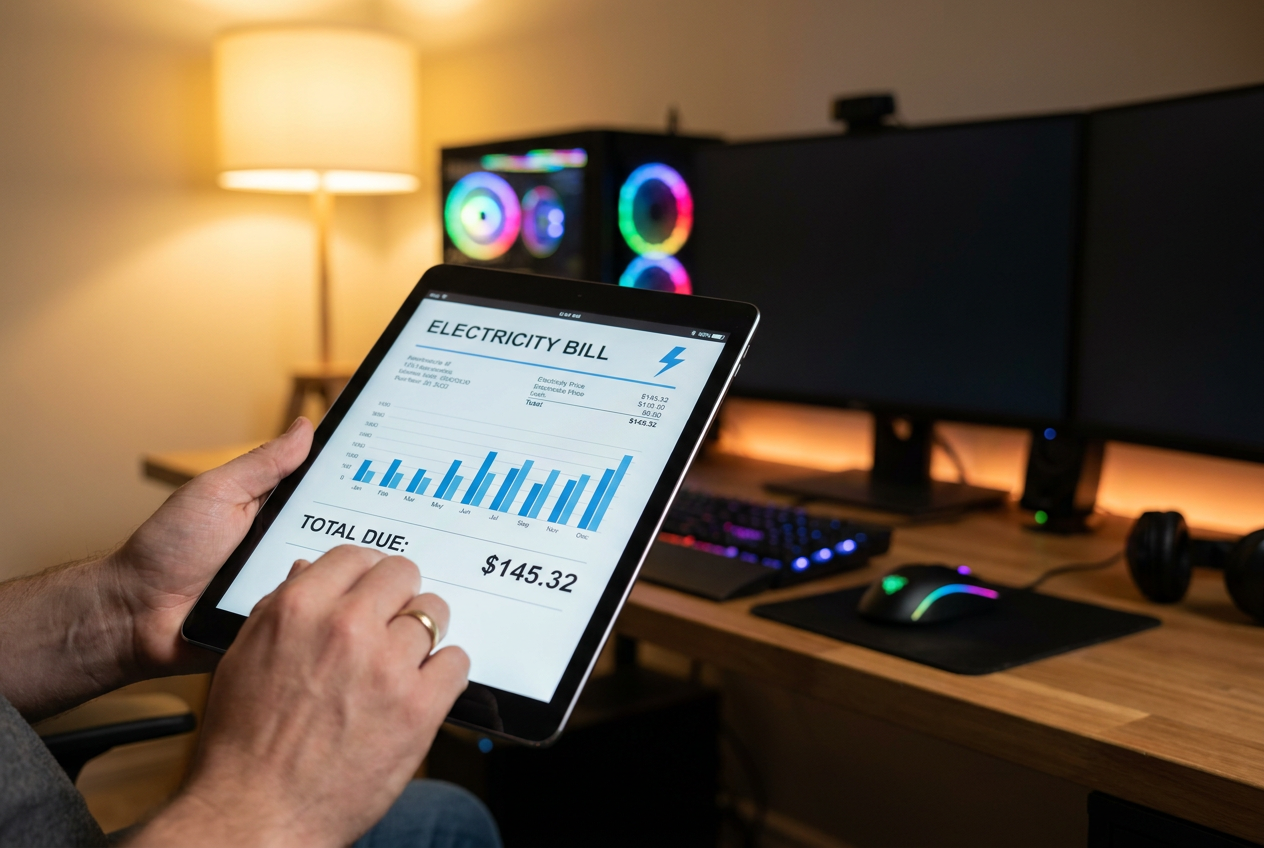
לפעמים אנחנו תוהים האם השארת המחשב במצב שינה היא ניסיון מופת לחסוך זמן או שמא להיפך, אנחנו סתם זורקים כסף לפח. עם מחירי החשמל כפי שהם, חיסכון בכל וואט הפך כמעט לדת עבור רבים מאיתנו, וזה נורמלי לתהות האם "מצב שינה" המחשב הזה באמת משנה את החשבון החודשי שלנו.
המציאות היא שלמרות שמכשירים מודרניים מותאמים במיוחד כדי למנוע צריכת חשמל מוגזמת כאשר אינם בשימוש, זה לא אותו דבר כמו המכשיר כבוי לחלוטין לעומת המתנה לפקודות שלנו במצב המתנה. בהתאם לשאלה האם יש לכם מחשב גיימינג חזק או מחשב נייד, ההשפעה יכולה להשתנות, אך העובדה היא שישנם ניואנסים טכניים שמשפיעים לא רק על הארנק שלכם אלא גם על בריאותם ארוכת הטווח של הרכיבים שלכם.

כמה מחשב צורך בפועל, בהתאם למצבו?
כדי לקבל תמונה ברורה, עלינו להבחין בין מצבי האנרגיה השונים. מחשב בינוני או יוקרתי, כאשר הוא דולק אך במצב סרק, יכול בקלות לצרוך כ -100 או 150 וואט , אם כי ישנן תצורות חזקות מאוד שיכולות להגיע ל-86 וואט רק במחשב שולחני. אם נכפיל זאת במספר השעות שאנו מבלים בשינה, צריכת האנרגיה השנתית יכולה להיות ניכרת.
כאשר אנו מפעילים את פונקציית השינה , צריכת החשמל יורדת באופן דרמטי. במחשבים סטנדרטיים, הצריכה נעה בדרך כלל בין 10 ל-20 וואט , אם כי מדידות על חומרה ספציפית הראו שהיא יכולה לרדת עד 5 וואט. זה קורה מכיוון שרוב החומרה נכבית, אך ה-RAM ממשיך לקבל חשמל כדי למנוע מחיקה של קבצים פתוחים.
מצד שני, יש לנו מצב שינה וכיבוי . במקרים אלה, צריכת החשמל כמעט ואינה קיימת, ונעה בין 1,2 ל-1,4 וואט , או אפילו אפס אם נשבית יציאות USB מסוימות ב-BIOS. הפרש העלויות אולי נראה קטן ליום, אך במהלך שנה, בחירה בכיבוי במקום בהשעיה יכולה לחסוך לכם סכום כסף משמעותי.

השעיה לעומת תרדמת חורף: מה ההבדל האמיתי?
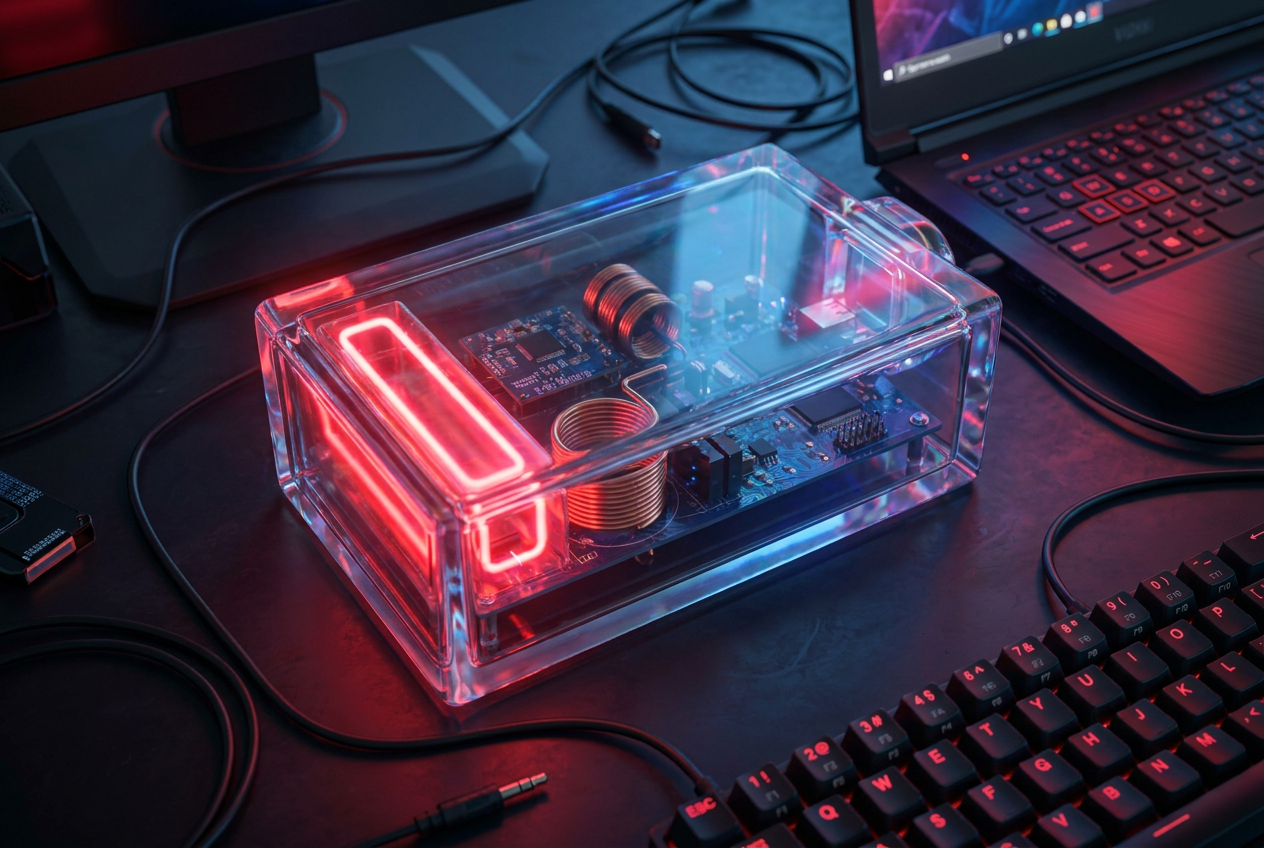
אנשים רבים מבלבלים בין שני המושגים הללו, אך מבחינה טכנית מדובר בעולמות שונים זה מזה. מצב שינה הוא מצב של צריכת חשמל נמוכה באופן מיידי שבו ה-RAM נשאר פעיל. זה אידיאלי אם אתם מתכוונים לעזוב את המחשב שלכם לזמן מה כדי לאכול או לעשות סידורים, מכיוון שהכל מופיע שוב על המסך באופן מיידי כשאתם חוזרים.
מצב שינה, לעומת זאת, הוא תהליך עמוק יותר. במקום להשאיר את ה-RAM דלוק, המערכת מגבה נתונים לכונן הקשיח או לכונן ה-SSD ומכבה לחלוטין. כשאתה מפעיל אותו שוב, המחשב קורא את הקובץ ומשחזר את ההפעלה שלך. זוהי האפשרות המושלמת אם אינך מתכוון להשתמש במחשב במשך שעות רבות אך אינך רוצה לסגור את התוכניות שלך, למרות שזה תופס מקום בדיסק ולוקח קצת יותר זמן לאתחל מאשר מצב שינה.
ההשפעה על אורך החיים והביצועים של החומרה
כאן נכנסים לתמונה עצות מומחים מחברות כמו אינטל. השארת המחשב במצב שינה במשך ימים ללא הפעלה מחדש כראוי עלולה להיות בעלת השלכות חמורות. ללא ניקוי זיכרון ה-RAM, עלולות להתרחש יתירות מוגזמת ותקלות , מה שמוביל בסופו של דבר למסך הכחול של המוות (BSOD). לכן, מומלץ להפעיל מחדש את המחשב כל יומיים-שלושה כדי לנקות את הזיכרון ולהתחיל מחדש.
במקרה של מחשבים ניידים, הסיכון שונה. אם נעביר את המחשב למצב שינה ונשכח ממנו, הסוללה תמשיך להתרוקן באיטיות. אם היא תגיע ל -0% קיבולת , התאים הכימיים עלולים להתפרק, מה שקצר במהירות את חיי הסוללה. כדי להימנע ממחזורי טעינה מיותרים, הגישה הטובה ביותר היא לנהל את צריכת החשמל של המחשב כדי להאריך את חיי הסוללה אם לא נעשה בו שימוש למשך תקופה ממושכת.

כיצד לייעל את תהליך ההפעלה כדי שלא תפחדו מכיבוי.
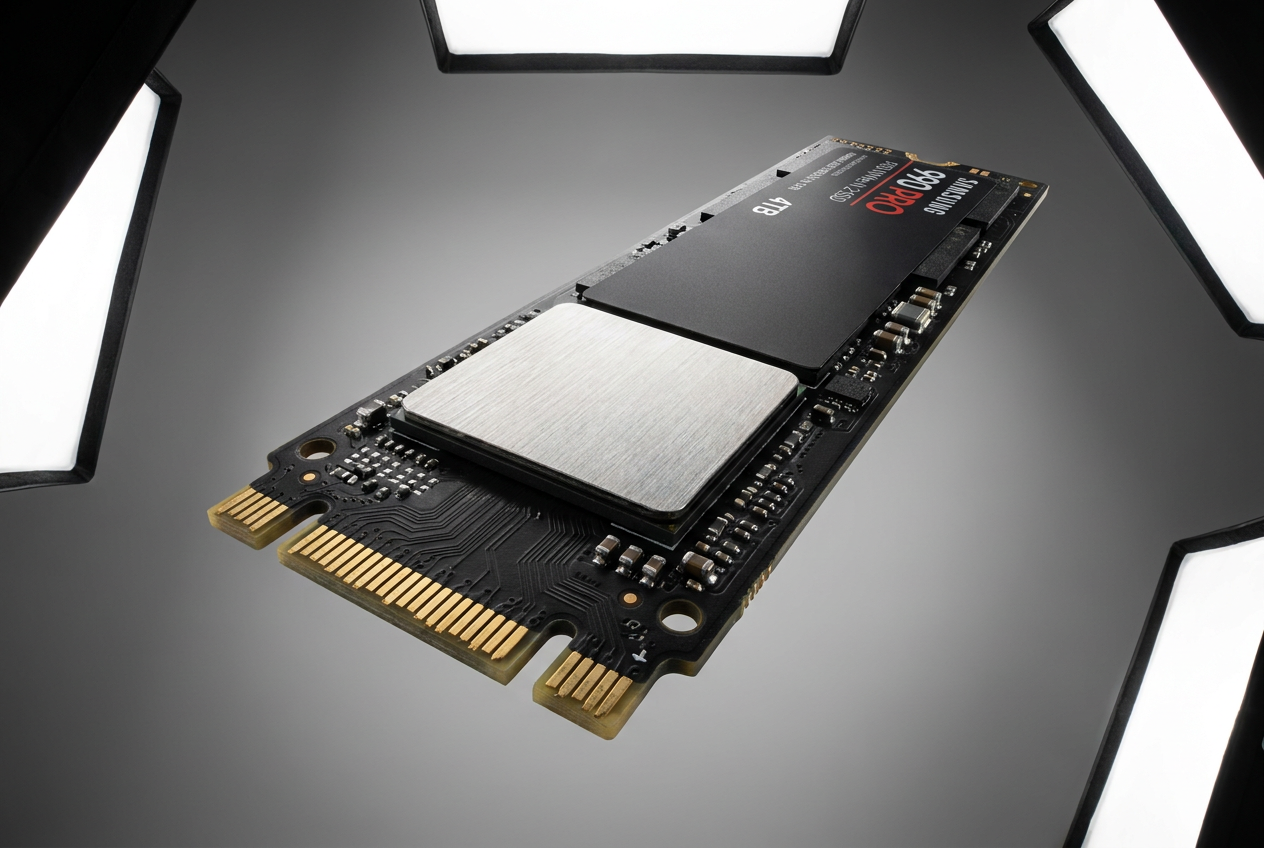
אם הפחד שלכם מכיבוי המחשב הוא שלוקח נצח לאתחל, הפתרון אינו להעביר אותו למצב שינה, אלא לשדרג את החומרה שלכם. החלפת כונן קשיח מכני בכונן SSD מסוג NVMe M.2 משנה את החוויה, והופכת את זמני האתחול למהירים כמעט כמו התעוררות משינה. כדי להבין טוב יותר את השפעת הביצועים, תוכלו לנתח את ההבדלים בין eMMC ל-SSD כדי לבחור את האפשרות הטובה ביותר עבור המחשב שלכם. בנוסף, תוכלו לנקות תוכניות אתחול במנהל המשימות כך ש-Windows לא יטען דברים מיותרים בעת האתחול.
עבור אלו המשתמשים ב-Windows 10 או 11 שאינם רואים את אפשרות מצב שינה, קל להפעיל אותה. פשוט גשו ללוח הבקרה , הזינו את אפשרויות צריכת החשמל, ובהגדרות לחצן ההפעלה, סמנו את התיבה שליד "העברו למצב שינה לאחר לחיצה על שינויים לא זמינים". אפשרות זו מספקת אלטרנטיבה יעילה החוסכת חשמל ומשמרת את עבודתכם.
כבוי המחשב הוא תמיד האפשרות הבריאה ביותר עבור רכיביו והזולה ביותר לארנק. בעוד שמצב שינה הוא כלי נוח מאוד להפסקות קצרות, שימוש קבוע במצב שינה או כיבוי מלא מונע בלאי חשמלי ושגיאות תוכנה המצטברות ב-RAM. שילוב של SSD טוב עם ההרגל של הפעלה מחדש תכופה של המחשב משיג את האיזון המושלם בין תגובה מהירה ליעילות אנרגטית.