- VLC כולל כלים נסתרים לעריכת וידאו בחינם: פילטרים, חיתוך, סימון מים ותיקון אודיו/תמונה.
- הנגן מאפשר לך להמיר פורמטים, להעתיק תקליטורי DVD ו-Blu-ray, להקליט את שולחן העבודה או מצלמת הרשת שלך ולנהל פודקאסטים ורדיו מקוון.
- הוא גם מנגן סרטוני יוטיוב, קבצים לא שלמים או דחוסים, ומציע סטרימינג ברשת מקומית ושליטה מרחוק דרך דפדפן אינטרנט.
- קיצורי מקלדת, סימניות וניהול כתוביות מתקדם הופכים את VLC למרכז מולטימדיה שלם הכל-באחד.
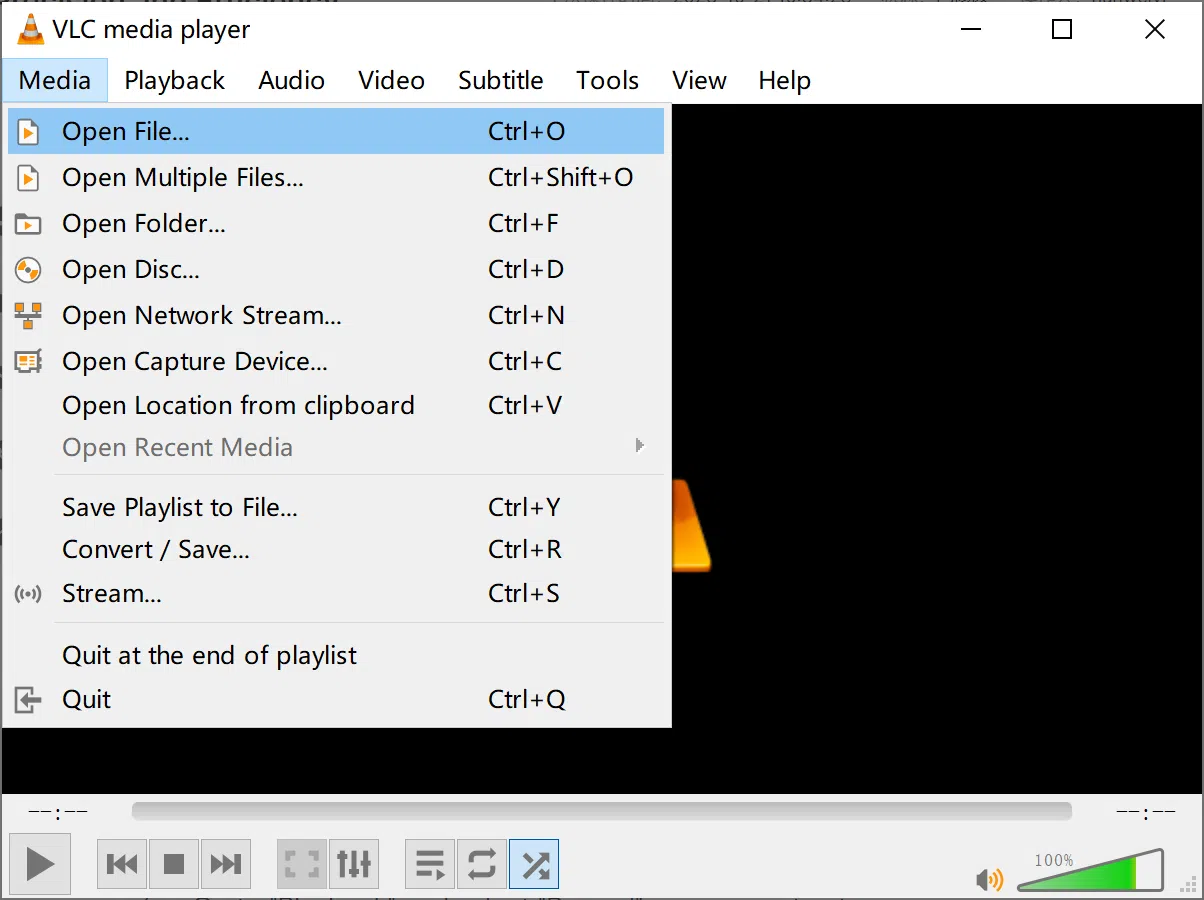
אם אתם משתמשים במחשב שלכם מדי יום, סביר להניח שכבר מותקן לכם נגן המדיה VLC ואתם משתמשים בו רק כדי לפתוח סרטונים ומוזיקה במהירות . הדבר המעניין הוא שמאחורי המראה הפשוט שלו, VLC הוא כמעט אולר שוויצרי מולטימדיה המסוגל לעשות דברים שרבים מהמשתמשים אפילו לא יכולים לדמיין.
מעבר לנגינה כמעט בכל פורמט, VLC מסתירה שורה של תכונות מושלמות לעריכת וידאו בחינם : חיתוך קליפים, הוספת סימני מים, תיקון צבע, המרת קבצים, הקלטת מסך, קריעת DVD ו-Blu-ray, ניהול פודקאסטים, נגינה ו"ציד" סרטוני YouTube ועוד ועוד. הכל בלי לשלם עבור רישיונות, בלי פרסומות ובלי צורך להתקין חצי תריסר תוכנות נוספות.
VLC כעורך וידאו מיני חינמי: הרבה יותר מסתם נגן

רוב האנשים דבקים ביסודות: לחיצה על פליי ומעט מעבר לכך, אבל VLC משלבת מספר כלי עריכה המכסים את היסודות לליטוש הסרטונים שלכם מבלי להיכנס לתוכנות מקצועיות מורכבות.
בכמה לחיצות בלבד תוכלו להתאים את הבהירות, הניגודיות, הרוויה, החדות או הצבע של ההקלטות שלכם, לתקן אודיו שאינו מסונכרן, לחתוך חלקים ספציפיים בסרטון ואפילו להגדיר אותם כרקע נע לשולחן העבודה אם מתחשק לכם משהו קצת יותר גיקי.
יתר על כן, הודות לקוד פתוח ולאופיו חוצת הפלטפורמות, כל מה שאתם עומדים לראות עובד על Windows, macOS ו-Linux , ודברים רבים עובדים גם על Android או iOS, מבלי שתצטרכו להיאבק עם קודקים מוזרים.
אפקטים של אודיו ווידאו: תקן, שפר והתאם אישית את הקליפים שלך

אחת התכונות החזקות ביותר, אך לעתים קרובות מתעלמים ממנה, היא פאנל "אפקטים ומסננים" של VLC לעריכת אודיו ווידאו . הוא ממוקם בתפריט כלים ומתפקד כפאנל עריכה קטן בזמן אמת.
בלשונית הווידאו, תוכלו להתאים פרמטרים כמו בהירות, ניגודיות, גמא ורוויה - אידיאלי להצלת הקלטות כהות, חשופות יתר או בצבע עמום. הכל מוחל בזמן אמת על ההשמעה, כך שתראו מיד אם אתם מרוצים מהתוצאה.
יש לכם גם פקדים להוספת חדות, חיתוך התמונה, סיבוב הסרטון או שינוי הפרספקטיבה , וזה שימושי אם צילמתם כשהטלפון מוטה או אם אתם רוצים למסגר אזור מסוים בסצנה.
בחלק האודיו, יש לכם אקולייזר גרפי עם מספר מצבים מוגדרים מראש (רוק, ג'אז, פופ וכו') ובקרות ידניות, מעשיות מאוד לשיפור דיאלוגים שטוחים או מוזיקה עם יותר מדי בס.
לבסוף, בלשונית הסנכרון, יש לכם אפשרות להתאים את ההיסט בין תמונה, אודיו וכתוביות . אם הצליל מגיע לפני או אחרי מה שאתם רואים על המסך, תוכלו לתקן אותו במדויק מבלי שתצטרכו לערוך את הקובץ המקורי.
חתוך קטעי וידאו ב-VLC, והקלט רק את מה שאתה רוצה
ל-VLC אין "ציר זמן" טיפוסי כמו לעורך מקצועי, אבל הוא מאפשר לך לקצץ סרטונים על ידי שמירת החלקים הרצויים בלבד באמצעות פונקציית ההקלטה שלו.
הטריק הוא לפתוח את הסרטון, לדלג לנקודה שברצונך לשמור ולהפעיל את אפשרות ההקלטה בזמן שהוא מתנגן . כשמגיעים לסוף הקטע, עצרו את ההקלטה, ו-VLC ייצור קובץ חדש עם הקטע הזה בלבד.
שיטה זו מושלמת לחילוץ קטעים קצרים מסרטונים ארוכים מבלי להתקין תוכנה אחרת , לדוגמה כדי לשמור רק רגע ספציפי מסרט, קטע שיא מסרטון משחקיות או את החלק המרכזי של מדריך.
אם אתם צריכים לחתוך מספר חלקים מאותו גופן, תוכלו לחזור על התהליך כמה פעמים שצריך . בסופו של דבר תקבלו מספר קבצים נפרדים, שלכל אחד מהם קטע משלו, ללא תלות לחלוטין בקובץ המקורי.
עבור עבודה מתקדמת מאוד אולי כדאי לעבור לעורך ייעודי, אבל עבור חיתוכים מהירים, VLC הוא פתרון חינמי, קל משקל ומדויק באופן מפתיע אם משתמשים בסרגל ההתקדמות ובפקדי ההפעלה.
הוסף סימן מים או טקסט קבוע לסרטונים שלך
אם אתם משתפים סרטונים ברשתות חברתיות, תרצו שתוכלו להוסיף לוגו או סימן מים קטן כדי להתאים אישית את התוכן שלכם . VLC יכול לעשות זאת ללא צורך בתוכנת עריכה מורכבת יותר.
מתוך כלים > אפקטים ומסננים, בכרטיסיית אפקטים של וידאו, תמצאו את מקטע שכבת השכבה, שם תוכלו להוסיף לוגו PNG או להוסיף טקסט מותאם אישית . תוכלו לבחור את המיקום ורמת השקיפות שלו כך שהטקסט לא יבלוט על התמונה.
סימן המים מוחל בזמן ש-VLC מנגן את הקובץ, כך שאם תשלבו זאת עם פונקציית ההקלטה כדי לייצא את הסרטון המתנגן , תקבלו קליפ סופי עם הלוגו או הטקסט המוטמעים לצמיתות בכל פריים.
זהו פתרון אידיאלי עבור מוכרים, יוצרי תוכן או כל מי שמשתף סרטונים עם לקוחות ורוצה שתמיד תהיה לו חותמת קטנה עם השם או המותג שלו בהישג יד.
צלם צילומי מסך של סרטון באופן מיידי
תכונה שימושית נוספת, במיוחד אם אתם יוצרים הדרכות או זקוקים לתמונות סטילס, היא היכולת ללכוד פריימים באמצעות קיצור מקלדת . ב-Windows וב-Linux, זה נעשה באמצעות Shift+S, וב-macOS, זה בדרך כלל CMD+ALT+S.
על ידי לחיצה על הצירוף, VLC מייצר תמונה של הפריים המדויק הנראה על המסך ושומר אותה אוטומטית בתיקייה שתצורתה נקבעה עבור תמונות (כברירת מחדל, בדרך כלל מדובר בתיקיית תמונות או בתיקיית המשתמש, בהתאם למערכת).
זה נהדר ליצירת תמונות ממוזערות, איור של מאמרים או שמירת רגעים ספציפיים מסרט מבלי להזדקק לעורכים חיצוניים או לחיתוך מסך ידני.
שימוש בסרטון כרקע מונפש
אם אתם רוצים להתאים אישית את שולחן העבודה שלכם, VLC מאפשר לכם להגדיר כל סרטון כטפט חי . זה יותר חידוש מאשר כלי מקצועי, אבל זה עובד בצורה מפתיעה.
הגדר את פלט הווידאו למצב DirectX (או שווה ערך עבור המערכת שלך), שמור את השינויים והפעל מחדש את VLC. בפעם הבאה שתפעיל סרטון, תוכל להפעיל אותו כרקע מונפש מתפריט הווידאו , ולהחליף את רקע שולחן העבודה הסטטי הטיפוסי.
זוהי לא האפשרות המומלצת ביותר עבור מחשבים ניידים עם חיי סוללה מוגבלים או מחשבים חלשים, אבל כטריק ויזואלי בולט או כדי לתת למחשב שלכם רקע מושך מבחינה ויזואלית , זה יכול להיראות מרהיב.
הקלט את מסך המחשב שלך כאילו היה מכשיר ללכידת מסך
VLC משמש גם כמקליט מסך פשוט, אידיאלי להסבר למישהו אחר כיצד לעשות משהו במחשב או להראות בעיה טכנית מבלי לסבך דברים עם תוכנות כבדות יותר.
מתפריט הפתיחה של מכשיר הצילום, ניתן לבחור מצב שולחן עבודה או מסך ולהגדיר את קצב הפריימים של ההקלטה . לצורך הסברים ושימוש רגיל, 15 פריימים לשנייה בדרך כלל מספיקים; אם אתם מציגים משהו עם יותר תנועה, 30 פריימים לשנייה ייראו הרבה יותר חלקים.
לאחר מכן, תבחרו את פרופיל הפלט (לדוגמה, MP4) ואת קובץ היעד, ו-VLC יתחיל להקליט את כל מה שקורה בשולחן העבודה שלכם . לאחר שתסיימו, תעצרו את ההפעלה ויהיה לכם סרטון מוכן לשיתוף.
זה לא מגיע לרמה של כלי לכידת משחקים מקצועיים, אבל עבור צילומי מסך מהירים וחינמיים זה עובד בצורה מושלמת על Windows, macOS או Linux.
הקלט ממצלמת הרשת שלך: וידאו פשוט ללא תוכנה נוספת
אם מצלמת הרשת שלכם לא הגיעה עם תוכנת הקלטה טובה או שאתם פשוט לא רוצים להתקין שום דבר אחר, VLC יכולה ללכוד וידאו ואודיו ישירות ממצלמת הרשת והמיקרופון.
בתפריט התקן הלכידה, בחרו את המצב המתאים (בדרך כלל DirectShow ב-Windows) ובחרו את המצלמה ומקור השמע שלכם . לאחר מכן תוכלו להתאים פרמטרים כגון רזולוציה, מספר פריימים לשנייה, או, אם אתם מעדיפים, לאפשר לתוכנת מצלמת הרשת לטפל בהגדרות אלה.
יש לך שתי אפשרויות: לגרום ל-VLC להשמיע בשידור חי את מה שהמצלמה לוכדת ולהקליט ידנית קטעים , או להפעיל ישירות המרה/שמירה כך שכל מה שאתה לוכד ייכנס לקובץ רציף.
זוהי דרך מהירה להקליט הודעות וידאו, מצגות קצרות או קליפים ממדיה חברתית מבלי לעבור דרך פתרונות מקיפים יותר, אך גם מסורבלים יותר.
המרת קבצי וידאו ואודיו מבלי להתקין ממירים
עוד פנינה פחות מוכרת: VLC כוללת ממיר פורמטים לאודיו ווידאו שאינו מחליף כלים מתקדמים במיוחד, אך פותר את רוב הצרכים היומיומיים.
מתפריט ההמרה/שמירה, ניתן להוסיף קובץ אחד או יותר ולבחור את פרופיל הפלט (MP4, MP3, OGG וכו') ואת הקודק הרצוי . לעידון נוסף, ניתן לשנות אפשרויות כגון רזולוציה, קצב סיביות או קודקים של אודיו ווידאו.
המערכת חלה גם על דיסקים פיזיים: לאחר בחירת DVD, CD או Blu-ray, ניתן לבחור אילו רצועות וידאו ואודיו תרצו "לשדר" לקובץ , וליצור עותק דיגיטלי לצפייה מבלי להיות תלויים תמיד בדיסק.
הודות לכך, VLC הופך למעשה לממיר קבצים וקורא קבצים חינמי , וחוסך לכם התקנת תוכנה נוספת רק כדי לשנות פורמטים.
העתקת תקליטורי DVD, CD ו-Blu-ray ליצירת עותקים דיגיטליים
אם עדיין יש לכם אוסף טוב של דיסקים פיזיים, זה נהדר ש-VLC יכול לחלץ את התוכן מדיסקי DVD של וידאו, דיסקי מוזיקה או אפילו דיסקי Blu-ray , ולהשאיר עותק דיגיטלי בכונן הקשיח שלכם.
פשוט גשו למקטע הדיסק בכלי ההמרה, ציינו את סוג המדיה (DVD, CD, Blu-ray) ובחרו את הרצועות והפרקים שברצונכם לשמור. לאחר מכן הגדירו את פורמט הפלט והתחלו את ההמרה.
זה אידיאלי לצילום סרטים ומוזיקה במחשב הנייד, בטלפון הנייד או בטאבלט מבלי שתצטרכו לסחוב את המארז וללא צורך תמיד בכונן אופטי בהישג יד.
הפעלה ו"הורדה" של סרטוני יוטיוב באמצעות VLC
VLC יכול גם לנגן תוכן מקוון, ואחד השימושים המרכזיים שלו הוא טעינת סרטוני יוטיוב מכתובת האתר שלהם ישירות לנגן , מבלי לפתוח את הדפדפן.
פשוט העתיקו את כתובת ה-URL של הסרטון, פתחו את אפשרות מיקום הרשת ב-VLC והדביקו שם את הקישור כדי להתחיל את ההפעלה . זה מאפשר לכם להשתמש במסננים, באקולייזר ובתכונות אחרות של VLC בתוכן הסטרימינג.
אם ברצונך לשמור את הקובץ, תוכל לגשת למידע הקודק ולהעתיק את כתובת הזרם הווידאו הישיר שמופיעה בשדה המיקום. הדבקתו בדפדפן תאפשר לך לשמור אותו כקובץ וידאו מקומי ישירות מהדפדפן.
זה לא פשוט כמו שימוש באתר הורדות ייעודי, אבל כל התהליך נעשה בעזרת כלים שכבר התקנת, ועם היתרון הנוסף של שליטה עצמית בזרימת ההשמעה.
הפעלת קבצים לא שלמים ודחוסים מבלי לשחרר את דחיסתם
תכונה מעשית נוספת היא ש-VLC יכולה לפתוח קבצי וידאו גם אם הם לא שלמים או עדיין נמצאים בארכיון ZIP, RAR או ISO . זה חוסך לכם הרבה זמן בבדיקות מהירות.
אם אתם מורידים קובץ גדול וההורדה כבר התקדמה מספיק (כ-10%), תוכלו לפתוח אותו ישירות באמצעות VLC כדי לבדוק אם התוכן נכון מבלי להמתין לסיום התהליך כולו.
באופן דומה, אם סרטון דחוס, פשוט גררו את הקובץ הדחוס לנגן ו-VLC ינסה להפעיל אותו באופן פנימי, ללא פירוק ידני וללא תפיסת מקום נוסף עם עותקים זמניים.
פלייליסטים, פודקאסטים ורדיו מקוון
מלבד וידאו, VLC הוא מנהל מעולה לפודקאסטים ותחנות רדיו מקוונות . זה אולי לא הדבר הראשון שעולה בראש כששומעים "VLC", אבל התכונה קיימת והיא עובדת ממש טוב.
מתצוגת רשימת ההשמעה, במקטע האינטרנט, תוכלו להוסיף את כתובות ה-URL של הזנות ה-RSS של הפודקאסטים המועדפים עליכם . לאחר ההוספה, תראו רשימה של פרקים זמינים ותוכלו להשמיע אותם בדיוק כמו כל קובץ מקומי.
משהו דומה קורה עם תחנות רדיו: אם אתם יודעים את כתובת תחנת הסטרימינג, פשוט פתחו את כתובת הרשת שלה ושמרו אותה בספריית המדיה שלכם כדי שתהיה לכם אותה תמיד בהישג יד ברשימת ההשמעה שלכם.
בדרך זו, VLC הופך גם למרכז האודיו המקוון שלך , תואם לפודקאסטים, רדיו וסטרימינג אחרים, והכל מאותו ממשק שבו אתה צופה בסרטונים שלך.
אם יש לכם יותר ממכשיר אחד בבית, תוכלו להשתמש ב-VLC כשרת סטרימינג ברשת המקומית שלכם . משמעות הדבר היא שמחשב אחד משמש כ"שרת" עבור התוכן ומחשב אחר כ"לקוח" שמנגן אותו מרחוק.
באמצעות אפשרות ההזרמה, אתה בוחר איזה קובץ או רשימת השמעה אתה רוצה לשתף, מגדיר את שיטת השידור, ומכשירים אחרים ברשת יכולים להתחבר כדי לצפות בתוכן זה , כל עוד הם משתמשים ב-VLC או בלקוח תואם אחר.
בנוסף, VLC מציעה ממשק אינטרנט אשר לאחר הפעלתו מאפשר לך לשלוט בנגן מהדפדפן בטלפון הנייד, בטאבלט או במחשב אחר . פשוט הפעל את ממשק האינטרנט, הגדירו סיסמה ואפשרו גישה דרך חומת האש.
לאחר מכן, על ידי הזנת הכתובת המקומית המתאימה (לדוגמה, http://localhost:8080/ במחשב עצמו) תוכלו להשהות, לדלג, להחליף רצועות או לטעון קבצים חדשים מבלי להיות פיזית מול המחשב הראשי.
סימניות, כתוביות מתקדמות וסקרנות חזותית
VLC מלא גם בפרטים קטנים שאם אתם מכירים אותם, הופכים את החיים להרבה יותר קלים בעת צפייה ועריכה של תוכן . אחד מהם הוא מערכת סימניות מותאמת אישית.
בזמן צפייה בסרטון, ניתן לפתוח את מנהל הסימניות וליצור נקודות ייחוס ברגעים ספציפיים . בהמשך, על ידי לחיצה כפולה על הסימנייה, תקפצו ישירות לסצנה זו - מושלם לסקירת חלקים מרכזיים במדריך או לרגעים האהובים עליכם מסרט.
טיפול בכתוביות גם הוא מלוטש מאוד: ניתן להוסיף קבצי SRT באופן ידני, לגרור אותם לנגן, או פשוט לשים אותם באותה תיקייה עם אותו שם כמו הסרטון כך ש-VLC יטען אותם אוטומטית.
מהמקלדת ניתן לקדם או לעכב את הכתוביות בזמן אמת , להפעיל או לבטל אותן, להחליף רצועות כאשר ישנן כמה רצועות ולהתאים את התזמון עד שהוא מסונכרן עם מה שאתם רואים.
ואם אתם רוצים משהו ראוותני יותר, VLC כולל פילטרים כמו פלט ASCII-art, המציג סרטונים עם תווי טקסט במקום פיקסלים , או טריקים ויזואליים כמו לכידת המסך שלכם והשמעתו בתוך הנגן, ויוצרים את אפקט ה"התחלה" של חלונות אינסופיים.
קיצורי מקלדת לעריכה וניהול של VLC במהירות מלאה
כל האמור לעיל הופך להרבה יותר קל אם תלמדו כמה קיצורי מקלדת בסיסיים . אינכם צריכים לשנן את כולם, רק את אלה שאתם משתמשים בהם בתדירות הגבוהה ביותר.
לדוגמה, ניתן להיכנס ולצאת ממסך מלא, להשהות, להתקדם פריים אחר פריים, להפעיל או לכבות כתוביות, לשנות את רצועת האודיו, להעלות או להנמיך את עוצמת הקול, או אפילו לשנות את מהירות ההשמעה בעזרת שילובים פשוטים מאוד.
ישנם גם קיצורי דרך לפתיחה מהירה של קבצים, מדיה ברשת, דיסקים פיזיים, חלון האפקטים והפילטרים , מנהל הסימניות או רשימת ההשמעה, מה שחוסך לכם מספר לא מבוטל של לחיצות ברגע שתתרגלו לזה.
כל התכונות הללו הופכות את VLC להרבה יותר מסתם נגן מדיה מהיר וקל . אם תבחנו את התפריטים שלו ותנסו את הכלים הנסתרים שלו, תגלו שאתם יכולים לערוך, להמיר, ללכוד, להעתיק ולנהל כמעט את כל תוכן המולטימדיה שלכם מבלי לבזבז אגורה או להעמיס את המחשב שלכם בתוכניות מיותרות.