- הגדירו עקומות מאוורר מאוזנות המבוססות על טמפרטורה, תוך מתן עדיפות לזרימת אוויר ולרעש שאתם מוכנים לסבול.
- שמרו על לחץ חיובי קל במארז עם יותר יניקה מאשר פליטה והשתמשו במאווררים המתאימים לכל מיקום.
- נצל את ה-BIOS המודרני וכלים כמו בקרת מאווררים להתאמה הדרגתית, תוך הימנעות משינויים פתאומיים בסל"ד.
- ניטור טמפרטורות אמיתיות של המעבד והכרטיס הגרפי כדי לאמת את ההגדרות שלך ולשמור על מרווח תרמי בטוח בכל עת של השנה.
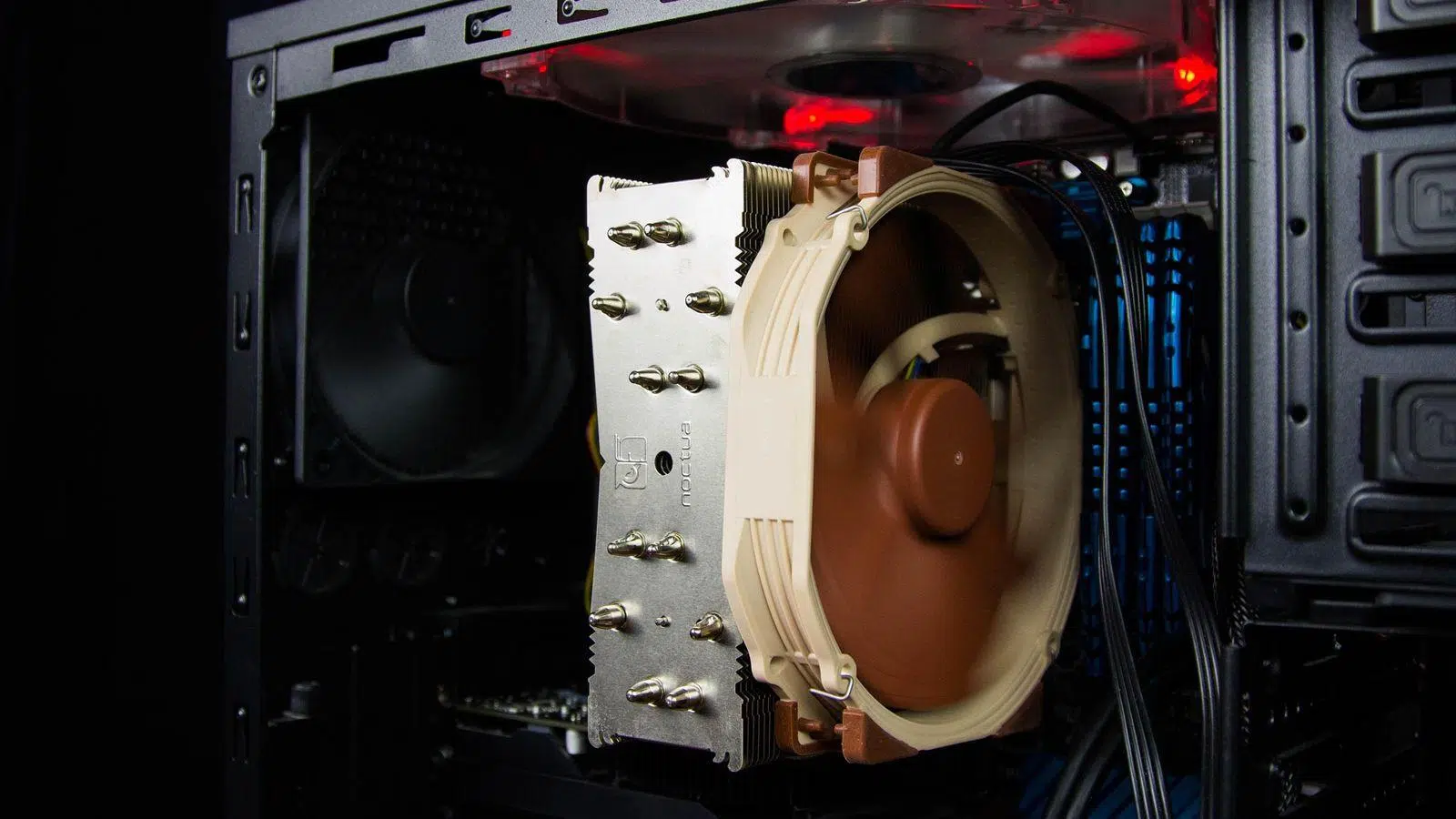
אם אי פעם עצרתם להקשיב לשאגת מגדל המחשב שלכם בזמן משחק או רינדור וחשבתם שחייבת להיות דרך טובה יותר, הגעתם למקום הנכון. הגדרה נכונה של מאווררי המחשב שלכם עושה את כל ההבדל בין מחשב קריר ושקט לבין טורבינה מסתחררת בכל פעם שאתם מפעילים משחק.
לאורך מדריך זה, נחקור ברוגע כיצד להתאים את עקומת המאוורר הן מה- BIOS/UEFI והן באמצעות תוכנה ייעודית, נסביר את הלחץ החיובי והשלילי במארז, נקבע אם יש אוורור מספק, ומה לעשות כאשר כלים כמו Fan Control אינם מזהים דבר. הכל מוסבר בספרדית תקנית (ספרד), עם דוגמאות מהעולם האמיתי וטיפים מעשיים לשמירה על תפקוד חלק של המחשב, קריר וחופשי מרעשים חריגים.
מהי בעצם עקומת מאוורר ולמה זה אמור לעניין אותך?
הקונספט של עקומת מאוורר נשמע טכני, אבל זה בעצם רק עניין של לקבוע באיזו מהירות (סל"ד) המאווררים צריכים להסתובב בהתבסס על הטמפרטורה אליה המחשב מגיע. זהו קשר טמפרטורה-סל"ד המוצג כגרף, בדרך כלל עם נקודות שניתן להתאים כדי להפוך אותו לאגרסיבי יותר או שקט יותר.
על ידי הגדרת עקומה זו, ניתן להבטיח שמאווררים מסוימים נעצרים לחלוטין בטמפרטורות נמוכות , שהם יעלו בהדרגה כאשר המערכת מתחילה לפעול, או שהם לעולם לא יגיעו ל-100% גם אם המעבד או כרטיס המסך חמים, תוך מתן עדיפות לשקט על פני קירור קיצוני.
הדרך האידיאלית להגדיר את עקומת המאווררים תלויה במידה רבה בחומרה הספציפית שלכם: סוג המאווררים, המארז, מקרר המעבד, כרטיס המסך, ומעל הכל, עד כמה אתם רגישים לרעשי מערכת . חלק מהמאווררים מייצרים רעש זמזום נוראי מעל אחוז מסוים, בעוד שאחרים יכולים להגיע למהירויות גבוהות למדי ולהישאר נסבלים לחלוטין.
לפני שאתם מתחילים לכוונן הגדרות ב-BIOS או בתוכנית, מומלץ להיות ברורים לגבי מה שאתם רוצים להשיג: ביצועים תרמיים מקסימליים , שקט מוחלט בשולחן העבודה, איזון ביניים... וגם אילו טמפרטורות סבירות עבור המעבד והכרטיס הגרפי שלכם, כי הן ישמשו כנקודת ייחוס כדי למנוע הורדה יתרה של ה-RPM.
זרימת אוויר בקופסה: כניסה, יציאה ולחץ חיובי
לפני שאתם מתחילים להתעסק עם עקומות המאווררים, כדאי לבדוק משהו אפילו יותר בסיסי: התצורה הפיזית של המאווררים במארז שלכם. עקומה מושלמת היא חסרת תועלת אם האוויר לא זורם פנימה או החוצה כראוי מכיוון שהמארז הוא תנור שהורכב בצורה גרועה.
בכל מארז של מגדל, יש לנו שני סוגי מאווררים: מאווררי יניקה (ששואבים אוויר קר מבחוץ) ומאווררי פליטה (שפולטים אוויר חם). המטרה היא להשיג זרימת אוויר מסודרת שעוברת דרך הרכיבים החשובים: היא נכנסת דרך החלק הקדמי או התחתון, עוברת דרך המעבד והכרטיס הגרפי, ויוצאת דרך החלק האחורי או העליון.
רוב המומחים ממליצים לשמור על לחץ חיובי קל במארז , כלומר מעט יותר אוויר נכנס מאשר יוצא. משמעות הדבר היא שיש יותר מאווררי יניקה מאשר מאווררי פליטה, או להבטיח שמאווררי היניקה יזיזו מעט יותר אוויר. לחץ חיובי מפחית אבק הנכנס דרך פתחי אוורור לא מסוננים, מכיוון שאוויר עודף נוטה לברוח במקום להיכנס.
כלל אצבע פשוט הוא להתקין, למשל, שניים או שלושה מאווררי יניקה מלפנים ומאוורר פליטה אחד או שניים מאחור או למעלה. עם זאת, בחלק מהמקרים יש עיצוב קדמי מוגבל מאוד, עם פאנלים כמעט סגורים או מסננים צפופים מאוד, ואפילו עם הרבה מאווררים, זרימת האוויר תהיה מינימלית; במקרים אלה, עדיף לבדוק היטב אם יש מספיק מקום למאווררים "לנשום".
סוג המאוורר בו אתם משתמשים גם הוא חשוב: מאווררים בעלי זרימת אוויר (CFM) גבוהה נועדו להזיז נפח גדול של אוויר ללא התנגדות רבה, מה שהופך אותם לאידיאליים לחזית ומאחור המארז. מאווררים בעלי לחץ סטטי גבוה פועלים טוב יותר כנגד מכשולים, כגון גופי קירור צפופים מאוד או רדיאטורים לקירור נוזלי , שם הם מתקשים יותר לדחוף אוויר.
בנייה בפועל: דוגמה עם NZXT H9 Flow ו-Ryzen 7 5800X
מקרה טיפוסי מאוד בימינו הוא של מגדל גדול כמו ה-NZXT H9 Flow עם הרבה מאווררים, יחד עם מעבד חזק כמו Ryzen 7 5800X ומצנן אוויר יוקרתי כמו ה-Be Quiet! Dark Rock Pro 5. בתצורה כזו, מקובל להתקין כעשרה מאווררי PWM בקוטר 120 מ"מ המחולקים בין החלק הקדמי, הצדדי, האחורי והחלק העליון.
בתרחיש זה, קל ליפול למלכודת של לחשוב רק על "איזון לחץ" על ידי התאמת הסל"ד כדי לפצות על מספר המאווררים. לדוגמה, ייתכן שתחשבו שאם יש לכם פחות מאווררי פליטה מאשר מאווררי יניקה, הם צריכים לפעול במהירות פי 1,5 כדי להשיג לחץ דומה. אבל בפועל, חישובים מדויקים כאלה אינם נחוצים: מה שחשוב הוא שהאוויר יזרום בצורה הגיונית דרך המארז ושהטמפרטורות נכונות תחת עומס.
אם יש לכם שני בקרים שונים (או שני ערוצי PWM נפרדים בלוח האם), תוכלו להפריד בצורה מושלמת בין עקומות מאווררי היניקה והפליטה . רעיון נפוץ מאוד הוא לשמור על מאווררי היניקה במהירות מעט נמוכה יותר כדי להפחית את הרעש הכללי ולתת למאווררי הפליטה, במיוחד האחוריים, להגיב מהר יותר כאשר המעבד או הכרטיס הגרפי מתחממים.
המפתח הוא לוודא לאחר מכן, בשימוש בעולם האמיתי (משחקים, עריכת וידאו, מבחני ביצועים) שטמפרטורות המעבד והכרטיס הגרפי אינן עולות באופן דרמטי ושאוויר חם לא נלכד בחלק העליון או באזורים מתים של המארז. בדיקה מהירה עם צג טמפרטורה וכמה התאמות בדרך כלל מספיקות כדי לכוונן את ביצועי המערכת.
כוונן את עקומת המאוורר מה-BIOS/UEFI
לאחר שאישרתם שההרכבה הפיזית של המארז נכונה, הגיע הזמן להגדיר את עקומת המאוורר ב-BIOS . כמעט כל לוחות האם המודרניים של ASUS, Gigabyte, MSI, ASRock וכו' כוללים סעיף ספציפי לכך, לפעמים עם שמות מותג כמו Q-Fan, Smart Fan 5, Fan-Tuning וכו'.
כדי להיכנס ל-BIOS/UEFI, תצטרכו להפעיל מחדש את המחשב וללחוץ על מקש ספציפי (בדרך כלל Delete או F2 , אם כי זה תלוי במותג). בפנים, בדרך כלל יש תפריט הגדרות מתקדמות או מקטע "צג" או "חומרה" שבו מופיעים כותרות המאווררים (CPU_FAN, CHA_FAN, SYS_FAN וכו').
במקרה של ג'יגהבייט, לדוגמה, התכונה נקראת Smart Fan 5 ומאפשרת לכם לצפות בגרף טמפרטורה-סל"ד עבור המעבד ועבור כל מאוורר מארז מחובר. בדגמים מסוימים, תוכלו אפילו לבחור באיזה חיישן להשתמש עבור כל מחבר: טמפרטורת המעבד, טמפרטורת ערכת השבבים, טמפרטורת VRM או טמפרטורת לוח האם.
כמעט כל ה-BIOS מציעים מספר פרופילי עקומת מאווררים מוגדרים מראש : שקט, רגיל, ביצועים, מהירות מלאה וכו'. פרופיל השקט בדרך כלל שומר על המאווררים בסל"ד נמוך עד שהטמפרטורה מתקרבת לגבול גבוה יחסית, וכתוצאה מכך סביבות שולחן עבודה שקטות מאוד אך עלול לגרום לקפיצות רעש פתאומיות כאשר המערכת מתחממת. פרופיל ברירת המחדל הוא בדרך כלל מעט יותר פרוגרסיבי.
אם אתם רוצים שליטה עדינה, האפשרות הטובה ביותר היא לעבור למצב ידני ולכוונן את הנקודות בגרף בעצמכם . כך תוכלו להגדיר, למשל, שעד 40°C מהירות המאוורר היא 20%, ב-60°C היא עולה ל-50%, ומ-80°C ואילך היא מתקרבת ל-90-100%. היתרון הוא שניתן להתאים את ההגדרות הללו לרמת הרעש הנתפסת: אם, במקרה שלכם, מהירות המאוורר הופכת חזקה מדי מעל 70%, תוכלו להגביל את העקומה מעט מוקדם יותר.
BIOS מודרניים רבים כוללים גם אשפי כיול מאווררים. ASUS, לדוגמה, מציעה מערכת אוטומטית שמזהה את טווח הסל"ד המינימלי והמקסימלי של כל מאוורר PWM, ומזהה את אחוז ההספק שבו הוא מתחיל להסתובב ואת המהירות המקסימלית בפועל. זה מאפשר כוונון עקומה מדויק יותר ומונע קפיצות תדר פתאומיות.
בקרת מאווררים מבוססת תוכנה: בקרת מאווררים, Argus, SpeedFan ואחרים
אם אתם מעדיפים לכוונן את המאווררים מתוך Windows, או אם ה-BIOS שלכם מוגבל מאוד, ישנם מספר כלים של צד שלישי זמינים. במשך שנים רבות, SpeedFan שלטה בכיפה , ואפשרה לכם לקשר מאווררים לחיישנים ספציפיים, לצייר עקומות מורכבות ולאוטומט את ההתנהגות כך, למשל, המאוורר הצדדי יגיב לטמפרטורת ה-GPU במקום לטמפרטורת ה-CPU.
הבעיה היא ש-SpeedFan נטוש מזה זמן מה ולעתים קרובות סובל מבעיות רבות בחומרה מודרנית. אחת החלופות הפופולריות ביותר כיום היא Fan Control , תוכנה חינמית וחזקה אך פשוטה בקוד פתוח, המזהה אוטומטית את כל המאווררים והחיישנים התואמים בלוח האם שלך.
בעזרת בקרת המאווררים, ניתן ליצור פרופילים מותאמים אישית לתקופות שונות של השנה או לשימושים שונים: פרופיל קיץ אגרסיבי יותר , פרופיל חורף שקט יותר, ואפילו שילובים מתקדמים שבהם המהירות תלויה במספר חיישנים (מעבד, כרטיס מסך, טמפרטורת הסביבה הפנימית וכו'). זה גם מאפשר לך להציג את לוחות הנתונים הרצויים על המסך כדי לראות את הסל"ד והטמפרטורות במבט חטוף.
אפשרות מסחרית נוספת היא Argus Monitor , המציעה גם היא בקרת מאווררים מפורטת מאוד אך יש לה חסרונות: מדי פעם ההגדרות מאופסות לאחר עדכונים ודורשת רישיון בתשלום כדי להמשיך להשתמש בו, דבר שמשתמשים רבים מוצאים מסורבל ויקר ביחס למה שהם צריכים.
זו הסיבה שאנשים רבים בוחרים להשתמש רק בהגדרות ה-BIOS אם לוח האם שלהם מודרני ובעל מערכת בקרה טובה. בדרך זו, נמנעים מהסתמכות על תוכנות רקע, אי-תאימות אפשריות עם גרסאות חדשות יותר של Windows, והתנגשויות עם יישומים של יצרנים כמו Corsair iCUE, NZXT CAM או תוכנות דומות.
בקרת המאווררים אינה מזהה מאווררים או חיישנים: פתרונות אופייניים
למרות שבדרך כלל בקרת המאווררים פועלת בצורה טובה מאוד, ישנן מערכות בהן המאווררים או חיישני הטמפרטורה אינם מופיעים או מתפקדים בצורה שגויה. תקלה מסוג זה נובעת בדרך כלל מהרשאות, הגדרות BIOS או התנגשויות עם תוכניות אחרות.
הצעד הראשון הוא להפעיל את Fan Control עם הרשאות מנהל , מכיוון שייתכן שהתוכנית לא תוכל לגשת למנהלי ההתקנים הדרושים בלעדיהן. לחץ לחיצה ימנית על קובץ ההפעלה ובחר "הפעל כמנהל" כדי לשלול בעיה פשוטה זו.
אם הוא עדיין לא מזהה דבר, היכנס ל-BIOS/UEFI ובדוק שראשי המאווררים מוגדרים למצב PWM (או לפחות למצב נשלט) ואינם נעולים לזרם ישר קבוע או מושבתים. האפשרות להפעיל בקרת PWM נמצאת בדרך כלל בתפריט ערכת השבבים או בצג החומרה עבור כל ראש.
נקודה נוספת שכדאי לבדוק היא גרסת ה-BIOS של לוח האם שלך. גרסאות BIOS ישנות יותר עשויות להיתקל בבעיות תאימות עם מאווררים מודרניים או בקרים פנימיים מסוימים. עדכון לגרסת הקושחה היציבה העדכנית ביותר פותר בדרך כלל בעיות זיהוי רבות, הן ב-BIOS עצמו והן בתוכניות Windows.
אם ביצעתם שינויים רבים ב-BIOS או שאינכם זוכרים מה שיניתם, ביצוע איפוס CMOS ושחזור הגדרות ברירת המחדל יכולים לנקות פרמטרים מבלבלים שעשויים לחסום PWM או חיישנים. עם זאת, זכרו להגדיר מחדש אפשרויות חשובות כמו מצב דיסק או פרופיל XMP של ה-RAM.
לבסוף, בדקו אם מותקנים לכם כלי בקרת מאווררים נוספים: חבילות יצרן, גרסאות ישנות יותר של SpeedFan, כלי עזר לכרטיסי מסך וכו'. שתי תוכניות שמנסות לשלוט באותו בקר מאווררים עלולות לגרום להתנגשויות. במקרה כזה, הסר את ההתקנה או השבת אחת מהן והשאירו רק את Fan Control או את כלי העזר העיקרי שברצונכם להשתמש בו.
טמפרטורות ופרופילים מומלצים בהתאם לעומס ולזמן בשנה
טמפרטורת הסביבה משפיעה רבות על התנהגות המאווררים. בקיץ, עם 30 מעלות צלזיוס בחדר, זה נורמלי שצריך להגביר את הסל"ד כדי למנוע התחממות יתר של המעבד והכרטיס הגרפי ; כאשר הטמפרטורות בחוץ יורדות, נוכל להשתמש בהגדרות מהירות עדינות יותר וליהנות ממחשב שקט הרבה יותר.
אמת מידה טובה לשימוש במצב סרק או קל מאוד (יישומי משרד, גלישה) היא לשמור על טמפרטורת המעבד סביב 40-45 מעלות צלזיוס , כאשר המאווררים מסתובבים ב-20-30% מהקיבולת שלהם. ברמות אלו, המחשב בדרך כלל כמעט בלתי נשמע, במיוחד אם רעשי הרקע בחדר אינם שקטים לחלוטין.
תחת עומס מתון, כגון משחקים קלים, עריכה פשוטה או הפעלת מספר יישומים בו זמנית, טמפרטורת המעבד יכולה לנוע בין 45 ל-65 מעלות צלזיוס . בטווח זה, הגיוני שהמאווררים יעלו בהדרגה את סיבובי הסל"ד שלהם ל-50-60%, מה שיגביר את זרימת האוויר הפנימית מבלי לגרום למארז להישמע כמו מטוס.
כאשר המערכת נמצאת תחת עומס כבד ומתמשך (משחקים תובעניים, רינדור, משימות אינטנסיביות), זה נורמלי שהמעבד יגיע ל-75 מעלות צלזיוס או מעט מעליה . בשלב זה, כדי לשמור על טמפרטורת פעולה בטוחה, מומלץ לשמור על המאווררים פועלים בין 80% ל-100%, בהתאם למצב. זה בסדר גמור שהמערכת תהיה רועשת יותר במהלך סשנים מאומצים אם היא מבטיחה יציבות וטמפרטורות בריאות.
כדי לוודא שהכל פועל כראוי, ניתן להריץ מבחני ביצועים כמו Cinebench למשך 10 דקות תוך ניטור הטמפרטורה; המטרה היא למנוע מהמעבד להישאר מעל 85 מעלות צלזיוס למשך תקופות ממושכות. עלייה קצרה אינה דאגה גדולה, אך אם אתם נמצאים בטמפרטורה זו למשך זמן רב, עדיף לכוונן את עקומת המאוורר או לבדוק את המשחה התרמית ואת זרימת האוויר.
בקרת מאווררים בלוחות אם מודרניים: סל"ד קבוע לעומת כוונון חכם
לוחות אם מודרניים מציעים בדרך כלל שתי גישות עיקריות להתאמת מהירות המאוורר: מצב סל"ד קבוע המבוסס על טמפרטורה ומצב "חכם" הממנף את אות ה-PWM למעברים חלקים. שניהם מוגדרים באמצעות גרפים דומים, אך הביצועים הסופיים שונים.
מצב סל"ד קבוע הוא פשוט מאוד: אם מגדירים ב-60°C את/ה רוצה שהמאוורר יהיה ב-70%, ברגע שהחיישן מזהה את הטמפרטורה הזו, לוח האם שולח את אחוז ההספק הזה והמאוורר קופץ למהירות הזו. קל להבין את זה, אבל זה גורם לשינויי רעש פתאומיים שמעצבנים מאוד אם הטמפרטורה נעה סביב אותו ערך.
כוונון PWM הדרגתי מוסיף לוגיקה שמעכבת ומחליקה שינויי מהירות . לוח האם יכול להגדיר היסטרזיס קטן וזמני עלייה וירידה, כך שהמאוורר לא משנה תדר כל שתי שניות, אלא מגיב במידת אינרציה מסוימת, מה שהופך את השינויים להדרגתיים יותר.
יצרנים כמו ASUS אפילו מאפשרים לכוונן את ההשהיות הללו בעשיריות השנייה , מה שמספק זמני תגובה מהירים יותר כאשר הטמפרטורה עולה (כדי להגן על החומרה) וזמני תגובה איטיים יותר כאשר המערכת מתקררת. התוצאה היא עקומת צליל חלקה ונעימה הרבה יותר, ללא שיאים ועמקים קבועים.
במערכת הבדיקה שלנו עם מאווררי Be Quiet! Light Wings, לדוגמה, עוזר המאווררים האוטומטי של לוח האם זיהה שהמאווררים הללו יכולים להישאר כבויים עד כ-20% מההספק שלהם, ומשם הם יעלו באופן ליניארי. תוך ניצול נתונים אלה, הגדרנו עקומת מאווררים שטוחה מאוד בטמפרטורות נמוכות, כאשר המאווררים כבויים או כמעט כבויים, ועלייה בולטת יותר רק כאשר המעבד הגיע לערכים משמעותיים תחת עומס.
בחירת מאווררים: זרימת אוויר, לחץ סטטי ורעש
למרות שמדריך זה חל על כל מותג, כדאי להבין כיצד מפרטי המאווררים משפיעים על ההתקנה. מותגים כמו be quiet! מציעים סדרות בגדלים שונים (120 ו-140 מ"מ) ושני מנועי PWM: אחד עם תדר "רגיל" ואחר עם תדר גבוה.
מאוורר PWM סטנדרטי של 120 מ"מ יכול להגיע לכ -1700 סל"ד , בעוד שגרסת התדר הגבוה יכולה להגיע עד כ-2500 סל"ד. בתמורה, מקבלים כ-25% יותר זרימת אוויר אך גם עלייה ניכרת ברעש, שלמרות שהוא נשאר סביב 31 דציבלים במקסימום, ניכר בבירור כאשר המהירות עולה.
בפורמטים של 140 מ"מ, הסיפור דומה, אך עם מספרים מעט נמוכים יותר: הם פועלים בדרך כלל בסביבות 1500 סל"ד בגרסה הסטנדרטית וקרוב ל-2200 סל"ד בגרסה בתדר גבוה, עם שיפורים דומים בזרימת האוויר ועלייה ברעש. הגודל הגדול יותר מאפשר הזזת אוויר רב יותר בסיבובים נמוכים יותר, מה שהופך אותם לאידיאליים עבור עמדות ארונות שבהן ניתן להתקין מאווררי 140 מ"מ.
חלק מהערכות כוללות שלושה מאווררים זהים ורכזת ARGB לניהול תאורה ניתנת לכתובת מבלי להסתמך על מחבר מסוג זה של לוח האם. חשוב לזכור שכבל ה-RGB נפרד מכבל החשמל PWM, כך שלתאורה אין שום קשר לעקומת המאוורר שהגדרת.
בבדיקות שערכנו, החלפנו מאוורר Shadow Wings 2 ותיק במאוורר Light Wings PWM בעל סל"ד נמוך על גבי מקרר Be Quiet! Shadow Rock 3, המותקן על לוח אם Core i5-7400 מדגם ASUS Z170I Gaming Pro, והצלחנו להוריד את הטמפרטורה בכ -2 מעלות צלזיוס תחת עומס ולהפחית מעט את הרעש. זה לא היה שינוי רדיקלי, אבל הוא הוכיח ששדרוג פשוט של המאוורר יכול לחדש מערכת ישנה, הן מבחינת ביצועים והן מבחינת אסתטיקה.
מקרה מעשי של התאמת עקומות וניטור בעולם האמיתי
כשאתם מכוונים ברצינות את עקומות המאווררים, הגישה ההגיונית ביותר היא להתחיל עם המפרט התרמי של הרכיבים העיקריים שלכם : המעבד והכרטיס הגרפי. היצרן בדרך כלל מציין את הטמפרטורה המקסימלית לפני שמתרחשת הוויסות, כלומר הנקודה שבה התדרים מופחתים כדי להגן על עצמם.
בהתחשב במגבלה זו, הגישה האידיאלית היא לתעד את השימוש בפועל של המחשב במשך מספר שעות באמצעות כלים כמו HWinfo או OCCT . יישומים אלה רושמים קריאות מינימליות, מקסימליות וממוצעות עבור כל חיישן, כולל טמפרטורות המעבד, הכרטיס הגרפי, ה-VRM והשבבים, כמו גם סל"ד המאווררים, מה שנותן לכם תמונה ברורה של ביצועי המחשב.
לדוגמה, במערכת עם מעבד TDP בהספק 65W וללא אוברקלוקינג, ראינו שלאחר מספר סשנים של שימוש רגיל, הטמפרטורה המקסימלית לא עלתה על 53°C , עם מינימום של 36°C וממוצע של 38°C. עבור מעבד עם טמפרטורת פעולה מקסימלית של 100°C, זה משאיר פער עצום, כך שאנחנו יכולים להיות רגועים מאוד עם עקומת המאוורר ללא דאגה.
במקרה הספציפי הזה, קבענו עקומה שטוחה מאוד בטמפרטורות נמוכות, תוך שמירה על מאווררי המעבד והמארז במינימום כמעט בכל שימוש רגיל, והגברנו אותן באמת רק מטמפרטורות שידענו שהמערכת לעולם לא תגיע אליהן למעט בבדיקות סינתטיות או במקרים חריגים.
אם אינכם משתמשים בכרטיס מסך ייעודי, דרישות קירור המארז נמוכות עוד יותר, מכיוון שהכרטיס הגרפי המשולב מייצר פחות חום באופן משמעותי. אתם יכולים להרשות לעצמכם לשמור על מאווררי המארז פועלים ב-300-400 סל"ד כמעט כל הזמן, בידיעה שאם משהו בלתי צפוי גורם לעלייה חדה בטמפרטורה, עקומת המאוורר מתוכננת להגיב ולהגדיל את המהירות עם מרווח בטיחות מספיק.
המפתח הוא לא להתעסק באופן אובססיבי בטמפרטורה הנמוכה ביותר האפשרית, אלא למצוא את האיזון בין רעש לטמפרטורה שמתאים לשימוש בפועל. מחשב המשמש למשחקים יומיומיים אינטנסיביים אינו זהה לתחנת עבודה קלה או לשרת מדיה שתמיד חצי ישן.
הגדרות נוספות: מעבד, צריכת חשמל של המערכת ויישומים תובעניים
התנהגות המאווררים קשורה קשר הדוק גם לאופן שבו אתם מנהלים את תדר המעבד וצריכת החשמל . במחשבים ניידים ומכשירים מסוג Surface, לדוגמה, זה מותאם דרך הגדרות צריכת החשמל של Windows, אשר מגבילות את עוצמת המעבד ולכן את כמות החום הנוצרת.
ב-Windows 10 ו-11, אם תבחרו במצב צריכת חשמל " מומלץ " במקום "ביצועים מיטביים", המערכת נוטה להפחית את צריכת החשמל השיאית, וכתוצאה מכך המאווררים יפעלו בתדירות נמוכה יותר ויסתובבו במהירויות נמוכות יותר. בחירה ב"ביצועים מיטביים" תשחרר את מלוא הפוטנציאל של המעבד שלכם, אך גם תיצור יותר חום ותגביר את רעש המאווררים.
כמו כן, מומלץ לבדוק אילו יישומים מעמיסים על המעבד באמצעות מנהל המשימות . על ידי מיון לפי ניצול המעבד, תוכלו לראות במבט חטוף איזה תהליך ספציפי גורם למאוורר להסתובב. לפעמים מדובר במשחק או בעורך שדורש משאבים רבים, אך פעמים אחרות מדובר בתהליכי רקע שאתם אפילו לא צריכים, וסגירתם עוזרת לשמור על המחשב קריר ושקט יותר.
במכשירים עם מאווררים קטנים, כמו מחשבים ניידים מסוימים, זה נורמלי שהמאוורר יישמע בצלילים גבוהים יותר ונוטה להידלק לעתים קרובות. חשוב להבחין בין רעש "רגיל" של סיבוב מהיר לבין רעשים מוזרים כמו שפשוף, חריקה או נקישות לסירוגין; האחרונים מצביעים על בעיה מכנית ובדרך כלל דורשים בדיקה טכנית.
לבסוף, מומלץ לעדכן את המערכת: מנהלי התקנים של ערכת השבבים, BIOS, קושחה ועדכוני Windows. במכשירים כמו Surface, האפליקציה של המותג מאפשרת לך לבדוק אם יש עדכוני קושחה ממתינים שמשפרים את ניהול התרמיה ובקרת המאווררים, ולפעמים מפחיתים משמעותית את הרעש מבלי לשנות דבר בעקומת המאוורר.
בקיצור, עם קצת סבלנות להבין כיצד הטמפרטורות של המערכת שלכם משתנות, על ידי בחירת מאווררים איכותיים, הבטחת זרימת אוויר תקינה בתוך המארז וניצול כלי ה-BIOS והתוכנה הזמינים, ניתן ליצור מחשב שמקרר היטב מבלי להפוך למנוע סילון, וכתוצאה מכך נוחות רבה יותר, יציבות ותוחלת חיים ארוכה יותר של רכיבים.

אינדקס
- 1 מהי בעצם עקומת מאוורר ולמה זה אמור לעניין אותך?
- 2 זרימת אוויר בקופסה: כניסה, יציאה ולחץ חיובי
- 3 בנייה בפועל: דוגמה עם NZXT H9 Flow ו-Ryzen 7 5800X
- 4 כוונן את עקומת המאוורר מה-BIOS/UEFI
- 5 בקרת מאווררים מבוססת תוכנה: בקרת מאווררים, Argus, SpeedFan ואחרים
- 6 בקרת המאווררים אינה מזהה מאווררים או חיישנים: פתרונות אופייניים
- 7 טמפרטורות ופרופילים מומלצים בהתאם לעומס ולזמן בשנה
- 8 בקרת מאווררים בלוחות אם מודרניים: סל"ד קבוע לעומת כוונון חכם
- 9 בחירת מאווררים: זרימת אוויר, לחץ סטטי ורעש
- 10 מקרה מעשי של התאמת עקומות וניטור בעולם האמיתי
- 11 הגדרות נוספות: מעבד, צריכת חשמל של המערכת ויישומים תובעניים
