- Windows כולל כלים רבי עוצמה (מנהל המשימות, SFC, אבחון זיכרון, CHKDSK ובדיקת תקינות המחשב) כדי לנטר את תקינות המערכת הכללית מבלי להתקין שום דבר אחר.
- יישומים חינמיים כמו CPU-Z, HWMonitor, CrystalDiskInfo, AIDA64 או HWiNFO מאפשרים לך לנטר טמפרטורות, מתחים, דיסקים, זיכרון RAM, CPU ו-GPU כדי לצפות כשלים בחומרה.
- ישנם כלי עזר ספציפיים לרשת ואבטחה (WiFi Analyzer, Angry IP Scanner, Malwarebytes, SysInspector) המסייעים לשלול בעיות חיבור או תוכנות זדוניות.
- הכרת החומרה המותקנת והערכת ביצועיה בפועל מקלה על ההחלטה האם תחזוקה ושינויים קלים מספיקים או שמא כדאי לשדרג רכיבים מרכזיים.
כמעט כל אחד שם לב במוקדם או במאוחר שהמחשב שלו לוקח לו נצח לאתחל, משמיע רעשים מוזרים, או קופא באופן בלתי צפוי. מה שאנשים רבים לא עושים זה לעצור ולבדוק את תקינות רכיבי המחשב שלהם עד שיהיה מאוחר מדי ומשהו נשבר או שהם מאבדים נתונים חשובים.
החדשות הטובות הן שבעזרת הכלים הנכונים, תוכלו לנטר את תקינות החומרה ומערכת ההפעלה שלכם מבלי לפתוח את מגדל המחשב או לקחת אותו לחנות תיקונים. Windows כולל מספר כלי עזר לאבחון, ויש גם שפע של תוכנות חינמיות שעוזרות לכם לנטר טמפרטורה, דיסקים, זיכרון, מעבד, כרטיס מסך, רשת ואפילו אבטחת מערכת.
למה כדאי לעקוב אחר בריאות רכיבי המחשב שלך
מחשב מוזנח יגרום בסופו של דבר לבעיות: יישומים שלוקח להם זמן להיפתח, קריסות אקראיות, הפעלות מחדש בלתי צפויות, מאווררים הפועלים במהירות מלאה ... כל התסמינים הללו בדרך כלל מצביעים על בעיות ביצועים, בעיות טמפרטורה או שגיאות מערכת שיש לטפל בהן בהקדם האפשרי.
ביצוע בדיקות סדירות מאפשר לך לזהות בעיות בזיכרון ה-RAM, במעבד או בכונן הקשיח לפני שהם כושלים , להימנע ממסכים כחולים, לזהות תהליכים עתירי משאבים ולבדוק אם המחשב שלך עומד בדרישות עבור גירסאות עתידיות של Windows.
יתר על כן, שמירה על המערכת במצב תקין מסייעת להאריך את חיי החומרה, למנוע הפתעות לא נעימות של אובדן נתונים , לשפר את היציבות במשחקים או בתוכניות תובעניות, ולקבוע האם כדאי לשדרג רכיבים או שהם עדיין יכולים להחזיק מעמד זמן רב יותר.
כלי Windows מקוריים לבדיקת תקינות המחשב
לפני התקנת כל דבר, מומלץ לנצל את מה שכבר כולל Windows, מכיוון שהוא מכיל מספר כלי עזר שנועדו במיוחד לאבחון בעיות חומרה, ביצועים וקבצי מערכת מבלי להסתמך על תוכנה חיצונית.

מנהל משימות ותוכניות הפעלה
מנהל המשימות הפך ללוח בקרה מהיר לבדיקת מה מפריע למחשב האישי שלך. מכרטיסיית הביצועים, תוכל לנטר את השימוש במעבד, בזיכרון RAM, בדיסק, ברשת ואפילו בכרטיס הגרפי בזמן אמת , עם גרפים המציגים את העומס בכל רגע נתון.
לשונית התהליכים מאפשרת לך לזהות בקלות יישומים הצורכים הרבה מעבד או זיכרון RAM , ומאפשרת לך לסגור אותם ישירות. בנוסף, סעיף ההפעלה מאפשר לך להשבית תוכניות שנטענות אוטומטית בעת ההפעלה ולעתים קרובות אחראיות לכך שהמחשב שלך לוקח לנצח להפעיל את עצמו.
במחשבים מודרניים, מנהל המשימות מציג גם נתונים כגון מהירות המעבד הנוכחית, ניצול הזיכרון, זמן פעולה, סוג הדיסק וניצול ה-GPU, וזה מאוד שימושי כדי לראות אם משהו מפעיל יותר מדי עומס על המכונה.
צג ביצועים
צג ביצועים הוא כלי מתקדם יותר המשולב ב-Windows המאפשר לנתח בפירוט את התנהגות המערכת לטווח ארוךזה נפתח עם צירוף המקשים Windows + R, הקלדה perfmon ולחץ על Enter.
משם, ניתן ליצור דוחות אבחון אוטומטיים הכוללים נתונים על שימוש במעבד, זיכרון, דיסק ורשת , וכן ליצור מונים והתראות מותאמים אישית כאשר רכיב חורג מספים מסוימים. זה אידיאלי לאיתור צווארי בקבוק שאינם נראים לעין באופן מיידי.
בודק קבצי מערכת: SFC
כאשר Windows מתחיל להתנהג בצורה מוזרה ללא סיבה נראית לעין - שגיאות מוזרות, תפריטים שלא נטענים, קריסות אקראיות - ייתכן שחלק מקבצי המערכת פגומים. כאן נכנס לתמונה SFC (בודק קבצי המערכת), המשתמש בפקודה `sfc /scannow`.
פקודה זו, המבוצעת בקונסולה עם הרשאות מנהל, סורקת את כל קבצי המערכת הקריטיים, משווה אותם לגיבוי רשמי המאוחסן ב-Windows עצמו, ומחליפה את כל הקבצים הפגומים או שהשתנו בגרסה הנקייה שלהם.
לעיתים קרובות זה יכול לפתור בעיות חמורות, כולל מסכים כחולים מסוימים ושגיאות של סייר הקבצים , מבלי לדרוש אתחול מערכת מלא. אם אפילו SFC לא מצליח לתקן את המערכת, זה בדרך כלל מצביע על כך שתמונת Windows פגומה, ותצטרך להשתמש בכלי DISM כדי להוריד רכיבים משרתי מיקרוסופט.
אבחון זיכרון של חלונות
מודולי זיכרון RAM פגומים גורמים לבעיות מתסכלות מאוד: הפעלות מחדש בלתי צפויות, שגיאות יישומים אקראיות, מסכים כחולים שונים בכל פעם ... כדי לבודד האם הבעיה היא בזיכרון, באפשרותך להשתמש בכלי אבחון הזיכרון של Windows.
בעת הפעלתו, המערכת תבקש ממך להפעיל מחדש את המחשב כדי להריץ סדרת בדיקות מחוץ ל-Windows. הבדיקה אורכת בדרך כלל בין 5 ל-10 דקות, ועם השלמתה, המערכת מציגה דוח המציין האם נמצאו שגיאות כלשהן בזיכרון ה-RAM . אם היא מזהה שגיאות, עליך לשקול להחליף את המודולים המושפעים.
CHKDSK כדי לבדוק את הדיסק
כאשר הכונן הקשיח או ה-SSD מתחילים להראות סימני עייפות - קבצים שלא נפתחים, הודעות שגיאה בעת העתקת נתונים, קופא באמצע העברה - מומלץ להפעיל את CHKDSK עם פרמטרי תיקון.
מהקונסול, הפקודה chkdsk C: /f /r מנתח את הנפח בחיפוש אחר סקטורים פגומים, שגיאות במבנה מערכת הקבצים ובעיות קריאה, ניסיון לשחזר את המידע הקריא וסימון האזורים הפגועים כדי שלא ישמשו אותם שוב.
בדיקת בריאות המחשב
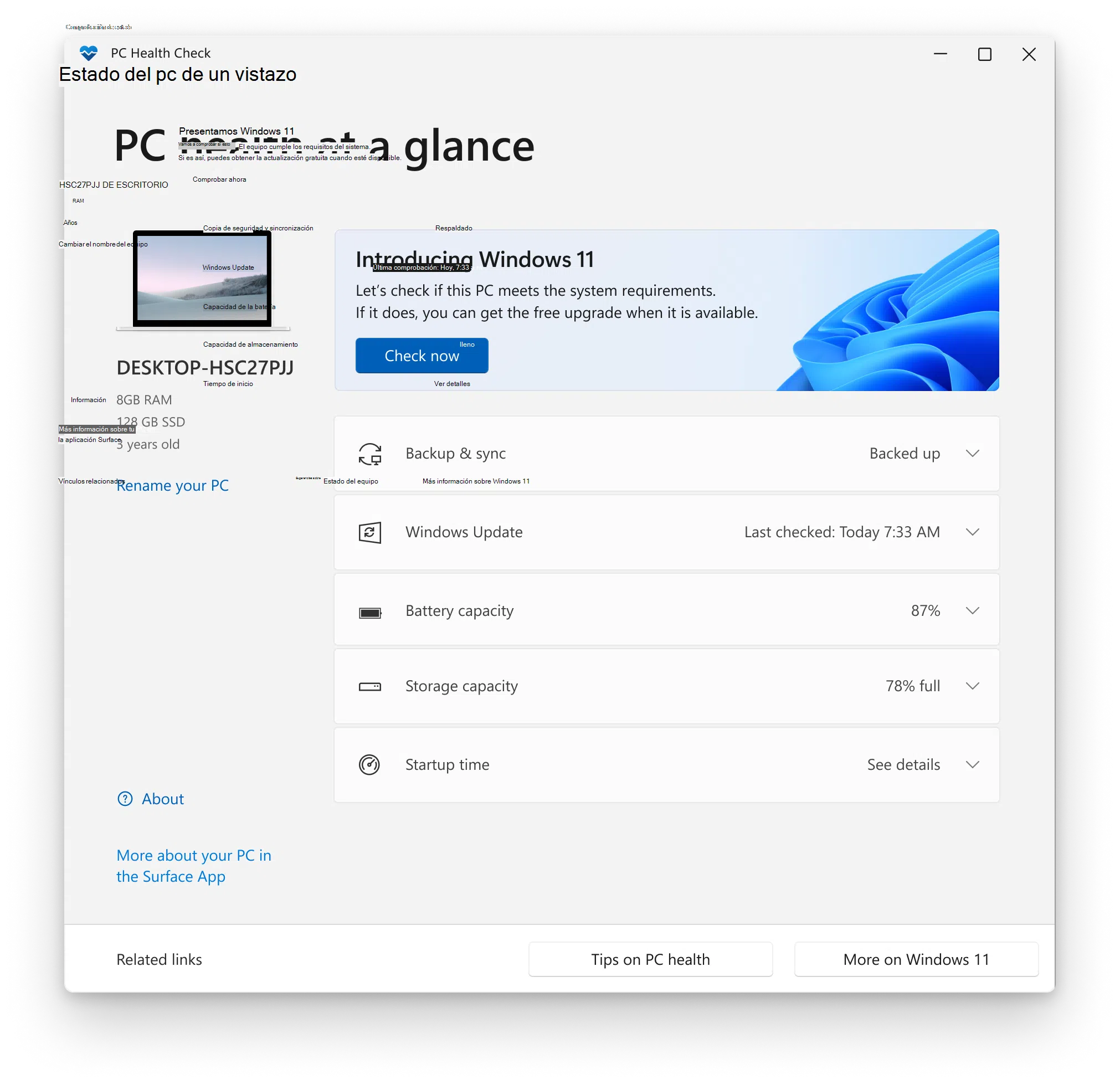
מיקרוסופט מציעה גם את הכלי החינמי PC Health Check, המתמקד בעיקר בבדיקת האם המחשב שלך עומד בדרישות השדרוג ל-Windows 11 , אם כי הוא גם מנצל את ההזדמנות כדי להציג סיכום של תקינות המערכת הכוללת.
לאחר ההתקנה ב-Windows 10 ואילך, האפליקציה בודקת אלמנטים כגון מעבד, זיכרון RAM, נוכחות וגרסה של TPM, אחסון זמין, מצב סוללה במחשבים ניידים , והאם המערכת מוכנה לעדכונים עתידיים. בתמורה, היא מציגה לכם המלצות בסיסיות לשיפור ביצועי המחשב.
תוכניות לזיהוי וניטור חומרת מחשב
מעבר לכלי Windows, ישנן יישומים רבים בחינם ובחינם המאפשרים לך לדעת בפירוט את הרכיבים המותקנים , את הטמפרטורות, המתחים, התדרים ובעיות יציבות אפשריות שלהם.
CPU-Z ו-CPU-X: מפרט מלא של המעבד, לוח האם והזיכרון
CPU-Z הוא אחד מכלי השירות הוותיקים והפופולריים ביותר עבור Windows לקבלת מידע טכני מפורט על המעבד, לוח האם וה-RAM . הממשק הידידותי למשתמש שלו מארגן את הנתונים בכרטיסיות.
מדור המעבד מציג את הדגם המדויק, מספר הליבות וה-threads, תדר פנימי בזמן אמת, מתח, מטמון והוראות נתמכות . הוא מציין גם את יצרן לוח האם, ערכת השבבים, גרסת ה-BIOS וכל פרטי מודולי הזיכרון (סוג, גודל, השהיות, ערוצים פעילים וכו').
זה שימושי במיוחד אם ביצעתם אוברקלוק, כי זה מאפשר לכם לבדוק בזמן אמת אם התדרים והמתחים המופעלים הם כמצופה . עבור לינוקס, יש מקבילה כמעט זהה בשם CPU-X, המציעה את אותו סוג מידע המותאם לסביבת GNU/Linux.
GPU-Z: הכל על כרטיס המסך שלך
עבור מדור הגרפיקה, GPU-Z מתמקד במתן סקירה מלאה של ה-GPU. עם פתיחתו, הוא מציג את דגם כרטיס המסך המדויק, VRAM המותקן, סוג האפיק, גרסאות ה-BIOS והדרייבר , כמו גם טכנולוגיות נתמכות.
לשונית החיישנים שלה מאפשרת לך לנטר את טמפרטורת ה-GPU, עומס העבודה, מהירות השעון, אחוז ניצול הזיכרון ומהירות המאוורר בזמן אמת. זהו כלי מפתח לגילוי בעיות התחממות יתר או ויסות תרמי כאשר אתה מבחין בירידות פתאומיות בביצועי המשחק.
Speccy: תצוגה מסוכמת וניתנת לייצוא של המערכת
Speccy היא תוכנת חינמית שנועדה להציג מידע על חומרה בצורה ברורה, אפילו עבור משתמשים פחות מתקדמים . מסך הסיכום מציג את המפרטים העיקריים של המעבד, לוח האם, זיכרון ה-RAM, הכוננים, מערכת ההפעלה וכרטיס המסך במבט חטוף.
הוא כולל גם קריאות חיישנים, הצגת טמפרטורות של המעבד, לוח האם, הדיסק וה-GPU - מושלם לגילוי התחממות יתר של רכיב כלשהו. תכונה מעשית נוספת היא היכולת לשמור את הדוח בפורמט XML או טקסט, או ללכוד תמונת מצב לשיתוף בפורומים או עם תמיכה טכנית.
AIDA64 / HardInfo: אבחון מתקדם ומבחני מאמץ
AIDA64 הפך לכלי מומלץ עבור משתמשים מתקדמים שרוצים שליטה מלאה על החומרה שלהם. למרות שמדובר בתוכנית בתשלום, היא מציעה גרסאות ניסיון מוגבלות המדגימות את המידה שבה היא מפרקת את כל מידע המערכת על פני עשרות עמודים.
הוא כולל מדורים ספציפיים עבור לוח אם, מעבד, כרטיס מסך, זיכרון RAM, התקני אחסון, רשתות, סאונד, ממשקי API של גרפיקה ועוד. הוא גם מאפשר לך לבצע בדיקות מאמץ כדי לבדוק את יציבות המערכת תחת עומס, תכונה המוערכת מאוד על ידי אוברקלוקרים ומשתמשים שדוחפים את המחשבים שלהם עד קצה גבול היכולת.
תכונה מעניינת אחת היא התמיכה בצגים חיצוניים להצגת טמפרטורות, צריכת חשמל ותדרים בזמן אמת . בלינוקס, HardInfo מבצע פונקציה דומה, ומציע דוחות חומרה מפורטים, מדדי ביצועים בסיסיים וניתוח חיישנים.
HWiNFO: ניטור ברמה מקצועית
HWiNFO הוא כלי חינמי נוסף המסוגל לדווח ולנטר כמעט כל חיישן בלוח האם, במעבד, בכרטיס המסך או בכונני האחסון שלכם . המפתחים שלו מתגאים בכך שאפילו ארגונים כמו נאס"א משתמשים בו עבור מערכות מסוימות.
הוא מציע שתי תצוגות עיקריות: רשימה מקיפה עם מפרטים מפורטים עבור כל מכשיר וחלון חיישן שבו ניתן לעקוב אחר טמפרטורות, מתחים, מהירויות מאוורר וצריכה בזמן אמת, עם מינימום ומקסימום רשומות.
זה גם מאפשר לך ליצור דוחות מקיפים כדי לתעד שינויים בחומרה וכיצד הם משפיעים על הביצועים, או לייצא נתוני חיישנים לניתוח מאוחר יותר. זה אפילו כולל תכונה לחיפוש גרסאות מנהלי התקנים בהתבסס על הרכיב שזוהה.
פתח את צג החומרה ואת צג החומרה: טמפרטורות ומתחים מפורטים
Open Hardware Monitor הוא פרויקט קוד פתוח שבולט בהתמקדותו בטמפרטורה, מתחים ומהירות מאווררים . הוא קורא חיישנים מהלוח האם והמעבד, כמו גם כאלה מכרטיסי מסך רבים של אינטל, AMD ו-NVIDIA.
הממשק שלו מפרט את כל הרכיבים עם הערכים הנוכחיים, המינימליים והמקסימליים שלהם, ומאפשר לך לראות במבט חטוף האם המעבד או הכרטיס הגרפי פועלים בטמפרטורות סבירות או אם מאווררים כלשהם פועלים לאט מדי. הוא תואם ל-Windows ולחלק מההפצות של לינוקס ואינו דורש התקנה.
HWMonitor, שפותח על ידי יוצרי CPU-Z, מציע משהו דומה מאוד: ניטור בזמן אמת של טמפרטורה, מתח וסל"ד של המעבד, הכרטיס הגרפי, הכונן הקשיח, לוח האם ומאווררי המארז. גרסת ה-Pro מוסיפה תכונות מתקדמות, אך הגרסה החינמית מספיקה לניטור הבריאות התרמית הכוללת של המערכת.
בדיקת תקינות האחסון: CrystalDiskInfo ואחרים
הכונן הקשיח או SSD הוא אחד הרכיבים העדינים ביותר, מכיוון שכשל חמור בדרך כלל גורם לאובדן נתונים אם אין לכם גיבויים . למרבה המזל, רוב הכוננים המודרניים מיישמים טכנולוגיית SMART, המאפשרת לכם לנתח את מצבם הפנימי.
CrystalDiskInfo: סטטוס SMART של כוננים קשיחים וכונני SSD
CrystalDiskInfo הוא כנראה הכלי החינמי הנפוץ ביותר לבדיקת תקינות כוננים קשיחים וכונני SSD במערכת ההפעלה Windows. עם פתיחתו, הוא מציג, עבור כל כונן, את הטמפרטורה הנוכחית, הקושחה, המספר הסידורי, הממשק, מצב ההעברה, שעות ההפעלה ואבחון תקינות כללי בצבעים.
כאשר הסטטוס מופיע בכחול , הדיסק נחשב תקין . אם הוא הופך לכתום, הכלי מזהיר שהכונן עלול להיכשל בכל עת וממליץ לגבות את הנתונים שלך ולהכין כונן חלופי. אם הוא מופיע באדום, המצב קריטי, ובאופן אידיאלי, עליך להעביר את הנתונים שלך באופן מיידי.
בנוסף לאינדיקטורים אלה, CrystalDiskInfo מפרט תכונות SMART כגון סקטורים שהוקצו מחדש, שגיאות קריאה, מחזורי הפעלה וערכים אחרים המסייעים לצפות בעיות חמורות.
WinDirStat וכלי ניקוי מערכת
כאשר נגמר לכם המקום במחשב, הביצועים נפגעים. WinDirStat היא תוכנת Windows קטנה שמנתחת את השימוש בדיסק ומציגה אותו בצורה גרפית עם בלוקים צבעוניים המציינים כמה מקום כל קובץ ותיקייה תופסים . זה מאוד שימושי לאיתור קבצים גדולים או סיומות שממלאות את הכונן שלכם.
בשילוב עם כלי עזר כמו CCleaner, המאפשרים להסיר קבצים זמניים, לנקות מטמונים, לנהל תוכניות הפעלה ולמחוק קבצים כפולים , ניתן לפנות כמות נכבדה של מקום, ואגב, להאיץ את הפעלת המערכת ואת התגובה הכוללת.
אבחון זיכרון, מעבד וכרטיס גרפי: מאמץ מבוקר
בנוסף לקריאת חיישנים ופרמטרים, לעיתים יש צורך לבצע בדיקות מאמץ של רכיבים כדי לאשר האם התנהגות חוסר יציבות נובעת מכשל חומרה או ממשהו אחר.
Memtest86+: בדיקת זיכרון RAM אינטנסיבית
Memtest86+ הוא כלי קלאסי לבדיקת תקינות ה-RAM. הוא פועל מחוץ למערכת ההפעלה ומעביר את המודולים סדרה של בדיקות קריאה וכתיבה למשך הזמן הדרוש.
אם המחשב שלך חווה קפיאות אקראיות, שגיאות מוזרות או הפעלה מחדש בלתי מוסברת , מומלץ להפעיל את Memtest86+ ולתת לו להשלים מספר סריקות מלאות. כל שגיאה המופיעה על המסך בדרך כלל מצביעה על מודולי זיכרון פגומים או אי תאימות זיכרון.
כלי אבחון מעבדי אינטל: תקינות המעבד
עבור מעבדי אינטל, החברה עצמה מציעה את כלי אבחון מעבדי Intel, כלי עזר לחלונות שבודק את תפקוד המעבד, התדרים, המתחים והיציבות . בנוסף להצגת מידע מפורט על השבב, הוא כולל בדיקות מאמץ מתונות.
אם אתם חווים קריסות שלדעתכם עשויות להיגרם על ידי המעבד, כלי זה עוזר לקבוע האם הבעיה טמונה במעבד או ברכיב אחר . אם הוא מזהה שגיאות, הוא בדרך כלל ימליץ על עיבוד תביעת אחריות או בדיקת מערכת הקירור.
FurMark ובדיקות GPU אחרות
עבור כרטיסי מסך, FurMark הוא מבחן מאמץ אגרסיבי מאוד שנועד לדחוף את ה-GPU לקצה גבול היכולת שלו ולבדוק את יציבותו ואת הטמפרטורה המקסימלית שלו . הוא מייצר עומס גרפי אינטנסיבי שמגביר את צריכת החשמל והחום, מה שהופך אותו לאידיאלי לגילוי בעיות קירור.
השתמשו בו בחוכמה: אם אתם רואים שהטמפרטורה עולה מדי, עדיף להפסיק את הבדיקה, לשפר את האוורור או לנקות את האבק לפני שתמשיכו. בשילוב עם GPU-Z או HWMonitor, תוכלו לנטר את הטמפרטורה בזמן אמת.
ניטור רשת וקישוריות: WiFi Analyzer ו- Angry IP Scanner
לא כל בעיות הביצועים קשורות לחומרה פנימית. לעתים קרובות, תחושת האיטיות נובעת מחיבור Wi-Fi עמוס או מקונפליקטים בתוך הרשת המקומית , וקיימים כלים חינמיים זמינים לניתוח בעיות אלו.
מנתח WiFi: איכות אות אלחוטי
אפליקציות כמו WiFi Analyzer מאפשרות לך לבדוק במכשירים ניידים אילו ערוצים משתמשים ברשתות סמוכות, מהי עוצמת האות שלך בכל נקודה בבית , וכמה רוויה הסביבה שלך.
בעזרת מידע זה, תוכלו לבחור את הערוץ הכי פחות עמוס בנתב שלכם, לשנות את מיקום הציוד שלכם, או להוסיף ממסרים אם האות חלש מאוד. לעתים קרובות, שיפור תקינות הרשת האלחוטית שלכם מבטל נפילות, קפיצות השהייה וירידות מהירות שנראו כמו בעיות במחשב.
סורק IP כועס: ניתוח מהיר של הרשת המקומית
Angry IP Scanner הוא כלי חוצה פלטפורמות (Windows, macOS ו-Linux) שסורק טווחי כתובות IP תוך דקות כדי לזהות אילו מכשירים מחוברים, אילו פורטים פתוחים להם ואילו זמני השהייה הם מציגים.
זה מאוד שימושי לאיתור קפיצות IP, התנגשויות כתובות, ציוד שאסור לחבר אותו , או שירותים שמגיבים לאט מדי ברשת הפנימית.
אבטחה ותוכנה: שלילת בעיות לוגיות
לא כל מה שנראה ככשל חומרה הוא אכן כזה. לפעמים תוכנות זדוניות, מנהלי התקנים מיושנים או מערכות עמוסות בגרוטאות דיגיטליות יכולות לחקות את הסימפטומים של רכיב כושל.
אנטי-וירוס ותוכנות זדוניות: Malwarebytes וחברה
בנוסף לאנטי-וירוס העיקרי (לדוגמה, Windows Defender), מומלץ להחזיק בהישג יד כלים ספציפיים כמו Malwarebytes, שנועדו לזהות ולהסיר תוכנות זדוניות שחומקות מהאנטי-וירוס הקלאסי.
סריקה מלאה עם תוכנה מסוג זה יכולה לגלות תוכנות פרסום, סוסים טרויאניים או תוספים זדוניים שצורכים משאבים, פותחים חיבורים לא רצויים או גורמים לחוסר יציבות לכאורה במערכת.
שירותי תחזוקה: מנקי חללים וממטבים
תוכנות כמו CCleaner, Advanced SystemCare, Glary Utilities או Iolo System Mechanic משלבות מספר פונקציות: ניקוי קבצים זמניים, ניהול אתחול, תיקון בסיסי של ערכי רישום , ובמקרים מסוימים, שיפורי ביצועים קלים.
בשימוש מתון ותמיד בהורדה מאתרי האינטרנט הרשמיים שלהם, הם יכולים לסייע בהקלה על מערכות עמוסות, הסרת שאריות של הסרות ולאוטומטיזציה של משימות תחזוקה שאחרת היו מתבצעות באופן ידני.
כלים מיוחדים ואבחון מתקדם
ישנן גם תוכנות ספציפיות יותר המטפלות בבעיות ספציפיות או מספקות דוחות מפורטים מאוד על המערכת כולה , הן ב-Windows והן במערכות הפעלה אחרות.
ESET SysInspector: צילום רנטגן של המערכת
ESET SysInspector הוא כלי חינמי המנתח ביסודיות את המערכת ואוסף מידע קריטי אודות תהליכים פועלים, מנהלי התקנים טעונים, חיבורי רשת, ערכי רישום חשודים ואלמנטים אחרים שעשויים לגרום לחוסר יציבות.
ניתן להשתמש בו כיישום עצמאי או לשלב אותו במוצרי אבטחה של ESET, והוא שימושי מאוד לאבחון בעיות מורכבות המשלבות תוכנה וחומרה , כגון התנגשויות בין מנהלי התקנים או שירותים המפריעים לתפקוד תקין של המחשב.
Belarc Advisor, Wise System Monitor ותוכניות "הכל באחד" אחרות
Belarc Advisor מייצר דוח מקיף מאוד המשלב מלאי חומרה עם רשימה של תוכנות מותקנות, סטטוס אבטחה, תיקונים שהוחלו ומנהלי התקנים שזוהו. זה מושלם לקבלת סקירה מלאה של המחשב שלך ולראות מה עשוי להיות מיושן.
Wise System Monitor מציע תצוגה יעילה יותר של המערכת שלך, המציגה תהליכים פעילים, שימוש במעבד ובזיכרון RAM, שימוש ברשת בזמן אמת וסקירה כללית מהירה של החומרה העיקרית שלך. זה מאפשר לך לסגור תהליכים מיותרים ולבדוק אם יש כל דבר שעשוי להעמיס על החיבור שלך.
כיצד לראות רכיבי מחשב מבלי לפתוח את כונן הקשיח
אם אין לכם חשק לפרק שום דבר - או פשוט לא רוצים לקחת סיכונים - ישנן דרכים רבות לגלות איזה מעבד, לוח אם, זיכרון RAM וכרטיס מסך יש לכם באמצעות תוכנה בלבד, ב-Windows, macOS ו-Linux.
אפשרויות Windows: DirectX, הגדרות מערכת וכלים
כלי האבחון של DirectX (DxDiag) נפתח על ידי לחיצה על Windows + R והקלדה dxdiagאחרי כמה שניות, זה מראה מפרט בסיסי של המחשב: דגם, BIOS, מעבד, זיכרון RAM ובכרטיסיות כמו תצוגה או צליל, פרטים על מנהלי ההתקן של ה-GPU ושל השמע.
מהגדרות > מערכת > אודות, תוכלו גם לראות את שם המחשב, סוג המעבד ומהירותו, זיכרון ה-RAM המותקן וסוג מערכת ההפעלה . אמנם זהו רק סיכום, אך לעתים קרובות זה מספיק כדי לדעת מה התקנתם.
אם תרצו ללכת צעד קדימה, כלי מידע המערכת (msinfo32) מפרט את כל רכיבי וההתקנים של המחשב בצורה מסודרת תחת סעיף הרכיבים, החל מכרטיס הרשת ועד להתקני האחסון, עם פירוט טכני ניכר.
מנהל ההתקנים, שורת הפקודה ו-BIOS/UEFI
מנהל ההתקנים מציג, קטגוריה לפי קטגוריה, מתאמי תצוגה, התקני רשת, התקני Bluetooth, התקני שמע, בקרי אחסון וחומרה אחרת. לחיצה כפולה על כל פריט מציגה את היצרן, הדגם, גרסת מנהל ההתקן ומידע נוסף.
אם אתה מעדיף משהו מהיר מהקונסול, הפקודה systeminfo מציע רשימה בסיסית עם גרסת Windows, יצרן מערכת, דגם, סוג מעבד, זיכרון פיזי ומידע רלוונטי נוסף. זה לא מקיף כמו אפשרויות אחרות, אבל זה מיידי.
לסקרנים, כניסה ל-BIOS/UEFI בעת ההפעלה (באמצעות Delete, F2, F10 או מקשיים דומים, בהתאם ללוח האם) מאפשרת לראות את דגם לוח האם, פרטי המעבד, מהירות השעון, כמות וסוג ה-RAM ואפשרויות תצורה מתקדמות. עם זאת, עדיף לא לגעת בשום דבר אם אינכם בטוחים מה אתם משנים.
צפה בחומרה ב-macOS וב-Linux
ב-Mac, תפריט Apple > אודות Mac זה מציג סיכום עם הדגם, המעבד, הזיכרון, המספר הסידורי וגרסת macOS . לחיצה על דוח מערכת פותחת את היישום מידע מערכת, המספק תצוגת עץ מקיפה של חומרה, רשת ותוכנה.
בלינוקס, שיטה פשוטה מאוד היא לפתוח את הטרמינל ולהזין את sudo lshw | lessאשר מפרט בפירוט מעבד, כרטיס מסך, זיכרון, התקני אחסון, רשת ורכיבים אחריםחלופה נוספת היא לחקור את הספרייה /proc, שם המערכת חושפת הרבה נתוני חומרה בצורה של קבצים וירטואליים.
הערכת איכות החומרה: ביצועים, גודל ושדרוגים
לדעת אילו רכיבים יש לך זה טוב, אבל חשוב גם לדעת אם הם עדיין ברמה או שהם לא עונים על הצרכים שלך , במיוחד מבחינת מעבד, זיכרון, כרטיס מסך ואחסון.
ליבות מעבד ותדירות
כיום, כמעט כל המעבדים הם מרובי ליבות, אך מספר ליבות גדול יותר לא בהכרח הופך את השבב למהיר יותר. כל ליבה היא יחידת עיבוד המסוגלת לבצע מחזור הוראות משלה (קריאה, פענוח, ביצוע, כתיבה).
ליבות רבות יותר מאפשרות עיבוד של יותר משימות במקביל, אך המהירות בה הן פועלות תלויה בתדר השעון, הנמדד ב-GHz . זו הסיבה שמעבד כפול ליבות עם מהירות שעון גבוהה יכול להצליח על מעבד מרובע ליבות איטי תחת עומסי עבודה מסוימים.
בנוסף, הארכיטקטורה, המטמון הפנימי, תהליך הייצור, וחשוב מאוד, האם התוכנה בה אתם משתמשים מנצלת ליבות מרובות, כולם משחקים תפקיד . תוכניות רבות אינן מתקדמות הרבה מעבר לנקודה מסוימת, לכן כדאי לקחת בחשבון גם את מספר הליבות וגם את תדירות המעבד וייצורו.
גורמי צורה של לוח אם ותא מגדל
גודל לוח האם (ATX, microATX, mini-ITX, eATX) משפיע רבות על אפשרויות השדרוג, שטח הקירור וסוג המארז שניתן להשתמש בו . ATX ו-eATX מציעים יותר חריצי PCIe וזרימת אוויר טובה יותר, אך הם תופסים יותר מקום.
גורמי צורה קומפקטיים יותר כמו microATX או mini-ITX מאפשרים בניית מחשבי Tower קטנים, אידיאליים לסלונים או שולחנות עבודה עם מקום מוגבל, אך הם בדרך כלל כרוכים בפחות חריצי הרחבה, כרטיסי מסך קצרים יותר ופחות מפרצי כוננים . בעת הערכת תקינות המערכת לטווח ארוך, חשוב גם לשקול את פוטנציאל השדרוג שהפלטפורמה מציעה.
Winaero ובדיקות ביצועים פשוטות
כלים כמו Winaero מאפשרים לך להריץ בדיקות סינתטיות קטנות בהשראת מדדי הביצועים הישנים של Windows (הציונים שראינו ב-Windows 7 ו-8). הם מקצים ציון למעבד, ל-RAM, לכרטיס המסך ולכונן הקשיח, תוך שימוש בחומרה מודרנית כנקודת התייחסות.
בעזרת ציון אחד בלבד, תוכלו לזהות במהירות איזה רכיב מעכב את המערכת הכי הרבה . אם, לדוגמה, כל דבר מקבל ציון גבוה מלבד הכונן הקשיח, ייתכן שהגיע הזמן לשדרג מכונן קשיח לכונן SSD במקום להחליף את כל המחשב.
שמירה על בריאות רכיבי המחשב אינה רק עניין של מומחים: בעזרת כלי עזר מובנים של Windows וכמה כלים חינמיים, תוכלו לנטר טמפרטורות, לבדוק דיסקים, לבדוק זיכרון, לנתח את הרשת שלכם ולזהות תוכנות זדוניות לפני שהן הופכות את המחשב שלכם לכאב ראש. הקדשת זמן מדי פעם לבדיקת הדברים הללו, ניקוי פיזי של המחשב וביצוע גיבויים עושה את כל ההבדל בין מחשב שתמיד "על הקצה" לבין מחשב שפועל בצורה חלקה במשך שנים.