- Tkinter היא ספריית פייתון הסטנדרטית ליצירת ממשקים גרפיים.
- הוא משלב מגוון רחב של ווידג'טים והוא רב-פלטפורמתי.
- קלות השימוש שלו הופכת אותו לבחירה אידיאלית למתחילים ולמומחים.

Tkinter הפך לכלי המוביל ליצירת ממשקי משתמש גרפיים (GUI) בעולם הפייתון. אם אי פעם רציתם להפיח חיים בתוכניות שלכם באופן ויזואלי מעבר לקונסולה הפשוטה, זהו הכלי המושלם עבורכם. ספרייה זו פופולרית מאוד בקרב אלו המעוניינים לפתח יישומים ויזואליים, אינטואיטיביים וקלים לשימוש עבור Windows, Linux ו-macOS.
מדוע Tkinter כל כך פופולרי בקרב מתכנתים מכל הרמות? בעיקרון, הוא מקל בצורה מדהימה על מה שבשפות אחרות יכול להיות כאב ראש אמיתי: בניית חלונות, כפתורים, תיבות טקסט או תפריטים אינטראקטיביים . אין צורך להתעמק בשגרות ברמה נמוכה או להתקין רכיבים מיוחדים: Python כבר כולל את Tkinter כחלק מהחבילה הסטנדרטית שלה, כך שתוכלו להתחיל לעבוד על ממשק המשתמש הגרפי שלכם מיד.
מה זה טקינטר ולמה הוא משמש?
Tkinter היא הספרייה הסטנדרטית של Python ליצירת ממשקי משתמש גרפיים (GUI) . היא בנויה על טכנולוגיית Tcl/Tk, ומספקת שכבה פשוטה ופייתונית לבניית חלונות, כפתורים, תפריטים, תיבות טקסט וכל מיני אלמנטים חזותיים . היא הייתה חלק מפייתון מאז הגרסאות המוקדמות ביותר שלה, מה שתורם ליציבות יוצאת הדופן ולתאימות חוצת פלטפורמות.
Tcl/Tk נוצר בשנת 1988 על ידי ג'ון אוסטרהאוט במטרה לעצב ממשק משתמש גרפי (GUI) במהירות ובקלות. Tkinter צץ כעיבוד ספציפי לפייתון והתפתח והפך לבחירה המועדפת עבור אלו המחפשים לפתח יישומי שולחן עבודה פשוטים או כלי פרודוקטיביות לא מסובכים.
תכונות עיקריות של Tkinter
- פשטות ועקומת למידה נמוכה: אתם יכולים להתחיל ליצור חלונות ולהוסיף אלמנטים גרפיים עם כמה שורות קוד בלבד. אידיאלי אם אתם לומדים פייתון או רוצים לפתח כלים מהירים מבלי להשקיע הרבה במערכות מורכבות.
- צורת ריבוי כפול: האפליקציה שלך תעבוד באותה מידה על Windows, macOS ו-Linux אם Python מותקן כהלכה. שילוב עם הפקדים המקוריים של מערכת ההפעלה מבטיח מראה עקבי ומקצועי.
- קל ומהיר: מכיוון שהוא מובנה בתוך Python ויש לו תלויות מינימליות, טעינה והפעלה של יישומי Tkinter מהירות אפילו במחשבים צנועים.
- מגוון רחב של ווידג'טים: כפתורים, תוויות, תיבות טקסט בנות שורה אחת או מרובות שורות, תפריטים נפתחים, סרגלי גלילה, טאבים... ועם המודול ttk (טק עם נושא), תוכלו ליהנות מווידג'טים מודרניים בעלי נושא ולהגדיר את המראה שלהם לטעמכם.
- מודל אירועים חזק: זה עובד עם לולאה ראשית (
mainloop()) שמקשיב לכל פעולה של משתמש (לחיצות, מקשים וכו') ומגיב בזמן אמת. - ניתן להרחבה ולשילוב: ניתן ליצור ווידג'טים מותאמים אישית משלכם ולשלב את Tkinter עם ספריות Python אחרות (כגון Pillow לתמונות או Matplotlib לגרפים) כדי להרחיב את יכולות התוכנית שלכם.
כיצד להשתמש ב-Tkinter? התחלה ומבנה בסיסי
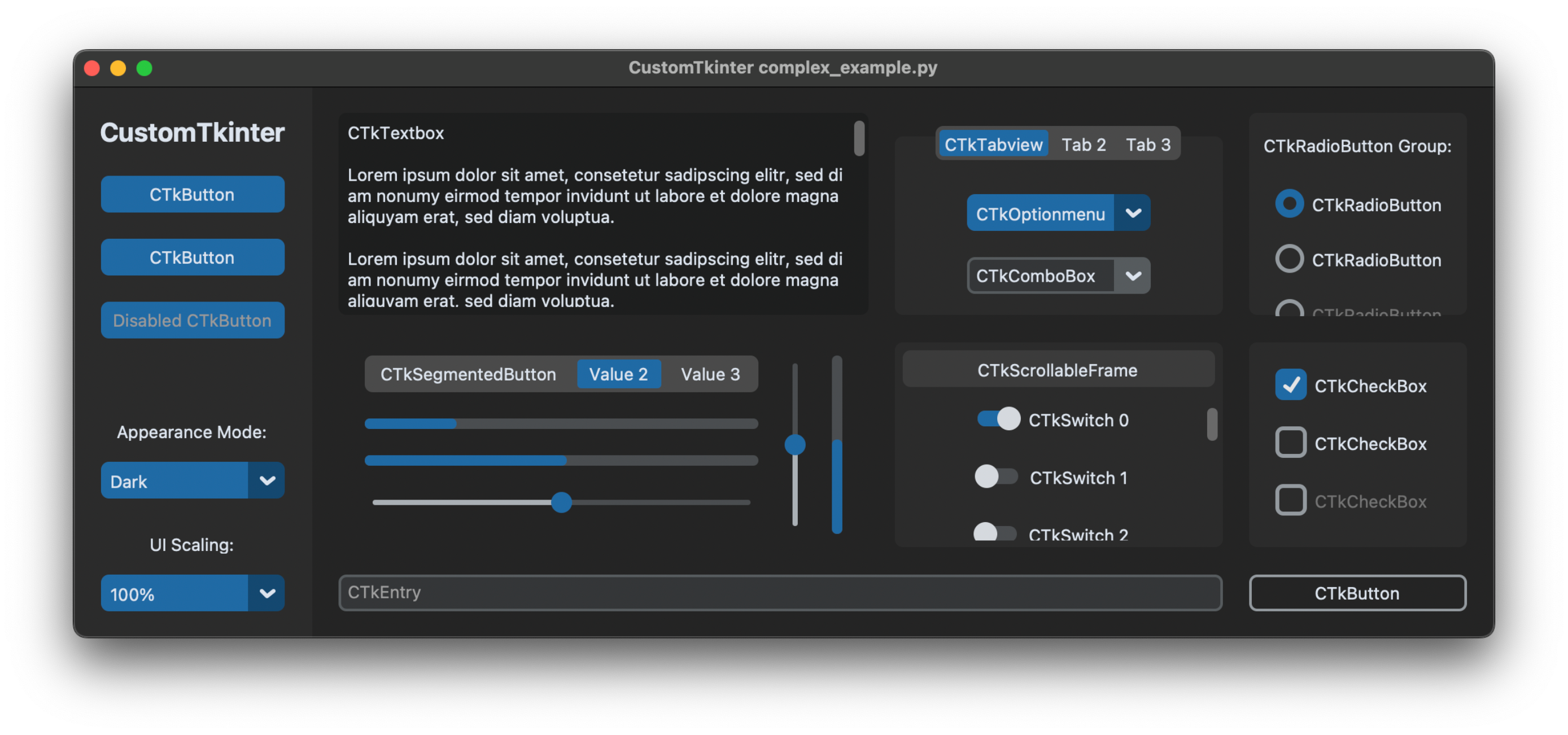
תחילת העבודה עם Tkinter היא פשוטה כמו ייבוא המודול ויצירת חלון ראשי. פייתון מאפשרת מספר שיטות ייבוא, הנפוצה ביותר היא import tkinter as tk, מה שמקל על התייחסות לרכיבים עם הקידומת tk. במהלך הפיתוח.
import tkinter as tk

# Crear la ventana principal
ventana = tk.Tk()
ventana.title("Mi primera aplicación con Tkinter")
ventana.geometry("300x200")

# Mostrar la ventana, manteniéndola abierta
ventana.mainloop()
השיטה mainloop() הוא מפתח: זוהי הלולאה הראשית ששומרת על החלון פתוח ומרעננת אותו כל הזמן כדי להתמודד עם כל אינטראקציה.
יסודות Tkinter: ווידג'טים והיררכיה
הליבה של כל ממשק משתמש גרפי של Tkinter היא ווידג'טים . ווידג'ט הוא כל אלמנט ויזואלי ואינטראקטיבי: כפתורים, תוויות, תיבות טקסט, רשימות, תפריטים וכו'.
היררכיית ווידג'טים: Tkinter מארגן ווידג'טים במבנה עץ. החלון הראשי (או החלון השורש) הוא המכל שמכיל את שאר האלמנטים. ניתן להשתמש במסגרות (Frame) שמקבצים ווידג'טים אחרים, וכך מרכיבים את הממשק שלך בצורה היררכית ומסודרת.
דוגמה בסיסית: תווית וכפתור
import tkinter as tk

root = tk.Tk()
root.title("Ejemplo de widgets")

etiqueta = tk.Label(root, text="¡Hola, Tkinter!")
etiqueta.pack()

boton = tk.Button(root, text="Cerrar", command=root.destroy)
boton.pack()

root.mainloop()
בדוגמה זו, ה מדבקה ו - כפתור מתווספים לחלון הראשי באמצעות השיטה pack(), אחד מנהלי גיאומטריה מטקינטר (יחד עם grid() y place()).
מנהלי גיאומטריה: חבילה, רשת ומקום
ווידג'טים לא מופיעים באופן קסום כשיוצרים אותם: צריך להגיד ל-Tkinter איך והיכן למקם אותם. ישנם שלושה מנהלי גיאומטריה עיקריים לכך:
- חבילה: ממקם אלמנטים ברצף (למעלה-למטה או משמאל-ימין) בהתאם לסדר בו הם הוספתם. אפשרויות:
side,fill,expand... - רֶשֶׁת: מארגן ווידג'טים בשורות ובעמודות, כמו טבלה. שימושי מאוד לטפסים או פריסות מובנות.
- מקום: מאפשר מיקומים מוחלטים באמצעות קואורדינטות x ו-y. מומלץ רק עבור ממשקים ספציפיים מאוד.
אפשרויות מנהל החבילות
- לְעַגֵן: מציין היכן לעגן את הווידג'ט בתוך המרחב שלך (
n,s,e,w,center, וכו '). - לְהַרְחִיב: בוליאני (
0/1) כך שהווידג'ט יתפוס את השטח הפנוי. - לְמַלֵא: איך להרחיב (
x,y,both,none). - אייפדקס/אייפדי, פאדקס/פאדי: ריפוד פנימי/חיצוני בפיקסלים.
- צד: מיקום יחסית למיכל (
left,right,top,bottom).
כיצד פועלים אירועים וקריאות חוזרות ב-Tkinter
טקינטר עוקב אחר מודל מונחה אירועים: ווידג'טים יכולים להגיב לפעולות משתמש (לחיצות, הקשות מקשים וכו') באמצעות פונקציות הנקראות התקשרות חוזרתניתן לקשור אירועים ספציפיים לשיטה bind() ולהעביר את הפונקציה שתבוצע כאשר האירוע מתרחש.
דוגמה, כדי לשנות את צבע הרקע של ווידג'ט בעת ריחוף:
def cambiar_color(evento):
    etiqueta.config(bg='yellow')

etiqueta.bind('', cambiar_color)
אובייקט האירוע שהפונקציה מקבלת מכיל מידע שימושי כגון הווידג'ט שיצר את האירוע, מיקום העכבר, מספר המקשים שנלחצו וכו'.
משתנים הקשורים לווידג'טים: שליטה דו-כיוונית
חלק מהווידג'טים מאפשרים לך לקשור את הערכים שלהם למשתני Tkinter מיוחדים, מה שמקל על סנכרון נתונים בין הממשק לוגיקת הקוד שלך. משתנים אלה (StringVar, IntVar, DoubleVar, BooleanVar) לאפשר לכל שינוי בהם להשתקף אוטומטית בווידג'ט ולהיפך.
texto_usuario = tk.StringVar()
entrada = tk.Entry(root, textvariable=texto_usuario)
הווידג'טים הנפוצים ביותר והאפשרויות העיקריות שלהם
מַדבֵּקָה
- הצגת טקסט או תמונות. אפשרויות:טֶקסט, bg, fg, גופן, תמונה.
לַחְצָן
- הפעל פעולה באמצעות האפשרות הפקודהניתן גם לנהל סטטוס באמצעות היו (רגיל/נכה).
ערך (הזנת טקסט בשורה אחת)
- כדי להזין טקסט רגיל. אפשרויות: לְהַצִיג (עבור סיסמאות), לקבל(), מחק ().
טקסט (תיבת טקסט מרובת שורות)
- מאפשר לך להציג או ללכוד מספר שורות. שיטות: לְהַכנִיס(), לקבל(), מחק ().
- מאפשר בחירות בינאריות. הן מטופלות בדרך כלל באמצעות
IntVaroBooleanVar.
קומבובוקס (רשימה נפתחת עם ttk)
- בחר אפשרות מרשימה. זוהי חלק מהמודול ttk.
אפשרויות מתקדמות והתאמה אישית ב-Tkinter
הגדרות אפשרות
ניתן לשנות את המראה וההתנהגות של ווידג'טים הן בזמן יצירתם והן מאוחר יותר. ניתן להעביר ארגומנטים לפי מילת מפתח, להתייחס לשמות אפשרויות כאינדקסים של מילון, או להשתמש בשיטה config()כדי להרחיב את הידע שלך בממשקים גרפיים, תוכל לבדוק כיצד זה עובד מהו ממשק משתמש גרפי וכיצד הוא פועל?.
boton = tk.Button(root, text="Enviar", fg="white", bg="blue")
boton.config(state="disabled")
עיין בדפי ה-man של Tk עבור אפשרויות סטנדרטיות וספציפיות לווידג'ט. תוכל גם לברר אילו אפשרויות תומך בווידג'ט. widget.config() o widget.keys().
סוגי נתונים עבור אפשרויות
האפשרויות יכולות להיות מסוג צבע (לפי שם או ערך הקסדצימלי), בוליאני (0/1, כן/לא), גופן ({Arial 12 bold}), מרחק (10 o 5c עבור סנטימטרים), ועוד רבים. הסוגים משתנים בהתאם לפונקציונליות של הווידג'ט ולאופי האפשרות. כדי להבין טוב יותר מושגים קשורים, ניתן לבקר ממשק שורת פקודה ובקרת טקסט.
ניהול Windows וניהול רב-שכבתי
Tkinter מאפשר יצירת חלונות (צאצאים) נוספים בקלות להצגת דיאלוגים, טפסי צאצא או הודעות. השתמשו במחלקה Toplevel כדי ליצור חלונות חדשים ללא תלות בחלונות הראשיים.
def abrir_secundaria():
    secundaria = tk.Toplevel(root)
    secundaria.title("Ventana secundaria")
    tk.Label(secundaria, text="¡Soy una ventana hija!").pack()
תמונות ומולטימדיה בטקינטר
צפייה בתמונות אפשרית הודות לשיעורים PhotoImage y BitmapImageניתן להעלות קבצי PNG, GIF, PGM או PPM (PNG רק החל מ-Tk 8.6). למידע מעמיק יותר על הממשק הגרפי, ראו גם מה זה ווזו?.
img = tk.PhotoImage(file="ruta/a/imagen.png")
etiqueta = tk.Label(root, image=img)
etiqueta.pack()
חשוב: עליך לשמור הפניה לתמונה במשתנה Python בזמן שהתווית מופיעה על המסך, אחרת היא תיעלם.
ניהול וניהול חלונות
השתמשו בשיטות כגון title(), geometry(), iconphoto() y protocol() כדי לשלוט במראה, בכותרת, בסמלים ובהתנהגות בעת סגירת החלון. ניתן גם לבקר ב כיצד לבדוק את טמפרטורת המעבד ב-Windows 11 כדי להבין טוב יותר היבטים של ביצועי המחשב שלך בעת פיתוח יישומים גרפיים.
הפקודה wm Tk מתורגם למתודות מחלקה Wm ב-Tkinter, המאפשר לך לשלוט לעומק במאפייני חלון מתוך סקריפט הפייתון שלך.
אפשרויות מעשיות לפיתוחים שלך
אם אתם רוצים לבנות יישומים פונקציונליים מאפס, השלבים הבסיסיים הם:
- ייבוא טקינטר
- צור את החלון הראשי
- הוסף ווידג'טים כגון תוויות, כפתורים, קלט טקסט...
- ארגן ווידג'טים בעזרת מנהל גיאומטריה (
pack,grid...) - הגדר אירועים וקריאות חוזרות לפי הצורך
- התאמה אישית של המראה והפונקציונליות של ווידג'טים
- בצע את הלולאה הראשית
דוגמה מעשית: מחשבון בסיסי
import tkinter as tk
from tkinter import messagebox

operacion = ""
def click_boton(valor):
    global operacion
    if valor == "=":
        try:
            resultado = eval(operacion)
            entrada.set(resultado)
            operacion = str(resultado)
        except Exception:
            messagebox.showerror("Error", "Operación inválida")
            operacion = ""
            entrada.set("")
    elif valor == "C":
        operacion = ""
        entrada.set("")
    else:
        operacion += str(valor)
        entrada.set(operacion)

ventana = tk.Tk()
ventana.title("Calculadora")
ventana.geometry("400x400")
ventana.resizable(False, False)
entrada = tk.StringVar()

campo_texto = tk.Entry(ventana, textvariable=entrada, font=("Arial", 20), justify="right", bd=10)
campo_texto.grid(row=0, column=0, columnspan=4, padx=10, pady=10)

botones =
fila = 1
columna = 0
for boton in botones:
    tk.Button(
        ventana,
        text=boton,
        font=("Arial", 18),
        width=5,
        height=2,
        command=lambda b=boton: click_boton(b)
    ).grid(row=fila, column=columna, padx=5, pady=5)
    columna += 1
    if columna > 3:
        columna = 0
        fila += 1

ventana.mainloop()
דוגמה זו מראה כיצד לשלב ממשק חזותי עם לוגיקה עסקית בצורה קומפקטית ופונקציונלית. אירוע של כל כפתור מנוהל, פעולות מוערכות והמשתמש מקבל הודעה על שגיאות.
חוטים, תת-תהליכים ומודל אירועים ב-Tkinter
לפייתון ול-Tcl/Tk יש הבדלים עמוקים באופן שבו הם מטפלים בטכניקות (threads). אם אתם מתכוונים להשתמש בטכניקות (threads) באפליקציה שלכם, זכרו ש... כל אובייקט Tkinter משויך למפרש Tcl ספציפי, אשר חייב להיות מנוהל על ידי ה-thread שיצר אותו.למרות שניתן ליצור מספר רב של הליכים ומפרשים מרובים, מקובל ובטוח ביותר לשמור על מופע יחיד של Tk() לכל יישום ולנהל לוגיקה מקבילית בזהירות כדי למנוע חסימת הלולאה הראשית. לפרטים נוספים, ניתן לקרוא על Wazuh.
אם אתם צריכים לבצע משימות ארוכות, שקלו להשתמש ב- after() לדחות משימות או להפעיל תהליכים בשרשורים נפרדים, לשלוח את התוצאות לממשק רק עם after() כדי למנוע קונפליקטים.
שיטות עבודה מומלצות ומשאבים שימושיים
- שמור על היגיון עסקי נפרד מהממשק הגרפי לצורך תחזוקה קלה.
- אם יש לכם שאלות לגבי אפשרויות של ווידג'ט, השתמשו ב
widget.config()כדי לבדוק את התצורה הזמינה. - אנא עיינו בתיעוד הרשמי של Python ובדפי ה-man של Tk לקבלת פרטים ספציפיים.
- שקול להשתמש במודול ttk לממשקים מודרניים יותר ותמיכה בערכות נושא.
Tkinter הוא הכלי המושלם אם אתם רוצים ליצור ממשקי משתמש גרפיים בפייתון במהירות ובקלות. אינכם צריכים להתקין שום דבר נוסף; הפקדים שהוא מספק מספיקים ביותר עבור רוב הפרויקטים, ותמיד תוכלו להרחיב את האפשרויות שלו על ידי שילובו עם ספריות אחרות. בין אם אתם מתחילים או מחפשים ליצור כלים פונקציונליים לעבודה היומיומית שלכם, Tkinter מאפשר לכם לעבור מהקונסולה לעולם הוויזואלי תוך דקות ספורות. חקרו, בדקו וגלו עד כמה הדמיון שלכם יכול להגיע עם מודול פייתון סטנדרטי ועוצמתי זה.