- סאונדברים המחוברים דרך HDMI יכולים להיות מזוהים על ידי Windows כצגים נוספים, מה שיוצר ghosting ואובדן סמן.
- השבתת ה"מוניטור" הזה מהגדרות התצוגה או מפאנל NVIDIA בדרך כלל משביתה גם את פלט השמע HDMI של סרגל הסאונד.
- שימוש בלוח הבקרה של NVIDIA לשכפול הצג הראשי באמצעות הסרגל מאפשר לך לשמור את האודיו מבלי שיהיה לך שולחן עבודה מורחב בלתי נראה.
- בדיקת כבלים, יציאות ARC/eARC, הגדרות שמע, קושחה וחיבורים חלופיים אפשריים מסייעת במניעת התנגשויות וידאו וקול.
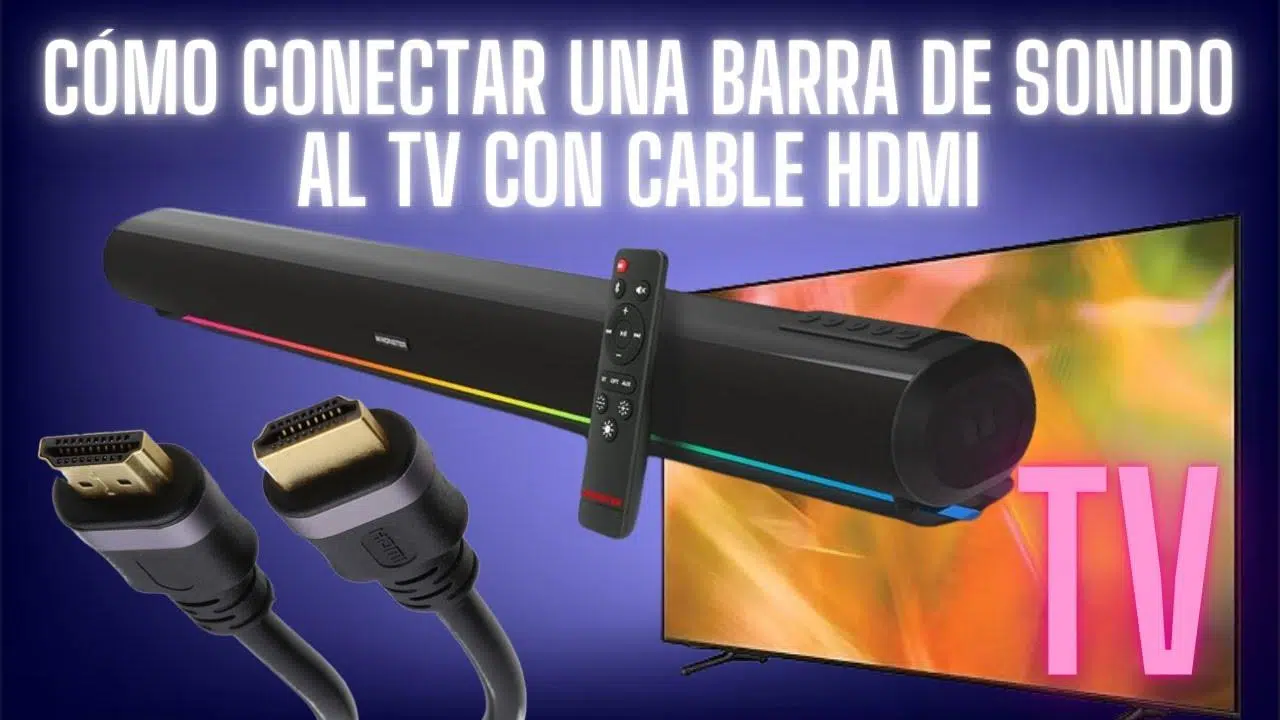
כאשר אתה מחבר א חיבור סאונד בר למחשב דרך HDMIבאופן הגיוני, אפשר היה לצפות פשוט לשמע ותאימות טובים יותר עם Dolby Atmos ובכלל, חוויה מעודנת יותר מאשר עם כבל אופטי או מיני-שקע. עם זאת, משתמשים רבים נתקלים בבעיה מוזרה מאוד: Windows מזהה את סרגל הקול כאילו היה צג נוסףיצירת מסך רפאים שבו העכבר או החלונות יכולים "להיעלם".
התנהגות זו לא רק מעצבנת, אלא גם עלולה להוביל התנגשויות רזולוציה, תדירות רענון ואפילו זה, על ידי השבתת אותו צג לכאורה, המערכת גם מפסיקה לזהות את הסאונד בר כמכשיר שמע. במבט ראשון, זה נראה כמו באג טיפשי, אבל יש לזה הסבר, והכי חשוב, יש כמה דרכים לתקן אותו מבלי לוותר על אודיו HDMI, כולל Atmos.
מדוע סרגל הסאונד שלי מופיע כצג HDMI ב-Windows?
מקור הבעיה טמון בקשר HDMI מעביר גם אודיו וגם וידאולמרות שסאונד בר שלכם עוסק רק בסאונד, ה-GPU ו-Windows מפרשים כל התקן HDMI כצג או טלוויזיה כברירת מחדל. לכן, כאשר אתם מחברים סאונד בר של Panasonic, LG, Sony או כל מותג אחר ליציאת ה-HDMI של כרטיס המסך, המערכת מזהה אותו כצג או טלוויזיה. מסך נוסף.
בקבוצות רבות, במיוחד עם כרטיסי מסך מודרניים של NVIDIA RTX (4060, 5080 וכו') ומעבדים ללא גרפיקה משולבת (כגון סדרת Intel F), משמעות הדבר היא שסאונד בר מופיע כצג נוסף, בדרך כלל עם שם כללי כמו "צג PnP גנרי"Windows מתייחס אליו כאל תצוגה, מקצה לו רזולוציה ותדירות, ומשלב אותו בשולחן העבודה המורחב.
התוצאה היא שפתאום יש לך מסך שלישי רפאים היכן שחלונות או סמן העכבר עצמו עלולים להגיע. חלק מהמשתמשים עם סרגלי כלים כמו פנסוניק סאונדסלייר הם מגלים שהם מאבדים את הסמן באותו אזור בלתי נראה בשולחן העבודה, מה שהופך את השימוש במחשב למתסכל למדי. ואם הם מנסים לנתק את הצג מהגדרות התצוגה, הם גם מאבדים את פלט השמע HDMI.
התנהגות זו אינה בלעדית למותג ספציפי: היא מתרחשת עם סאונדברים של LG עם Atmos (SK9Y, SP2 וכו') וגם עם מערכות שמע המחוברות דרך מקלטי AV בעת שימוש ב-HDMI ישירות לכרטיס המסך. בכל המקרים, העיקרון זהה: המערכת רואה את סאונד בר כמכשיר וידאו שלם, לא רק כרמקולים.
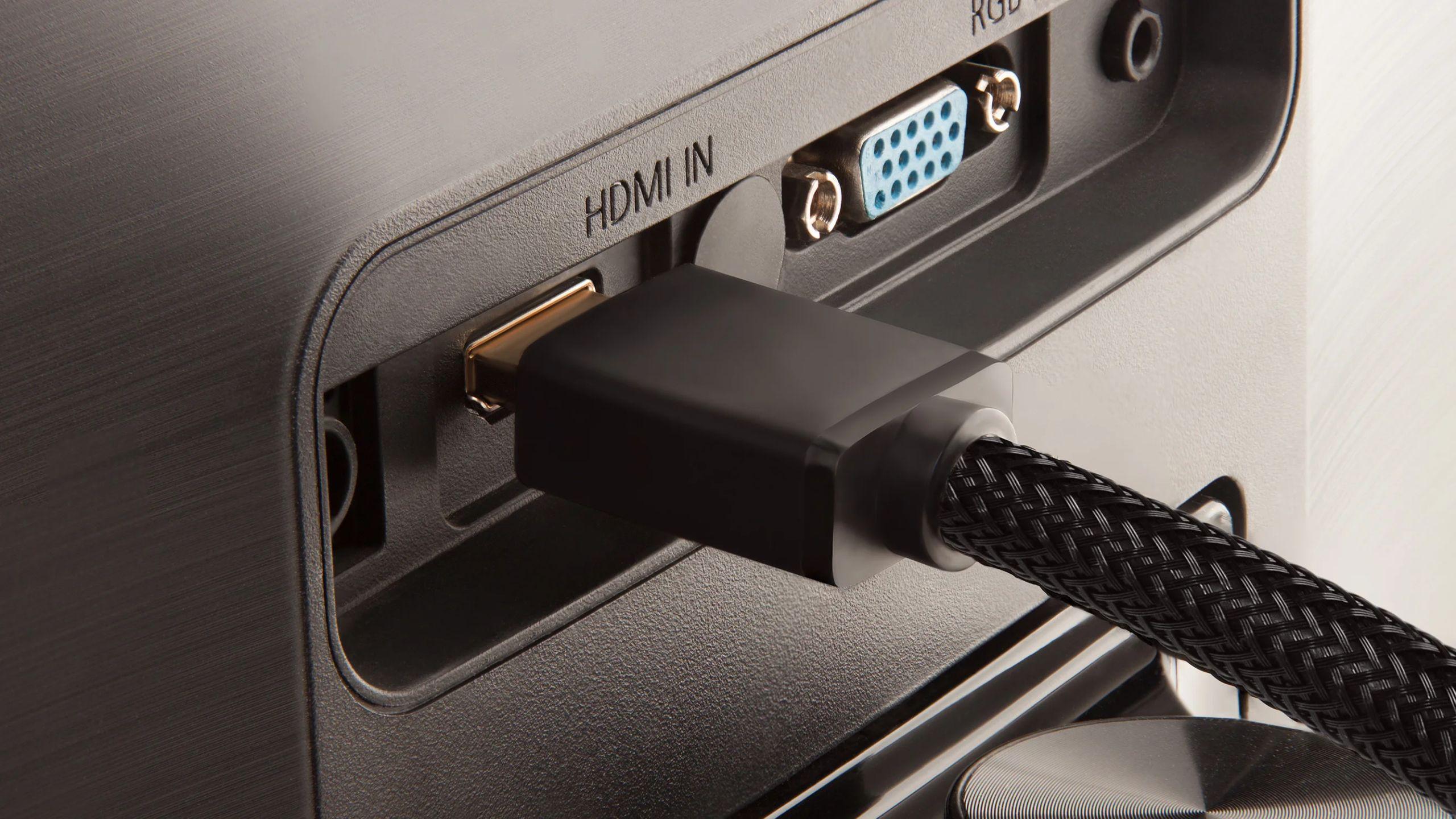
בעיות אופייניות כאשר הסאונד בר פועל כמוניטור פנטום
התסמין הבולט ביותר הוא הופעתו של מסך נוסף בהגדרות Windowsזה אולי יופיע ברזולוציה נמוכה מאוד או יוצאת דופן, אבל המערכת מתייחסת אליו כאילו הוא באמת מחובר. זה יוצר כמה בעיות יומיומיות שכדאי להכיר כדי לזהות אותן במהירות.
מצד אחד, זה נפוץ שאפליקציות או משחקים מסוימים פתוח כברירת מחדל על מסך הרפאים הזהמנקודת מבטו של המשתמש, התוכנית נראית לא מגיבה או ממוזערת, אך במציאות, היא "מציירת" על צג שאינו קיים פיזית - זה שמתאים לסאונדבר. אותו הדבר קורה עם תיבות דו-שיח, תפריטים, וחשוב מכל, עם מצביע העכבר הארור.
יתר על כן, אם תנסו לנהל את המצב באמצעות האפשרות הרגילה של הגדרות תצוגה של Windowsזה יכול לגרום לתופעות לוואי בלתי צפויות. חלק מהמשתמשים מדווחים שכאשר מנסים להשבית את סרגל הקול כתצוגה או בעת הגדרת הפריסה, המערכת קורסת. סנכרון רזולוציה וקצב רענון של הצג הראשי שלך עם היכולות של סאונד בר, שבדרך כלל מוגבלות הרבה יותר.
זה מתורגם לאובדן ה 144 הרץ, 165 הרץ או 240 הרץ של צג גיימינג שנתקע על 60 הרץ, או לראות את הרזולוציה המקסימלית של הצג יורדת מכיוון ש-Windows מנסה לסנכרן אותה עם פלט ה-HDMI של הסאונדבר. הדבר הכי מתסכל הוא שגם אם מבטלים את הסימון באפשרות "הרחב" או "שכפל" תצוגה ב-Windows, התנהגות השמע והווידאו נשארת נעולה.
במקרה של כרטיסי NVIDIA, בעת שימוש בלוח הבקרה של המותג כדי השבת את המסך המשנימשתמשים רבים מגלים שגם פס הקול נעלם כאפשרות פלט שמע. אין דרך נראית לעין לומר "אני רוצה שמע דרך HDMI, אבל אני לא רוצה שזה ייחשב כמוניטור", לפחות אם אתם משתמשים רק בהגדרות בסיסיות של Windows או פשוט משביתים את המכשיר.
דוגמאות מהעולם האמיתי של ציוד מושפע ותצורות אופייניות
בעיה זו אינה מוגבלת לדגם סאונד בר ספציפי או לשילוב חומרה נדיר מאוד. למעשה, היא חוזרת על עצמה ב תצורות די טיפוסיות לגיימינג מודרני וקולנוע ביתי, שבו מחשב רב עוצמה משולב עם אודיו מתקדם דרך HDMI.
מקרה מייצג למדי הוא של משתמש עם RTX 4060מעבד אינטל מסדרת F (ללא כרטיס מסך משולב), שני צגים המחוברים דרך 1.4 וסאונד בר עם תמיכה ב-HDMI 2.1 ו-ARC/eARC. המערכת מזהה את שני המסכים הפיזיים, ובנוסף, את הסאונד בר כצג שלישי דרך יציאת ה-HDMI של כרטיס המסך. ברגע שאני מנסה להשבית את "הצג השלישי", הסאונד בר נעלם מרשימת התקני השמע.
דוגמה קלאסית נוספת היא זו של אלו שמחליפים מערכת רמקולים המחוברת על ידי S / PDIF (אופטי) על ידי סאונד בר של LG עם Dolby Atmos 5.1.2 (כמו ה-SK9Y). כדי לנצל את Atmos מהמחשב, אין לכם ברירה אלא לעבור ל-HDMI, מכיוון שגם החיבור האופטי וגם לא המיני-שקע תומכים בפורמטי האודיו העשירים הללו. ברגע שאתם עוברים ל-HDMI, פאנל ה-NVIDIA מזהה מסך שני והבעיה מתחילה.
היו גם מקרים של סאונדברים המחוברים ל כרטיסי מסך מתקדמים אחרונים (לדוגמה, ZOTAC RTX 5080 Solid) במערכות עם מעבדי Ryzen, שבהן סאונד בר מזוהה כצג Plug and Play גנרי ומופיע בהגדרות התצוגה. ניסיון "ניתוק התקן זה" ממאפייני התצוגה משבית את פלט השמע, ומשאיר את המשתמש ללא קול למרות שהכל מחובר כראוי.
ישנן אפילו תצורות מעורבות עם צגים דרך DisplayPort ואודיו דרך HDMI בו זמנית מקלט AV או סרגל, שבו המערכת מזהה צגים מרובים למרות שרק אחד מהם הוא הצג עצמו. יש אנשים שאומרים שבדורות קודמים של ציוד AV, המחשב היה שולח רק את השמע דרך HDMI ללא בעיות ולא יצר בעיות עם צגים נוספים, אך במחשבים חדשים מסוימים וב-Windows 10/11, התנהגות זו השתנתה.
ניסיונות כושלים: מה שבדרך כלל לא עובד (או עובד רק באופן חלקי)
הדבר הראשון שכולם בדרך כלל מנסים הוא לעבור לחלק של הגדרות תצוגה של Windows ובחרו באפשרות "נתקו התקן זה" במסך המשויך לסאונדבר. במקרים רבים, פעולה זו גם תשבית את התקן השמע HDMI, ותותיר את המחשב ללא פלט שמע דרך אותו סאונדבר.
משאב נפוץ נוסף הוא ללכת אל מנהל ההתקנים וחפשו את הפריט "Generic PnP Monitor" הקשור לסאונדבר. למרות שנראה הגיוני לחשוב שאם תשביתו את המסך, הוא יפסיק לתפקד כמסך, המציאות היא שבדרך כלל יש לו אפקט אפסמכשיר התצוגה עדיין מופיע בהגדרות או שומר על הפונקציה שלו הקשורה לאודיו, כך שכמעט ולא מרוויחים דבר.
מלוח הבקרה של NVIDIA, משתמשים רבים מנסים בטל את הסימון של המסך המשני או להשבית אותו לחלוטין. הבעיה היא שאודיו ווידאו עוברים יחד דרך אותו מחבר HDMI: אם המערכת חושבת שהמסך לא שם, היא גם מפסיקה לשלוח את אות השמע. לכן, כאשר משביתים את המסך משם, גם הסאונד בר נעלם מרשימת התקני השמעה.
לעיתים נשקלים פתרונות דרסטיים יותר, כמו למשל הסר את מנהלי ההתקנים של הקול ממנהל ההתקנים (בקטע "בקרי קול, וידאו ומשחק"), ואפשר ל-Windows להתקין אותם מחדש לאחר ההפעלה מחדש. פעולה זו עשויה לפתור בעיות מנהלי התקנים או זיהוי שגוי לאחר עדכון Windows, אך היא אינה פותרת את הבעיה של יחס של HDMI כהתקן וידאו ושמע.
חלקם אפילו ניסו להסיר את ההתקנה עדכוני Windows אחרונים בדוק את היסטוריית העדכונים של Windows כדי לראות אם תיקון הציג את הבעיה. בעוד שבמקרים ספציפיים מאוד עשויה להיות נסיגה, הבעיה של התייחסות לסאונד בר כצג HDMI בדרך כלל קיימת ואינה נובעת מעדכון ספציפי.
פתרון מתקדם עם לוח הבקרה של NVIDIA: שכפול המסך
הדרך היעילה ביותר שמשתמשים רבים עם כרטיסי מסך של NVIDIA מצאו לשמור על שמע HDMI כדי למנוע גיבוב רפאים (ghosting), השתמשו בפונקציה הנכונה לוח הבקרה הקלאסי של NVIDIA (לא האפליקציה המודרנית), תוך ניצול אפשרויות התצורה של מסכים מרובים ברמת ה-GPU.
ההליך האופייני כולל לחיצה ימנית על שולחן העבודה, בחירת "הראה אפשרויות נוספותפתחו את לוח הבקרה של NVIDIA. בתוך הלוח, גשו לקטע "תצוגה" ולאחר מכן ל"הגדרת צגים מרובים". שם תראו את המסכים הפעילים ואת סרגל הקול כצג נוסף, למרות שמטרתו האמיתית היחידה היא אודיו.
בחלק זה, ניתן לגרור את הסמלים מהמסכים כך שיתאימו לפריסה הפיזית, וחשוב מכל, ניתן לבחור באפשרות ל... שכפל את הצג הראשי עם סאונד ברבמילים אחרות, במקום שיהיה מסך מורחב או מסך נפרד, הוא מוגדר כתצוגה משוכפלת שמקבלת את אותו אות כמו הצג האמיתי.
על ידי שכפול הצג הראשי עם ה"מוניטור" של הסאונדבר, זה תפסיקו לפעול כמסך עצמאיWindows כבר לא רואה בו שולחן עבודה חדש להציב עליו חלונות או יעד מוזר לעכבר, אלא ממשיך לשלוח את אות הווידאו/שמע שהסאונדבר צריך כדי לתפקד כמכשיר שמע HDMI, כולל תמיכה בפורמטים כמו Dolby Atmos.
היתרון הגדול של שימוש בלוח הבקרה של NVIDIA למשימה זו הוא שהוא מציע שליטה עדינה מאוד בניהול המסךזה מאפשר לך להימנע מסנכרון כפוי טיפוסי של רזולוציה וקצב רענון עם התקן ה-HDMI של הסאונד בר, תוך שמירה על 144 הרץ, 4K או כל דבר אחר שמתאים על הצג הראשי, בעוד שהסאונד בר מקבל את חלק הווידאו המינימלי הדרוש כדי להישאר פעיל כמקלט שמע.
בדיקת הגדרות שמע, HDMI ועדכונים
למרות שטריק שכפול המסך בלוח הבקרה של NVIDIA עובד מצוין, כדאי לבדוק גם את הגדרות כלליות של HDMI ושמע ב-Windows ובמכשירים עצמם, במיוחד אם מקרן הקול אינו מפיק שמע או שנראה שהמחשב אינו מזהה את המכשיר כהלכה.
ראשית, חיוני לוודא כי ה- ודא שהסאונד בר מחובר כראוי.מחובר לשקע חשמל תקין ומחובר למחשב או לטלוויזיה באמצעות כבל HDMI תקין. אם משתמשים במסלול הקלאסי טלוויזיה ↔ סאונדבר, ודאו שכבל ה-HDMI מחובר לשקע. יציאת ARC או eARC מהטלוויזיה ומהמתאים בסאונד בר, מכיוון שהוא זה שמאפשר את ערוץ החזרת השמע.
מצד המחשב, כבל ה-HDMI המחובר לכרטיס המסך צריך להיות מחובר ל- כניסת HDMI חברו את סאונד בר או מקלט AV ליציאת HDMI OUT, לא זו המיועדת לטלוויזיה. במערכות מורכבות יותר שבהן המחשב מתחבר לטלוויזיה דרך יציאת HDMI אחת וסאונד בר דרך יציאת HDMI נפרדת, חשוב לבדוק אם יש התנגשויות בזיהוי הצג או לולאות חריגות באמצעות ערוץ החזרת שמע (ARC).
במערכת ההפעלה, עליך להזין את הגדרות צליל של Windows וודאו שסאונד בר מופיע כהתקן פלט, בדרך כלל תחת שם המותג או כ-"NVIDIA High Definition Audio" המשויך לחיבור ה-HDMI. לאחר מכן, בתפריט הגדרות השמע המתקדמות, תוכלו לבחור את פורמט השמע האיכותי, ואם רלוונטי, להפעיל פורמטים מרחביים כגון Atmos עבור קולנוע ביתי.
כדאי גם לאשר בתפריט הטלוויזיה (אם משתמשים בו כמתווך) שה- רמקולים חיצוניים נבחרו כפלט שמע. כברירת מחדל, טלוויזיות רבות משתמשות ברמקולים פנימיים משלהן, כך שעליך לעבור במפורש ל-ARC/eARC או לסאונד בר. בנוסף, בדרך כלל עליך להגביר את עוצמת הקול גם בטלוויזיה וגם בסאונד בר עצמו, ולוודא שאף אחד מההתקנים אינו מושתק.
אמצעי אבחון ותחזוקה שימושיים נוספים
אם, למרות הכל, הסאונד בר עדיין לא מפיק שמע או שהמערכת מתנהגת בצורה לא יציבה, ישנם מספר שלבי אבחון פשוטים שיכולים לעזור לצמצם את הבעיה. אחד מהם הוא לבצע... בדיקה צולבת עם מכשירים אחריםלדוגמה, נסו לשלוח צליל לסאונד בר מטלפון נייד דרך בלוטות' או מקונסולה המחוברת לאותו יציאת HDMI, כדי לשלול כשל חומרה בסאונד בר.
באופן דומה, זה יכול להיות שימושי גם לחבר את הסאונד בר ל טלוויזיה אחרת או מחשב אחר כדי לבדוק אם התנהגות הרפאים חוזרת על עצמה או שהיא ספציפית למחשב מסוים. אם זה עובד ללא בעיות במערכת אחרת ואינו מופיע כמסך נפרד, זה עשוי להצביע על כך שההתנגשות טמונה במנהלי ההתקן של הכרטיס המסך. Windows או באיזה עדכון אחרון.
טכניקה בסיסית אך יעילה נוספת היא לבצע מחזור הצתה מלאכבו את הטלוויזיה, סאונד בר והמחשב, נתקו אותם מהחשמל לכמה דקות, ולאחר מכן הפעילו אותם שוב. פעולה זו מאפסת שכבות ביניים רבות (EDID, לחיצת יד HDMI וכו') ולפעמים מאפשרת זיהוי נכון של המכשיר שוב.
מומלץ גם לוודא שלסאונד בר יש את ה- הקושחה העדכנית ביותררוב היצרנים משחררים עדכונים במקטע ההורדות בדף המוצר שלהם, אותם ניתן להתקין דרך USB, אפליקציה לנייד או חיבור רשת, בהתאם לדגם. עדכונים אלה בדרך כלל מתקנים בעיות תאימות HDMI ומשפרים את הטיפול בפורמטים כמו Atmos או eARC.
כמוצא אחרון, חלק מהמשתמשים בוחרים ב- איפוס מפעל זה חל גם על הסאונד בר וגם על הטלוויזיה. זה מוחק את כל ההגדרות המותאמות אישית, אך גם מסיר כל תצורה חריגה שייתכן שהצטברה עם הזמן. לכל דגם יש הליך איפוס משלו, המתואר במדריך העזרה או באתר האינטרנט של היצרן.
חלופות חיבור: כאשר HDMI מסתבך
כן, אחרי כל הבדיקות, דו קיום בין HDMI, סאונד בר ו-Windows זה נשאר כאב ראש; ניתן לשקול אפשרויות חיבור חלופיות, אם כי חלקן כרוכות בפשרות מסוימות. אחת מהן היא חזרה לשימוש ב- כבל אופטי (S/PDIF) או מחיבור שמע אנלוגי 3,5 מ"מ מלוח האם או מכרטיס המסך (אם קיים).
חיבורים אלה בדרך כלל הרבה פחות בעייתיים מבחינת זיהוי צג, מכיוון שהם נושאים רק אודיו. החיסרון הוא שעם S/PDIF, לא ניתן להעביר פורמטים מתקדמים כגון דולבי אטמוס או פרופילי שמע מרובי ערוצים מסוימים ברזולוציה גבוהה; ברוב המקרים הוא מוגבל לדולבי דיגיטל, DTS ו-PCM סטריאו.
אפשרות נוספת היא להשתמש ב-a מקלט AV HDMI 2.1 מערכת מודרנית עם תמיכה ב-4K HDR, VRR ועוד, המחברת את המחשב ישירות לכניסת ה-AV ולאחר מכן לטלוויזיה. בדרך זו, כל תעבורת האודיו והווידאו עוברת דרך מכשיר מרכזי אחד שנועד למטרה זו. עם זאת, הדבר דורש השקעה בציוד נוסף, שהוא גדול ויקר יותר מסאונד בר, אך בתמורה, הוא מציע חופש גדול יותר להקים מערכת 5.1.2 ומעלה עם רמקולים ייעודיים.
בתצורות שבהן המחשב מתחבר לטלוויזיה דרך יציאת HDMI בכרטיס המסך, כדי למנוע אובדן של 4K HDRאם השמע מופק דרך כבל HDMI אחר למקלט AV מלוח האם או מיציאה נוספת, עלולים להתעורר חששות לגבי התנגשויות שמע-וידאו אפשריות או חוסר סנכרון. בפועל, כל עוד יציאות הווידאו והשמע מנוהלות כראוי ב-Windows ובמקלט AV, ונלקחת בחשבון זמן השהיית העיבוד של כל התקן, תצורות אלו בדרך כלל ישימות.
לבסוף, קיימת האפשרות לפנות ל- מתאם Bluetooth חיצוני או דונגל כאשר הוא מחובר למחשב, הוא שולח את האודיו באופן אלחוטי לסאונד בר אם הוא תומך בכך. זה לא הפתרון האידיאלי למשחקים או תוכן Atmos, אבל לשימוש יומיומי יותר, הוא יכול לבטל לחלוטין בעיות של זיהוי HDMI ובעיות ghosting.
כל הבעיה הזו עם זיהוי סאונדברים כמסכי HDMI נובעת מכך שהתקן תוכנן לשאת וידאו ואודיו יחדמערכות הפעלה מניחות שכל התקן HDMI יהיה צג. הבנת הסיבה לכך, המגבלות של חיבורים חלופיים וכיצד למנף כלים כמו לוח הבקרה של NVIDIA מאפשרת לך לנהל את התצורות הללו מבלי להתפשר על צליל סראונד טוב או על יכולות הצג הראשי שלך.
תוכן עניינים
- מדוע סרגל הסאונד שלי מופיע כצג HDMI ב-Windows?
- בעיות אופייניות כאשר הסאונד בר פועל כמוניטור פנטום
- דוגמאות מהעולם האמיתי של ציוד מושפע ותצורות אופייניות
- ניסיונות כושלים: מה שבדרך כלל לא עובד (או עובד רק באופן חלקי)
- פתרון מתקדם עם לוח הבקרה של NVIDIA: שכפול המסך
- בדיקת הגדרות שמע, HDMI ועדכונים
- אמצעי אבחון ותחזוקה שימושיים נוספים
- חלופות חיבור: כאשר HDMI מסתבך